
Чтобы сделать ABC-анализ в Excel, нужны всего две колонки: название товара и его выручка за период. Отсортируйте выручку по убыванию, посчитайте долю каждой позиции формулой =B2/СУММ($B$2:$B$13), затем накопленную долю =СУММ($C$2:C2). Последний шаг: функция ЕСЛИ раздаёт группы. До 80 % накопленной доли идёт группа A, до 95 % группа B, остальное C.
Вся работа занимает 10–15 минут, если данные уже собраны. Ниже разберём каждый шаг на примере небольшого магазина кофейных принадлежностей. Покажем ещё три способа: без сортировки, через сводную таблицу и одной формулой в Excel 365. Если с функциями Excel вы пока на «вы», держите под рукой таблицу основных функций с примерами. А если хочется освоить программу целиком, загляните в подборку курсов по Excel.
ABC-анализ делит ассортимент на три группы по вкладу в результат. Его пишут и кириллицей, АВС-анализ, а в разговоре часто говорят «абс-анализ». Метод опирается на принцип Парето: небольшая часть товаров приносит основную часть денег. Сам принцип наглядно показывает диаграмма Парето, а ABC-анализ переводит его в таблицу, с которой удобно работать закупщику и категорийному менеджеру.
 Рекомендуем курсы по Microsoft Excel
 НетологияExcel31 900 ₽8 недель
 SkillboxExcel + Google Таблицы с нуля до PRO29 899 ₽4 месяца
 Moscow Business AcademyExcel для аналитика17 200 ₽2 месяца
 ЭдюсонExcel и Google-таблицы39 900 ₽1 месяц
 БруноямExcel и Google-таблицы для бухгалтеров16 900 ₽1 месяц
 Академия СинергияExcel и Google таблицы с нуля21 900 ₽2 месяца
Что подготовить перед расчётом

Выгрузите продажи за один период из учётной системы, CRM или кабинета маркетплейса. Для ABC-анализа ассортимента хватит квартала, для сезонных товаров берите год.
Таблица должна выглядеть так: одна строка — один товар, без пустых строк и промежуточных итогов внутри. В нашем примере 12 позиций и выручка за квартал:
| Товар | Выручка за квартал, ₽ |
|---|---|
| Фильтры | 64 000 |
| Кофемолка | 412 000 |
| Темпер | 22 000 |
| Турка | 198 000 |
| Салфетки | 6 000 |
| Чашка | 58 000 |
| Френч-пресс | 287 000 |
| Щётка | 14 000 |
| Весы | 47 000 |
| Кофе 1 кг | 156 000 |
| Мерная ложка | 9 000 |
| Питчер | 31 000 |
Итого 1 304 000 ₽. Перед расчётом проверьте три вещи:
- Один товар встречается один раз. Если выгрузка идёт по чекам и «Кофемолка» стоит в сотне строк, сначала сложите продажи через сводную таблицу или найдите повторы по инструкции о поиске дублей в столбце.
- Выручка записана числами, а не текстом. Числа-текст прижаты к левому краю ячейки и помечены зелёным уголком. Функция
СУММтакие ячейки пропускает, и доли выйдут неверными. - Нет возвратов и минусовых строк. Отрицательная выручка ломает накопленный итог: он перевалит за 100 % и вернётся обратно.
Таблицу удобно оформить как «умную»: тогда формулы сами растянутся на новые строки. Как это сделать, мы показали в инструкции о таблицах в Excel.
CheckroiПодборка курсов по Microsoft Excel680 курсов • 64 школыСравните цены, школы, программу и найдите выгодные предложения по обучениюСравнить→
Пошаговая инструкция: ABC-анализ в Excel за 4 шага
Скриншоты ниже сделаны в Google Таблицах: формулы там те же, функции в русском интерфейсе называются так же, как в Excel.
Одно отличие касается записи. В нашей таблице стоит американский формат, поэтому аргументы разделяются запятой, а дробь пишется через точку: 0.8. В русской версии Excel пишите точку с запятой и запятую: 0,8. Все формулы в тексте даны в варианте для русского Excel.
Шаг 1: отсортируйте выручку по убыванию
Выделите весь диапазон с заголовками, у нас это A1:B13. В Excel откройте вкладку «Данные» и нажмите «Сортировка». В окне выберите столбец в поле «Сортировать по», в поле «Сортировка» оставьте «Значения ячеек», в поле «Порядок» укажите «По убыванию». Есть и короткий путь: на вкладке «Главная» в группе «Сортировка и фильтр» выберите сортировку от максимального к минимальному. Подробности есть в справке Microsoft о сортировке.
В Google Таблицах путь другой: «Данные» → «Сортировать диапазон» → «Расширенные настройки сортировки диапазонов». Поставьте флажок «Данные со строкой заголовка», иначе заголовок уедет вниз вместе с цифрами. Порядок действий описан в справке Google Таблиц.
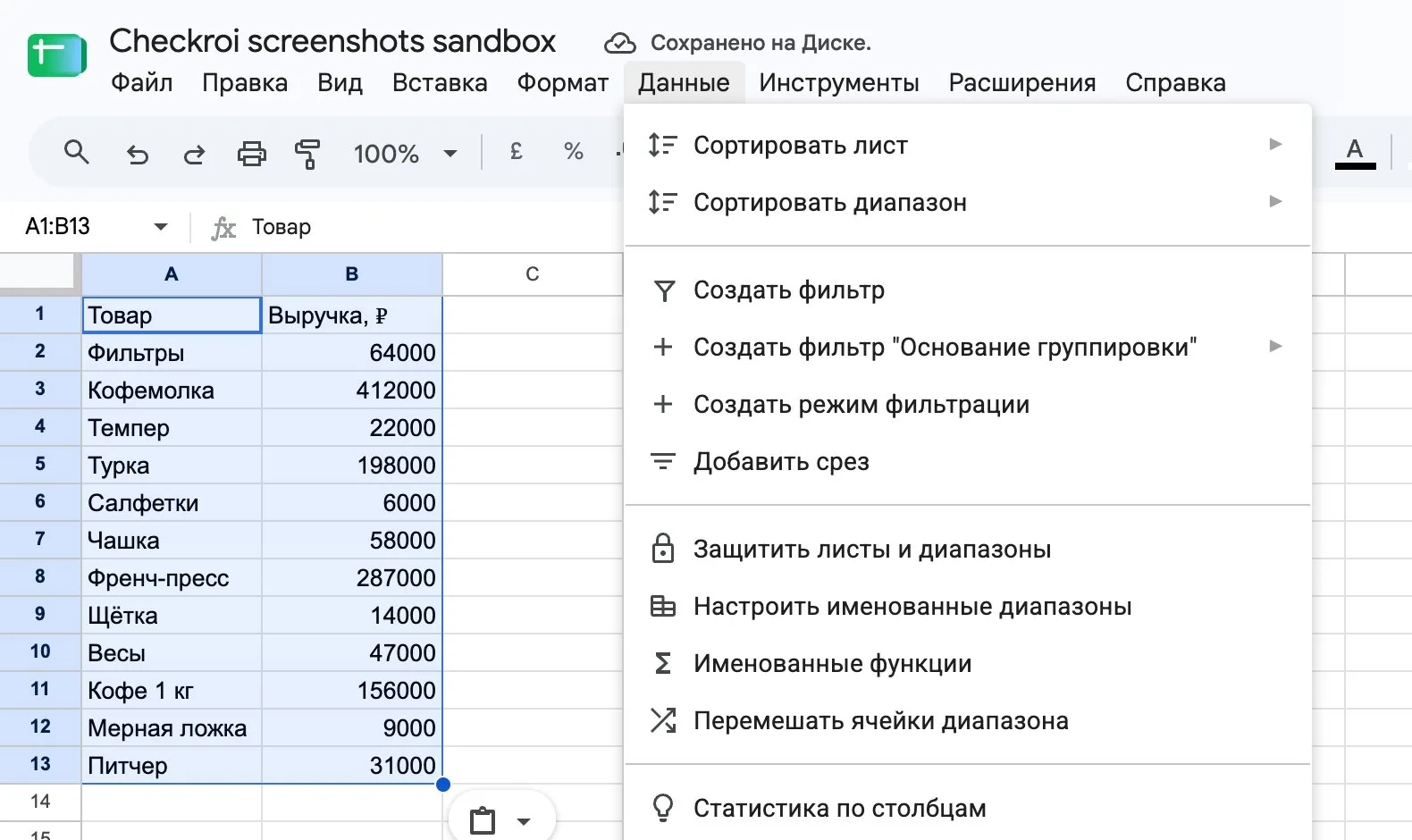
Сортировать нужно обе колонки сразу. Если выделить только выручку, названия товаров останутся на месте и отъедут от своих сумм. Excel в таком случае предложит расширить выделение, соглашайтесь. Больше приёмов сортировки, включая сортировку по нескольким столбцам, собрано в инструкции о сортировке в Excel.
Шаг 2: посчитайте долю каждого товара
В C1 напишите заголовок «Доля», в C2 введите формулу и протяните её до C13:
=B2/СУММ($B$2:$B$13)Знаки $ закрепляют диапазон суммы. Без них при протягивании знаменатель сползёт вниз и каждая следующая доля окажется завышенной. Переключать ссылку между относительной и абсолютной удобно клавишей F4, механику описывает справка Microsoft о типах ссылок.
Выделите столбец C и включите процентный формат кнопкой со знаком процента на вкладке «Главная». Кофемолка показывает 31,6 %: почти треть выручки магазина приходится на один товар.
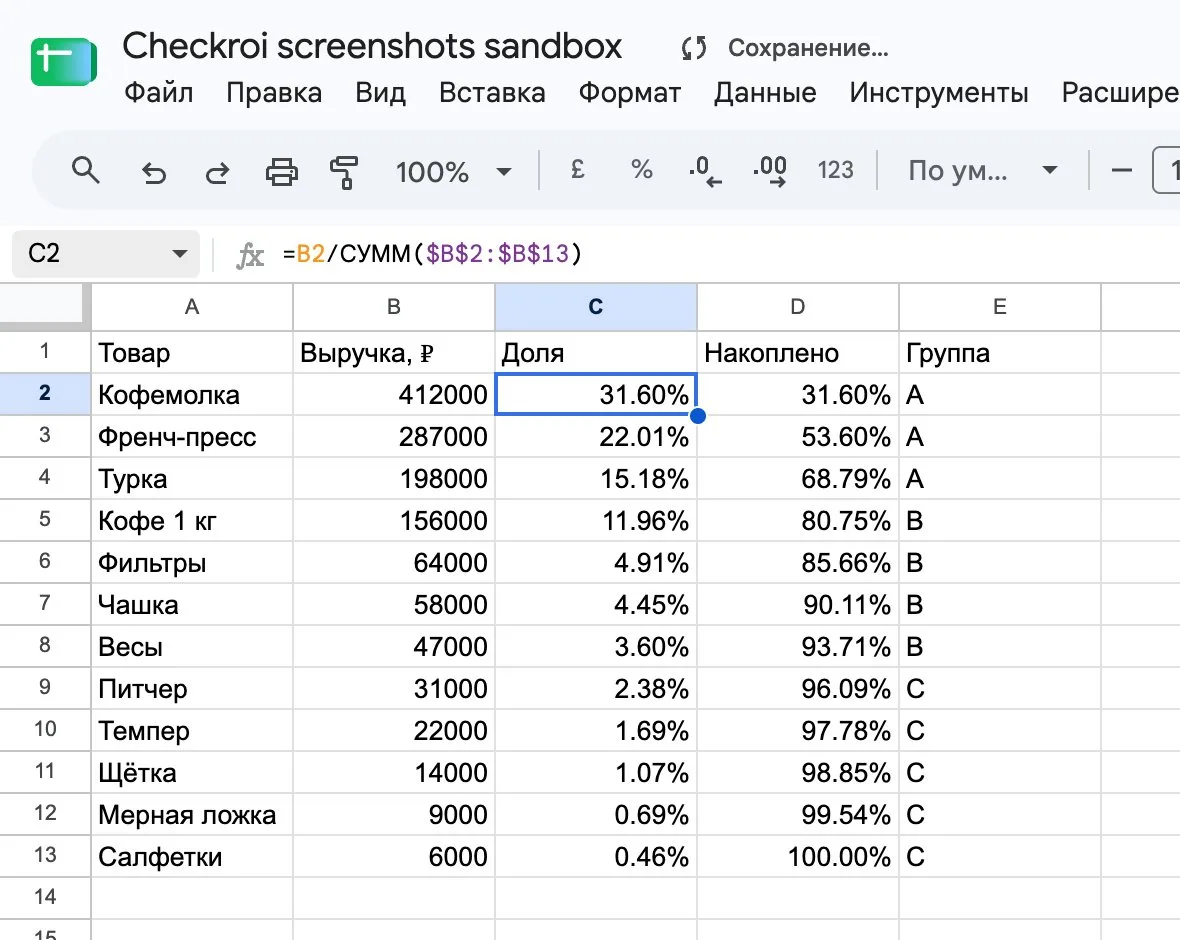
Проверка: сумма столбца C должна дать ровно 100 %. Если вышло больше, ищите пропущенный $. Про формулы с процентами подробнее рассказано в материале о том, как посчитать процент от числа в Excel.
Шаг 3: посчитайте накопленную долю
Накопленная доля показывает, какую часть выручки дают текущий товар и все товары выше него. В D1 напишите «Накоплено», в D2 введите формулу и протяните вниз:
=СУММ($C$2:C2)Здесь закреплено только начало диапазона. При протягивании конец растёт: в D3 формула превращается в =СУММ($C$2:C3), в D4 в =СУММ($C$2:C4). В последней строке должно получиться 100 %.
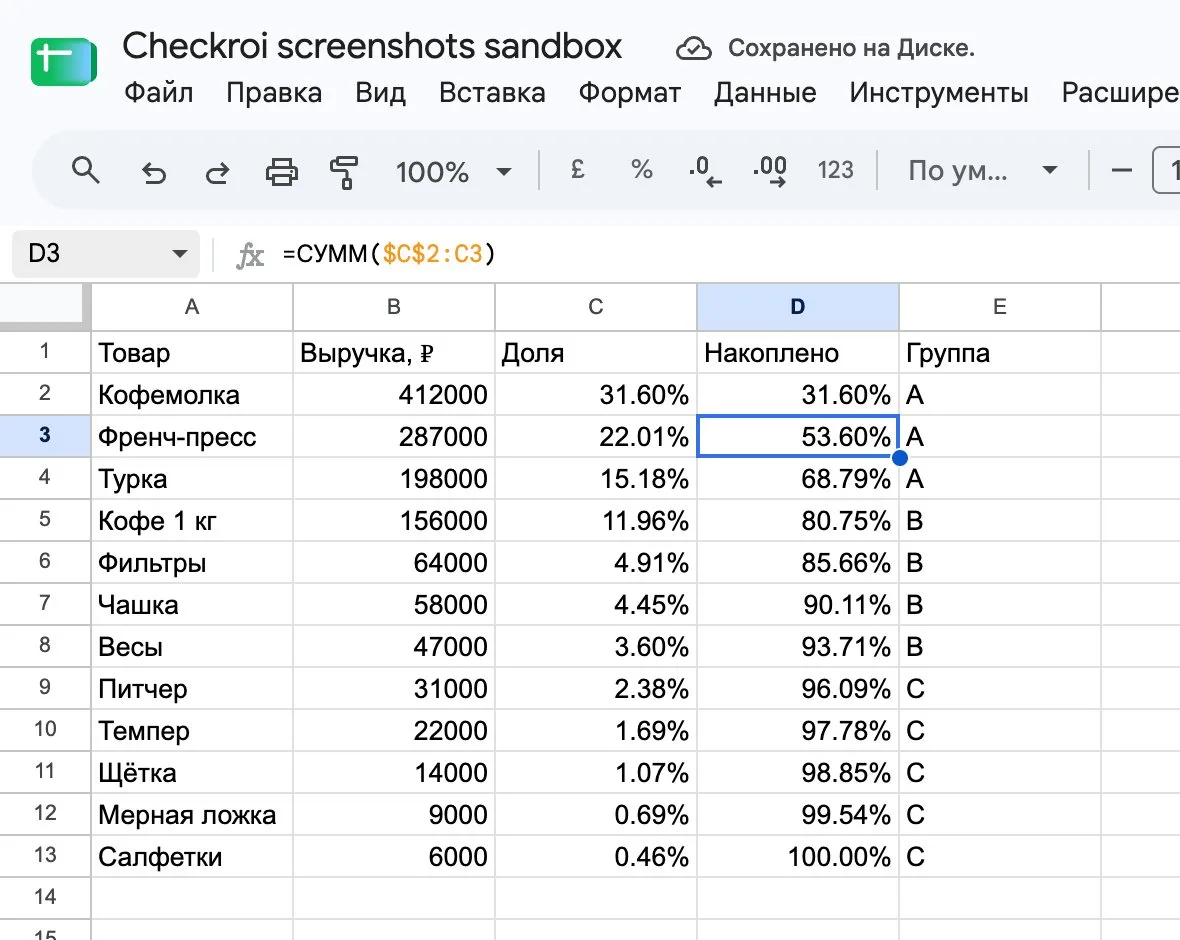
Первые три товара вместе дают 68,8 % выручки. С четвёртым, кофе в зёрнах, накопленная доля переходит порог: 80,8 %.
Шаг 4: присвойте группы A, B и C
В E1 напишите «Группа», в E2 введите формулу с вложенной функцией ЕСЛИ:
=ЕСЛИ(D2<=0,8;"A";ЕСЛИ(D2<=0,95;"B";"C"))Читается она так: если накопленная доля не больше 80 %, ставим A. Иначе проверяем второе условие: не больше 95 % даёт B, всё остальное C. Синтаксис вложенных условий разобран в материале о функции ЕСЛИ в Excel, а исходное описание есть в справке Microsoft.
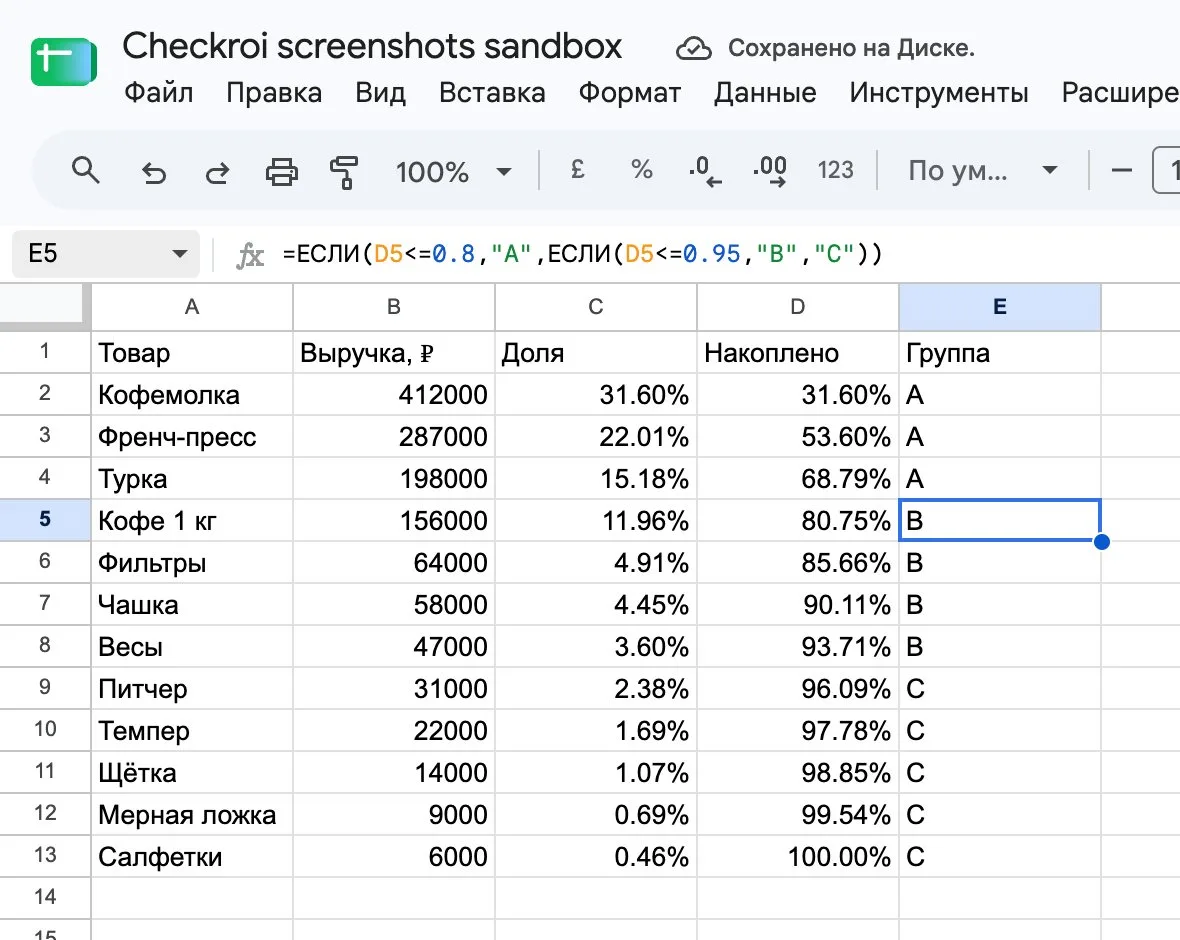
Готовая таблица выглядит так:
| Товар | Выручка, ₽ | Доля | Накоплено | Группа |
|---|---|---|---|---|
| Кофемолка | 412 000 | 31,6 % | 31,6 % | A |
| Френч-пресс | 287 000 | 22,0 % | 53,6 % | A |
| Турка | 198 000 | 15,2 % | 68,8 % | A |
| Кофе 1 кг | 156 000 | 12,0 % | 80,8 % | B |
| Фильтры | 64 000 | 4,9 % | 85,7 % | B |
| Чашка | 58 000 | 4,4 % | 90,1 % | B |
| Весы | 47 000 | 3,6 % | 93,7 % | B |
| Питчер | 31 000 | 2,4 % | 96,1 % | C |
| Темпер | 22 000 | 1,7 % | 97,8 % | C |
| Щётка | 14 000 | 1,1 % | 98,8 % | C |
| Мерная ложка | 9 000 | 0,7 % | 99,5 % | C |
| Салфетки | 6 000 | 0,5 % | 100 % | C |
Итог: 3 товара из 12 приносят 68,8 % выручки, ещё 4 дают 24,9 %, а оставшиеся 5 позиций вместе собирают 6,3 %. Чтобы группы читались с одного взгляда, раскрасьте их: «Главная» → «Условное форматирование» → «Правила выделения ячеек» → «Текст содержит».
Канал основателя Checkroi Вани Буявца3 800 человек читают мой Телеграм-канал про нейросетиСобрал промпты для Claude Code и ChatGPT, разборы ИИ-инструментов и лайфхаки по продвижению бизнеса в одном местеПрисоединитьсяГде проводить границу: товар на пороге 80 %

Посмотрите на кофе в зёрнах. До него накоплено 68,8 %, вместе с ним 80,8 %. Наша формула отправила его в B, потому что 80,8 больше 80. Но 11,2 из его 12 процентных пунктов лежат ниже порога, и по смыслу это товар группы A.
Решение: сравнивайте с порогом не конец интервала, а его начало, то есть накопленную долю до товара. Формула меняется на одну операцию:
=ЕСЛИ(D2-C2<0,8;"A";ЕСЛИ(D2-C2<0,95;"B";"C"))С ней кофе в зёрнах уходит в A, а питчер с началом интервала 93,7 % переходит из C в B. В небольшом ассортименте такая правка меняет решение по закупке. В каталоге на 3 000 позиций разница почти незаметна. Выберите одно правило и применяйте его во всех отчётах, иначе группы будут прыгать от месяца к месяцу без изменений в продажах.
Сами пороги тоже не закон. Классика 80/15/5 подходит большинству магазинов. Если в группу A попадает больше 20–25 % ассортимента, это знак, что продажи распределены ровно и метод мало что даёт. Встречаются схемы 75/20/5 и 50/30/20; но пороги не меняйте между периодами, которые вы сравниваете.
Другие способы сделать ABC-анализ в Excel
У классического способа с сортировкой есть минус: при новой выгрузке таблицу приходится сортировать заново. Три альтернативы:
| Способ | Когда подходит | Версия Excel |
|---|---|---|
| Формула без сортировки | Данные обновляются, порядок строк трогать нельзя | Любая |
| Сводная таблица | Сырая выгрузка по чекам, товар повторяется в сотнях строк | Любая |
| Функция СОРТ | Нужен отсортированный отчёт рядом с исходником | Microsoft 365, 2021, 2024 |
Формула без сортировки через СУММЕСЛИ
Накопленную долю можно посчитать, не трогая порядок строк. Для каждого товара складываем выручку всех позиций, которые продаются не хуже него, и делим на общую сумму:
=СУММЕСЛИ($B$2:$B$13;">="&B2)/СУММ($B$2:$B$13)Для кофе в зёрнах формула сложит 412 000, 287 000, 198 000 и 156 000 и вернёт те же 80,8 %. Группы раздаёт та же ЕСЛИ. Как работает условие ">="&B2, разобрано в инструкции о функции СУММЕСЛИ, синтаксис есть в справке Microsoft.
У способа одна особенность. Если у двух товаров одинаковая выручка, оба получат одинаковую накопленную долю, в которую войдут суммы обоих. На практике это редко меняет группу, но знать об этом стоит.
Через сводную таблицу
Сводная таблица одновременно складывает повторы и считает нарастающий итог. Порядок действий:
- Выделите выгрузку, откройте вкладку «Вставка» и выберите сводную таблицу.
- Перетащите «Товар» в строки, а «Выручку» в значения дважды.
- Отсортируйте товары по сумме выручки по убыванию.
- Щёлкните правой кнопкой по второму полю значений и выберите «Показать значения как» → «% от суммы с нарастающим итогом в поле». Базовым полем укажите поле с названиями товаров.
- Рядом со сводной таблицей допишите столбец с формулой
ЕСЛИдля групп.
Названия пунктов сверены со справкой Microsoft о вычислениях в сводных таблицах. В Excel для Mac нужный вариант может прятаться в «Дополнительных параметрах».
Одной формулой в Excel 365
В новых версиях Excel отсортированную копию таблицы выдаёт функция СОРТ. Введите её в свободную ячейку, например G2:
=СОРТ(A2:B13;2;-1)Второй аргумент говорит сортировать по второму столбцу, третий, -1, задаёт порядок по убыванию. Результат сам разольётся на 12 строк и обновится, когда изменится исходник. Дальше к нему добавляются те же формулы доли и накопленной доли. Функция работает в Microsoft 365, Excel 2021 и 2024, это указано в справке по СОРТ. Как устроены такие разливающиеся формулы, объясняет материал о массивах в Excel.
Какой показатель брать для анализа
Чаще всего берут выручку, но это не единственный вариант. От показателя зависит, на какой вопрос ответит анализ:
| Показатель | Что покажет | Подвох |
|---|---|---|
| Выручка | Какие товары дают оборот | Дорогой товар с нулевой наценкой попадёт в A |
| Валовая прибыль | Какие товары зарабатывают деньги | Нужна себестоимость по каждой позиции |
| Количество продаж в штуках | Что чаще всего берут покупатели | Дешёвые расходники обгонят основной товар |
| Сумма закупок | На каких поставщиков уходит бюджет | Подходит для ABC-анализа поставщиков, а не ассортимента |
Полезно сделать два анализа, по выручке и по прибыли, и сравнить группы. Товар, который стоит в A по выручке и в C по прибыли, первый кандидат на пересмотр цены или условий закупки.
ABC-анализ отвечает на вопрос «сколько приносит товар», но не показывает, насколько стабильно он продаётся. Для этого его совмещают с XYZ-анализом, который делит товары по разбросу продаж из месяца в месяц. Считается XYZ через коэффициент вариации, а на пересечении двух анализов получается матрица из девяти групп.
Что делать с группами после анализа
Таблица с буквами сама по себе ничего не меняет. Её ценность в том, что каждой группе соответствует свой режим работы с запасом и ценой:
| Группа | В нашем примере | Что делать |
|---|---|---|
| A | 3 товара, 68,8 % выручки | Следить за остатками еженедельно, иметь страховой запас, первыми договариваться о скидках у поставщика |
| B | 4 товара, 24,9 % выручки | Пересматривать запас раз в месяц, искать, что из группы можно подтянуть в A акцией или выкладкой |
| C | 5 товаров, 6,3 % выручки | Сократить запас до минимума, проверить на вывод из ассортимента |
С группой C торопиться не стоит. Дешёвые фильтры и мерные ложки часто покупают вместе с кофемолкой из группы A. Уберёте их, и покупатель уйдёт за всем набором в другой магазин. Перед выводом товара посмотрите, с чем его берут в одном чеке.
Обратный случай тоже бывает. Если в группу A попал товар с минимальной наценкой, он делает оборот, но почти не зарабатывает. Такой товар держат ради трафика, а прибыль ищут в группе B.
Как часто пересчитывать
Для быстрого ассортимента вроде продуктов или расходников анализ обновляют раз в месяц. Для техники и сезонных товаров хватит квартала, но сравнивайте одинаковые периоды: зимний квартал с прошлогодним зимним, а не с летним.
Удобно сохранять каждый расчёт на отдельном листе с датой. Через три-четыре периода видно, какие товары стабильно держатся в A, а какие перепрыгивают между группами. Вторые и есть главный риск для закупки.
 Канал основателя Checkroi Вани БуявцаЗабирайте промпты и обучение по нейросетям в моём Телеграм-каналеБольше 3 800 человек уже применяют Claude Code, ChatGPT и другие нейросети в работе, учёбе, бизнесе и жизниПерейти в канал
Частые ошибки и что с ними делать
Большинство ошибок видно по одной проверке: в последней строке накопленная доля должна быть ровно 100 %. Если там другое число, ищите причину в списке:
| Симптом | Причина | Что сделать |
|---|---|---|
| Сумма долей больше 100 % | В формуле доли нет $, знаменатель сполз |
Исправить на $B$2:$B$13 и протянуть заново |
| У товаров чужая выручка | Отсортировали один столбец вместо всей таблицы | Отменить сортировку и выделить диапазон целиком |
| Накопленная доля скачет вниз | В данных есть возвраты с минусом | Убрать минусовые строки или считать по чистым продажам |
| Один товар в нескольких группах | Позиция повторяется в выгрузке | Сначала сложить продажи сводной таблицей |
Сумма долей больше 100 %, хотя $ на месте |
Часть сумм записана текстом: деление их видит, а СУММ пропускает |
Перевести столбец в числа и пересчитать |
Ещё одна ошибка не видна в формулах. Если сравнить квартал без новинок с кварталом, где половина ассортимента появилась в середине срока, новые товары попадут в C просто потому, что продавались меньше времени. Сравнивайте товары, которые были в продаже весь период, а новинки разбирайте отдельно.
Кому пригодится ABC-анализ
Метод нужен всем, кто отвечает за ассортимент и закупки. Это категорийный менеджер, который решает, какие позиции держать на полке, и закупщик, у которого бюджет на складской запас ограничен. Если вы только идёте в профессию, посмотрите, как стать менеджером по закупкам: ABC-анализ в Excel там входит в базовый набор навыков.
Продавцам на маркетплейсах метод помогает выбрать, на какие товары тратить рекламный бюджет и сколько товара везти на склад площадки. Подробно о работе с площадками рассказано в материале о том, как стать менеджером маркетплейсов.
Те же формулы работают не только с товарами. Поставьте в первую колонку клиентов, а во вторую их выручку за год, и получится ABC-анализ клиентской базы: обычно горстка покупателей из группы A приносит большую часть денег, и терять их дороже всего. Для отдела продаж это готовый список, кому звонить первым. Если вы ведёте воронку в таблице, загляните в материал об анализе воронки продаж: ABC по клиентам хорошо ложится рядом с ним.
В производстве метод применяют к запасам сырья и комплектующих. Логика та же, только вместо выручки берут стоимость годового расхода. Группа A здесь требует точного планирования поставок, группа C закупается крупными партиями раз в несколько месяцев.
Где освоить Excel системно
ABC-анализ собирается из четырёх базовых приёмов: сортировки, абсолютных ссылок, функции СУММ и вложенного ЕСЛИ. Если какой-то шаг дался с трудом, стоит подтянуть основы, а дальше переходить к сводным таблицам, Power Query и дашбордам. В подборке ниже курсы по Excel с ценами и программами, выбирайте по своему уровню.
| Курс | Школа | Стоимость со скидкой | В рассрочку | Длительность | Обзор курса от Checkroi |
|---|---|---|---|---|---|
| Excel Перейти на сайт курса | Нетология | 31 900 ₽ | 1691 ₽/мес. | 8 недель | Обзор курса |
| Power BI & Excel PRO Перейти на сайт курса | Нетология | 38 500 ₽ | 3208 ₽/мес. | 2 месяца | Обзор курса |
| Excel для работы Перейти на сайт курса | Эдюсон | 16 500 ₽ | 1375 ₽/мес. | 2 недели | Обзор курса |
| Excel + Google Таблицы с нуля до PRO Перейти на сайт курса | Skillbox | 29 899 ₽ | 2965 ₽/мес. | 4 месяца | Обзор курса |
| Excel для аналитика Перейти на сайт курса | Moscow Business Academy | 17 200 ₽ | 2866 ₽/мес. | 2 месяца | Обзор курса |
Больше программ — в полном каталоге курсов по Microsoft Excel