
Чтобы найти максимальное значение в Excel, встаньте в пустую ячейку, введите =МАКС(C2:C11) со своим диапазоном и нажмите Enter. В ячейке появится самое большое число столбца. Если число нужно только увидеть, формула не обязательна: выделите столбец, и максимум можно показать в строке состояния внизу окна.
Максимум по условию считает функция МАКСЕСЛИ, второе и третье по величине число возвращает НАИБОЛЬШИЙ, а ИНДЕКС с ПОИСКПОЗ подскажут, в какой строке стоит рекорд. Все способы ниже разобраны на одной таблице выручки, с решениями для старых версий и для столбцов с ошибками. Остальные базовые формулы собраны в обзоре основных функций Excel.
 Рекомендуем курсы по Microsoft Excel
 НетологияExcel31 900 ₽8 недель
 SkillboxExcel + Google Таблицы с нуля до PRO29 899 ₽4 месяца
 Moscow Business AcademyExcel для аналитика17 200 ₽2 месяца
 ЭдюсонExcel и Google-таблицы39 900 ₽1 месяц
 БруноямExcel и Google-таблицы для бухгалтеров16 900 ₽1 месяц
 Академия СинергияExcel и Google таблицы с нуля21 900 ₽2 месяца
Как работает функция МАКС

Синтаксис: МАКС(число1;[число2];…). В скобках может стоять диапазон, несколько диапазонов через точку с запятой или отдельные числа, всего до 255 аргументов. Это указано в справке Microsoft по функции МАКС.
Все примеры статьи считаются на одной таблице: выручка трёх кофеен сети за первые пять дней октября 2026 года.
| Строка | A: Дата | B: Точка | C: Выручка, ₽ |
|---|---|---|---|
| 2 | 01.10.2026 | Арбат | 84 300 |
| 3 | 01.10.2026 | Сокол | 61 750 |
| 4 | 02.10.2026 | Арбат | 92 100 |
| 5 | 02.10.2026 | Сокол | 58 400 |
| 6 | 03.10.2026 | Тверская | 107 900 |
| 7 | 03.10.2026 | Арбат | 79 600 |
| 8 | 04.10.2026 | Сокол | 66 200 |
| 9 | 04.10.2026 | Тверская | 98 450 |
| 10 | 05.10.2026 | Арбат | 101 300 |
| 11 | 05.10.2026 | Сокол | 72 900 |
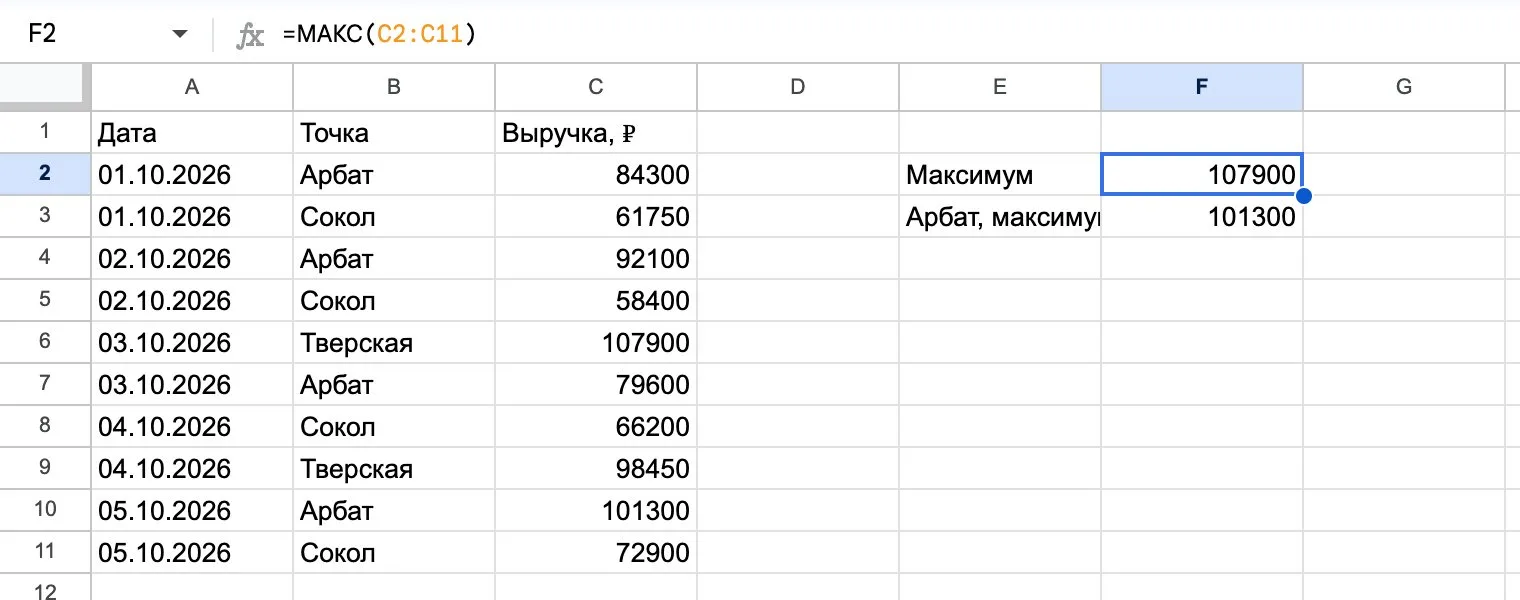
Пошагово, по той же схеме, что и сумма в столбце:
- Щёлкните пустую ячейку, например F2.
- Наберите
=МАКС(и выделите мышью C2:C11, адрес подставится сам. - Закройте скобку и нажмите Enter. Результат: 107 900, это Тверская 3 октября.
Скриншоты сделаны в Google Таблицах. Функции там работают так же, а меню и окна отличаются, поэтому для каждого шага ниже дан путь в Excel.
Что МАКС учитывает, а что пропускает:
- Пустые ячейки, текст и логические значения внутри диапазона не участвуют в расчёте.
- Если в диапазоне нет ни одного числа, функция вернёт 0.
- Ячейка с ошибкой, например #Н/Д, ломает весь результат.
Иногда в столбце стоят галочки ИСТИНА и ЛОЖЬ, и их тоже нужно сравнить. Для этого есть функция МАКСА: в ней ИСТИНА считается единицей, а текст и ЛОЖЬ нулём. В таблицах с деньгами она почти не встречается.
Максимум из нескольких ячеек, диапазонов и по строке
Диапазон не обязан быть сплошным. Аргументы перечисляются через точку с запятой, и функция сравнит всё сразу:
=МАКС(C2;C6;C10)выберет максимальное значение из трёх отдельных ячеек, здесь 107 900;=МАКС(C2:C5;C8:C11)сравнит два куска столбца и пропустит строки 6 и 7, ответ 101 300;=МАКС(C2:C11;100000)вернёт большее из максимума столбца и порога, удобно для планки «не меньше ста тысяч».
По строке формула пишется так же, только диапазон горизонтальный: =МАКС(B2:H2). Если таблица развёрнута по дням в столбцах, протяните такую формулу вниз, и в каждой строке появится свой рекорд. Выделять несмежные куски удобно с зажатой клавишей Ctrl, приёмы выделения собраны в статье про диапазоны в Excel.
Как увидеть максимум без формулы
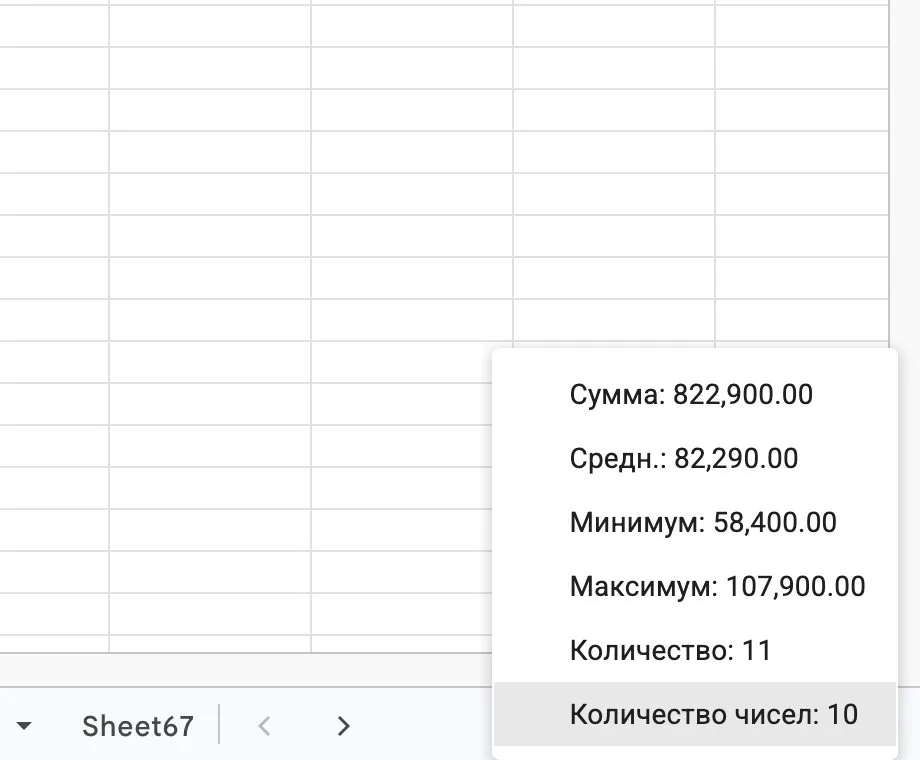
Когда число нужно один раз посмотреть, хватает строки состояния.
- Выделите ячейки C2:C11.
- Щёлкните правой кнопкой мыши по строке состояния внизу окна.
- Поставьте галочку «Максимум». По умолчанию этот пункт выключен, так сказано в описании параметров строки состояния.
Теперь при любом выделении внизу будет видно самое большое число. В Google Таблицах тот же список открывается щелчком по сумме в правом нижнем углу.
Есть и полуавтоматический вариант. Встаньте под столбцом, на вкладке «Главная» в группе «Редактирование» нажмите стрелку рядом с кнопкой автосуммы и выберите в списке максимум. Excel вставит готовую формулу МАКС и сам предложит диапазон над ячейкой. Проверьте, что выделение захватило все строки, и нажмите Enter. Этот путь описан в справке Microsoft о наибольшем и наименьшем числе.
Канал основателя Checkroi Вани Буявца3 800 человек читают мой Телеграм-канал про нейросетиСобрал промпты для Claude Code и ChatGPT, разборы ИИ-инструментов и лайфхаки по продвижению бизнеса в одном местеПрисоединитьсяМаксимальное значение по условию: МАКСЕСЛИ
Если рекорд нужен не по всей таблице, а только по строкам с определённым признаком, используйте функцию МАКСЕСЛИ. Синтаксис: МАКСЕСЛИ(макс_диапазон;диапазон_условия1;условие1;…).
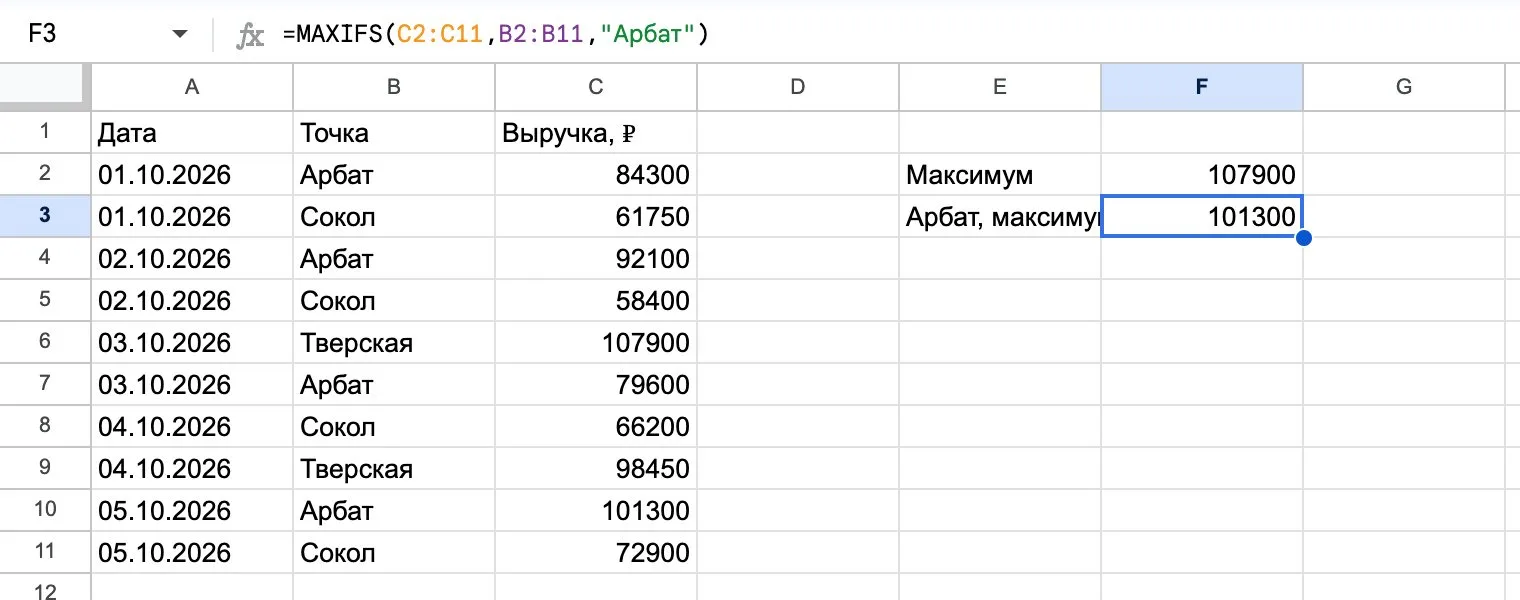
Лучший день точки на Арбате:
=МАКСЕСЛИ(C2:C11;B2:B11;"Арбат")Результат: 101 300, выручка 5 октября.
Условия добавляются парами, справка допускает до 126 пар. Лучший день Арбата до 3 октября:
=МАКСЕСЛИ(C2:C11;B2:B11;"Арбат";A2:A11;"<"&ДАТА(2026;10;3))Ответ: 92 100 за 2 октября. Знаки сравнения записываются в кавычках и склеиваются с датой или ссылкой на ячейку через &, как в СУММЕСЛИ и СЧЁТЕСЛИ.
Два ограничения стоит знать заранее:
- МАКСЕСЛИ есть в Office 2019, 2021, 2024 и Microsoft 365. В Excel 2016 без подписки функции нет, и формула выдаст #ИМЯ?.
- Диапазоны должны совпадать по размеру. Если макс_диапазон занимает 10 строк, а диапазон условия 9, функция вернёт #ЗНАЧ!.
Если МАКСЕСЛИ нет: формула массива
В Excel 2016 тот же результат даёт связка МАКС и функции ЕСЛИ:
=МАКС(ЕСЛИ(B2:B11="Сокол";C2:C11))В старых версиях такую формулу подтверждают не Enter, а Ctrl+Shift+Enter. В Microsoft 365 достаточно Enter, это объяснено в руководстве по формулам массива. Результат для Сокола: 72 900. Подробнее о самих массивах есть в статье про формулы массива в Excel.
CheckroiПодборка курсов по Microsoft Excel680 курсов • 64 школыСравните цены, школы, программу и найдите выгодные предложения по обучениюСравнить→
Второе и третье наибольшее: функция НАИБОЛЬШИЙ

МАКС отвечает на вопрос «какой рекорд». Если нужен топ-3, подойдёт функция НАИБОЛЬШИЙ: НАИБОЛЬШИЙ(массив;k), где k означает место по счёту сверху.
| Формула | Что считает | Результат |
|---|---|---|
=НАИБОЛЬШИЙ(C2:C11;1) |
первое место, то же, что МАКС | 107 900 |
=НАИБОЛЬШИЙ(C2:C11;2) |
второе место | 101 300 |
=НАИБОЛЬШИЙ(C2:C11;3) |
третье место | 98 450 |
Удобный приём: напишите в соседнем столбце числа 1, 2, 3 и сошлитесь на них вместо k. Формулу останется протянуть вниз.
Если k больше, чем чисел в диапазоне, или меньше единицы, функция вернёт ошибку #ЧИСЛО!. Одинаковые значения НАИБОЛЬШИЙ не склеивает. Если бы две точки заработали по 98 450, эти числа заняли бы и второе, и третье места.
Как найти, кому принадлежит максимум

Само число редко нужно в отрыве от строки. Чтобы получить название точки с максимальной выручкой, соедините три функции:
=ИНДЕКС(B2:B11;ПОИСКПОЗ(МАКС(C2:C11);C2:C11;0))Как это читается:
- МАКС находит 107 900.
- ПОИСКПОЗ с третьим аргументом 0 ищет это число в столбце C и возвращает номер строки внутри диапазона, здесь 5.
- ИНДЕКС берёт пятую ячейку из B2:B11 и отдаёт «Тверская».
Замените B2:B11 на A2:A11, и формула вернёт дату рекорда. В Microsoft 365 запись короче: =ПРОСМОТРX(МАКС(C2:C11);C2:C11;B2:B11). Учтите, что функции ПРОСМОТРX нет в Excel 2016 и 2019.
Если максимум встречается дважды, обе формулы покажут только первое совпадение сверху, так ПОИСКПОЗ работает с нулевым типом сопоставления. Все строки с рекордом надёжнее отобрать фильтром или подсветить цветом, как в следующем разделе. Тот же принцип поиска по таблице подробно разобран в статье про ВПР.
Как выделить максимальное значение цветом
Подсветка удобна, когда таблица живая: поменялась выручка, и цвет сам переехал на новую ячейку.
Быстрый путь в Excel, по справке по условному форматированию:
- Выделите C2:C11.
- На вкладке «Главная» в группе «Стили» нажмите стрелку рядом с кнопкой «Условное форматирование».
- Выберите «Правила отбора первых и последних значений», затем «Первые 10 элементов».
- В открывшемся окне замените 10 на 1, выберите заливку и нажмите ОК.
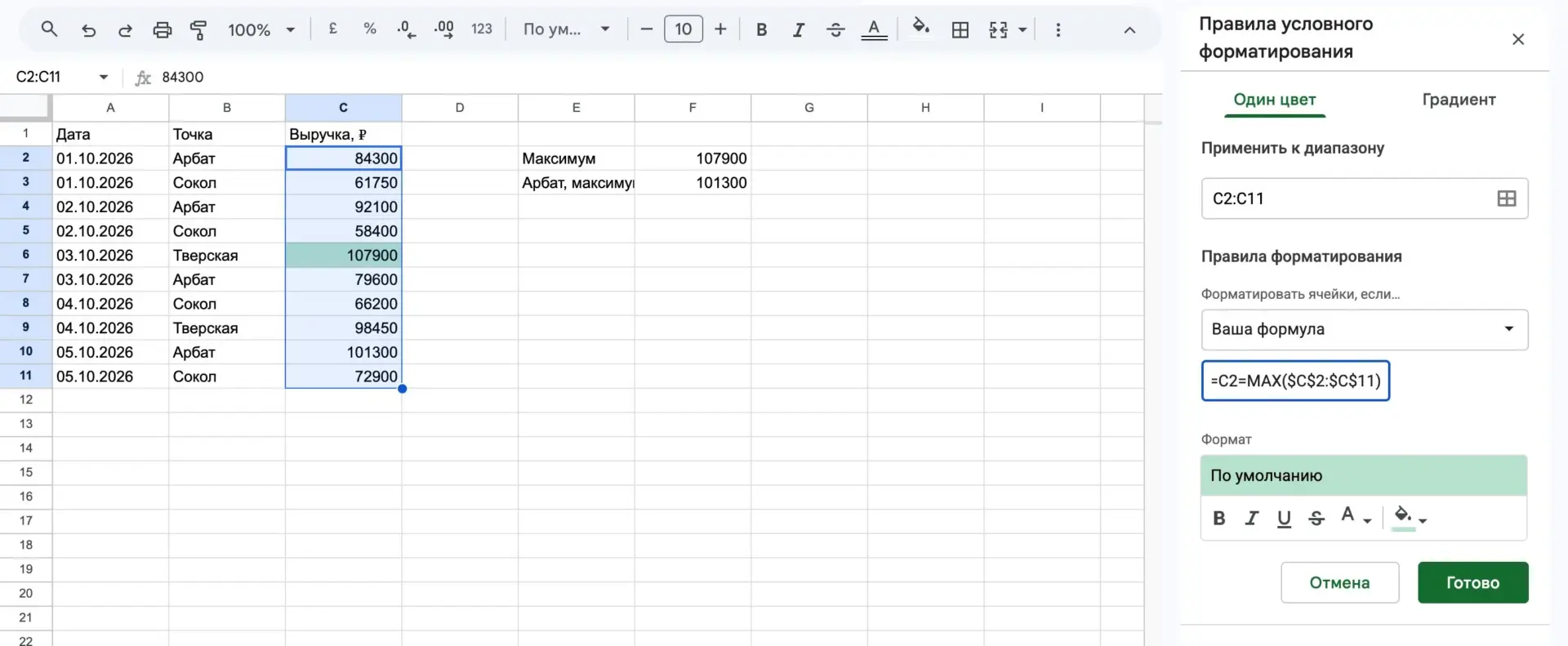
Второй путь работает и в Excel, и в Google Таблицах: правило с формулой. В Google Таблицах откройте меню «Формат» → «Условное форматирование», в списке условий выберите «Ваша формула», это описано в справке Google Таблиц. Затем вставьте формулу:
=C2=МАКС($C$2:$C$11)Знаки доллара закрепляют диапазон, а C2 без долларов сдвигается по строкам. В Excel путь такой: «Условное форматирование» → «Управление правилами» → «Создать правило», тип правила «Использовать формулу для определения форматируемых ячеек», дальше та же формула.
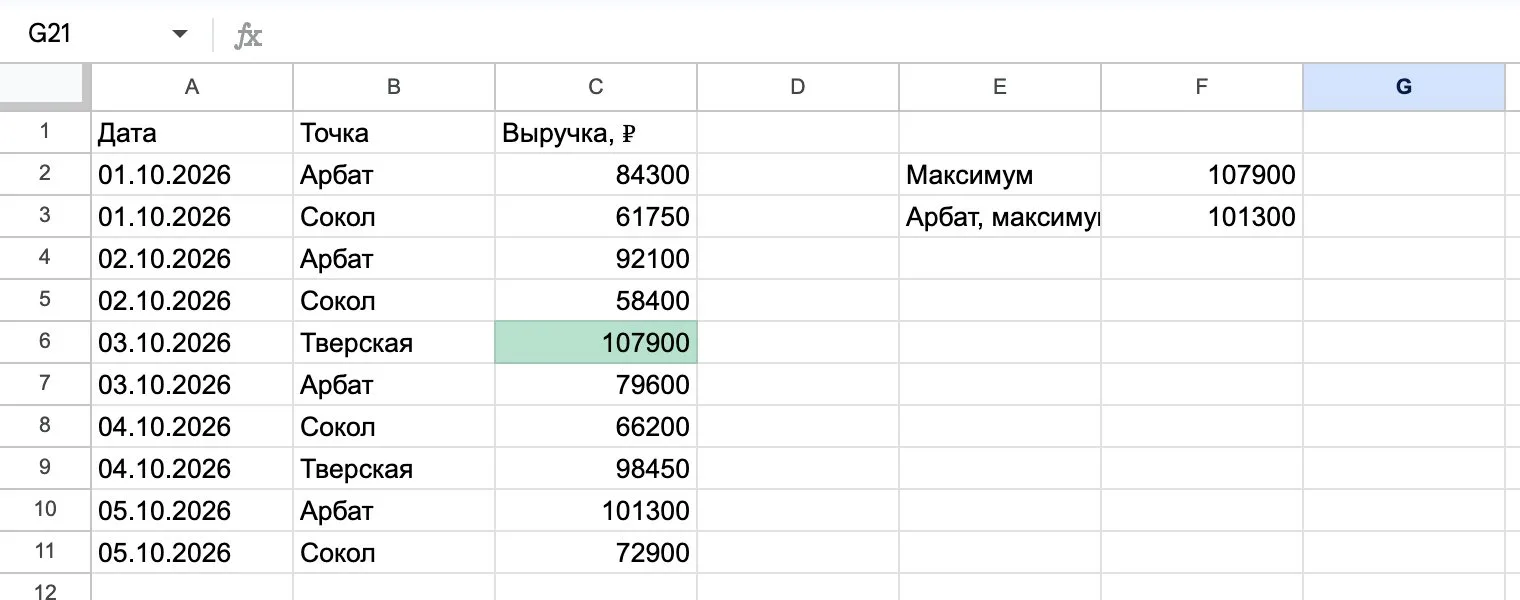
Подсветить сразу три лучших дня можно правилом =C2>=НАИБОЛЬШИЙ($C$2:$C$11;3). Если нужно сравнить два столбца и выделить совпадения, загляните в инструкцию про сравнение столбцов с подсветкой.
 Канал основателя Checkroi Вани БуявцаЗабирайте промпты и обучение по нейросетям в моём Телеграм-каналеБольше 3 800 человек уже применяют Claude Code, ChatGPT и другие нейросети в работе, учёбе, бизнесе и жизниПерейти в канал
Частые ошибки и что с ними делать
| Что видите | Почему | Что сделать |
|---|---|---|
| МАКС возвращает 0 | в диапазоне нет ни одного числа, часто всё записано текстом | выделить столбец, нажать на значок с восклицательным знаком и преобразовать в число |
| Максимум меньше, чем видно глазами | самое большое число хранится как текст, функция его пропускает | то же преобразование; проверить выравнивание: текст прижат влево |
| #ИМЯ? в МАКСЕСЛИ | Excel 2016 или старше | формула МАКС(ЕСЛИ(…)) через Ctrl+Shift+Enter |
| #ЗНАЧ! в МАКСЕСЛИ | диапазоны разного размера | выровнять макс_диапазон и диапазоны условий по числу строк |
| #Н/Д или #ДЕЛ/0! вместо ответа | в диапазоне есть ячейка с ошибкой | =АГРЕГАТ(4;6;C2:C11) |
| В максимум попала скрытая строка | МАКС считает и скрытые ячейки | =АГРЕГАТ(4;5;C2:C11) |
В двух последних строках 4 означает функцию МАКС, 6 включает пропуск значений ошибок, 5 пропускает скрытые строки. Все коды перечислены в справке по АГРЕГАТ. Для отфильтрованных таблиц есть ещё ПРОМЕЖУТОЧНЫЕ.ИТОГИ.
Последнюю дату в столбце МАКС тоже находит: =МАКС(A2:A11) вернёт 05.10.2026. Если вместо даты появилось пятизначное число, поменяйте формат ячейки на «Дата». Почему так происходит, объяснено в разборе разницы дат в Excel.
Минимум ищется зеркально, функциями МИН, МИНЕСЛИ и НАИМЕНЬШИЙ с теми же аргументами. Рядом обычно считают и среднее значение: вместе три числа быстро показывают разброс в данных.
Где освоить Excel системно
Одна формула закрывает одну задачу. Когда таких задач набирается десяток в неделю, проще один раз пройти функции, сводные таблицы и проверку данных по порядку. Ниже курсы по Excel из нашего каталога, полный список с фильтрами по цене и длительности на странице курсов Microsoft Excel.
| Курс | Школа | Стоимость со скидкой | В рассрочку | Длительность | Обзор курса от Checkroi |
|---|---|---|---|---|---|
| Excel Перейти на сайт курса | Нетология | 31 900 ₽ | 1691 ₽/мес. | 8 недель | Обзор курса |
| Power BI & Excel PRO Перейти на сайт курса | Нетология | 38 500 ₽ | 3208 ₽/мес. | 2 месяца | Обзор курса |
| Excel для работы Перейти на сайт курса | Эдюсон | 16 500 ₽ | 1375 ₽/мес. | 2 недели | Обзор курса |
| Excel + Google Таблицы с нуля до PRO Перейти на сайт курса | Skillbox | 29 899 ₽ | 2965 ₽/мес. | 4 месяца | Обзор курса |
| Excel для аналитика Перейти на сайт курса | Moscow Business Academy | 17 200 ₽ | 2866 ₽/мес. | 2 месяца | Обзор курса |
Больше программ — в полном каталоге курсов по Microsoft Excel