Чтобы перевести текст в кривые в Фигме, выделите текстовый слой, нажмите правую кнопку мыши и выберите Flatten или нажмите Alt+Shift+F (на Mac Option+Shift+F). Буквы станут векторным контуром, и шрифт у получателя больше не понадобится.
«Перевести текст в кривые», «перевести в вектор» и «преобразовать шрифт в контуры» в Фигме означают одно и то же: надпись перестаёт быть текстом и становится набором векторных фигур.
Если каждую букву нужно править отдельно, вместо Flatten берите пункт Outline stroke: Ctrl+Alt+O, на Mac Command+Option+O. Обе команды необратимы, поэтому перед переводом сделайте копию слоя. Если вы только начинаете, сначала пригодится обзор интерфейса Figma.
 Рекомендуем курсы по Figma
 Bonnie & SlideОсновы дизайна в Figma42 800 ₽4 недели
 SkillboxFigma 2.029 394 ₽2 месяца
 Академия СинергияFigma с нуля до PRO31 836 ₽2 месяца
 CloudlessonsСупер Figma23 990 ₽1 месяц
 НАДПОВеб-дизайн в редакторе Figma. Повышение квалификации33 400 ₽2 месяца
 PurpleSchoolОсновы дизайна и Figma3 999 ₽2 месяца
Пошаговая инструкция через Flatten

Названия пунктов ниже даны по-английски: официального русского интерфейса у Figma нет, поэтому в меню вы увидите те же слова.
- Выделите текстовый слой на холсте или в панели слоёв слева.
- Нажмите Ctrl+D (на Mac Command+D): Figma сделает копию на той же странице.
- Спрячьте копию сочетанием Ctrl+Shift+H (на Mac Command+Shift+H) или значком глаза в панели слоёв, как в справке о скрытии слоёв. Она останется в файле как запасной редактируемый текст.
- Выделите оригинал, щёлкните по нему правой кнопкой и выберите Flatten. То же делает сочетание Alt+Shift+F, на Mac Option+Shift+F.
- Проверьте результат: в панели слоёв значок текстового слоя сменился значком вектора. Нажмите Enter, чтобы открыть режим редактирования вектора и двигать точки букв.
По справке Figma после Flatten выделенные слои склеиваются в один векторный слой. Если вы выделили заголовок вместе с иконкой, они станут одним объектом.
Flatten или Outline stroke: какой способ выбрать
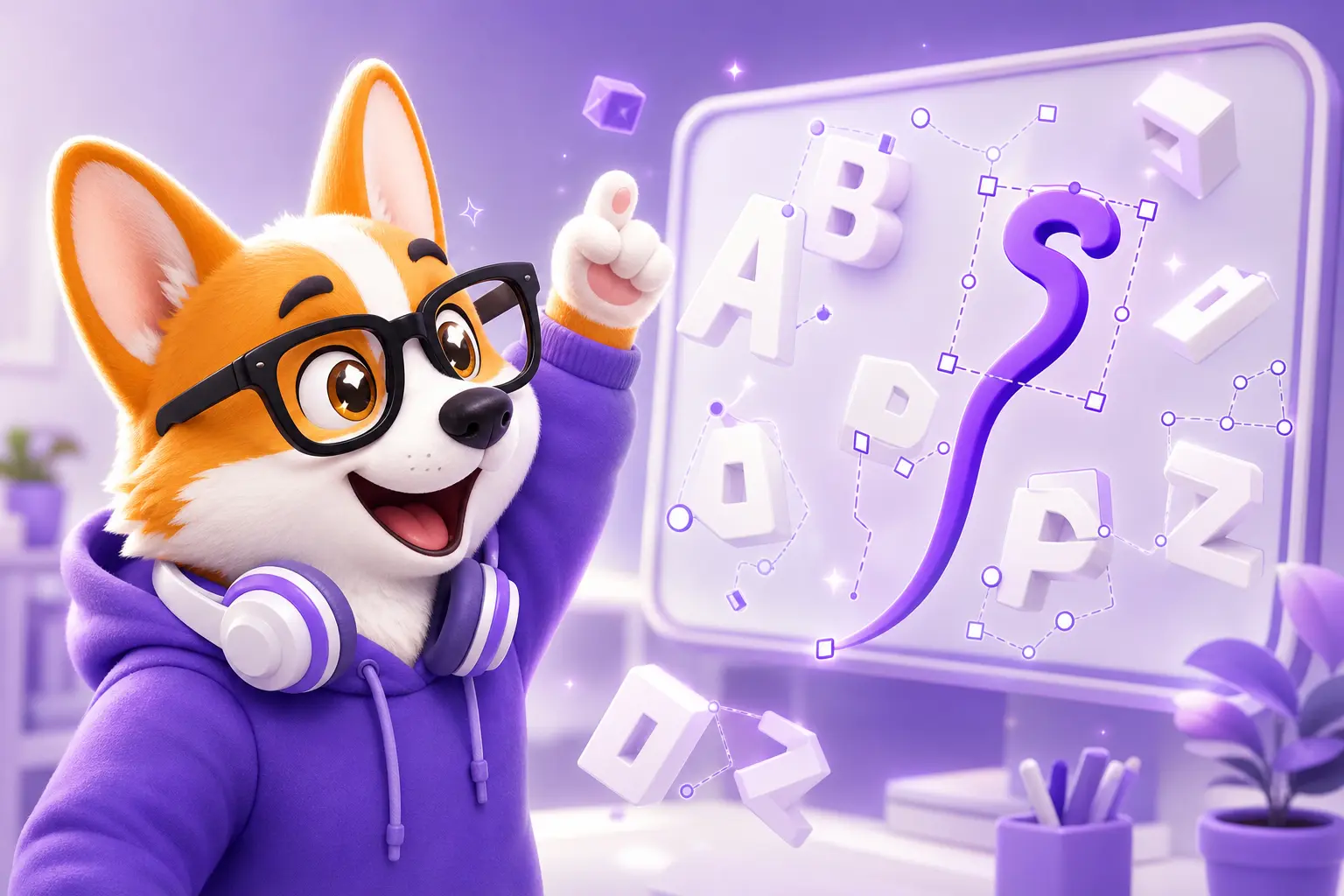
Обе команды переводят текст в вектор и обе стирают возможность править буквы как текст. Разница в том, сколько слоёв получится на выходе.
| Что нужно | Команда | Что получится |
|---|---|---|
| Логотип или надпись одним куском | Flatten, Alt+Shift+F | Один векторный слой на всю надпись |
| Подвинуть или перекрасить одну букву | Outline stroke, Ctrl+Alt+O | Отдельный векторный слой на каждый знак |
| Склеить надпись с фигурой или иконкой | Flatten по общему выделению | Все выделенные слои сливаются в один |
| Сохранить текст живым, а в файл отдать кривые | Ничего не переводить, экспорт в SVG | Кривые только в выгруженном файле |
Outline stroke не склеивает слои: по справке о переводе текста в контуры каждая буква становится своим слоем. Это удобно для леттеринга, когда хвост у «у» нужно вытянуть, а остальные знаки оставить как есть.
Тот же пункт работает и с обычными линиями, например, если нужно превратить обводку волнистой линии в контур. А если надпись уже изогнута по окружности, кривые делайте в самом конце, когда текст по кругу выставлен окончательно.
Канал основателя Checkroi Вани Буявца3 800 человек читают мой Телеграм-канал про нейросетиСобрал промпты для Claude Code и ChatGPT, разборы ИИ-инструментов и лайфхаки по продвижению бизнеса в одном местеПрисоединитьсяКак отдать текст в кривых и не трогать макет
Часто переводить слой в кривые вообще не нужно. Если цель только в том, чтобы у получателя не слетел шрифт, хватит настроек экспорта.
- SVG. В настройках экспорта есть флажок Outline text. Он включается сам, если в выделении есть хотя бы один текстовый слой, и переводит текст в глифы. В макете текст остаётся редактируемым, кривые будут только в файле.
- PDF. По той же справке Figma выгружает текст в PDF глифами: править его в PDF нельзя, но выделить и скопировать в просмотрщике можно. Требования к шрифтам в PDF уточните в типографии до выгрузки.
- Копия в буфер. Правый клик по объекту, затем Copy/Paste as и Copy as SVG. Так некоторые объекты можно перенести в другой графический редактор, как описано в справке по экспорту.
Сам экспорт настраивается в разделе Export внизу правой панели: выделите слой, нажмите плюс и выберите формат. Подробнее о форматах и масштабах мы писали в инструкции о том, как сохранить проект в Фигме.
Если макет уходит в печать, перевод в кривые остаётся одним из пунктов подготовки файла. Остальные пункты знает дизайнер полиграфии: вылеты, цветовой профиль, разрешение картинок. Подготовку макетов к печати разбирают и на курсах графического дизайна.
CheckroiПодборка курсов по Figma356 курсов • 56 школСравните цены, школы, программу и найдите выгодные предложения по обучениюСравнить→
Если нужно перевести в вектор картинку, а не текст
По запросу «перевести в вектор в Фигме» часто ищут другое: как сделать векторный рисунок из PNG или фотографии надписи. Для этого Flatten не подходит, он работает только с векторными и текстовыми слоями.
Для растровых картинок в Figma есть инструмент Vectorize. Он входит в Figma AI и тратит общие AI-кредиты. По справке Figma AI порядок такой:
- Выделите слой с картинкой.
- На второй панели инструментов нажмите More и выберите Vectorize.
- В настройках Recolor выберите режим: Full color, Grayscale или Black and white.
- Нажмите галочку на той же панели, чтобы сохранить результат.
Справка предупреждает, что сложные картинки и картинки низкого разрешения могут векторизоваться плохо. Перед запуском стоит убрать фон или поднять разрешение. Как вообще вставить картинку в Фигму и обрезать её, разобрано отдельно.
Частые ошибки и что с ними делать
| Что видите | Почему так | Что делать |
|---|---|---|
| Нажали Ctrl+Shift+O, вместо букв тонкие контуры | Это вид Outlines: он показывает края слоёв и ничего не переводит | Нажмите то же сочетание ещё раз, текст не изменился |
| Надпись слилась с фоном или иконкой | Flatten по выделению склеил все слои | Отмените Ctrl+Z и выделите только текстовый слой |
| Пропал целый фрейм, остался один вектор | Flatten фрейма сливает вложенные слои и удаляет сам фрейм | Отмените и переводите текстовые слои внутри по одному |
| Нужно исправить опечатку, а текст уже в кривых | Команды необратимы, обратно в текст вектор не превращается | Отмена, история версий или спрятанная копия слоя |
| У коллеги вместо шрифта значок пропавшего шрифта | Гарнитура не установлена на его компьютере | Установить шрифт или отдать надпись в кривых |
Путаница с Ctrl+Shift+O объяснимая. По справке о виде контуров сейчас это сочетание включает и выключает Outlines, а раньше оно отвечало за Outline stroke.
Старую раскладку можно вернуть: откройте главное меню в левом верхнем углу, затем Preferences, и включите Use old shortcuts for outlines. Тогда Ctrl+Shift+O снова переводит в кривые, а вид контуров переезжает на Shift+O.
С опечаткой поможет только откат. Как работают отмена и история версий файла, мы подробно разобрали в статье как сделать шаг назад в Фигме.
Значок пропавшего шрифта Figma показывает в левой панели. По справке причина часто в том, что шрифт не установлен на компьютере, нет нужного начертания или версии шрифта конфликтуют. Решение: добавить шрифт в Фигму или подобрать один из встроенных шрифтов с кириллицей, которые есть у всех.
Когда текст лучше оставить текстом
Кривые нужны для логотипа, иконки, надписи в печать и леттеринга. В макете сайта, приложения или презентации надпись стоит оставить текстом: её можно поправить в два клика.
- Макеты сайтов и приложений. Верстальщику нужен текст, шрифт и размер, а не набор контуров. Надпись в кривых он не скопирует.
- Тексты, которые ещё будут меняться. Каждая правка превращается в повторный перевод с копии.
- Эффекты. Градиент, тень и обводку можно повесить на живой текст: например, градиент в Фигме ставится прямо на текстовый слой.
Простое правило: переводите в кривые последним шагом и только тот слой, который уходит из Figma в чужие руки или в типографию.
 Канал основателя Checkroi Вани БуявцаЗабирайте промпты и обучение по нейросетям в моём Телеграм-каналеБольше 3 800 человек уже применяют Claude Code, ChatGPT и другие нейросети в работе, учёбе, бизнесе и жизниПерейти в канал
Где освоить Figma системно
Перевод в кривые занимает две секунды. Чтобы собрать макет, с которым удобно работать верстальщику и типографии, нужно освоить компоненты, стили, автолейаут и подготовку файлов к передаче. Этому учат на курсах с практикой и разбором работ.
Ниже подборка курсов по Figma, все программы можно сравнить в каталоге курсов по Figma.
| Курс | Школа | Стоимость со скидкой | В рассрочку | Длительность | Обзор курса от Checkroi |
|---|---|---|---|---|---|
| Основы дизайна в Figma Перейти на сайт курса | Bonnie & Slide | 42 800 ₽ | 2366 ₽/мес. | 4 недели | Обзор курса |
| Figma 2.0 Перейти на сайт курса | Skillbox | 29 394 ₽ | 4899 ₽/мес. | 2 месяца | Обзор курса |
| Figma с нуля до PRO Перейти на сайт курса | Академия Синергия | 31 836 ₽ | 2653 ₽/мес. | 2 месяца | Обзор курса |
| Супер Figma Перейти на сайт курса | Cloudlessons | 23 990 ₽ | 1000 ₽/мес. | 1 месяц | Обзор курса |
| Figma с нуля до PRO Перейти на сайт курса | Skillbox | 39 334 ₽ | 1091 ₽/мес. | 2 месяца | Обзор курса |
Больше программ — в полном каталоге курсов по Figma