
Чтобы сделать волнистую линию в Фигме, возьмите Pen (клавиша P) и ставьте точки щелчком с протяжкой: каждая протяжка выгибает отрезок дугой. Если волна нужна ровная, нарисуйте зигзаг и скруглите его углы полем Corner radius. Для рисованной, чуть неровной волны подойдёт обычная прямая с обводкой Dynamic stroke. А идеально одинаковые гребни проще всего получить из SVG-файла или плагина.
Ниже разберём все пять способов по шагам, настройки толщины, концов и пунктира, а также ошибки, из-за которых вместо волны получаются острые углы. Если редактор вам пока незнаком, начните с обзора возможностей Figma.
 Рекомендуем курсы по Figma
 Bonnie & SlideОсновы дизайна в Figma42 800 ₽4 недели
 SkillboxFigma 2.029 394 ₽2 месяца
 Академия СинергияFigma с нуля до PRO31 836 ₽2 месяца
 CloudlessonsСупер Figma23 990 ₽1 месяц
 НАДПОВеб-дизайн в редакторе Figma. Повышение квалификации33 400 ₽2 месяца
 PurpleSchoolОсновы дизайна и Figma3 999 ₽2 месяца
Какой способ выбрать

Все названия инструментов и полей ниже даём так, как они подписаны в программе. Официального русского интерфейса у редактора нет, подробнее об этом в статье о том, можно ли сделать Figma на русском.
| Способ | Какая получится волна | Когда брать |
|---|---|---|
| Pen с протяжкой | любая: плавная, разной высоты, с изломами | одна-две линии под конкретный макет |
| Зигзаг и Corner radius | ровные одинаковые гребни | разделитель, подчёркивание, декоративная полоса |
| Dynamic stroke | неровная, «от руки» | иллюстрации, рукописный стиль, обводка фигуры |
| SVG-файл | математически точная синусоида | нужны точные размеры и число волн |
| Плагин Wavy Lines | ровная волна или зубцы по параметрам | часто рисуете волны и не хотите возиться с точками |
Короткое правило: для интерфейса берите зигзаг или SVG, для иллюстрации подойдёт Pen или Dynamic stroke.
Как нарисовать волнистую линию пером

Это базовый способ, им же делают любую кривую в Фигме. Порядок действий описан в справке Figma о векторных сетях:
- Выберите инструмент Pen на панели инструментов или нажмите P.
- Щёлкните там, где начинается линия, чтобы поставить первую точку.
- Переведите курсор вправо, нажмите кнопку мыши и, не отпуская, протяните вверх. Отрезок выгнется дугой, а длина и наклон протяжки зададут форму изгиба.
- Следующую точку поставьте так же, но протяните вниз. Чередуйте «вверх» и «вниз», пока линия не станет нужной длины.
- Нажмите Escape, чтобы оставить линию открытой. Если щёлкнуть по первой точке, контур замкнётся.
Ровные гребни пером получаются только с опорой. Включите сетку в Фигме или поставьте направляющие на верхнюю и нижнюю границу волны и на каждый шаг по горизонтали. Тогда точки лягут на одинаковом расстоянии, и волна не «поплывёт».
Как поправить изгиб после рисования
Выделите линию и нажмите Enter, чтобы открыть режим редактирования вектора. Перетаскивать точки можно инструментом Move (клавиша V), а прямой отрезок превратить в дугу помогает Bend на дополнительной панели инструментов.
- Выберите Bend.
- Щёлкните по точке или отрезку, где нужен изгиб.
- Тяните появившиеся ручки, чтобы задать длину и наклон кривой.
Чтобы гребень был симметричным, в настройках Mirroring выберите Mirror angle and length: вторая ручка повторит и угол, и длину первой. Вариант Mirror angle копирует только угол, а No mirroring позволяет двигать ручки независимо. Это написано в статье справки о редактировании векторов.
Канал основателя Checkroi Вани Буявца3 800 человек читают мой Телеграм-канал про нейросетиСобрал промпты для Claude Code и ChatGPT, разборы ИИ-инструментов и лайфхаки по продвижению бизнеса в одном местеПрисоединитьсяРовная волна из зигзага и Corner radius
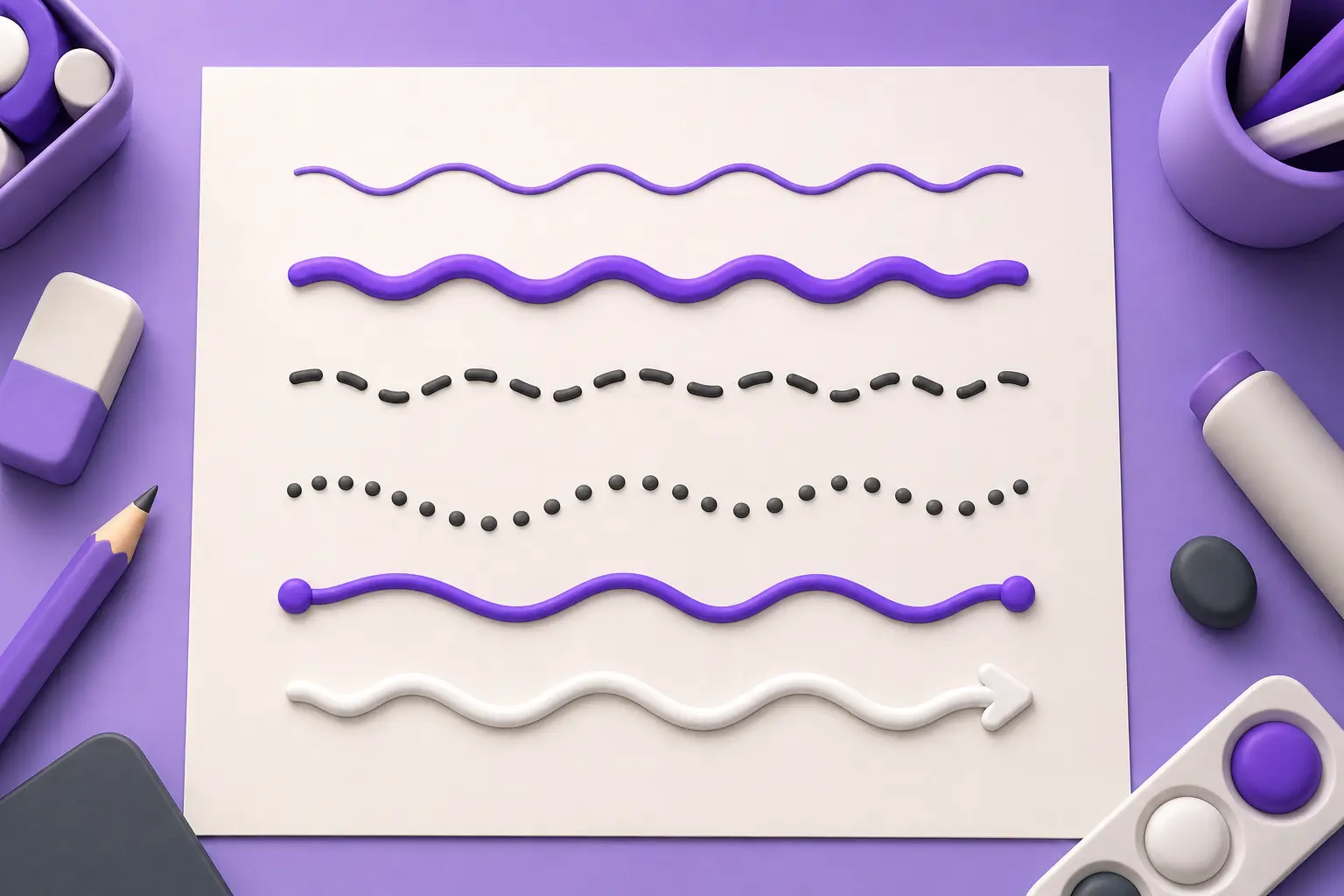
Самый быстрый путь к одинаковым гребням: нарисовать ломаную и скруглить её углы. Высота и шаг волны тогда задаются цифрами, а не на глаз.
- Возьмите Pen и простыми щелчками, без протяжки, нарисуйте зигзаг: точка внизу, точка вверху, снова внизу. Расстояние между точками держите одинаковым по сетке.
- Нажмите Escape, затем выделите линию и нажмите Enter.
- Выделите все точки зигзага. Лишнюю точку, поставленную случайно, выделите и удалите, подробнее в инструкции о том, как удалить объект в Фигме.
- В правой панели в поле Corner radius введите радиус. Начните с половины шага по горизонтали и подбирайте, пока углы не превратятся в плавные дуги.
У этого способа есть оговорка. В справке о скруглении углов сказано, что радиус нельзя применить к линиям, стрелкам и векторным сетям с одним-единственным отрезком. Если поле неактивно, проверьте, что у зигзага хотя бы три точки. Не помогло — изогните отрезки через Bend.
Крайние точки открытой линии радиус не скругляет: для них есть концы обводки, о них ниже.
Волнистая обводка через Dynamic stroke
Этот способ превращает в волну любую обводку: прямую линию, круг, рамку вокруг фото. Как вставить картинку в фигуру, чтобы обвести её волной, мы показывали отдельно. Получается не строгая синусоида, а неровная линия, как будто её провели маркером. В справке об обводках Dynamic stroke описан как обводка с «бугристым», нарисованным от руки видом.
- Нарисуйте пером прямую из двух точек или выделите готовую фигуру с обводкой.
- В правой панели найдите раздел Stroke и откройте Advanced stroke settings.
- Перейдите к настройкам Dynamic stroke.
- Подберите три параметра из таблицы.
| Параметр | Что меняет | Диапазон в API плагинов |
|---|---|---|
| Frequency | число бугров на обводке | от 0,01 до 20 |
| Wiggle | насколько крупными выглядят бугры | от 0, верхней границы нет |
| Smoothen | насколько бугры зубчатые | от 0 до 1 |
Описания параметров взяты из справки Figma об обводках, а диапазоны из документации Figma для разработчиков плагинов. Ориентир простой: чем больше Frequency, тем больше бугров на линии, чем больше Wiggle, тем они крупнее.
Dynamic stroke работает только с обводкой по центру. В той же справке сказано, что такой тип обводки можно расположить только в центре контура. И ещё одно ограничение: на слое с Dynamic stroke не работает инструмент Variable width, которым меняют толщину линии по длине.
Цвет у волнистой обводки задаётся как у обычной, в том числе переходом. Как настроить переход цвета вдоль линии, мы рассказали в статье про градиент в Фигме.
CheckroiПодборка курсов по Figma356 курсов • 56 школСравните цены, школы, программу и найдите выгодные предложения по обучениюСравнить→
Идеально ровная волна из SVG
Когда волна должна быть точно 600 пикселей в длину, с четырьмя гребнями по 20 пикселей, рисовать её руками долго. Проще собрать SVG-файл и перетащить его на холст. В справке Figma об импорте сказано, что SVG после импорта превращается в редактируемый векторный слой, а не остаётся картинкой.
Вот короткий скрипт на Python. Он пишет файл wave.svg с волной из квадратичных кривых:
# Волнистая линия как SVG: длина, высота волны и число гребней
length = 600      # ширина линии в пикселях
amplitude = 20    # на сколько гребень поднимается над серединой
waves = 4         # сколько полных волн уложить в длину

step = length / (waves * 2)   # половина волны
mid = amplitude + 4           # середина по вертикали с запасом под обводку
d = f"M0 {mid}"
for i in range(waves * 2):
    x0 = i * step
    # контрольная точка вдвое дальше: тогда вершина кривой ровно на amplitude
    ctrl = mid - 2 * amplitude if i % 2 == 0 else mid + 2 * amplitude
    d += f" Q{x0 + step / 2:g} {ctrl:g} {x0 + step:g} {mid:g}"

svg = (f'<svg xmlns="http://www.w3.org/2000/svg" width="{length}" height="{mid * 2}">'
       f'<path d="{d}" fill="none" stroke="#1E1E1E" stroke-width="3" stroke-linecap="round"/></svg>')
with open("wave.svg", "w") as f:
    f.write(svg)
print(svg)
Вывод в терминале:
<svg xmlns="http://www.w3.org/2000/svg" width="600" height="48"><path d="M0 24 Q37.5 -16 75 24 Q112.5 64 150 24 Q187.5 -16 225 24 Q262.5 64 300 24 Q337.5 -16 375 24 Q412.5 64 450 24 Q487.5 -16 525 24 Q562.5 64 600 24" fill="none" stroke="#1E1E1E" stroke-width="3" stroke-linecap="round"/></svg>Контрольная точка стоит в 40 пикселях от середины, вдвое дальше нужной высоты: квадратичная кривая Безье доходит только до половины пути к ней. Поэтому линия в файле занимает по высоте от 4 до 44 пикселей: ровно по 20 вверх и вниз от середины.
Дальше всё просто:
- Запустите скрипт командой
python3 wave.py, рядом появитсяwave.svg. - Перетащите файл с компьютера на холст Figma.
- Меняйте цвет и толщину в разделе Stroke, как у любой линии.
Обратный путь тоже есть: нарисованную в Figma волну можно выгрузить в SVG для сайта. Форматы и настройки экспорта разобраны в инструкции о том, как сохранить проект в Фигме.
CheckroiПодборка курсов по Python570 курсов • 53 школыСравните цены, школы, программу и найдите выгодные предложения по обучениюСравнить→
Нужна волна другой длины или частоты? Поменяйте три числа в начале скрипта. Кода не хочется вовсе, тогда выручит плагин.
Плагин Wavy Lines
В сообществе Figma есть бесплатный плагин Wavy Lines от Headout Inc., в ноябре 2026 года у него 35,4 тысячи пользователей. На странице плагина работа описана в три шага:
- Выберите тип линии: Curvy (волна) или Jagged (зубцы).
- Задайте параметры линии. Автор советует ширину не меньше 100 пикселей.
- Нажмите Create Line.
В версии 19 от 7 июня 2024 года в плагин добавили прямоугольную и пилообразную волну.
 Канал основателя Checkroi Вани БуявцаЗабирайте промпты и обучение по нейросетям в моём Телеграм-каналеБольше 3 800 человек уже применяют Claude Code, ChatGPT и другие нейросети в работе, учёбе, бизнесе и жизниПерейти в канал
Как настроить толщину, концы и пунктир
Какой бы способ вы ни выбрали, внешний вид волны задаётся в разделе Stroke. Все пункты ниже есть в справке по свойствам обводки.
- Толщина. Поле Weight задаёт толщину в пикселях. Толщина обводки не входит в размеры слоя, поэтому толстая волна может вылезти за рамку фрейма.
- Концы. У открытой линии с двумя концами их стиль выбирают прямо в разделе Stroke. Round скругляет кончики, None обрезает их ровно, а варианты со стрелками превращают волну в указатель.
- Положение. В меню Position у линий по умолчанию стоит центр. Обводки Inside и Outside при экспорте в SVG упрощаются до центральной, поэтому для волн, которые уйдут в код, сразу ставьте центр.
Если по волне нужно пустить подпись, пригодится инструкция о том, как сделать текст по кругу и по дуге: текст ложится на любой контур, и на волнистый тоже.
Волнистая пунктирная линия
Пунктир накладывается поверх любой из волн. Шаги из справки:
- В разделе Stroke откройте меню Advanced stroke.
- Выберите стиль Dashed.
- В поле Dash введите длину штриха в пикселях, в поле Gap задайте промежуток.
- Выберите вид концов штриха: None, Round или Square.
Для точек вместо штрихов справка советует Dash длиной 1 пиксель и Dash cap Round при обводке по центру. Учтите, что Figma начинает и заканчивает пунктир половинкой штриха. Если она мешает, переведите обводку в контур через пункт Outline stroke в контекстном меню и удалите лишнее вручную.
CheckroiПодборка курсов по векторной графике48 курсов • 27 школСравните цены, школы, программу и найдите выгодные предложения по обучениюСравнить→
Частые ошибки и как их исправить
| Что видите | Почему так | Что делать |
|---|---|---|
| Вместо волны острые углы | точки ставили щелчком, без протяжки | протягивайте при каждом щелчке или изогните отрезки инструментом Bend |
| Гребни разной высоты | точки ставили на глаз, ручки разной длины | опирайтесь на сетку, в Mirroring выберите Mirror angle and length |
| Поле Corner radius не срабатывает | у линии всего один отрезок | дорисуйте зигзаг минимум из трёх точек |
| Волнистая обводка легла по самому контуру и выступает наружу | Dynamic stroke работает только по центру | уменьшите фигуру с каждой стороны на половину толщины обводки |
| Variable width не меняет толщину | на слое Dynamic stroke или пунктир | уберите Dynamic stroke или пунктир |
| Волна обрезана по краям | толщина обводки не входит в размер слоя | добавьте фрейму запас по высоте |
Испортили линию лишним движением, не перерисовывайте с нуля. Последние шаги можно вернуть, как описано в статье о том, как отменить действие в Фигме.
Где освоить Figma системно
Волнистая линия рисуется за пару минут, а вот чувство ритма, композиции и сетки в макете приходит с практикой и обратной связью от наставника. Если хотите собирать интерфейсы и иллюстрации уверенно, сравните курсы по Figma в каталоге Checkroi по длительности, цене и формату.
| Курс | Школа | Стоимость со скидкой | В рассрочку | Длительность | Обзор курса от Checkroi |
|---|---|---|---|---|---|
| Основы дизайна в Figma Перейти на сайт курса | Bonnie & Slide | 42 800 ₽ | 2366 ₽/мес. | 4 недели | Обзор курса |
| Figma 2.0 Перейти на сайт курса | Skillbox | 29 394 ₽ | 4899 ₽/мес. | 2 месяца | Обзор курса |
| Figma с нуля до PRO Перейти на сайт курса | Академия Синергия | 31 836 ₽ | 2653 ₽/мес. | 2 месяца | Обзор курса |
| Figma с нуля до PRO Перейти на сайт курса | Skillbox | 39 334 ₽ | 1091 ₽/мес. | 2 месяца | Обзор курса |
Больше программ — в полном каталоге курсов по Figma