Чтобы удалить объект в Фигме, выделите его на холсте или в панели Layers и нажмите Delete. На Mac сработает и клавиша Backspace. Второй путь: правый клик по объекту и пункт Delete в меню.
Так удаляются фигура, текст, картинка, группа и фрейм вместе со всем, что лежит внутри. Если удалили лишнее, нажмите Ctrl + Z на Windows или Cmd + Z на Mac. Ниже разберём случаи, где простого Delete мало: фрейм без содержимого, компонент, ластик, страница и файл. Если вы только знакомитесь с редактором, начните с подробной инструкции, как пользоваться Figma.
 CheckroiПодборка курсов по Figma353 курса • 55 школСравните цены, школы, программу и найдите выгодные предложения по обучениюСравнить→
Как удалить объект в Фигме по шагам

Официального русского интерфейса у Figma нет, поэтому названия кнопок и пунктов меню ниже даны по-английски, как на экране. Что можно сделать с языком, мы разобрали в статье про Figma на русском.
- Кликните по объекту на холсте. Если он лежит внутри фрейма или группы, кликните дважды или нажмите Enter: так выделение опустится на уровень ниже.
- Проверьте выделение в панели Layers слева: нужный слой подсвечен синим.
- Нажмите Delete или Backspace. Либо кликните правой кнопкой и выберите Delete.
Двойной клик здесь важен. Первый клик выделяет родителя, то есть фрейм или группу целиком. Нажмёте Delete сразу, и вместе с кнопкой исчезнет весь экран макета. Порядок выделения вложенных слоёв описан в справке Figma о выделении.
| Что удалить | Как |
|---|---|
| Фигуру, текст, картинку | Выделить и нажать Delete |
| Фрейм вместе с содержимым | Выделить фрейм и нажать Delete |
| Фрейм, но оставить содержимое | Ctrl + Shift + G на Windows, Cmd + Shift + G на Mac |
| Связь копии с компонентом | Ctrl + Alt + B на Windows, Option + Cmd + B на Mac |
| Часть векторной линии | Ластик Eraser в режиме правки вектора, Shift + E |
| Страницу | Правый клик по странице и Delete |
| Файл | Правый клик в файловом менеджере и Move to trash |
Как удалить несколько элементов сразу
Удалять слои по одному долго, поэтому сначала соберите всё в одно выделение, а потом нажмите Delete один раз. Способы выделения по справке:
- Shift и клик по каждому объекту. Повторный клик с Shift убирает объект из выделения.
- Рамка выделения: зажмите кнопку мыши на пустом месте холста и протяните рамку через объекты. Чтобы рамка захватила слои внутри фреймов, держите Ctrl на Windows или Cmd на Mac.
- Одинаковые слои на разных экранах, например строку поиска в шапке каждого макета, выделяет кнопка Select matching layers.
- Ctrl + Shift + A на Windows или Cmd + Shift + A на Mac инвертирует выделение: снимает текущее и выделяет всё остальное на холсте.
Инверсия удобна, когда на холсте надо оставить два-три экрана, а остальное убрать. Выделяете то, что сохраняете, инвертируете и жмёте Delete.
Канал основателя Checkroi Вани Буявца3 700 человек читают мой Телеграм-канал про нейросетиСобрал промпты для Claude Code и ChatGPT, разборы ИИ-инструментов и лайфхаки по продвижению бизнеса в одном местеПрисоединитьсяПочему объект в Фигме не удаляется
Чаще всего Delete не срабатывает по одной из четырёх причин.
Слой заблокирован
Заблокированный слой нельзя выделить обычным кликом по холсту. В панели Layers рядом с ним виден замок. По справке о блокировке такой слой всё равно выделяется в панели Layers, а снять замок можно сочетанием Ctrl + Shift + L на Windows или Cmd + Shift + L на Mac.
Замок защищает слой от случайного сдвига и правок, поэтому его часто ставят на фон и подложку. Колонки макета Figma держит отдельно, в настройках фрейма, их мы разобрали в статье как включить сетку в Фигме.
Учтите: если заблокирован фрейм или группа, заблокировано и всё внутри. Та же справка предупреждает, что дочерний слой отдельно от родителя не разблокировать.
Слой скрыт
Скрытый слой не показывается на холсте и в меню Select layer. Найдите его в панели Layers, включите видимость значком глаза, а потом удаляйте.
Слой лежит внутри копии компонента
В копии компонента, которую Figma называет instance, структуру менять нельзя. Справка о правках копий прямо говорит: для таких изменений копию нужно отвязать от компонента или править сам главный компонент. Как отвязать, расскажем ниже.
У вас доступ только на просмотр
Удаление считается правкой, а правки в Figma требуют доступа на редактирование: в справке о страницах так и стоит, Requires edit access to the file.
Если файл открыт по ссылке с правом view, попросите у владельца право редактирования или, если он разрешил копирование, сделайте копию файла себе в черновики. Для копии нужен свой аккаунт, как его завести, мы показали в статье как зарегистрироваться в Figma.
Как удалить фрейм, но оставить содержимое
Delete по фрейму удаляет и фрейм, и всё внутри. Если нужна только рамка-контейнер, а кнопки и тексты должны остаться на холсте, разгруппируйте фрейм. В разборе групп и фреймов (страница из России открывается не с первого раза) Figma пишет, что сочетание для этого то же, что для разгруппировки:
- Windows: Ctrl + Shift + G;
- Mac: Cmd + Shift + G.
Слои останутся на тех же местах, а фрейм исчезнет из панели Layers. Тем же сочетанием снимается обычная группа.
Как удалить или убрать компонент в Фигме
Компонентом в Figma называют главный образец кнопки, карточки или иконки, а его копии расставляют по макетам. На этом держатся дизайн-системы, о которых подробнее в статье что такое UX/UI-дизайн.
«Убрать компонент» означает одно из трёх действий. Сначала решите, какое вам нужно, потому что результат у них разный.
Отвязать копию от компонента
Это нужно, когда кнопку из библиотеки надо переделать так, как правки копии не позволяют. По справке об отвязке выделите копию и нажмите правой кнопкой Detach instance. Сочетание клавиш: Ctrl + Alt + B на Windows, Option + Cmd + B на Mac.
После отвязки копия становится обычным фреймом со всеми слоями и настройками. Связь с компонентом пропадает, и его будущие правки до этого объекта уже не дойдут.
Удалить главный компонент
Выделите главный компонент и нажмите Delete. Копии в файлах при этом остаются: справка о компонентах так и пишет, что удаление главного компонента их не убирает.
Пока жива хотя бы одна копия, компонент можно вернуть. Выделите её и нажмите Restore Component в правой панели, если вы в файле, где лежал компонент. В другом файле нажмите Go to main component in library, а затем Restore в окне.
Превратить компонент обратно в обычные слои
Если компонент только что создали по ошибке, нажмите Ctrl + Z. Если он живёт в файле давно, справка предлагает три шага:
- Создать копию компонента.
- Отвязать её через Detach instance.
- Удалить исходный компонент.
Есть ли ластик в Фигме
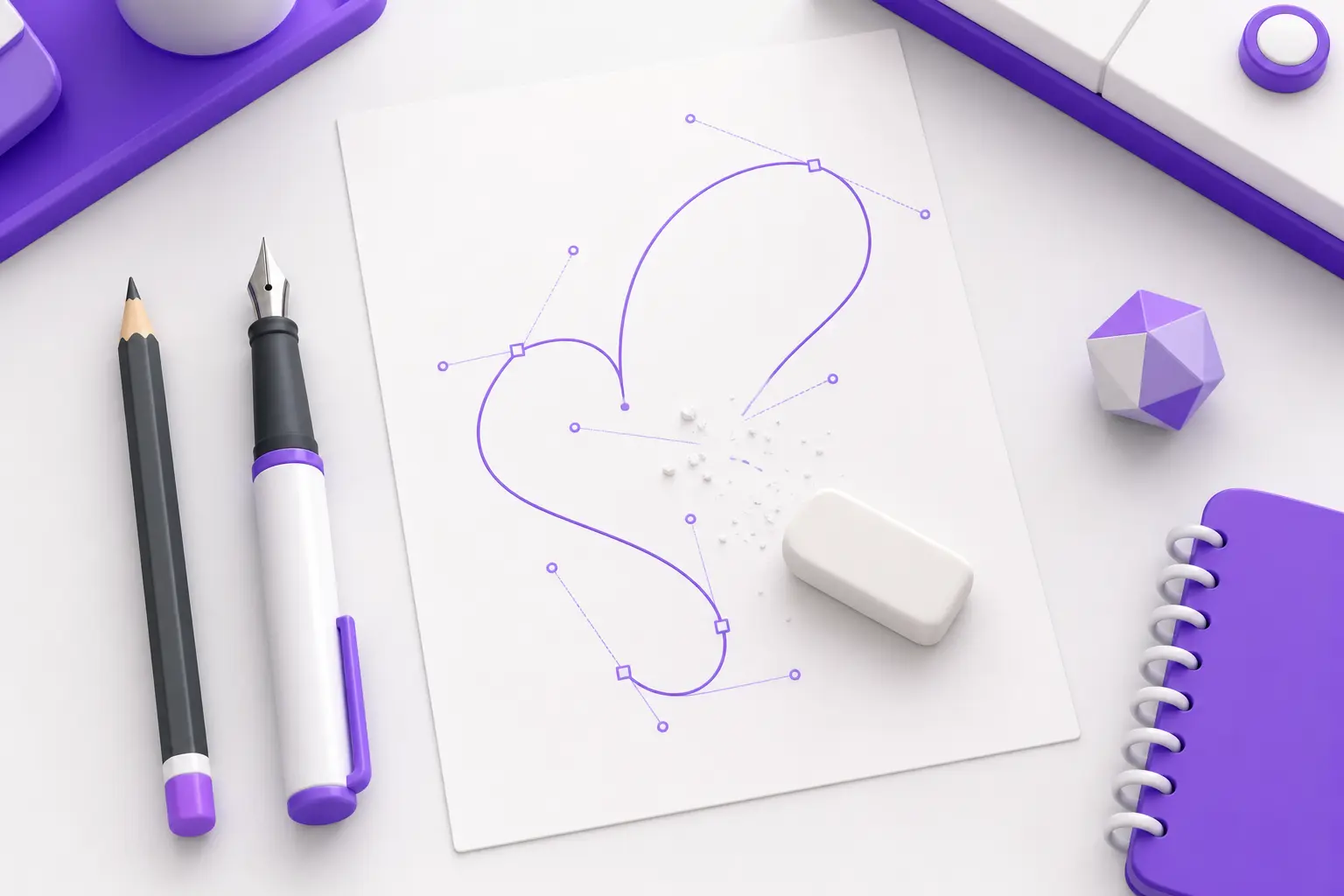
Есть, но только для векторов. С октября 2026 года Figma показывает его в режиме правки вектора, об этом объявили на форуме Figma. Порядок по справке о правке векторов:
- Выделите векторный слой, например линию пером или фигуру.
- Нажмите Enter, чтобы войти в режим правки вектора.
- Выберите Eraser на дополнительной панели инструментов или нажмите Shift + E.
- В правой панели задайте толщину и форму ластика.
- Проведите по месту, которое нужно стереть. По краям стёртого участка появятся новые точки, их можно править дальше.
Ластик не делит объект на отдельные слои, даже если стереть его поперёк целиком. Для разделения в Figma Draw есть команда Split vector в меню правого клика.
Рисованию пером и векторной иллюстрации в Figma учат отдельные программы, их можно подобрать в каталоге курсов по Figma.
В том же режиме есть ещё два способа убрать лишнее:
- Cut (клавиша X) разрезает векторный контур в нужном месте;
- Lasso (клавиша Q) обводит группу точек, после чего их удаляют клавишей Delete.
Фотографию ластиком стереть не выйдет: картинка в Figma лежит заливкой внутри фигуры, а не векторными точками. Лишний край кадра убирает обрезка, а дыру в фигуре делает операция Subtract selection, обе мы показали в статье как обрезать картинку в Фигме.
 Канал основателя Checkroi Вани БуявцаЗабирайте промпты и обучение по нейросетям в моём Телеграм-каналеБольше 3 700 человек уже применяют Claude Code, ChatGPT и другие нейросети в работе, учёбе, бизнесе и жизниПерейти в канал
Как удалить картинку, страницу и файл
Картинку
Выделите слой с изображением и нажмите Delete. Если нужно оставить фигуру, а убрать только фото, откройте раздел Fill в правой панели и нажмите минус рядом с заливкой-картинкой.
Страницу
По справке о страницах найдите страницу в списке страниц, кликните по ней правой кнопкой и выберите Delete. Слои, которые хотите сохранить, сначала перенесите на другую страницу командой Move to page из меню правого клика.
Файл
В файловом менеджере Figma кликните по файлу правой кнопкой, выберите Move to trash и подтвердите. По справке об удалении файлов учтите три вещи:
- файл пропадает у всех участников, а не только у вас; чтобы убрать его только из своего списка, выйдите из файла;
- файлы лежат в корзине Trash, пока кто-то из команды их не восстановит или не удалит навсегда;
- Permanently delete стирает файл безвозвратно для всех.
Перед окончательным удалением полезно выгрузить макет к себе. Как это сделать, мы показали в статье как сохранить проект в Фигме.
Как вернуть удалённое

Объект на холсте возвращает отмена: Ctrl + Z на Windows, Cmd + Z на Mac. Если с тех пор прошло много действий или файл уже закрывали, поможет история версий. Оба способа разобраны в статье как сделать шаг назад в Фигме.
Файл из корзины возвращает пункт Restore в меню правого клика. Он вернёт файл в исходную папку вместе с правами доступа, комментариями и историей версий. Если папки уже нет, выберите Duplicate to drafts: копия ляжет в черновики, но без комментариев и истории.
На бесплатном тарифе Starter есть ограничение. Справка об удалении файлов предупреждает: если в команде уже три файла и вы восстанавливаете ещё один в ту же папку, команда заблокируется. Платные тарифы новым клиентам из России Figma не продаёт, так сказано в её политике для России и Беларуси. Поэтому сначала перенесите лишний файл в черновики Drafts, а потом восстанавливайте.
Частые ошибки при удалении
| Что случилось | Почему | Что делать |
|---|---|---|
| Пропал весь экран вместо одной кнопки | Выделен фрейм, а не слой внутри | Ctrl + Z, затем двойной клик по кнопке и Delete |
| Delete ничего не делает | Слой заблокирован или файл открыт на просмотр | Снять замок Ctrl + Shift + L или запросить право редактирования |
| Слой в копии компонента не удаляется | Структуру копии менять нельзя | Detach instance или правка главного компонента |
| Удалили фрейм, а нужны были слои | Delete убирает фрейм с содержимым | Отменить и разгруппировать Ctrl + Shift + G |
| Ластик не появляется | Выделена картинка или текст, а не вектор | Фото обрезать, вектор стереть через Enter и Shift + E |
Где освоить Figma системно
Удалить объект можно за минуту. А чтобы собирать макеты из компонентов, поддерживать порядок в слоях и не терять экраны, нужна практика на реальных проектах с разбором ошибок. Это дают курсы по Figma. Все программы по редактору собраны в каталоге курсов Figma, ниже самые заметные из них.
| Курс | Школа | Стоимость со скидкой | В рассрочку | Длительность | Обзор курса от Checkroi |
|---|---|---|---|---|---|
| Основы дизайна в Figma Перейти на сайт курса |  Bonnie & Slide | 42 800 ₽ | 2366 ₽/мес. | 4 недели | Обзор курса |
| Figma 2.0 Перейти на сайт курса |  Skillbox | 29 394 ₽ | 4899 ₽/мес. | 2 месяца | Обзор курса |
| Figma с нуля до PRO Перейти на сайт курса |  Академия Синергия | 31 836 ₽ | 2653 ₽/мес. | 2 месяца | Обзор курса |
| Figma с нуля до PRO Перейти на сайт курса | Skillbox | 39 334 ₽ | 1091 ₽/мес. | 2 месяца | Обзор курса |
Больше программ — в полном каталоге курсов по Figma