Чтобы вырезать объект из изображения в Фигме, выделите картинку, нажмите Select area на панели над холстом, обведите предмет лассо и нажмите Isolate. Figma сама найдёт края и положит вырезанный предмет отдельным слоем. Это функция Figma AI: она тратит кредиты, зато обводить край вручную не придётся.
Без нейросети объект вырезают пером: обводят контур инструментом Pen и превращают его в маску через Use as mask. Это бесплатно и даёт точный край на предметах с чёткими границами. Если вы только знакомитесь с редактором, сначала загляните в подробную инструкцию, как пользоваться Figma.
 CheckroiПодборка курсов по Figma353 курса • 55 школСравните цены, школы, программу и найдите выгодные предложения по обучениюСравнить→
Какой способ выбрать

«Вырезать» в Фигме называют четыре разные задачи. Сначала решите, какая из них ваша, иначе легко потратить полчаса на перо там, где хватило бы одного клика.
| Что нужно | Инструмент | Цена |
|---|---|---|
| Вырезать один предмет с фото: человека, товар, чашку | Select area → Isolate | 5–10 кредитов Figma AI |
| Убрать весь фон вокруг главного объекта | Remove background | 1–5 кредитов |
| Вырезать предмет с чёткими краями вручную | Pen и Use as mask | бесплатно |
| Вырезать фигуру из фигуры, дырку в круге | Subtract selection | бесплатно |
Если же нужно просто оставить кусок кадра прямоугольником или сделать круглую аватарку, это уже обрезка. Её мы разобрали отдельно: как обрезать картинку в Фигме рамкой, по кругу и по контуру.
Официального русского интерфейса у Figma нет, поэтому названия кнопок ниже даны на английском, как вы увидите их на экране. Про то, что можно сделать с языком, есть отдельная статья как сделать Figma на русском.
Как вырезать объект из изображения нейросетью Figma
В Figma Design встроены инструменты редактирования картинок на базе Figma AI. По справке Figma, они работают на платных тарифах и на бесплатном Starter, а для работы нужен доступ к редактированию файла.
Isolate: вырезать один предмет лассо
Этот способ подходит, когда на фото несколько предметов, а нужен один.
- Выделите картинку на холсте.
- На вспомогательной панели инструментов нажмите Select area.
- Зажмите кнопку мыши и обведите лассо область или предмет. Точно по краю вести не нужно, достаточно захватить объект целиком.
- Отпустите кнопку мыши и нажмите Isolate.
Выделенная область станет новым слоем-картинкой. Дальше её можно переносить в макет, масштабировать и класть поверх любого фона.
В том же меню рядом стоит кнопка Erase. Она работает наоборот и убирает обведённый предмет с фото. Удобно, когда на снимке товара мешает лишняя деталь.
Remove background: убрать весь фон
Если на фото один главный объект, лассо не нужно.
- Выделите одну или сразу несколько картинок.
- На вспомогательной панели нажмите Remove background.
- Посмотрите на край объекта при увеличении. Если нейросеть захватила лишнее или отрезала кусок, отмените действие через Ctrl+Z (Cmd+Z на Mac) и попробуйте Isolate с лассо.
Про отмену и историю версий подробно рассказали в статье как сделать шаг назад в Фигме.
Сколько стоят кредиты и что с доступом из России
Каждое действие нейросети списывает кредиты. Расценки взяты из таблицы кредитов Figma AI:
| Действие | Кредитов за картинку |
|---|---|
| Remove background | 1–5 |
| Isolate object | 5–10 |
| Erase object | 5–10 |
На тарифе Starter у полного места 500 кредитов в месяц и дневной лимит 150. Если считать по верхней цене, в день хватит минимум на 15 вырезаний через Isolate, в месяц на 50. Кончился дневной лимит, остаток можно тратить со следующего дня.
Докупить кредиты из России не получится. Figma не продаёт платные услуги новым клиентам в России, включая переход с бесплатного Starter на платный тариф, и не принимает оплату. Поэтому для регулярной работы полезно уметь вырезать вручную. Этому посвящён следующий раздел, а перо и маски обычно разбирают на первых занятиях курсов по Figma для начинающих.
Канал основателя Checkroi Вани Буявца3 700 человек читают мой Телеграм-канал про нейросетиСобрал промпты для Claude Code и ChatGPT, разборы ИИ-инструментов и лайфхаки по продвижению бизнеса в одном местеПрисоединитьсяКак вырезать объект пером по контуру

Ручной способ бесплатный и не зависит от кредитов. Логика такая: вы рисуете векторный контур вокруг предмета, а потом делаете из него маску. Всё, что за контуром, скрывается.
Шаги по справке о векторных контурах и справке о масках:
- Приблизьте картинку, чтобы край предмета было хорошо видно.
- Выберите Pen на панели инструментов или нажмите P.
- Кликните по краю предмета, чтобы поставить первую точку, и дальше ставьте точки по контуру. Где край закругляется, зажмите кнопку мыши и потяните: так задаётся длина и наклон кривой.
- Наведите перо на первую точку. Рядом с курсором появится маленький кружок, это значит, что контур сейчас замкнётся. Кликните.
- В панели Layers перетащите контур под картинку. Маска действует на слои, которые лежат выше неё.
- Выделите контур и картинку с зажатым Shift.
- В правой панели откройте More options → Use as mask или нажмите Ctrl + Alt + M на Windows, Control + Cmd + M на Mac.
Figma соберёт контур и картинку в группу-маску. Снаружи контура фото больше не видно, а предмет можно переносить в другой макет.
Как вести перо по сложному краю
Новички обычно ставят точки слишком часто, и контур выходит угловатым, как пила. Лучше работает обратное правило.
- Точку ставьте на изломе контура: в углу, где плечо переходит в руку, на кончике лепестка.
- На плавном участке не ставьте пять точек подряд. Поставьте одну и вытяните кривую мышью.
- Ведите контур на один-два пикселя внутрь предмета. Так в маску не попадёт светлая кайма от фона.
- Неудачную кривую поправьте потом. Инструмент Bend на вспомогательной панели режима правки вектора добавляет к точке ручки кривизны.
Перо хорошо режет телефоны, бутылки, мебель и логотипы. С волосами, мехом и прозрачной тканью оно проигрывает: обвести каждую прядь вручную нереально. Тут проще отдать край нейросети через Isolate или вырезать предмет в растровом редакторе. Как это сделать в Photoshop, показали в статье как вырезать объект в фотошопе и вставить его в другое фото.
Как вернуть скрытую часть
Маска ничего не удаляет из картинки. Если контур вышел неудачным, кликните по маске правой кнопкой и выберите Remove mask или нажмите то же сочетание, которым её создавали. Скрытые части фото вернутся.
Поправить контур, не снимая маску, тоже можно. Выделите слой-контур внутри группы, нажмите Enter, и откроется режим правки точек.
Как вырезать фигуру из фигуры
Когда в запросе «вырезать круг» или «вырезать фигуру в фигме», обычно нужна дырка в векторной фигуре: вырез под камеру в макете телефона, кольцо из круга, иконка с прорезью. Для этого есть булевы операции.
- Положите фигуру-нож поверх фигуры, из которой будете вырезать.
- Выделите обе фигуры.
- В меню Boolean operations выберите Subtract selection или нажмите Alt + Shift + S (Option + Shift + S на Mac).
По справке о булевых операциях, Subtract убирает все области, которые перекрывают нижний слой выделения. Нижний же слой задаёт заливку, обводку и эффекты результата. Поэтому фигура, из которой режете, должна лежать снизу.
Операция неразрушающая. Внутри группы можно двигать и масштабировать исходные фигуры, а разобрать её обратно можно через правый клик → Ungroup. Работает она с фигурами, векторными контурами и текстом, а с фреймами и секциями нет. Остальные операции, Union, Intersect и Exclude, собраны в таблицу в нашей инструкции по обрезке в Фигме.
Плагины для удаления фона и доступ из России
Если кредиты Figma AI закончились, в Figma Community можно найти плагины, которые убирают фон через внешний сервис. Например, плагин Remove BG: он отправляет картинку в remove.bg и работает только с API-ключом от аккаунта этого сервиса.
С этим вариантом из России ничего не выйдет. Сайт remove.bg перенаправляет российских пользователей на страницу kaleido.ai/ru-no-access, то есть зарегистрироваться и получить ключ нельзя, а без ключа плагин не запускается.
Поэтому рабочих путей без кредитов Figma два:
- вырезать пером и маской, как в разделе выше, если у предмета чёткий край;
- убрать фон в растровом редакторе и вставить в Figma готовый PNG. Как это сделать, показали в инструкции как удалить фон с картинки в Фотошопе.
Любой другой плагин для вырезания перед установкой проверьте так же: откройте сайт сервиса, к которому он подключается. Если сайт не открывается или просит оплату картой, плагин в работе не пригодится.
Как вставить вырезанный объект на новый фон
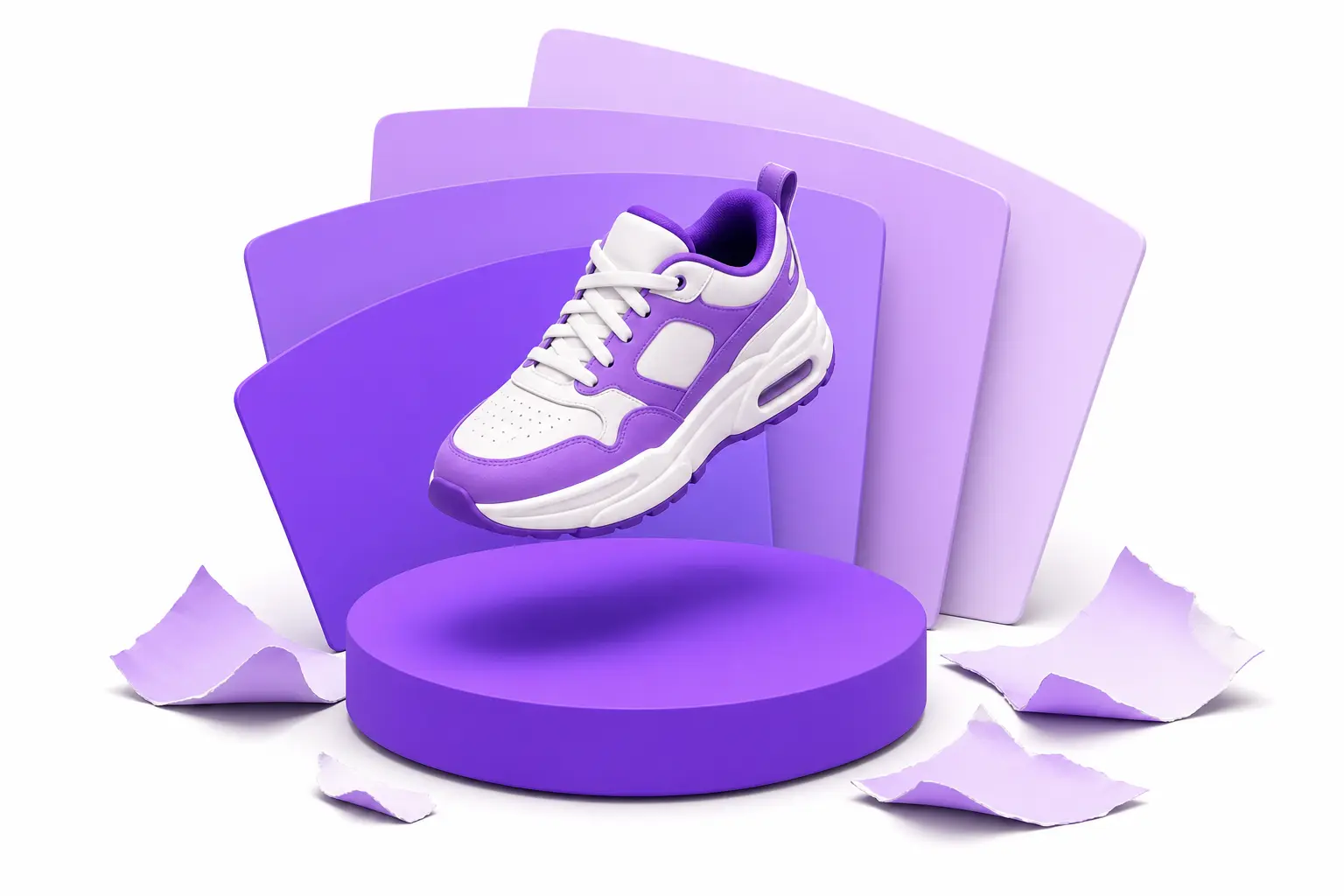
Чаще всего предмет вырезают ради коллажа: товар на цветную подложку для карточки маркетплейса, спикера на обложку вебинара, чашку на баннер. В Figma для этого не нужен ни экспорт, ни повторный импорт.
- Нарисуйте фрейм или прямоугольник под будущий фон и залейте его цветом, градиентом или другой фотографией.
- Перетащите группу-маску или слой после Isolate внутрь этого фрейма. В панели Layers вырезанный объект должен лежать выше фона.
- Подгоните размер с зажатым Shift, чтобы не исказить пропорции.
Вырезанный предмет на чистом фоне часто выглядит наклеенным. Помогают две вещи.
- Тень. В разделе Effects правой панели добавьте Drop shadow и уменьшите прозрачность тени. Мягкая тень снизу «ставит» предмет на поверхность.
- Цвет подложки из самого фото. Возьмите пипеткой оттенок с предмета и сделайте фон на тон светлее или темнее. Так коллаж смотрится цельным, а не собранным из разных снимков.
Если товаров много, начните с Remove background: по справке Figma, эта кнопка работает сразу с несколькими выделенными картинками. А дальше разложите готовые слои по одинаковым фреймам.
 Канал основателя Checkroi Вани БуявцаЗабирайте промпты и обучение по нейросетям в моём Телеграм-каналеБольше 3 700 человек уже применяют Claude Code, ChatGPT и другие нейросети в работе, учёбе, бизнесе и жизниПерейти в канал
Как сохранить вырезанный объект без фона
Вырезать мало, объект ещё нужно забрать из Figma прозрачным, чтобы вставить на сайт или в презентацию.
- Выделите саму группу-маску или слой, который получился после Isolate. Не фрейм вокруг: у фрейма обычно белая заливка, и она попадёт в файл.
- Внизу правой панели в разделе Export нажмите плюс.
- Выберите формат PNG и масштаб. Для экранов с высокой плотностью пикселей ставьте 2x.
- Нажмите Export.
Формат важен. По справке об экспорте, PNG поддерживает прозрачность, а JPG нет. Сохраните вырезанный объект в JPG, и вместо прозрачного фона получите сплошной. Остальные форматы разобраны в статье как сохранить проект в Фигме.
Если объект нужен не картинкой, а вектором, например логотип для печати, пригодится трассировка изображения.
Частые ошибки при вырезании в Figma
Почти все проблемы связаны с порядком слоёв и с тем, что именно выделено.
| Что происходит | Почему | Что сделать |
|---|---|---|
| После Use as mask картинка исчезла или осталась целой | Контур лежит над фото, а не под ним | Снимите маску, перетащите контур ниже картинки в Layers и примените снова |
| Маска обрезала и соседние слои | Маска действует на все слои выше неё внутри одной группы или фрейма | Сгруппируйте контур и фото отдельно (Ctrl+G), маска не выйдет за границу группы |
| Контур не превращается в маску нужной формы | Контур не замкнут, последний клик был мимо первой точки | Нажмите Enter на контуре и соедините последнюю точку с первой, дождитесь кружка у курсора |
| Вокруг предмета светлая кайма | Контур прошёл по фону, а не по самому предмету | Сдвиньте точки на пиксель внутрь |
| В экспорте белый фон вместо прозрачного | Экспортировали фрейм с заливкой или выбрали JPG | Экспортируйте саму группу и в PNG |
| Isolate или Remove background не срабатывает | Кончились кредиты Figma AI или у вас нет права редактировать файл | Подождите сброса лимита, попросите доступ на редактирование или вырежьте пером |
Отдельно про маску: она не стирает пиксели, поэтому исходник тяжёлого фото остаётся в файле целиком. Если макет начал тормозить из-за десятка вырезанных товаров, экспортируйте их в PNG и вставьте обратно уже лёгкими картинками.
Где освоить Figma системно
Вырезать объект из фото можно научиться за вечер. Сложнее понять, как из таких деталей собирать аккуратные макеты, компоненты и интерфейсы, которые потом не стыдно отдать разработчику. Этому учат на онлайн-курсах по Figma, работу с пером и масками там обычно дают в первых модулях.
Ниже подборка курсов из каталога Checkroi: у каждого видно цену, длительность и отзывы учеников.
| Курс | Школа | Стоимость со скидкой | В рассрочку | Длительность | Обзор курса от Checkroi |
|---|---|---|---|---|---|
| Основы дизайна в Figma Перейти на сайт курса |  Bonnie & Slide | 42 800 ₽ | 2366 ₽/мес. | 4 недели | Обзор курса |
| Figma 2.0 Перейти на сайт курса |  Skillbox | 29 394 ₽ | 4899 ₽/мес. | 2 месяца | Обзор курса |
| Figma с нуля до PRO Перейти на сайт курса |  Академия Синергия | 31 836 ₽ | 2653 ₽/мес. | 2 месяца | Обзор курса |
| Figma с нуля до PRO Перейти на сайт курса | Skillbox | 39 334 ₽ | 1091 ₽/мес. | 2 месяца | Обзор курса |
Больше программ — в полном каталоге курсов по Figma