
Чтобы сравнить две ячейки в Excel на совпадение текста, введите в свободную ячейку формулу =A2=B2. Если текст одинаковый, Excel вернёт ИСТИНА, если разный — ЛОЖЬ. Знак «=» не различает заглавные и строчные буквы, поэтому «Казань» и «казань» для него одно и то же.
Когда регистр важен, берите функцию СОВПАД: =СОВПАД(A2;B2) вернёт ИСТИНА, только если строки совпадают буква в букву. Что значат ИСТИНА и ЛОЖЬ и как их посчитать, мы разбирали в статье про знак «не равно» в Excel, а остальные функции из этой инструкции собраны в таблице основных функций Excel.
 Рекомендуем курсы по Microsoft Excel
 НетологияExcel31 900 ₽8 недель
 SkillboxExcel + Google Таблицы с нуля до PRO29 899 ₽4 месяца
 Moscow Business AcademyExcel для аналитика17 200 ₽2 месяца
 ЭдюсонExcel и Google-таблицы39 900 ₽1 месяц
 БруноямExcel и Google-таблицы для бухгалтеров16 900 ₽1 месяц
 Академия СинергияExcel и Google таблицы с нуля21 900 ₽2 месяца
Как сравнить две ячейки формулой: пошагово

Возьмём два списка городов: один выгружен из 1С, другой из CRM. Нужно понять, в каких строках названия разошлись.
- Поставьте курсор в свободную ячейку справа от данных, например C2.
- Введите
=A2=B2и нажмите Enter. - Протяните формулу вниз за маркер в правом нижнем углу ячейки, чтобы проверить все строки.
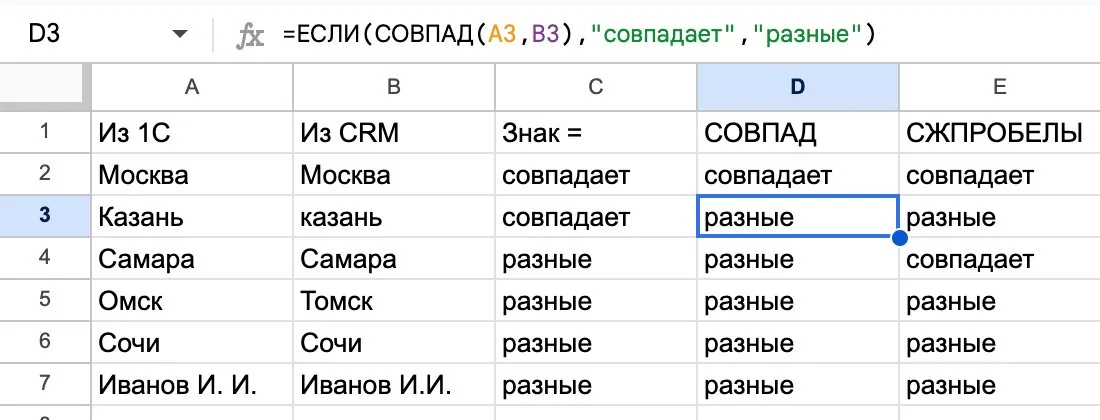
- Если вместо ИСТИНА и ЛОЖЬ нужны понятные слова, оберните сравнение в функцию ЕСЛИ.
=ЕСЛИ(A2=B2;"совпадает";"разные")
=ЕСЛИ(СОВПАД(A2;B2);"совпадает";"разные")
Первая формула сравнивает без учёта регистра, вторая учитывает регистр. В столбце результата сразу видно, где списки разошлись, и его можно отфильтровать по слову «разные».
Скриншоты в этой статье сделаны в Google Таблицах. Функции СОВПАД, СЖПРОБЕЛЫ и ЕСЛИ называются там так же, как в русском Excel, но в строке формул аргументы разделены запятой: так показывает таблица с английскими региональными настройками. В русском Excel разделитель — точка с запятой, как в формулах ниже.
Знак «=» или СОВПАД: в чём разница
Оба способа сравнивают содержимое ячеек, но по-разному относятся к регистру и к типу данных. Вот что они вернули на наших шести парах.
| Ячейка A | Ячейка B | =A2=B2 | =СОВПАД(A2;B2) |
|---|---|---|---|
| Москва | Москва | ИСТИНА | ИСТИНА |
| Казань | казань | ИСТИНА | ЛОЖЬ |
| Самара | «Самара » с пробелом в конце | ЛОЖЬ | ЛОЖЬ |
| Омск | Томск | ЛОЖЬ | ЛОЖЬ |
| Сочи | Сочи с латинской C | ЛОЖЬ | ЛОЖЬ |
| 1050 (число) | 1050 (текст) | ЛОЖЬ | ИСТИНА |
Про регистр Microsoft в справке по функции СОВПАД пишет прямо: «Функция СОВПАД учитывает регистр, но игнорирует различия в форматировании». Жирный шрифт, цвет или курсив на результат не влияют.
Последняя строка таблицы удивляет чаще всего. Знак «=» считает число 1050 и текст «1050» разными значениями, а СОВПАД сравнивает их как текст и видит совпадение. Если коды товаров в одной выгрузке записаны числами, а в другой текстом, сравнивайте их через СОВПАД или приводите обе стороны к тексту:
=A2&""=B2&""Почему одинаковый текст даёт ЛОЖЬ

Глазами строки не отличить, а формула упорно возвращает ЛОЖЬ. Почти всегда виноват невидимый символ или подменённая буква. Причин четыре, и у каждой своё решение.
Лишний пробел в начале или в конце
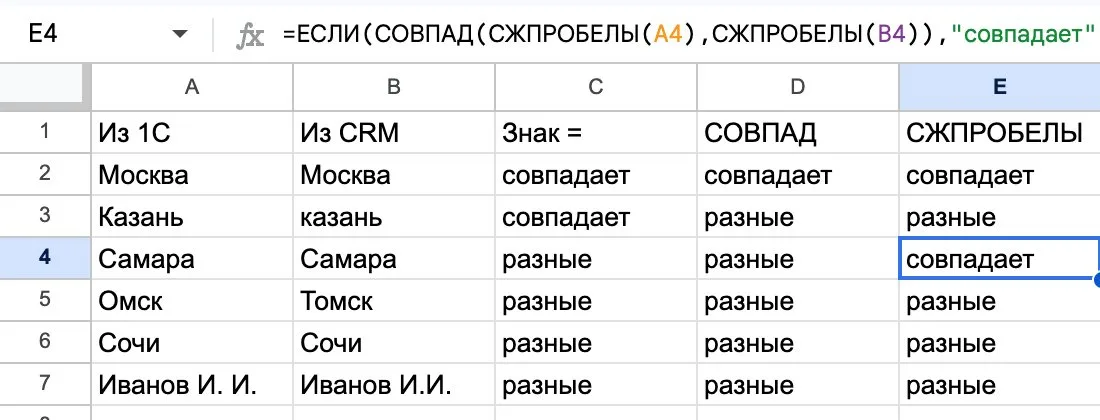
Самая частая причина в данных, скопированных из другой программы. Функция СЖПРОБЕЛЫ убирает пробелы по краям строки и сжимает двойные пробелы между словами до одного. По справке Microsoft, она «удаляет из текста все пробелы, за исключением одиночных пробелов между словами».
=СОВПАД(СЖПРОБЕЛЫ(A2);СЖПРОБЕЛЫ(B2))Бывает, что в одной ячейке выгрузки склеены название и код, а в другой стоит только название. Тогда пробелы ни при чём: сначала разделите текст по столбцам, а потом сравнивайте части.
На кадре ниже пара «Самара» и «Самара » со знаком «=» и с СОВПАД даёт «разные», а после СЖПРОБЕЛЫ строки совпали.
Неразрывный пробел из веб-страницы или 1С
Есть пробел, который СЖПРОБЕЛЫ не трогает. Это неразрывный пробел с кодом 160, он часто приезжает в таблицу вместе с текстом с сайта. В справке по СЖПРОБЕЛЫ так и сказано: «Сама по себе функция СЖПРОБЕЛЫ не удаляет этот знак неразрывного пробела».
Решение: сначала заменить его обычным пробелом через ПОДСТАВИТЬ и ЮНИСИМВ, а потом уже чистить края.
=СОВПАД(СЖПРОБЕЛЫ(A2);СЖПРОБЕЛЫ(ПОДСТАВИТЬ(B2;ЮНИСИМВ(160);" ")))Непечатаемые символы
Переносы строк и табуляции внутри ячейки тоже ломают сравнение. Их убирает функция ПЕЧСИМВ, она удаляет символы с кодами от 0 до 31. Вместе со СЖПРОБЕЛЫ это выглядит так: =СЖПРОБЕЛЫ(ПЕЧСИМВ(B2)).
Те же невидимые символы ломают и поиск по таблице: функция ВПР не находит значение и возвращает #Н/Д.
Как разом почистить данные от пробелов и мусорных символов, Microsoft разбирает в статье «Десять основных способов очистки данных».
Латинская буква вместо русской
«Сочи» с русской «С» и «Cочи» с латинской выглядят одинаково, длина у них тоже одинаковая, а формула пишет ЛОЖЬ. Так бывает, когда название набирали в английской раскладке или копировали из чужого документа.
Решение: формула из следующего раздела покажет, на каком символе строки расходятся. Дальше остаётся перепечатать слово или заменить букву через ПОДСТАВИТЬ.
CheckroiПодборка курсов по Microsoft Excel680 курсов • 64 школыСравните цены, школы, программу и найдите выгодные предложения по обучениюСравнить→
Как найти символ, на котором строки расходятся

Когда строки длинные, например названия организаций или ФИО, ответа ИСТИНА или ЛОЖЬ мало. Нужно понять, где именно отличие. Эта формула возвращает номер первого несовпадающего символа, а для одинаковых строк пишет «совпадают»:
=ЕСНД(ПОИСКПОЗ(ИСТИНА;НЕ(СОВПАД(ПСТР(A2;ПОСЛЕДОВ(МАКС(ДЛСТР(A2);ДЛСТР(B2)));1);ПСТР(B2;ПОСЛЕДОВ(МАКС(ДЛСТР(A2);ДЛСТР(B2)));1)));0);"совпадают")Как она работает: ПОСЛЕДОВ строит ряд номеров от 1 до длины более длинной строки, ПСТР разбирает обе строки на отдельные символы, СОВПАД сравнивает их попарно с учётом регистра, а ПОИСКПОЗ находит первую пару, которая не совпала. Это формула массива, но вводить её через Ctrl+Shift+Enter не нужно.
| Ячейка A | Ячейка B | Результат | Что не так |
|---|---|---|---|
| Москва | Москва | совпадают | всё в порядке |
| Казань | казань | 1 | первая буква в другом регистре |
| Сочи | Cочи | 1 | латинская C вместо русской |
| Самара | «Самара » | 7 | лишний пробел после шестой буквы |
| Иванов И. И. | Иванов И.И. | 10 | во второй строке нет пробела между инициалами |
Функция ПОСЛЕДОВ, по справке Microsoft, работает в Excel для Microsoft 365, Excel 2024 и Excel 2021. В Excel 2019 и более ранних версиях формула вернёт ошибку #ИМЯ?, там проще сравнить длину строк через =ДЛСТР(A2)=ДЛСТР(B2) и искать отличие глазами.
Как проверить, есть ли в ячейке часть текста
Иногда полное совпадение не нужно, хватит вхождения: есть ли слово из B2 внутри длинной строки в A2. Например, встречается ли «ромашка» в названии «ООО Ромашка-Север». Microsoft в статье о проверке наличия текста в ячейке советует для этого связку ЕСЛИ, ПОИСК и ЕЧИСЛО.
=ЕСЛИ(ЕЧИСЛО(ПОИСК(B2;A2));"есть";"нет")ПОИСК возвращает позицию найденного текста, а если ничего не нашла — ошибку #ЗНАЧ!. ЕЧИСЛО превращает позицию в ИСТИНА, а ошибку в ЛОЖЬ, поэтому формула не ломается на строках без совпадения.
| Формула | Регистр | «ромашка» в «ООО Ромашка-Север» |
|---|---|---|
=ЕЧИСЛО(ПОИСК(B2;A2)) |
не учитывает | ИСТИНА |
=ЕЧИСЛО(НАЙТИ(B2;A2)) |
учитывает | ЛОЖЬ |
=СЧЁТЕСЛИ(A2;"*"&B2&"*")>0 |
не учитывает | ИСТИНА |
В справке по функции ПОИСК сказано: «В функции ПОИСК регистр не учитывается. Если вы хотите выполнять поиск с учетом регистра, можно использовать функцию НАЙТИ». Вариант со СЧЁТЕСЛИ удобен, если искать нужно сразу в диапазоне.
Как сравнить сразу несколько ячеек
Если одно значение должно повторяться в трёх-четырёх ячейках подряд, например название клиента в разных выгрузках, сравнивать попарно долго. Есть две формулы, которые проверяют весь ряд разом.
- Без учёта регистра:
=СЧЁТЕСЛИ(A2:D2;A2)=4. СЧЁТЕСЛИ считает, сколько ячеек ряда равны A2, а 4 — это число ячеек в диапазоне A2:D2. - С учётом регистра:
=СУММПРОИЗВ(--СОВПАД(A2;B2:D2))=3. СОВПАД сравнивает A2 с каждой из трёх остальных ячеек, двойной минус превращает ИСТИНА в 1, а СУММПРОИЗВ складывает единицы.
Для ряда «Казань, Казань, Казань, казань» первая формула вернёт ИСТИНА, вторая — ЛОЖЬ. Сравнивать так целые списки неудобно: если нужно найти, какие значения одного столбца есть в другом, берите способы из инструкции про повторяющиеся значения.
 Канал основателя Checkroi Вани БуявцаЗабирайте промпты и обучение по нейросетям в моём Телеграм-каналеБольше 3 800 человек уже применяют Claude Code, ChatGPT и другие нейросети в работе, учёбе, бизнесе и жизниПерейти в канал
Как подсветить несовпадающие ячейки цветом
Формула в соседнем столбце не всегда удобна: таблицу отправляют коллеге, и лишний столбец ему не нужен. Тогда расхождения лучше подсветить условным форматированием. Путь ниже взят из справки Microsoft о заливке строк по формуле, название поля для формулы — из статьи об условном форматировании.
- Выделите обе колонки с данными без заголовка, например A2:B7.
- На вкладке «Главная» нажмите «Условное форматирование» и выберите «Создать правило».
- Выберите тип правила «Использовать формулу для определения форматируемых ячеек».
- В поле «Форматировать значения, для которых следующая формула является истинной» введите
=НЕ(СОВПАД($A2;$B2)). - Нажмите «Формат», выберите заливку и подтвердите кнопкой ОК.
Знак доллара перед буквой столбца нужен, чтобы правило для каждой строки сравнивало именно столбцы A и B, а номер строки менялся сам. Если разница в регистре вам не важна, подойдёт формула попроще: =$A2<>$B2.
В Google Таблицах путь короче: «Формат» → «Условное форматирование», затем в разделе «Форматирование ячеек» выберите «Ваша формула» и вставьте ту же формулу. Так этот шаг описан в справке Google.
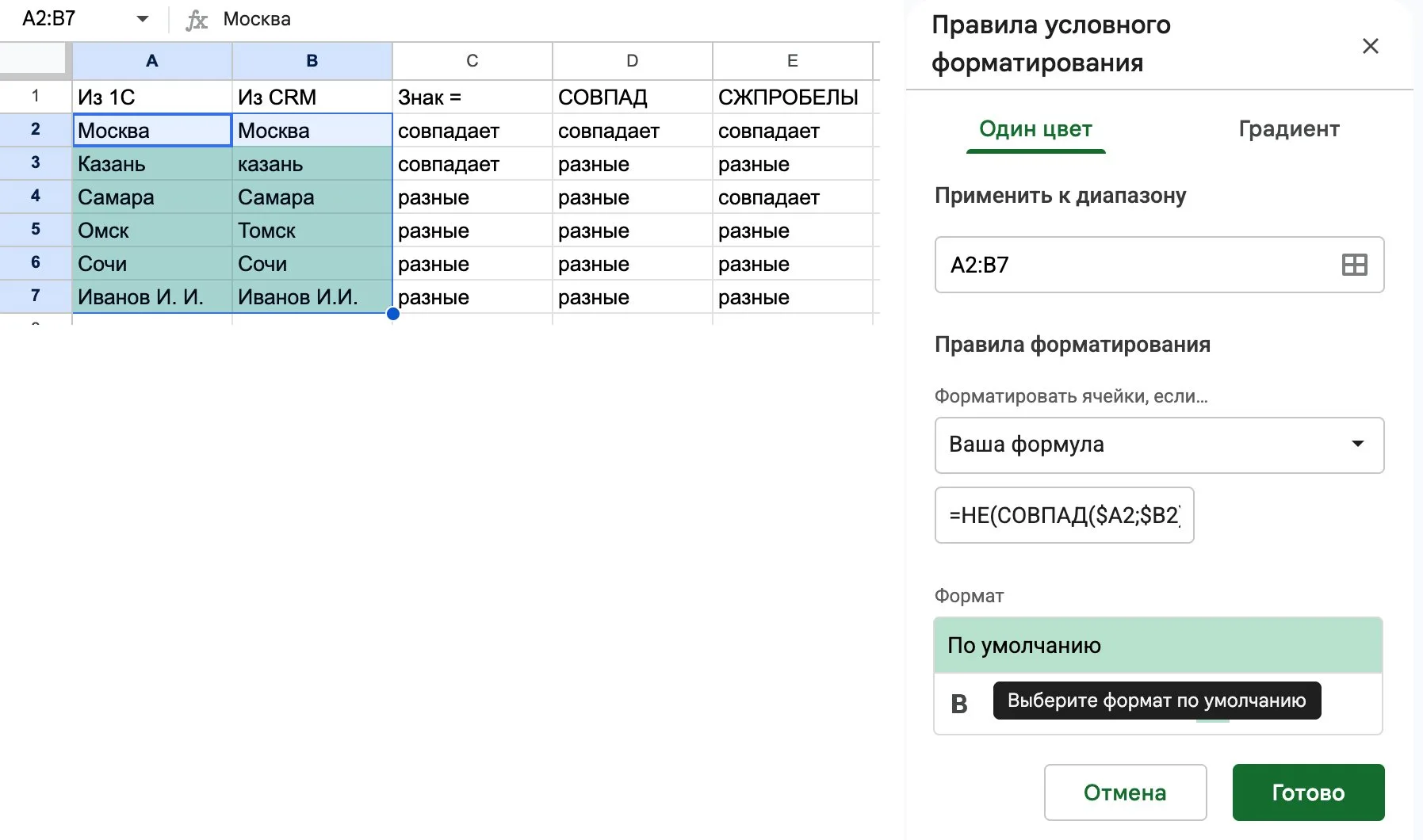
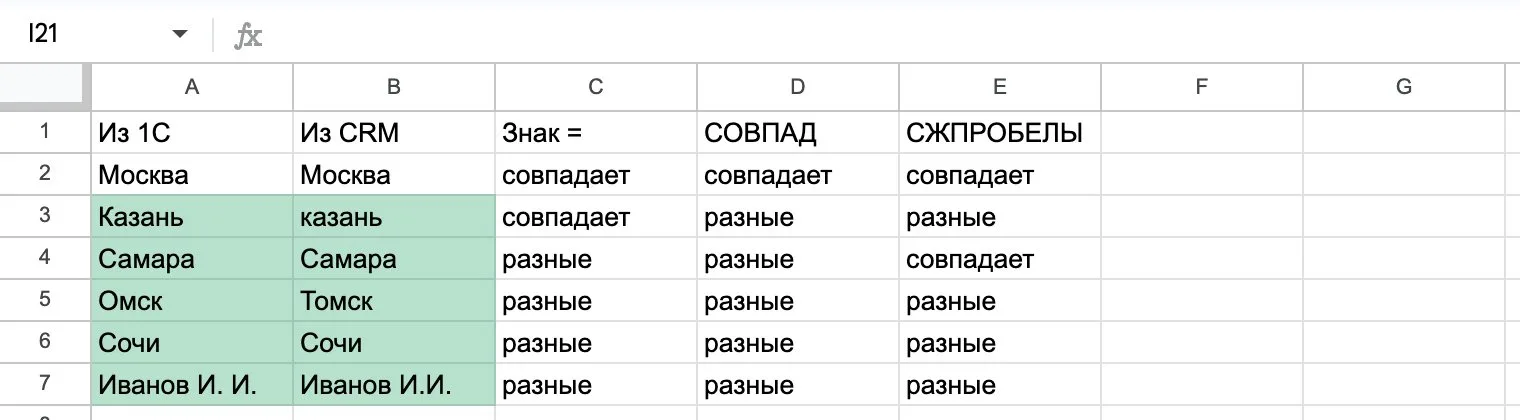
После нажатия «Готово» подсветились пять строк из шести. Без заливки осталась только пара «Москва» и «Москва», где текст совпал полностью.
Для двух длинных списков, где значения идут в разном порядке, построчная проверка не сработает. Для этого есть отдельные инструкции: как сравнить два столбца на совпадения и как сравнить две таблицы и найти разницу.
Где освоить Excel системно
Сравнение ячеек — одна задача из десятков, с которыми сталкивается любой, кто сводит выгрузки, отчёты и списки клиентов. Когда такие задачи идут каждый день, быстрее один раз разобраться с функциями, условным форматированием и сводными таблицами на курсе, чем каждый раз искать формулу заново. В каталоге есть курсы по Excel с ценами и программами, ниже пять из них.
| Курс | Школа | Стоимость со скидкой | В рассрочку | Длительность | Обзор курса от Checkroi |
|---|---|---|---|---|---|
| Excel Перейти на сайт курса | Нетология | 31 900 ₽ | 1691 ₽/мес. | 8 недель | Обзор курса |
| Power BI & Excel PRO Перейти на сайт курса | Нетология | 38 500 ₽ | 3208 ₽/мес. | 2 месяца | Обзор курса |
| Excel для работы Перейти на сайт курса | Эдюсон | 16 500 ₽ | 1375 ₽/мес. | 2 недели | Обзор курса |
| Excel + Google Таблицы с нуля до PRO Перейти на сайт курса | Skillbox | 29 899 ₽ | 2965 ₽/мес. | 4 месяца | Обзор курса |
| Excel для аналитика Перейти на сайт курса | Moscow Business Academy | 17 200 ₽ | 2866 ₽/мес. | 2 месяца | Обзор курса |
Больше программ — в полном каталоге курсов по Microsoft Excel