
Быстрее всего дерево в Blender делает бесплатное расширение Sapling Tree Gen: установите его в «Правка → Настройки → Расширения», добавьте дерево через «Добавить → Кривая → Sapling Tree Gen» и выберите один из 29 пресетов в панели «Настроить последнюю операцию» (F9). Низкополигональное дерево для игры или стилизованной сцены проще собрать руками из цилиндра и икосферы. А текстуру дерева для Blender получают двумя путями: процедурно, нодой «Текстура волны» в режиме «Кольца», или из готовой фото-текстуры. Если вы только открыли программу, начните с первой модели в Blender за 8 шагов.
Ниже все три способа по шагам, листья, материал коры и древесины и ошибки, на которых новички теряют больше всего времени.
 Рекомендуем курсы по Blender
 SkillboxBlender.Design53 910 ₽2 месяца
 Skillbox KidsДО 3D-моделирование в Blender74 400 ₽8 месяцев
 Фабрика Творцов3D-моделирование в Blender для новичков - Наставничество54 432 ₽9 недель
 CloudlessonsСупер Blender39 590 ₽
 XYZ SchoolBlender с нуля20 241 ₽2 месяца
 БруноямОнлайн-курс «Blender с нуля»28 900 ₽2 месяца
Какой способ выбрать

Способ зависит от того, где дерево будет жить: на заднем плане рендера, в игре или в стилизованной сцене.
| Задача | Способ | Сколько времени |
|---|---|---|
| Реалистичное дерево для рендера | Sapling Tree Gen с пресетом | минуты |
| Low poly дерево для игры | цилиндр + икосфера вручную | 10–15 минут |
| Ствол и ветки своей формы | модификатор «Оболочка» | 20–40 минут |
| Деревянный пол, стол, доски | материал дерева, ноды или фото-текстура | 10–20 минут |
Готовые деревья и материалы можно взять и в библиотеке, об этом наша инструкция как установить BlenderKit. Но своё дерево легче подогнать под сцену, поэтому начнём с генератора.
Как сделать дерево в Blender через Sapling Tree Gen
Sapling Tree Gen раньше входил в Blender, а с версии 4.2 живёт на платформе расширений. Версия 1.0.0 вышла 4 ноября 2026 года, переписана с нуля и работает в Blender 5.2 и новее. Актуальные выпуски программы на ноябрь 2026 года: 5.3.0 и 5.2.4 LTS, оба есть в архиве загрузок blender.org.
- Откройте «Правка → Настройки → Расширения». Если Blender просит, нажмите «Разрешить онлайн-доступ».
- Найдите в поиске Sapling Tree Gen и нажмите «Установить».
- Удалите стартовый куб клавишей X, если он мешает.
- В 3D-вьюпорте выберите «Добавить → Кривая → Sapling Tree Gen». Дерево появится в точке 3D-курсора.
- Разверните панель «Настроить последнюю операцию» в левом нижнем углу или нажмите F9.
- На странице Geometry выберите пресет: клён, яблоню, дуб, пихту, лиственницу, пальму, бамбук или кустарник.
- На странице Leaves включите Show Leaves, чтобы выросли листья.
Панель расширения остаётся на английском даже при русском интерфейсе Blender: своего перевода у Sapling Tree Gen нет. Поэтому названия страниц ниже даны так, как их видно в программе.
| Страница | Что меняет |
|---|---|
| Geometry | пресет, общий масштаб, форма кроны, случайное зерно |
| Branch Splitting | число уровней (ствол считается первым), ветки на каждом уровне |
| Branch Growth | длина и изгиб веток |
| Leaves | листья, их форма, размер и цветы |
| Armature | скелет и Make Mesh, который запекает ветки в обычный меш |
| Animation | ветер |
Всего страниц девять, они переключаются меню Settings вверху панели, так описано в руководстве расширения. Панель закрывается после следующего действия в сцене. Вернуть настройки дерева можно в боковой панели (N): вкладка Sapling, кнопка Edit Sapling Tree.
У листьев и цветов генератор сразу создаёт материал с режимом «Тонкая стенка», через который проходит свет. Для первого рендера этого хватает, свой материал нужен уже для коры.
Для экспорта в игровой движок включите Make Mesh на странице Armature. Без него ветки остаются геометрическими нодами, которые пересчитываются на лету, и в FBX или glTF они попадут, только если при экспорте применяются модификаторы.
Канал основателя Checkroi Вани Буявца3 800 человек читают мой Телеграм-канал про нейросетиСобрал промпты для Claude Code и ChatGPT, разборы ИИ-инструментов и лайфхаки по продвижению бизнеса в одном местеПрисоединитьсяКак смоделировать low poly дерево вручную

Для игры и мультяшной сцены генератор не нужен. Простое дерево собирают из двух примитивов, полигонов в нём остаётся немного, и движок такое дерево тянет без труда. Если путаетесь во вьюпорте, откройте рядом шпаргалку как перемещаться в Блендере.
Ствол из цилиндра, крона из икосферы
- «Добавить → Меш → Цилиндр». В панели F9 уменьшите число вершин до 6–8: для low poly граней должно быть видно.
- Нажмите Tab, выделите верхнее кольцо и сузьте его клавишей S. Ствол станет коническим.
- Выдавите верх клавишей E и ещё раз сожмите S, так получится развилка или изгиб.
- Вернитесь в режим объекта (Tab) и добавьте «Меш → Икосфера» с 1–2 подразделениями.
- В режиме редактирования сдвиньте несколько вершин кроны, чтобы она потеряла идеальную форму шара.
- Поставьте крону на ствол и при желании соедините их сочетанием Ctrl+J, подробнее в статье как объединить объекты в Блендере.
Цвет ствола и кроны проще всего задать разными слотами материала, так показано в инструкции как покрасить объект в Blender.
Ветки модификатором «Оболочка»
Когда нужен ствол с ветками своей формы, удобнее рисовать скелет из рёбер. Модификатор «Оболочка» строит вокруг рёбер поверхность по радиусу каждой вершины.
- Добавьте плоскость, в режиме редактирования схлопните её в одну вершину: M → «В центре».
- Вытягивайте ствол и ветки клавишей E от вершины к вершине.
- Добавьте «Добавить модификатор → Генерировать → Оболочка».
- Выделите вершины у основания и нажмите Ctrl+A, это «Изменить размер оболочки»: ствол станет толще веток.
- Поверх добавьте «Подразделение поверхности», чтобы сгладить переходы.
CheckroiПодборка курсов по Blender124 курса • 30 школСравните цены, школы, программу и найдите выгодные предложения по обучениюСравнить→
Как сделать листья в блендере
У генератора листья встроены. Для дерева, собранного вручную, есть два способа: частицы волос и геометрические ноды. Оба раскидывают по кроне один объект-лист, обычно плоскость с текстурой листа.
Частицы волос
- Сделайте лист: «Добавить → Меш → Плоскость», уменьшите до размера листа.
- Выделите крону, откройте «Настройки частиц» и нажмите плюс справа от списка систем.
- Тип системы смените с «Источник» на «Волосы».
- В панели «Рендеринг» выберите «Рендерить как» → «Объект» и укажите лист в поле «Объект-экземпляр».
Для Cycles это важно: в разделе руководства о рендере частиц сказано, что Cycles поддерживает только типы «Объект» и «Коллекция». Несколько форм листьев положите в коллекцию и выберите «Коллекция».
Геометрические ноды
В нодах количество листьев, поворот и масштаб меняются ползунками, систему не приходится пересоздавать.
Входы группы (крона)
  → Распределить точки на гранях
  → Экземпляр на точки   ← Экземпляр: Информация об объекте (лист)
  → Соединить геометрию  ← исходная крона
  → Выходы группы
Плотность задаётся в ноде «Распределить точки на гранях», поворот и масштаб каждого листа принимает нода «Экземпляр на точки». Подключите к её входу «Вращение» ноду «Случайное значение», и листья перестанут смотреть в одну сторону.
Как сделать текстуру дерева в Blender
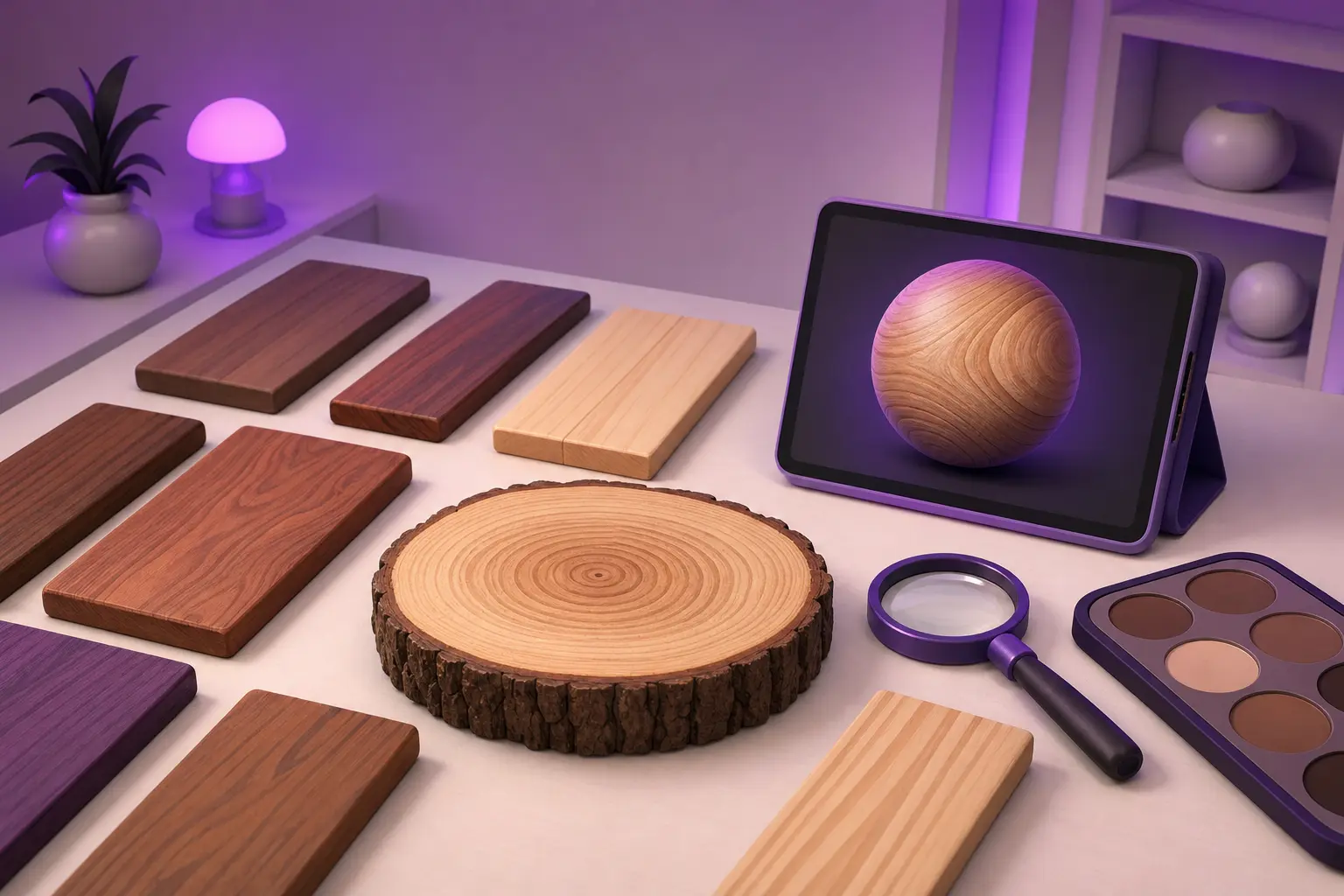
Под «текстурой дерева» ищут две разные вещи: кору для модели дерева и древесину для стола, пола или досок. Механика одна и та же, материал в окне «Редактор шейдеров» на вкладке «Шейдинг». Общий порядок наложения текстур разобран в инструкции как наложить текстуру в Blender на объект.
Процедурная текстура дерева из нод
Процедурной текстуре не нужна UV-развёртка и она не повторяется на больших поверхностях. Основу даёт нода «Текстура волны»: по справке она добавляет процедурные полосы или кольца с шумовым искажением.
| Нода | Что настроить | Куда подключить |
|---|---|---|
| Текстурные координаты | выход «Объект» | в «Отображение» |
| Отображение | уменьшите масштаб по оси, вдоль которой тянутся волокна | в «Вектор» текстуры волны |
| Текстура волны | тип «Кольца», поднимите «Искажение» и «Детальность» | «Коэффициент» в градиентную карту |
| Градиентная карта | два-три оттенка коричневого | в «Основной цвет» Принципиального BSDF |
| Карта неровностей | «Сила» 0,1–0,3 для начала | в «Нормаль» Принципиального BSDF |
Тот же «Коэффициент» текстуры волны подайте на вход «Высота» карты неровностей, и годичные кольца станут рельефными. Для коры добавьте «Текстуру шума» с крупным масштабом и смешайте её с волной, а цвета в градиентной карте возьмите темнее: у коры нет ровных колец, как на распиле.
Если хочется разобраться в материалах глубже, сравните курсы по работе с текстурами в нашем каталоге.
Решение для реализма: оттенки градиентной карты берите пипеткой с фотографии настоящей доски. Цвет, подобранный на глаз, почти всегда выходит слишком ровным.
Текстура дерева из фото
С фото-текстурой реалистичная доска получается с первой попытки, подбирать оттенки не нужно. Бесплатные наборы с картами цвета, нормалей и шероховатости лежат на Poly Haven в разделе дерева и на ambientCG, обе библиотеки раздают материалы по лицензии CC0. Старые текстуры древесины выложены в архиве Blender Institute. Больше площадок собрано в подборке текстуры для Blender: 14 сайтов.
Как выбрать библиотеку текстур под свою сцену:
- лицензия: CC0 разрешает брать текстуру в коммерческую работу и не указывать автора;
- набор карт: для реалистичной древесины нужны хотя бы цвет, нормали и шероховатость;
- разрешение: для предмета на среднем плане хватает 2K, для крупного плана стола берите 4K.
Скачанные карты подключаются так:
- Добавьте ноду «Текстура изображения» и откройте карту цвета, подключите её в «Основной цвет».
- Вторую ноду с картой шероховатости переключите в цветовое пространство «Нецветовое» и подключите в «Шероховатость».
- Карту нормалей тоже ставьте как «Нецветовое» и пропустите через ноду «Карта нормалей» перед входом «Нормаль».
- Если текстура растянулась, сделайте развёртку: в режиме редактирования U → «Умное UV-проецирование».
Частые ошибки и что с ними делать
- В меню «Кривая» нет Sapling Tree Gen. Расширение не установлено или стоит Blender старше 5.2. Версия 1.0.0 требует 5.2 и новее, поэтому обновите программу и установите расширение заново.
- Панель с настройками дерева пропала. Она закрывается после любого следующего действия. Выделите дерево и нажмите Edit Sapling Tree на вкладке Sapling боковой панели (N).
- Сцена с деревьями тормозит. Листьев слишком много. Уменьшите число листьев на странице Leaves или плотность в «Распределить точки на гранях», для фона хватит низкополигональных деревьев.
- Вместо листьев из кроны торчат волосы. В панели «Рендеринг» частиц остался тип «Путь». Поставьте «Объект» или «Коллекция» и укажите лист.
- Текстура дерева выглядит пластиковой. Карта шероховатости загружена как цветная или не подключена. Переключите её на «Нецветовое».
- Кольца древесины идут поперёк доски. Узор ориентирован не по той оси. Поменяйте «Направление колец» в ноде волны или поверните координаты в ноде «Отображение».
Чтобы дерево качалось на ветру, включите Wind на странице Animation генератора. Как отрендерить такую сцену в MP4, показано в инструкции первая анимация в Blender за 9 шагов.
 Канал основателя Checkroi Вани БуявцаЗабирайте промпты и обучение по нейросетям в моём Телеграм-каналеБольше 3 800 человек уже применяют Claude Code, ChatGPT и другие нейросети в работе, учёбе, бизнесе и жизниПерейти в канал
Где освоить Blender системно
Дерево по инструкции собирается за вечер. Сцена с лесом, светом и рендером требует уже системных знаний: моделирования, материалов, развёртки и геометрических нод. Чем занимается такой специалист и сколько он зарабатывает, рассказали в статье о специалисте по Blender 3D.
Ниже курсы по Blender, отсортированные по рейтингу. Полный список с фильтрами по цене и длительности есть в каталоге курсов Blender.
| Курс | Школа | Стоимость со скидкой | В рассрочку | Длительность | Обзор курса от Checkroi |
|---|---|---|---|---|---|
| Blender.Design Перейти на сайт курса | Skillbox | 53 910 ₽ | 3023 ₽/мес. | 2 месяца | Обзор курса |
| ДО 3D-моделирование в Blender Перейти на сайт курса | Skillbox Kids | 74 400 ₽ | - | 8 месяцев | Обзор курса |
| 3D-моделирование в Blender для новичков - Наставничество Перейти на сайт курса | Фабрика Творцов | 54 432 ₽ | 2240 ₽/мес. | 9 недель | Обзор курса |
| Супер Blender Перейти на сайт курса | Cloudlessons | 39 590 ₽ | 1650 ₽/мес. | Обзор курса | |
| Blender с нуля Перейти на сайт курса | XYZ School | 20 241 ₽ | - | 2 месяца | Обзор курса |
Больше программ — в полном каталоге курсов по Blender