Чтобы установить аддон в Блендер 4.2 и новее, откройте «Правка → Настройки → Расширения», найдите аддон по названию и нажмите «Установить». Если у вас скачанный ZIP-файл, выберите в меню в правом верхнем углу того же окна пункт «Установить с диска» или просто перетащите архив в окно Blender. Затем проверьте, что у аддона стоит флажок во вкладке «Аддоны».
В Blender 4.1 и старше путь другой: «Аддоны → Установить…», выбрать архив и включить флажок вручную. Ниже разобраны все способы, ручная установка через папку и ошибки, из-за которых плагин не появляется. Если вы только открыли программу, начните с разбора первой модели в Blender: там есть и про русский интерфейс.
По умолчанию Blender открывается на английском, поэтому рядом с русскими пунктами меню в скобках стоят английские: «Правка» (Edit), «Настройки» (Preferences), «Расширения» (Get Extensions).
 Рекомендуем курсы по Blender
 SkillboxBlender.Design53 910 ₽2 месяца
 Skillbox KidsДО 3D-моделирование в Blender74 400 ₽8 месяцев
 Фабрика Творцов3D-моделирование в Blender для новичков - Наставничество54 432 ₽9 недель
 CloudlessonsСупер Blender39 590 ₽
 XYZ SchoolBlender с нуля20 241 ₽2 месяца
 БруноямОнлайн-курс «Blender с нуля»28 900 ₽2 месяца
Что такое аддоны и расширения в Blender

Аддон, или плагин, это скрипт на Python, который добавляет в Blender новые инструменты, меню и панели. Официальная справка Blender называет их «дополнительными скриптами, называемыми «аддонами» или «дополнениями», которые расширяют функциональность Blender’а».
С версии 4.2 аддоны распространяются как расширения: это ZIP-архив, внутри которого лежат код и файл-манифест blender_manifest.toml с названием, версией и лицензией. Так это описано в разделе справки о создании расширений.
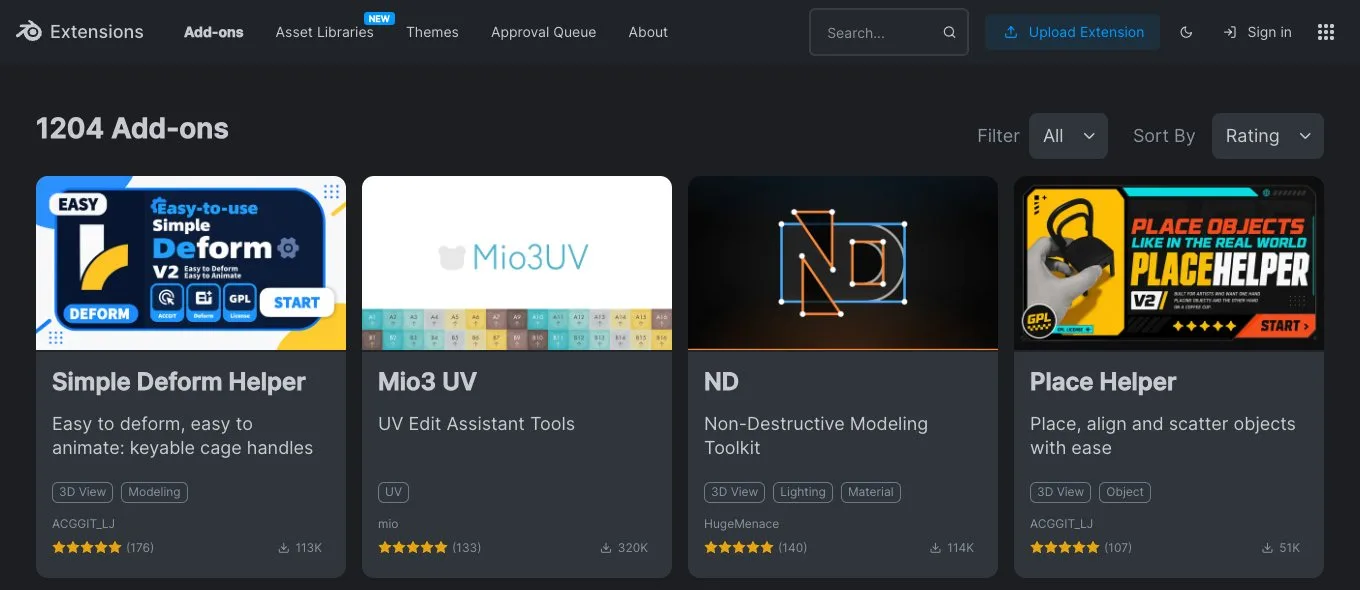
Часть аддонов, которые раньше шли в комплекте с программой, переехали в официальный каталог extensions.blender.org. Например, на странице LoopTools прямо написано, что он входил в комплект Blender 4.1, а теперь раздаётся отдельно. В ноябре 2026 года в каталоге было больше 1200 аддонов, и он открывается из России.
Если вы ещё выбираете, в какой программе моделировать, сравните Blender с 3ds Max, Maya и Cinema 4D в обзоре программ для 3D-моделирования. Аддоны ускоряют отдельные операции, а сами приёмы моделирования разбирают на курсах из раздела 3D-моделирование.
| Версия Blender | Где брать аддоны | Как ставить |
|---|---|---|
| 4.2 и новее, включая 5.x | каталог расширений, ZIP-файлы с GitHub и маркетплейсов | «Расширения» → «Установить», «Установить с диска» или перетаскивание |
| до 4.1 включительно | встроенный список аддонов, ZIP и .py | «Аддоны» → «Установить…» и флажок |
Как установить аддон в Blender 4.2 и новее из каталога
Это самый короткий путь: аддон из официального каталога ставится прямо из программы, без скачивания файлов.
- Откройте меню «Правка» (Edit) и выберите «Настройки…» (Preferences).
- Слева перейдите во вкладку «Расширения» (Get Extensions).
- Если Blender показывает сообщение про сеть, нажмите «Разрешить онлайн-доступ» (Allow Online Access). Без этого каталог не загрузится.
- Введите название аддона в строку поиска, например LoopTools, и нажмите «Установить» напротив него.
- Перейдите во вкладку «Аддоны» (Add-ons) и проверьте, что флажок слева от названия стоит.
По официальной справке, функции аддона «должны быть доступны в программе сразу после активации». Многие аддоны добавляют свою вкладку в боковую панель 3D-вьюпорта, её открывает клавиша N. Точное место написано в карточке аддона: у LoopTools это боковая панель, вкладка Edit, и контекстное меню режима редактирования.
Остальные сочетания, которые пригодятся при работе с новыми панелями, собраны в статье про горячие клавиши Blender.
Канал основателя Checkroi Вани Буявца3 800 человек читают мой Телеграм-канал про нейросетиСобрал промпты для Claude Code и ChatGPT, разборы ИИ-инструментов и лайфхаки по продвижению бизнеса в одном местеПрисоединитьсяКак поставить аддон с сайта перетаскиванием
Если вы нашли аддон в браузере, искать его второй раз в настройках необязательно. В странице справки о расширениях этот способ называется «Установить с сайта», а пояснение к нему короткое: «Перетащите URL-адрес установки в Blender».
- Откройте страницу аддона на extensions.blender.org.
- Посмотрите строку Compatibility справа: в ней указано, с какими версиями Blender аддон работает.
- Нажмите Get Add-on. Кнопка сменится на Drag and Drop into Blender.
- Перетащите эту кнопку мышью в открытое окно Blender.
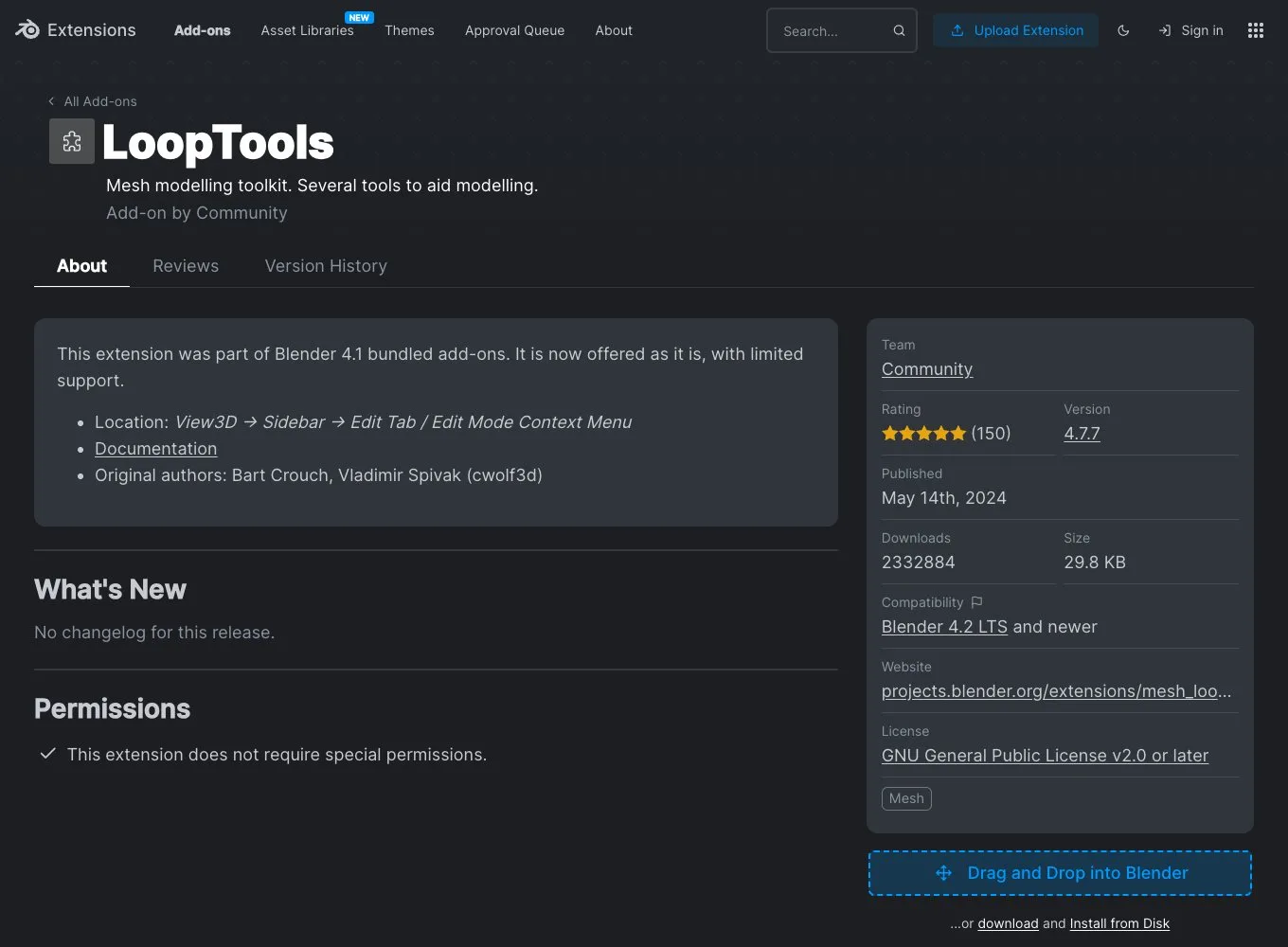
Под кнопкой есть запасной вариант: ссылка download скачивает ZIP, который потом ставится через «Установить с диска». Это удобно, если на рабочем компьютере нет интернета, а архив вы принесли на флешке.
Как установить аддон из ZIP-файла
Так ставятся плагины, которых нет в официальном каталоге: с GitHub, с маркетплейса Superhive (бывший Blender Market) или с сайта разработчика. Некоторые сервисы раздают свой установщик, как аддон BlenderKit с библиотекой моделей, но схема почти всегда одна.
- Скачайте архив и не распаковывайте его: Blender ждёт именно файл
.zip. - Откройте «Правка → Настройки», вкладку «Расширения» или «Аддоны».
- Нажмите стрелку раскрывающегося меню в правом верхнем углу окна и выберите «Установить с диска» (Install from Disk).
- Укажите ZIP-файл. Если аддон состоит из одного файла
.py, выберите его. - Найдите аддон во вкладке «Аддоны» и поставьте флажок.
Последний шаг легко пропустить. Официальная справка предупреждает, что аддон прежней версии «не будет автоматически включён после установки».
Аддон, установленный с диска, попадает в локальный репозиторий. По официальной справке, «обновления будут невозможны»: новую версию придётся скачать и поставить тем же способом.
Вместо меню можно перетащить ZIP-пакет прямо в окно Blender. Справка по расширениям допускает и такой способ: «перетащите .zip-пакет расширения в Blender».
CheckroiПодборка курсов по Blender124 курса • 30 школСравните цены, школы, программу и найдите выгодные предложения по обучениюСравнить→
Как установить аддон в Blender 3.x и 4.1
Вкладки «Расширения» в этих версиях нет, всё делается в списке аддонов. Порядок по странице справки Blender 4.1:
- «Правка → Настройки → Аддоны» (Edit → Preferences → Add-ons).
- Нажмите кнопку «Установить…» (Install…).
- В файловом браузере выберите
.zipили.pyи подтвердите. - Blender сам подставит название в поиск. Поставьте флажок, чтобы включить аддон.
Аддоны из нового каталога рассчитаны на 4.2 и новее: на странице расширения LoopTools в строке Compatibility так и написано. Для Blender 4.1 и старше нужен выпуск плагина, у которого в описании указана ваша версия программы.
Если вы ставите Blender с нуля и выбираете версию, системные требования и установка самой программы разобраны в статье про первую модель в Blender.
Как отключить, обновить и удалить аддон
Все действия делаются в тех же настройках. Сводка по официальной справке:
- Отключить: снять флажок во вкладке «Аддоны». Фильтр «Только включённые аддоны» скроет всё лишнее.
- Обновить: во вкладке «Расширения» проверить обновления вручную. Если они есть, появится кнопка «Обновить все» (Update All).
- Настроить: нажать стрелку слева от флажка. Там описание, расположение аддона и его собственные настройки, если они есть.
- Удалить: установленное расширение удаляется во вкладке «Расширения».
Удаление в официальной справке названо постоянным изменением. Если аддон мешает временно, его лучше отключить. А если плагин успел испортить сцену, сначала попробуйте отменить последние действия, и только потом удаляйте его.
Если в настройках выключено автосохранение, после установки нажмите «Сохранить настройки» (Save Preferences). Иначе при следующем запуске флажок может слететь.
Панель включённого аддона бывает видна только в нужном режиме: у LoopTools это контекстное меню режима редактирования. Как быстро осмотреть сцену и найти новую панель, мы разбирали в статье про перемещение в Блендере.
 Канал основателя Checkroi Вани БуявцаЗабирайте промпты и обучение по нейросетям в моём Телеграм-каналеБольше 3 800 человек уже применяют Claude Code, ChatGPT и другие нейросети в работе, учёбе, бизнесе и жизниПерейти в канал
Ручная установка через папку скриптов
Через настройки нельзя поставить аддон, который лежит не архивом, а папкой с несколькими файлами .py. Для такого случая официальная справка советует свою папку скриптов.
- Создайте пустую папку в любом месте, например
my_scripts. - Внутри создайте подпапку
addons. Имя важно: по другому Blender её не распознает. - Положите папку аддона в
addons. - Откройте «Настройки → Пути к файлам» и добавьте
my_scriptsв «Папки скриптов». - Сохраните настройки и перезапустите Blender, затем включите аддон флажком.
Свою папку скриптов можно сделать общей для команды. Разработчик Samuel Bernou в руководстве по установке аддонов предлагает указать в этом поле путь на сетевом диске. Тогда все компьютеры в сети подхватят одни и те же аддоны.
Установленные расширения и настройки Blender хранит в папке пользователя. Пути взяты со страницы справки о папках Blender, вместо «версия» подставьте номер, например 5.2:
| Система | Папка пользователя |
|---|---|
| Windows | %USERPROFILE%\AppData\Roaming\Blender Foundation\Blender\версия\ |
| macOS | /Users/$USER/Library/Application Support/Blender/версия/ |
| Linux | $HOME/.config/blender/версия/ |
В каждом пути есть номер версии. Поэтому аддоны, поставленные в одной версии Blender, другая версия сама не видит.
Почему аддон не устанавливается: частые ошибки

Ниже симптомы, которые встречаются при установке, и что с ними делать.
| Что видите | Причина | Что сделать |
|---|---|---|
| «Для установки или обновления требуется онлайн-доступ» | сеть в настройках выключена | «Настройки → Система → Сеть», включить онлайн-доступ |
| Ошибка 403 при открытии каталога | сеть с дополнительной проверкой SSL блокирует extensions.blender.org | попросить администратора разрешить адрес или поставить аддон из ZIP |
| Аддон установлен, но инструментов нет | не включён флажок | вкладка «Аддоны», поиск по названию, флажок |
| Флажок стоит, но ничего не происходит | аддон упал с ошибкой при запуске | открыть окно консоли и прочитать текст ошибки |
| Blender не принимает архив | архив распакован или внутри нет файла __init__.py |
скачать заново, ставить сам ZIP |
| Аддон пропал после обновления Blender | у новой версии своя папка настроек | установить аддон в новой версии ещё раз |
Про ошибку 403 в официальной справке отдельно сказано, что на стороне Blender её не исправить: доступ должен открыть тот, кто управляет сетью. Совет про консоль тоже оттуда, это первое место, куда стоит смотреть, если аддон не активируется.
С архивами с GitHub бывает так: в ZIP лежит весь репозиторий, а сам аддон спрятан в одной из подпапок. По руководству Bernou, многофайловый аддон это папка, в которой всегда есть __init__.py. Распакуйте архив, найдите эту папку, запакуйте её отдельно и ставьте уже этот ZIP.
Где освоить Blender системно
Аддоны ускоряют работу, если понятно, что они делают за вас: сглаживают петли, расставляют объекты, разворачивают UV. Без основ моделирования они превращаются в набор непонятных кнопок. В обзоре профессии специалиста по Blender 3D видно, какие навыки нужны для работы и где они пригодятся.
Системно освоить программу помогают курсы. Ниже подборка из каталога, все программы собраны на странице курсов по Blender.
| Курс | Школа | Стоимость со скидкой | В рассрочку | Длительность | Обзор курса от Checkroi |
|---|---|---|---|---|---|
| Blender.Design Перейти на сайт курса | Skillbox | 53 910 ₽ | 3023 ₽/мес. | 2 месяца | Обзор курса |
| ДО 3D-моделирование в Blender Перейти на сайт курса | Skillbox Kids | 74 400 ₽ | - | 8 месяцев | Обзор курса |
| 3D-моделирование в Blender для новичков - Наставничество Перейти на сайт курса | Фабрика Творцов | 54 432 ₽ | 2240 ₽/мес. | 9 недель | Обзор курса |
| Супер Blender Перейти на сайт курса | Cloudlessons | 39 590 ₽ | 1650 ₽/мес. | Обзор курса | |
| Blender с нуля Перейти на сайт курса | XYZ School | 20 241 ₽ | - | 2 месяца | Обзор курса |
Больше программ — в полном каталоге курсов по Blender