Чтобы перемещаться в Блендере по сцене, зажмите среднюю кнопку мыши (колесо) и ведите мышь: вид начнёт вращаться. С зажатым Shift та же кнопка сдвигает вид вбок, а прокрутка колеса приближает и отдаляет. Потеряли модель из виду? Нажмите Home, и Blender покажет все объекты сцены.
Сами объекты двигают другой клавишей, G, ей посвящён отдельный раздел ниже. Если программа только что установлена, начните с первой модели в Blender за 8 шагов, а полный список сочетаний собран в обзоре горячих клавиш. С преподавателем и домашними заданиями программу проходят на курсах по Blender.
 Рекомендуем курсы по Blender
 SkillboxBlender.Design53 910 ₽2 месяца
 Skillbox KidsДО 3D-моделирование в Blender74 400 ₽8 месяцев
 Фабрика Творцов3D-моделирование в Blender для новичков - Наставничество54 432 ₽9 недель
 CloudlessonsСупер Blender39 590 ₽
 XYZ SchoolBlender с нуля20 241 ₽2 месяца
 БруноямОнлайн-курс «Blender с нуля»28 900 ₽2 месяца
Три базовых движения мышью
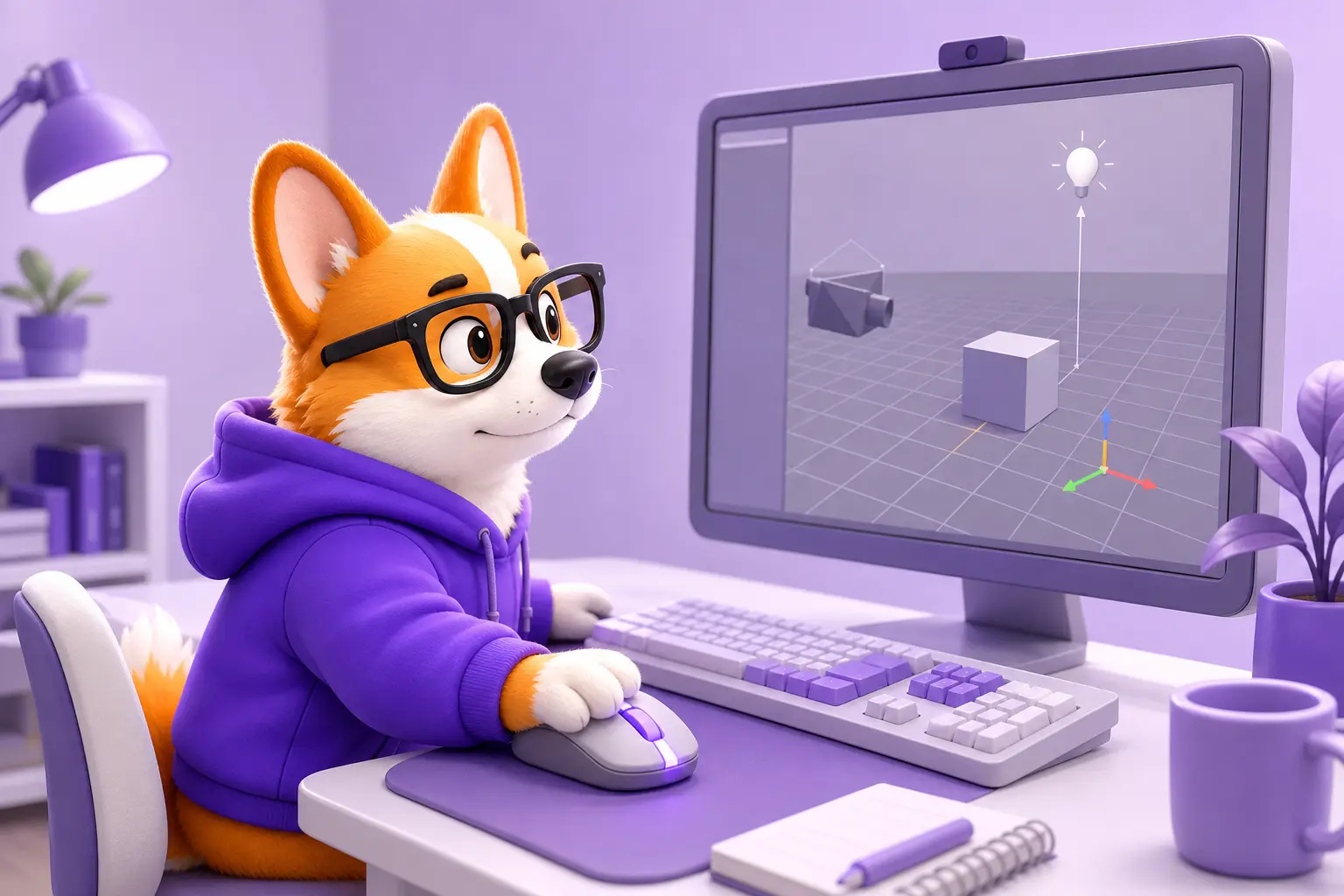
Все сочетания в статье относятся к стандартной раскладке Blender 5.2 LTS. Каждое описано в официальном руководстве по навигации.
| Что нужно | Мышь | Клавиатура |
|---|---|---|
| Повернуть вид вокруг сцены | зажать СКМ и вести | Numpad 2, 4, 6, 8 |
| Сдвинуть вид вбок, вверх или вниз | Shift + СКМ | Ctrl + Numpad 2, 4, 6, 8 |
| Приблизить или отдалить | колесо или Ctrl + СКМ | Numpad + и Numpad −, Ctrl + = и Ctrl + − |
| Приблизить выбранный участок | Shift + B, затем рамка ЛКМ | — |
| Подъехать ближе, когда зум упёрся | Shift + Ctrl + СКМ | Shift + Numpad + |
СКМ здесь и дальше значит среднюю кнопку мыши, ЛКМ и ПКМ значат левую и правую. Пока вы держите СКМ, щелчок правой кнопкой отменяет движение, и вид встаёт туда, где был.
Полезна и связка с Alt. Alt + щелчок СКМ по точке делает её центром вращения. А если зажать Alt и потянуть СКМ в сторону, вид выровняется по ближайшей оси и станет ортогональным.
Виды с цифровой клавиатуры: спереди, сверху, сбоку
Цифровой блок справа на клавиатуре, нумпад, в Blender отвечает за виды. Цифры над буквами делают другое, поэтому Numpad 1 и просто 1 работают по-разному.
| Клавиша | Что покажет | С Ctrl |
|---|---|---|
| Numpad 1 | вид спереди | сзади |
| Numpad 3 | вид справа | слева |
| Numpad 7 | вид сверху | снизу |
| Numpad 5 | переключит перспективу и ортогональ | — |
| Numpad 9 | противоположную сторону, поворот на 180° вокруг оси Z | — |
| Numpad 0 | вид из активной камеры | сделать активный объект камерой сцены |
С Shift любая клавиша видов выравнивает взгляд по осям выделенного объекта, а не мира. Так удобно разглядывать деталь, которая стоит в сцене под углом.
Те же виды лежат в меню «Вид» → «Точка обзора», если клавиши пока не запоминаются. Подробная таблица есть на странице руководства о точке обзора.
Канал основателя Checkroi Вани Буявца3 800 человек читают мой Телеграм-канал про нейросетиСобрал промпты для Claude Code и ChatGPT, разборы ИИ-инструментов и лайфхаки по продвижению бизнеса в одном местеПрисоединитьсяКак вернуться к объекту, если потерялись в сцене
Знакомая ситуация: пара неловких движений, и куб улетел за край экрана. Выручают четыре клавиши.
- Home показывает все объекты сцены разом. В меню это «Вид» → «Кадрировать всё».
- Numpad . (точка на цифровом блоке) подводит вид к выделенному объекту. Сначала щёлкните по объекту, чтобы его выделить.
- Shift + C тоже показывает всю сцену, но заодно возвращает 3D-курсор в центр мира.
- Numpad / или обычный слеш включают локальный вид. На экране остаётся только выделенное, остальное прячется до повторного нажатия.
Объекты пропали сами по себе? Нередко виноват случайно нажатый слеш, об этом предупреждает даже руководство Blender. Нажмите его ещё раз. Если не помогло, попробуйте Alt + H, так возвращаются объекты, спрятанные клавишей H.
CheckroiПодборка курсов для 3D-моделлеров65 курсов • 20 школСравните цены, школы, программу и найдите выгодные предложения по обучениюСравнить→
Как управлять в Блендере на ноутбуке без нумпада и колеса
У ноутбука обычно нет цифрового блока, а у тачпада нет средней кнопки. На оба случая в Blender есть настройки, и ещё жесты для тачпада.
Цифры вместо нумпада
- Откройте «Правка» → «Настройки».
- Слева выберите раздел «Ввод».
- В блоке «Клавиатура» поставьте флажок «Эмулировать цифровую панель».
Теперь цифры над буквами работают как нумпад: 1 даёт вид спереди, 7 вид сверху, 0 вид из камеры. Минус и знак «=» превращаются в Numpad − и Numpad +, а обратный слеш в Numpad /.
У эмуляции есть цена. Цифры перестают делать своё, например в режиме редактирования 1, 2 и 3 больше не переключают выделение вершин, рёбер и граней (как устроены эти режимы, показано в разборе первой модели). Точку Blender не подменяет, поэтому к выделенному объекту придётся подлетать иначе: клавишей ` (тильда, слева от единицы) открыть круговое меню и выбрать «Показать выделенное».
Средняя кнопка без средней кнопки
В том же разделе «Ввод», в блоке «Мышка», есть флажок «Эмулировать трёхкнопочную мышку». С ним среднюю кнопку заменяет Alt + ЛКМ:
- Alt + ЛКМ вращает вид;
- Shift + Alt + ЛКМ сдвигает его;
- Ctrl + Alt + ЛКМ приближает и отдаляет.
Минус в том, что сочетание Alt + ЛКМ в Blender уже занято: им, например, выделяют петлю рёбер. В описании настроек ввода на этот счёт стоит отдельное предупреждение. На macOS и Linux вместо Alt можно назначить клавишу OSKey (на Mac это Cmd), и конфликт уходит. В Windows такого выбора нет. Сочетания для Mac отдельно собраны в обзоре горячих клавиш Blender.
Жесты тачпада
Жесты работают, когда в «Правка» → «Настройки» → «Ввод» → «Сенсорная панель» стоит флажок «Мультисенсорные жесты». Панель есть в Windows, macOS и Linux с Wayland.
- два пальца вращают вид;
- Shift и два пальца сдвигают его;
- щипок или Ctrl и два пальца приближают.
Гизмо в углу экрана
Можно обойтись совсем без клавиш. В правом верхнем углу вьюпорта висит гизмо навигации: шарик с осями и четыре кнопки под ним.
- шарик тянут ЛКМ, и вид вращается;
- щелчок по букве оси ставит взгляд вдоль неё, повторный щелчок показывает противоположную сторону;
- кнопки под шариком отвечают за зум, сдвиг, вид из камеры и переключение проекции.
CheckroiПодборка курсов по Blender124 курса • 30 школСравните цены, школы, программу и найдите выгодные предложения по обучениюСравнить→
Как свободно перемещаться в Блендере: ходьба и полёт
В больших сценах, в интерьере или на улице, удобнее двигаться как в игре от первого лица. Режим запускается клавишами Shift + ` или через меню «Вид» → «Навигация», там есть ходьба и полёт. Какой из двух включает сочетание, задаёт параметр «Навигация вида» в разделе настроек «Навигация».
| Клавиша | Что делает при ходьбе |
|---|---|
| W, S | вперёд и назад |
| A, D | влево и вправо, не поворачивая вид |
| E, Q | вверх и вниз, если выключена гравитация |
| Tab | включить или выключить гравитацию |
| Пробел | телепорт к точке в перекрестии |
| Колесо | скорость перемещения, Shift ускоряет, Alt замедляет |
| ЛКМ / Esc или ПКМ | оставить новый вид / вернуться к исходному |
Полёт устроен иначе. Курсор стоит в рамке посередине экрана, и вид начинает поворачивать, когда вы уводите мышь за её край. W и S разгоняют вперёд и назад, ЛКМ или пробел сохраняют вид. Полный список клавиш обоих режимов есть в руководстве по ходьбе и полёту.
Если перед запуском перейти в вид из камеры (Numpad 0), вместе с вами поедет сама камера. Так выставляют кадр, не вписывая координаты руками, а если включить автоматическое создание ключей и запустить воспроизведение, пролёт запишется как анимация камеры.
Как перемещать объекты в Блендере
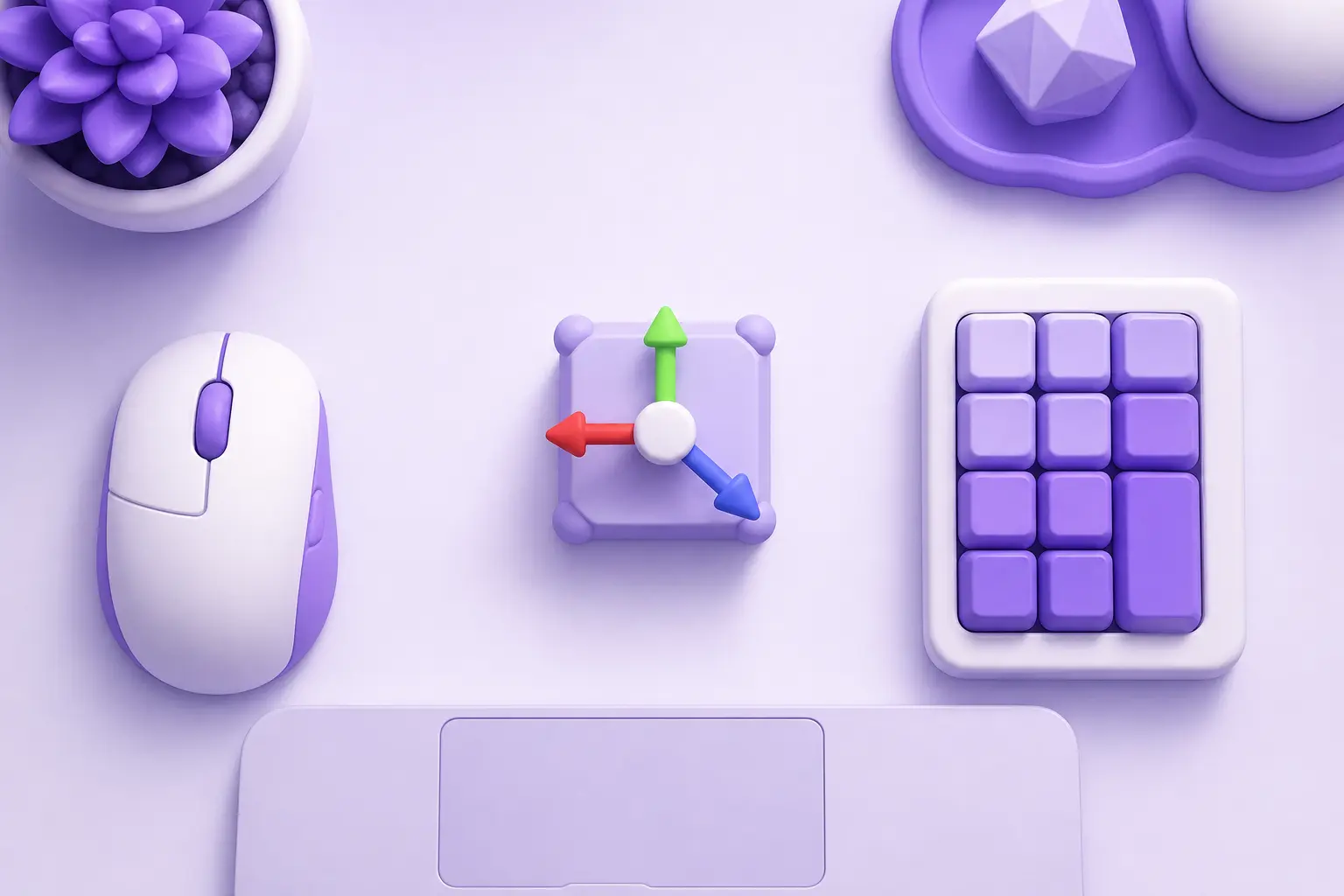
Навигация двигает ваш взгляд, а сцена стоит на месте. Чтобы передвинуть сам объект, нужна клавиша G, с неё начинается почти любое создание 3D-модели.
- Выделите объект щелчком ЛКМ.
- Нажмите G и ведите мышь, объект поедет за курсором.
- Чтобы двигать строго по одной оси, нажмите X, Y или Z. Shift + Z оставляет свободной плоскость X–Y, то есть всё, кроме высоты.
- Для точной величины наберите число: последовательность G, X, 2 сдвинет объект на 2 единицы по оси X.
- ЛКМ подтверждает перемещение, ПКМ или Esc возвращает объект на место.
Мышью то же делают инструментом «Переместить» на панели слева (T открывает и прячет её) или гизмо объекта. Стрелки X, Y, Z тянут объект по оси, белый кружок в центре двигает его в плоскости экрана. Ctrl во время перетаскивания включает привязку, Shift замедляет движение для точной подгонки.
Важная разница режимов. В объектном режиме G двигает объект целиком вместе с ориджином, его точкой-центром. В режиме редактирования (Tab) та же клавиша двигает выделенные вершины, рёбра и грани, а ориджин остаётся на месте.
Мешает соседний объект? Спрячьте его: H скрывает выделенное, Shift + H всё невыделенное, Alt + H возвращает скрытое. А если несколько деталей нужно двигать вместе, их проще объединить или привязать к родителю.
CheckroiПодборка курсов для 3D-визуализаторов49 курсов • 22 школыСравните цены, школы, программу и найдите выгодные предложения по обучениюСравнить→
 Канал основателя Checkroi Вани БуявцаЗабирайте промпты и обучение по нейросетям в моём Телеграм-каналеБольше 3 800 человек уже применяют Claude Code, ChatGPT и другие нейросети в работе, учёбе, бизнесе и жизниПерейти в канал
Как передвинуть камеру в Блендере
Камеру в сцене можно двигать клавишей G, как любой объект. Но выставлять кадр удобнее через сам вид.
- Ctrl + Alt + Numpad 0 ставит активную камеру туда, откуда вы сейчас смотрите. Нашли удачный ракурс, нажмите сочетание, и камера переедет в эту точку.
- Флажок «Камера к виду» на боковой панели (клавиша N, вкладка «Вид», блок «Блокировка вида») связывает камеру с навигацией. В виде из камеры вращение, сдвиг и зум теперь двигают её саму, а рамка кадра обводится красным пунктиром.
Если камера уехала не туда, шаг можно отменить сочетанием Ctrl + Z.
Частые ошибки и что с ними делать
- Колесо крутится, а ближе не подъехать. Зум приближает к точке интереса и за неё не заходит. Выделите объект и нажмите Numpad ., и точка интереса переедет к нему. Или подъезжайте с помощью Shift + Ctrl + СКМ.
- Вид вращается вокруг пустоты. Центр вращения остался там, где вы смотрели раньше. Помогут Numpad . на нужном объекте или Alt + щелчок СКМ по точке. Чтобы так было всегда, включите «Вращать вокруг выделения» в разделе настроек «Навигация».
- Сцена завалилась набок. Скорее всего, нажаты Shift + Numpad 4 или 6, это крен вида. Нажмите Numpad 3, а потом поверните вид средней кнопкой.
- Зум уводит в центр экрана, а не туда, куда смотрите. В тех же настройках есть флажок «Масштабировать к положению курсора». С ним колесо приближает к точке под мышью.
Где освоить Blender системно
Навигацию можно освоить за вечер, а дальше идут моделирование, материалы, свет и рендер. Учиться этому по роликам можно, но наставник и проверка домашних работ помогают не застревать на одних и тех же ошибках.
Ниже пять программ по Blender из нашего каталога. Чем занимается специалист и сколько он зарабатывает, разобрано в статье о профессии специалиста по Blender.
| Курс | Школа | Стоимость со скидкой | В рассрочку | Длительность | Обзор курса от Checkroi |
|---|---|---|---|---|---|
| Blender.Design Перейти на сайт курса | Skillbox | 53 910 ₽ | 3023 ₽/мес. | 2 месяца | Обзор курса |
| ДО 3D-моделирование в Blender Перейти на сайт курса | Skillbox Kids | 74 400 ₽ | - | 8 месяцев | Обзор курса |
| 3D-моделирование в Blender для новичков - Наставничество Перейти на сайт курса | Фабрика Творцов | 54 432 ₽ | 2240 ₽/мес. | 9 недель | Обзор курса |
| Супер Blender Перейти на сайт курса | Cloudlessons | 39 590 ₽ | 1650 ₽/мес. | Обзор курса | |
| Blender с нуля Перейти на сайт курса | XYZ School | 20 241 ₽ | - | 2 месяца | Обзор курса |
Больше программ — в полном каталоге курсов по Blender