Интерактивная презентация — это презентация, в которой зритель сам выбирает, что смотреть дальше: нажимает на пункт меню, отвечает на вопрос теста, открывает подсказку. В PowerPoint такую собирают из четырёх инструментов: интерактивного оглавления «Масштаб», гиперссылок на слайды, кнопок действия и триггеров анимации. Если же нужно, чтобы на вопросы отвечал зал с телефонов, к слайдам добавляют онлайн-форму по ссылке.
Ниже разобраны пошаговая сборка в PowerPoint, готовый пример теста на триггерах и ошибки, из-за которых кнопки перестают работать на показе. Если с обычными ссылками вы ещё не работали, начните с инструкции про гиперссылки в презентации.
 CheckroiПодборка курсов по Microsoft PowerPoint146 курсов • 36 школСравните цены, школы, программу и найдите выгодные предложения по обучениюСравнить→
Чем интерактивная презентация отличается от обычной

Обычная электронная презентация линейна: слайд 1, слайд 2, слайд 3. Докладчик листает, зал смотрит, свернуть в сторону нельзя.
В интерактивной порядок выбирает тот, кто смотрит. На практике встречаются два разных жанра, и делают их разными средствами.
| Жанр | Кто нажимает | Где пригодится | Чем делать |
|---|---|---|---|
| Навигационная | Зритель сам, за своим экраном | Каталог продукции, учебный модуль, стенд на выставке, тест для ученика | PowerPoint: «Масштаб», гиперссылки, кнопки действия, триггеры |
| С участием зала | Слушатели с телефонов | Урок, вебинар, планёрка, лекция | Онлайн-опрос или тест по ссылке, вынесенной на слайд |
Черновик слайдов можно собрать и нейросетью (сервисы сравнили в подборке нейросетей для презентаций), а меню и триггеры потом добавить в PowerPoint.
Первый жанр живёт внутри файла и работает без интернета. Второй работает через внешний сервис, зато собирает ответы всех участников сразу.
В обоих жанрах кнопки не спасают перегруженные слайды. Если в меню десять пунктов мелким шрифтом, нажимать на них никто не станет. Сетка, шрифты и контраст разобраны в статье о красивой презентации.
Как сделать интерактивную презентацию в PowerPoint: пошаговая инструкция
Возьмём типичную задачу: презентация из титульного слайда, меню и трёх разделов, в конце — тест. Зритель выбирает раздел, читает и возвращается в меню.
Шаг 1: нарисуйте схему переходов
Прежде чем открывать PowerPoint, набросайте на бумаге, куда ведёт каждая кнопка. Без схемы через полчаса работы уже не вспомнить, какая ссылка куда смотрит.
- Слайд-меню с тремя пунктами и кнопкой «Тест».
- Разделы по одному или нескольку слайдов, на последнем слайде каждого кнопка «В меню».
- Слайд теста: вопрос и варианты ответа, которые реагируют на щелчок.
- Финальный слайд с кнопкой «Начать заново».
Разделы удобно сразу оформить как разделы PowerPoint: щёлкните правой кнопкой мыши между слайдами и выберите «Добавить раздел» (справка о разделах). На следующем шаге это сэкономит время.
Шаг 2: соберите меню через «Масштаб»
Кликабельное меню быстрее всего собрать из интерактивного оглавления. PowerPoint сам делает миниатюры разделов и связывает их со слайдами.
- Перейдите на слайд, где будет меню.
- Откройте вкладку «Вставка» → «Масштаб».
- Выберите вид: «Интерактивное оглавление» (сводка всей презентации), «Масштаб раздела» (ссылка на раздел) или «Масштаб слайда» (ссылка на отдельные слайды).
- Отметьте разделы или слайды и нажмите «Вставить».
Возврат в меню задаёт флажок «Вернуться к масштабированию». По справке Microsoft о «Масштабе», у оглавления и масштаба раздела он по умолчанию возвращает к меню после просмотра, а масштаб слайда по умолчанию ведёт дальше, к следующему слайду.
Создавать «Масштаб» можно в PowerPoint для Microsoft 365, 2024, 2021 и 2019 для Windows и в Microsoft 365, 2024 и 2021 для Mac. PowerPoint 2016 воспроизводит такое меню как обычные гиперссылки, без эффекта приближения. В веб-версии PowerPoint «Масштаб» не поддерживается совсем.
Шаг 3: добавьте кнопки «В меню» и «Дальше»
Если «Масштаба» в вашей версии нет или нужно меню своего дизайна, кнопки делают гиперссылками.
- Нарисуйте фигуру или вставьте иконку и выделите её.
- Откройте вкладку «Вставка» → «Ссылка».
- Выберите «Место в документе» и укажите слайд. На Mac этот пункт в окне ссылки называется «Этот документ».
- Нажмите «ОК» и проверьте переход в режиме показа. Пути для обеих систем описаны в справке Microsoft о гиперссылках.
Второй вариант дают готовые кнопки действия: «Вставка» → «Фигуры», в самом низу списка. После вставки откроются параметры действия: срабатывание по щелчку мышью или при наведении указателя и пункт «Гиперссылка на», где можно выбрать, например, «Последний слайд». Подробности есть в справке о кнопках действия. Все варианты ссылок, включая ссылки на файлы и почту, разобраны в нашей статье о гиперссылках.
Шаг 4: настройте триггеры
Триггер привязывает анимацию к щелчку по конкретному объекту на слайде. На нём держатся тесты, всплывающие подсказки и «раскрывающиеся» карточки.
- Выделите объект, который должен появиться, например надпись «Верно».
- На вкладке «Анимация» добавьте ему эффект входа.
- Откройте «Область анимации» и выберите в ней этот эффект.
- Нажмите «Триггер» → «По щелчку» и укажите объект, на который будет нажимать зритель.
В Windows кнопка «Триггер» лежит в группе расширенной анимации, а на Mac прямо на вкладке «Анимация». Порядок шагов взят из справки Microsoft о триггерах. Там же описан запуск по закладке в видео или аудио: эффект срабатывает, когда ролик доходит до отмеченного места. На Mac этот вариант доступен только подписчикам Microsoft 365.
Как выбрать сам эффект и его скорость, показано в инструкции по анимации в PowerPoint.
Шаг 5: включите режим киоска, если презентацию смотрят без вас
Для стенда или учебного компьютера откройте вкладку «Слайд-шоу» → «Настройка слайд-шоу» и выберите «Просмотр в киоске (полный экран)». По справке об автоматической презентации, показ в этом режиме идёт по кругу, пока зритель не нажмёт Esc.
Решение: раз выхода из цикла нет, на каждом слайде нужна кнопка «В меню». Иначе посетитель стенда застрянет в разделе и уйдёт.
Шаг 6: проверьте всё в режиме показа
В режиме редактирования ссылки и триггеры не срабатывают, поэтому проверяйте только в режиме показа. Пройдите презентацию так, как пройдёт зритель:
- нажмите каждую кнопку меню и каждую кнопку возврата;
- в тесте щёлкните по всем вариантам, а не только по правильному;
- щёлкните по пустому месту слайда и посмотрите, что случится;
- откройте файл на том компьютере, где будет показ, и проверьте формат: какой выбрать, разобрано в инструкции о сохранении презентации.
Пример: тест на одном слайде

Тест «выбери правильный ответ» встречается и на уроках, и в корпоративном обучении. Собрать его можно на одном слайде без единой строчки кода.
На слайде шесть объектов: три варианта ответа и три надписи-реакции, которые сначала скрыты.
| Объект | Анимация | Триггер «По щелчку» |
|---|---|---|
| Фигура «Москва» | нет | нет |
| Фигура «Казань» | нет | нет |
| Фигура «Тверь» | нет | нет |
| Надпись «Неверно, попробуйте ещё раз» рядом с «Москвой» | вход «Появление» | Фигура «Москва» |
| Надпись «Верно!» рядом с «Казанью» | вход «Появление» | Фигура «Казань» |
| Надпись «Неверно, попробуйте ещё раз» рядом с «Тверью» | вход «Появление» | Фигура «Тверь» |
Вопрос на слайде: «Где находится Казанский кремль?» Зритель щёлкает по варианту, и рядом появляется ответ. Неверные варианты можно нажать хоть все по очереди: каждая надпись привязана к своей фигуре и не мешает остальным.
Чтобы реакция читалась сразу, выделите правильный ответ цветом: зелёная надпись для «Верно», красная для «Неверно». Под тест добавьте кнопку «Следующий вопрос» с гиперссылкой на следующий слайд.
По той же схеме собирают интерактивную игру или викторину для детей: вместо текста вариантов ставят картинки, а реакцией служит весёлая надпись или звук. Чем младше зрители, тем крупнее должны быть кнопки: ребёнку проще попасть по картинке на пол-экрана.
Такой блок вопросов удобно ставить в конец учебной работы, например презентации для индивидуального проекта: комиссия сама проверит, понятна ли тема.
Интерактив для зала: опрос с телефонов
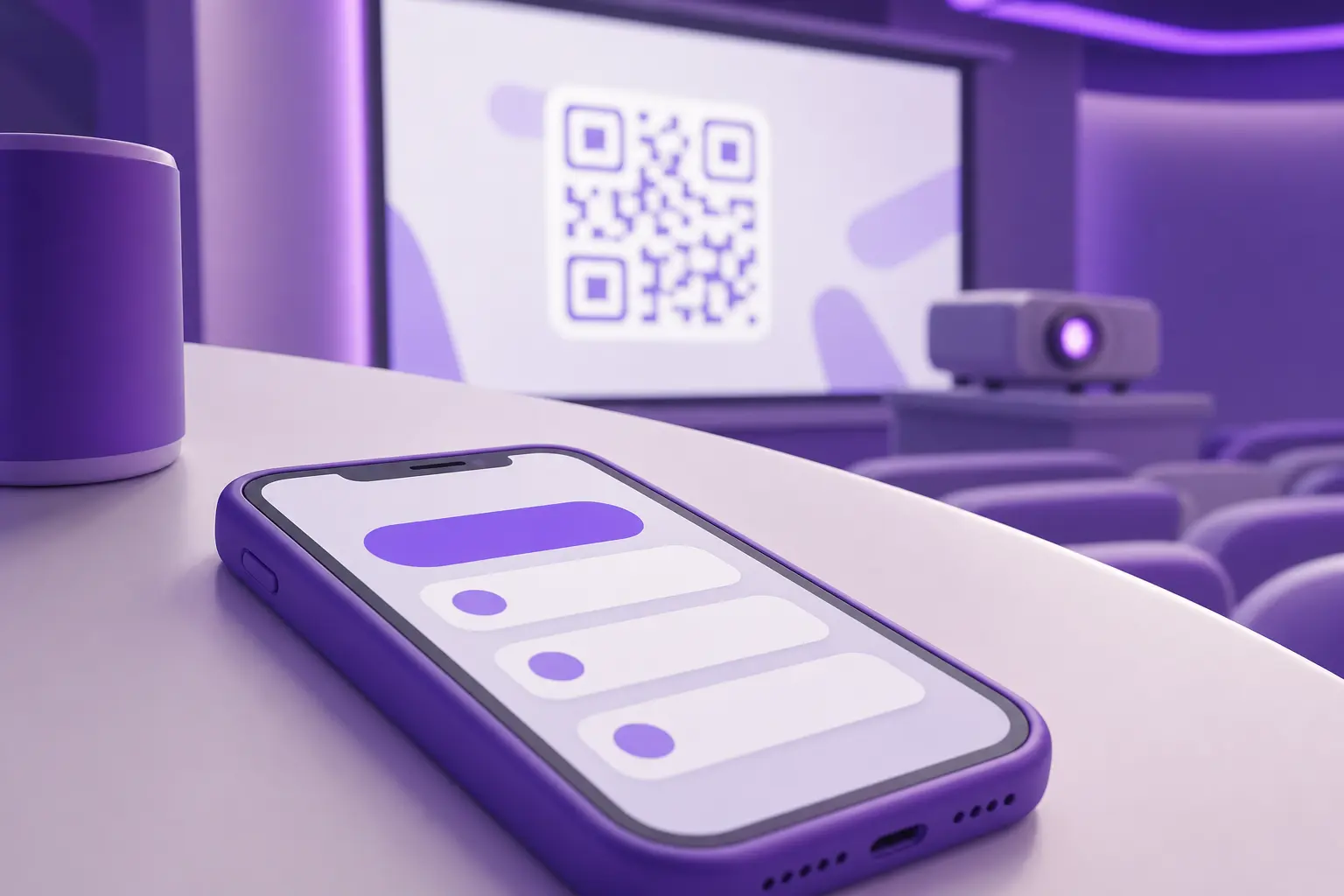
Триггеры работают у одного человека у компьютера. Когда нужно, чтобы на вопрос ответили 30 слушателей сразу, вопрос выносят в онлайн-форму, а на слайд ставят ссылку и QR-код.
Удобно делать это в Яндекс Формах, понадобится только аккаунт Яндекса:
- Создайте форму с вопросами. Для викторины подойдёт режим теста: по справке Яндекс Форм, в нём задаются правильные ответы и баллы, а в конце участник видит результат.
- Нажмите «Опубликовать» над списком вопросов и скопируйте ссылку в окне «Поделитесь формой» (справка о публикации).
- Сделайте из ссылки QR-код в любом генераторе и вставьте картинку на слайд крупно, на треть экрана.
- После ответов откройте результаты и обсудите их с залом.
Для онлайн-встречи QR-код не нужен: ссылку на форму достаточно отправить в чат.
На слайд ставьте одну форму с одним вопросом. Пять вопросов за одной ссылкой зал заполнит молча и уткнётся в телефоны. Если вопрос один, его ответы можно сразу показать и обсудить.
Интерактивная презентация в Google Презентациях
В Google Презентациях есть ссылки («Вставка» → «Ссылка», справка о ссылках), анимация объектов («Вставка» → «Анимация») и переходы между слайдами («Слайд» → «Переход») — по справке Google об анимации. Для меню со ссылками и опроса через форму этого хватает.
Тест с триггерами из примера выше собирают в PowerPoint. Как устроены Google Презентации в целом, мы разбирали в инструкции по созданию Google Презентации.
Частые ошибки и что с ними делать
- Промах по кнопке листает слайд. Зритель промахнулся, и PowerPoint перешёл к следующему слайду вместо реакции теста. Решение: сделайте кнопки и варианты ответа крупнее, а на каждый слайд, где можно уйти не туда, поставьте кнопку «В меню».
- Меню «Масштаб» не работает у коллеги. Он открыл файл в веб-версии PowerPoint, а там «Масштаб» не поддерживается; в PowerPoint 2016 слайды откроются как обычные ссылки. Решение: показывайте в настольной версии или продублируйте меню гиперссылками.
- Кнопку действия не получается добавить в браузере. По справке Microsoft, в PowerPoint для интернета это сейчас невозможно. Решение: «Редактирование» → «Открыть в классическом приложении».
- Триггер срабатывает не от того объекта. PowerPoint называет фигуры безликими именами с номерами, и в списке «По щелчку» их легко перепутать. Решение: до настройки триггеров дайте фигурам понятные имена. В Windows откройте «Главная» → «Выделить» → «Область выделения» и дважды щёлкните по имени объекта, чтобы его переименовать (справка о выделении объектов).
- Видео в меню не играет на чужом компьютере. Чаще всего ролик был связан с файлом на диске, а не встроен. Как вставить видео правильно, разобрано в инструкции о видео в PowerPoint.
Microsoft с марта 2022 года приостановила новые продажи в России, поэтому купить подписку здесь напрямую не получится. Уже установленный PowerPoint работает, а меню на гиперссылках и опрос через Яндекс Формы от версии программы не зависят.
 Канал основателя Checkroi Вани БуявцаЗабирайте промпты и обучение по нейросетям в моём Телеграм-каналеБольше 3 800 человек уже применяют Claude Code, ChatGPT и другие нейросети в работе, учёбе, бизнесе и жизниПерейти в канал
Где освоить PowerPoint системно
Меню и тест на триггерах занимают малую часть возможностей PowerPoint. Образцы слайдов, анимация по сценарию, сборка презентации под выступление и под рассылку проходят на курсах. Ниже программы разных школ с ценами и отзывами учеников.
| Курс | Школа | Стоимость со скидкой | В рассрочку | Длительность | Обзор курса от Checkroi |
|---|---|---|---|---|---|
| PowerPoint + Google-презентации Перейти на сайт курса |  Skillbox | 23 980 ₽ | 3632 ₽/мес. | 1 месяц | Обзор курса |
| Убойная анимация в PowerPoint Перейти на сайт курса |  Bonnie & Slide | 42 800 ₽ | 2125 ₽/мес. | 1 месяц | Обзор курса |
| MS Office Pack: Excel, Word, PowerPoint Перейти на сайт курса |  SF Education | 35 000 ₽ | 2916 ₽/мес. | 3 месяца | Обзор курса |
| Создание презентаций в Power Point для детей Перейти на сайт курса |  Coddy | 9200 ₽ | - | 3 месяца | Обзор курса |
| Power of PowerPoint Перейти на сайт курса | Bonnie & Slide | 38 600 ₽ | 1600 ₽/мес. | 1 месяц | Обзор курса |
Больше программ — в полном каталоге курсов по Microsoft PowerPoint
Если презентации становятся работой, посмотрите, чем занимается дизайнер презентаций и сколько он зарабатывает.