
Прирост в процентах считают так: из нового значения вычитают старое, делят на старое и умножают на 100 %. Выручка была 412 000 ₽, стала 451 000 ₽: (451 000 − 412 000) / 412 000 × 100 % = 9,5 %.
В Excel умножать на 100 не нужно. Достаточно формулы =(C2-B2)/B2 и процентного формата ячейки, остальное программа сделает сама. Ниже разберём прирост к прошлому месяцу и к началу периода, год к году, средний прирост за несколько лет и ошибки, из-за которых получаются 631 % вместо 6,31 %.
Если нужно сравнить два равноправных числа или посчитать разницу в процентных пунктах, загляните в отдельную инструкцию про разницу в процентах в Excel. Остальные приёмы для ежедневной работы собраны в статье про быструю работу в Excel.
 CheckroiПодборка курсов по Microsoft Excel681 курс • 64 школыСравните цены, школы, программу и найдите выгодные предложения по обучениюСравнить→
Формула прироста и три показателя, которые путают

Одна и та же пара чисел даёт три разных показателя. Их называют по-разному в отчётах, и из-за этого цифры расходятся.
| Показатель | Формула | Пример: 412 000 → 451 000 ₽ |
|---|---|---|
| Абсолютный прирост | новое − старое | 39 000 ₽ |
| Темп роста | новое / старое × 100 % | 109,5 % |
| Темп прироста, или прирост в процентах | (новое − старое) / старое × 100 % | 9,5 % |
Темп роста показывает, сколько процентов от старого значения составляет новое. Темп прироста показывает, на сколько процентов значение выросло.
Темп прироста = темп роста − 100 %. Если в отчёте написано «рост 109,5 %», значение выросло на 9,5 %.
Если значение упало, прирост выходит отрицательным. С 412 000 до 386 000 ₽ темп роста 93,7 %, а прирост −6,3 %. Как найти долю одного числа в другом, мы разбирали в статье про процент от числа в Excel.
Без Excel: на калькуляторе телефона
Если таблицы под рукой нет, хватит обычного калькулятора и короткой записи формулы. Делите новое значение на старое и вычитайте единицу.
- 451 000 ÷ 412 000 = 1,0947.
- 1,0947 − 1 = 0,0947.
- Сдвиньте запятую на два знака вправо: 9,47 %.
Если после деления вышло меньше единицы, например 0,937, значение упало. Вычтите единицу и получите −0,063, то есть −6,3 %.
Как посчитать прирост в процентах в Excel пошагово
Возьмём таблицу выручки небольшой кофейни за полгода. В столбце A месяцы, в столбце B выручка.
- В ячейку C1 впишите заголовок «Прирост к прошлому месяцу».
- Встаньте в C3, напротив февраля, и введите
=(B3-B2)/B2. Январь пропускаем: сравнивать его не с чем. - Нажмите Enter. В ячейке появится дробь −0,0631…
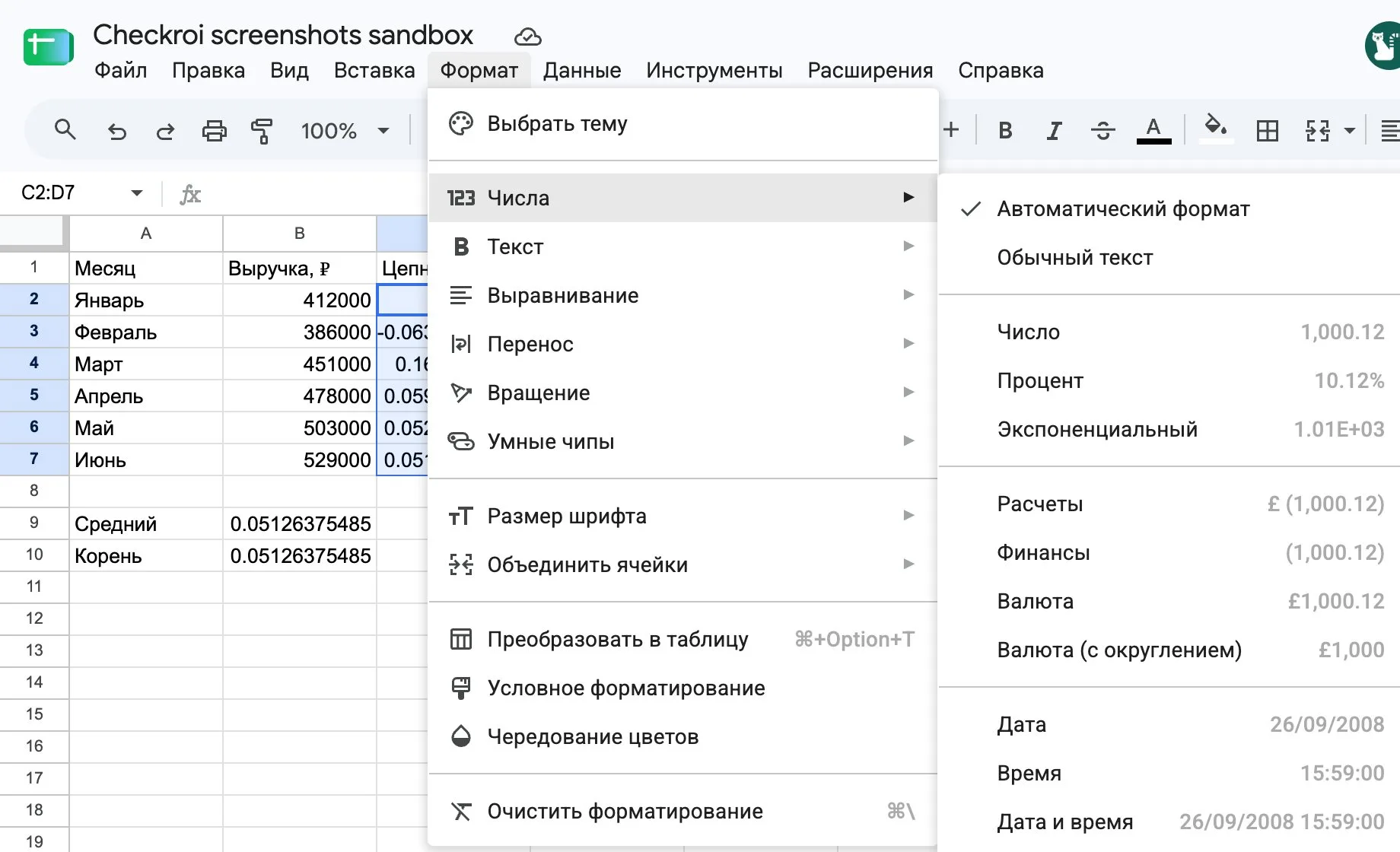
- Выделите C3 и примените процентный формат: на вкладке «Главная» в группе «Число» кнопка «Процентный стиль» или сочетание Ctrl+Shift+%. Excel покажет −6 %.
- Добавьте один знак после запятой кнопкой «Увеличить разрядность» на вкладке «Главная»: −6,3 %.
- Потяните маркер заполнения в правом нижнем углу C3 вниз до июня. Ссылки сдвинутся сами: в C4 будет
=(B4-B3)/B3.
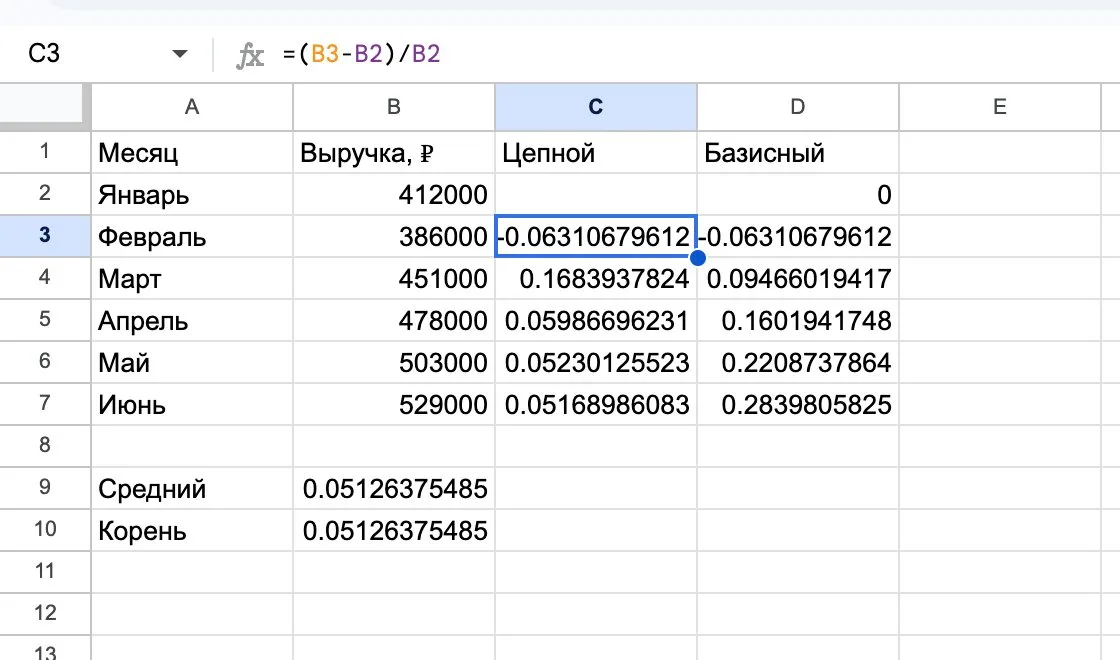
Название кнопки и сочетание клавиш есть в справке Microsoft о форматировании чисел в виде процентов. Там же сказано, что к числам, которые уже стоят в ячейках, Excel при переводе в проценты применяет умножение на 100. Поэтому дробь −0,0631 и превращается в −6,31 %.
Скриншоты сделаны в Google Таблицах: формула там та же, а процентный формат включается через меню «Формат» → «Числа», пункт «Процент». В английской локали Таблиц дробная часть отделяется точкой, а аргументы функций запятой. В русском Excel это запятая и точка с запятой.
Если формулы и форматы пока даются с трудом, загляните в подборку курсов по Excel: процентные расчёты там разбирают на первых уроках.
Вторая запись той же формулы
Формулу можно сократить: =B3/B2-1. Результат тот же, потому что B3/B2 − B2/B2 = B3/B2 − 1. Короткую запись удобно читать как «темп роста минус единица».
Сколько знаков оставить после запятой, решайте по отчёту. Для выручки обычно хватает одного. Если число потом участвует в расчётах, округлите его функцией: формат меняет только вид числа, а в ячейке остаются все знаки. Чем они отличаются, рассказали в статье про округление в Excel.
Канал основателя Checkroi Вани Буявца3 800 человек читают мой Телеграм-канал про нейросетиСобрал промпты для Claude Code и ChatGPT, разборы ИИ-инструментов и лайфхаки по продвижению бизнеса в одном местеПрисоединитьсяПрирост к прошлому месяцу и к началу периода
У прироста два режима. Цепной сравнивает каждый месяц с предыдущим. Базисный сравнивает каждый месяц с одной точкой отсчёта, обычно с первым месяцем.
Для базисного прироста нужна абсолютная ссылка на январь: =(B3-$B$2)/$B$2. Знаки доллара не дадут ссылке уехать вниз при протягивании.
| Месяц | Выручка, ₽ | Абсолютный прирост, ₽ | Цепной прирост | Базисный прирост к январю |
|---|---|---|---|---|
| Январь | 412 000 | — | — | 0,0 % |
| Февраль | 386 000 | −26 000 | −6,3 % | −6,3 % |
| Март | 451 000 | 65 000 | 16,8 % | 9,5 % |
| Апрель | 478 000 | 27 000 | 6,0 % | 16,0 % |
| Май | 503 000 | 25 000 | 5,2 % | 22,1 % |
| Июнь | 529 000 | 26 000 | 5,2 % | 28,4 % |
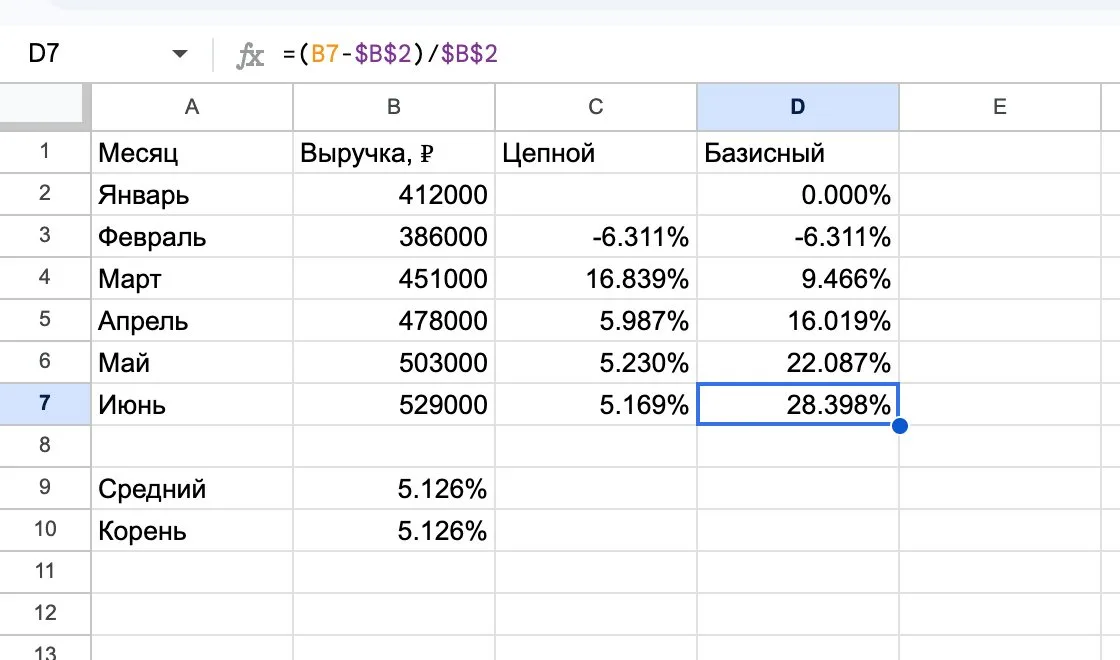
Посмотрите на апрель и июнь. В рублях прирост почти одинаковый, 27 000 и 26 000 ₽, а в процентах чуть меньше: база каждый месяц больше.
Базисный прирост за июнь, 28,4 %, нельзя получить сложением цепных. Сумма цепных даёт 26,9 %, потому что каждый процент считается от своей базы. Если таблица растёт каждый месяц, оформите её как умную таблицу: формула прироста сама протянется на новую строку.
Прирост к прошлому году

Год к году считают по той же формуле, просто старое значение берут из прошлогоднего столбца. Для годовой выручки удобно держать годы в соседних столбцах.
- В B2 выручка за прошлый год: 1 240 000 ₽.
- В C2 выручка за этот год: 1 395 000 ₽.
- В D2 формула
=(C2-B2)/B2в процентном формате: 12,5 %.
Месяцы лучше сравнивать с теми же месяцами прошлого года: март с мартом, июль с июлем. У кофейни, магазина подарков или турагентства есть сезонность. Цепной прирост покажет «падение» в январе каждый год, хотя бизнес растёт.
Решение: разложите месяцы по строкам, а годы по столбцам. Тогда формула =(C2-B2)/B2 в каждой строке сравнивает месяц с тем же месяцем прошлого года. Если данные лежат одной длинной лентой, собрать такую раскладку поможет сводная таблица.
Средний прирост за несколько периодов
Здесь ошибаются чаще всего. Среднее арифметическое цепных приростов из таблицы выше даёт 5,4 % в месяц. Проверим: 412 000 ₽, увеличенные на 5,4 % пять раз подряд, дают около 535 900 ₽, а в июне на самом деле 529 000 ₽.
Правильный средний прирост считается через корень: =(B7/B2)^(1/5)-1. Получается 5,1 % в месяц, и 412 000 ₽, умноженные на 1,0513 пять раз, дают те же 529 000 ₽ с точностью до сотни.
- Число периодов равно числу шагов между строками. С января по июнь шесть месяцев, но пять переходов между ними, поэтому степень 1/5.
- Тот же результат даёт функция
=ЭКВ.СТАВКА(5;B2;B7). По справке Microsoft, она «возвращает эквивалентную процентную ставку для роста инвестиции», синтаксис ЭКВ.СТАВКА(кпер;пс;бс). - Для годовых данных показатель называют среднегодовым темпом прироста, в англоязычных отчётах CAGR.
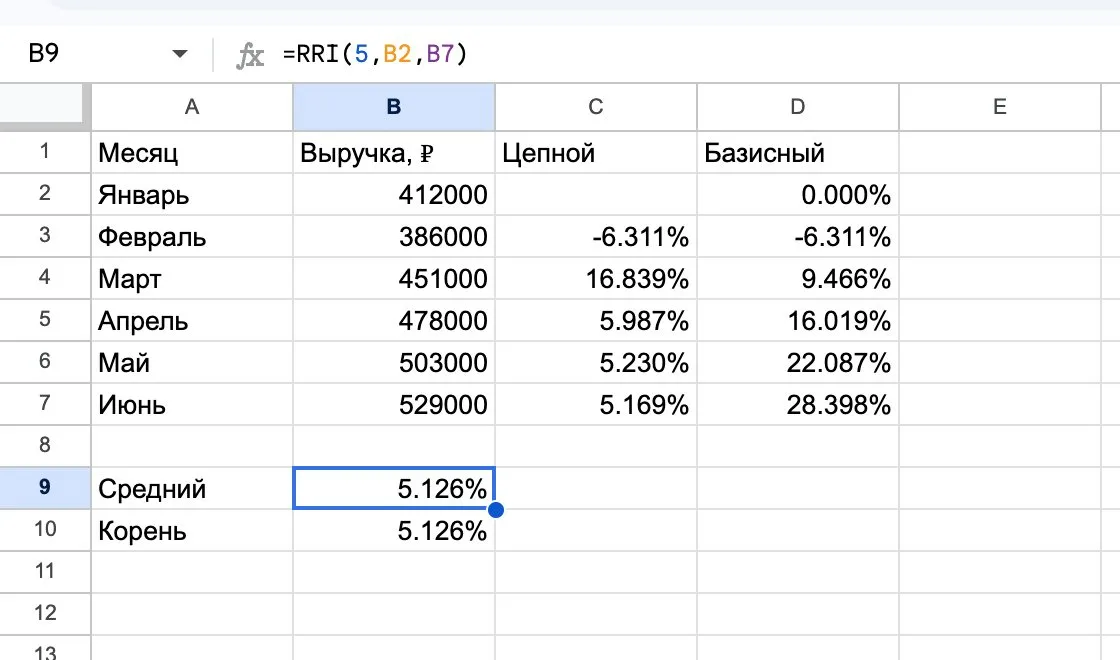
Функция ЭКВ.СТАВКА относится к финансовым, хотя работает с любыми числами: выручкой, подписчиками, ценой квадратного метра. Другие функции этой группы собраны в обзоре финансовых функций Excel.
Обратная задача: найти старое значение по приросту
Иногда известен только итог и прирост. Например, в отчёте написано: «выручка 1 395 000 ₽, плюс 12,5 % к прошлому году». Сколько было год назад?
Делите новое значение на единицу плюс прирост: =C2/(1+D2), где в D2 стоит 12,5 % в процентном формате. Получится 1 240 000 ₽.
Вычитать 12,5 % от нового значения нельзя. 1 395 000 − 12,5 % = 1 220 625 ₽, это меньше реальной базы на 19 375 ₽: процент снова посчитан не от той базы.
Та же логика работает и вперёд. Чтобы прикинуть июльскую выручку при среднем приросте 5,1 %, умножьте июнь на 1,051: =B7*(1+5,1%) даст около 556 000 ₽.
 Канал основателя Checkroi Вани БуявцаЗабирайте промпты и обучение по нейросетям в моём Телеграм-каналеБольше 3 800 человек уже применяют Claude Code, ChatGPT и другие нейросети в работе, учёбе, бизнесе и жизниПерейти в канал
Частые ошибки и что с ними делать

Нет скобок в формуле
Формула =B3-B2/B2 для февраля вернёт 385 999. Excel сначала делит, потом вычитает: 386 000 − 412 000 / 412 000.
Решение: разность всегда в скобках, =(B3-B2)/B2.
Поделили на новое значение
Деление на 386 000 вместо 412 000 даёт −6,7 % вместо −6,3 %. На маленьких изменениях разница незаметна, на больших она искажает отчёт. Делят всегда на то значение, с которым сравнивают, то есть на старое.
Умножили на 100 и включили процентный формат
Формула =(B3-B2)/B2*100 с процентным форматом покажет −631 %. Excel ещё раз умножил результат на 100.
Решение: выберите что-то одно. Либо дробь и процентный формат, либо умножение на 100 и обычный числовой формат с подписью «%» в заголовке.
Старое значение равно нулю или отрицательное
Если в базе ноль, Excel вернёт ошибку #ДЕЛ/0!. Прирост от нуля в процентах не существует, поэтому вместо числа лучше показать прочерк: =ЕСЛИОШИБКА((B3-B2)/B2;"—"). Функция ЕСЛИОШИБКА, по справке, перехватывает в том числе #ДЕЛ/0!. Если нужно разное поведение для нуля и для других ошибок, подойдёт функция ЕСЛИ: =ЕСЛИ(B2=0;"—";(B3-B2)/B2).
С отрицательной базой формула врёт знаком. Убыток сократился с −200 000 до −50 000 ₽, а формула показывает −75 %, хотя дела стали лучше. Делите на модуль: =(B3-B2)/ABS(B2) вернёт 75 %.
Ждут, что −50 % и +50 % дадут ноль
Товар подешевел на 50 %, потом подорожал на 50 %. Было 100 ₽, стало 50 ₽, затем 75 ₽. Второй процент считается от новой, меньшей базы, поэтому до исходной цены нужен прирост на 100 %.
Как показать прирост наглядно
В длинном отчёте минус перед процентом легко пропустить. Вот три способа выделить рост и падение, от простого к сложному:
- Красный цвет для минуса. В окне «Формат ячеек» на вкладке «Число» выберите категорию «(все форматы)» и введите
0,0%;[Красный]-0,0%. Microsoft в той же справке приводит вариант с двумя знаками: 0,00%;[Красный]-0,00%. - Условное форматирование. «Главная» → «Условное форматирование» → «Наборы значков» добавит стрелки вверх и вниз рядом с процентами.
- График. Выручку покажите столбцами, а базисный прирост линией по вспомогательной оси. Как собрать такую диаграмму, рассказали в инструкции про график в Excel.
Если нужно не только показать прошлый прирост, но и прикинуть следующий месяц, добавьте на график линию тренда. По шести точкам прогноз получится грубым, годится он только как ориентир.
Где освоить Excel системно
Прирост в процентах считается одной формулой. В работе с отчётами за ней идут сводные таблицы, ВПР, диаграммы и проверка данных, и разрозненные инструкции быстро превращаются в набор приёмов без системы.
Если Excel нужен каждый день, имеет смысл пройти курс с практикой на реальных таблицах. Сравнить программы по цене, длительности и формату можно в нашем каталоге курсов по Excel.
| Курс | Школа | Стоимость со скидкой | В рассрочку | Длительность | Обзор курса от Checkroi |
|---|---|---|---|---|---|
| Excel Перейти на сайт курса |  Нетология | 31 900 ₽ | 1691 ₽/мес. | 8 недель | Обзор курса |
| Power BI & Excel PRO Перейти на сайт курса | Нетология | 38 500 ₽ | 3208 ₽/мес. | 2 месяца | Обзор курса |
| Excel для работы Перейти на сайт курса |  Эдюсон | 16 500 ₽ | 1375 ₽/мес. | 2 недели | Обзор курса |
| Excel + Google Таблицы с нуля до PRO Перейти на сайт курса |  Skillbox | 29 899 ₽ | 2965 ₽/мес. | 4 месяца | Обзор курса |
| Excel для аналитика Перейти на сайт курса |  Moscow Business Academy | 17 200 ₽ | 2866 ₽/мес. | 2 месяца | Обзор курса |
Больше программ — в полном каталоге курсов по Microsoft Excel