
Коэффициент вариации показывает, насколько сильно значения разбросаны вокруг среднего, в процентах. Считается так: стандартное отклонение делим на среднее арифметическое. В Excel это одна формула: =СТАНДОТКЛОН.В(B2:B7)/СРЗНАЧ(B2:B7), после неё ячейке ставят процентный формат.
Ориентир такой: до 33 % данные считают однородными. Если больше, ряд разнородный, и среднему по нему доверять рано. Как устроено само среднее и чем оно отличается от медианы, мы разбирали в статье про функцию СРЗНАЧ в Excel.
 CheckroiПодборка курсов по Microsoft Excel686 курсов • 64 школыСравните цены, школы, программу и найдите выгодные предложения по обучениюСравнить→
Что такое коэффициент вариации и зачем он нужен

Стандартное отклонение говорит, на сколько единиц значения в среднем отходят от середины. Проблема в том, что эти единицы у всех разные: килограммы, штуки, рубли. Сравнить отклонение в килограммах с отклонением в штуках напрямую нельзя.
Коэффициент вариации (его ещё обозначают CV или V) снимает единицы измерения. Отклонение делится на среднее, и получается доля. Поэтому им сравнивают стабильность совсем разных рядов: продаж двух товаров, цен у разных поставщиков, времени выполнения задач.
Возьмём пример из инструкции ниже. У кофе среднее 128,67 кг и отклонение 8,52 кг, у подарочных наборов среднее 79,17 штуки и отклонение 66,98 штуки. По отклонениям не скажешь, какой товар продаётся ровнее. Коэффициенты отвечают сразу: 6,63 % против 84,60 %.
CV = σ / x̄ × 100 %

σ  — стандартное отклонение
x̄  — среднее арифметическое
Для выборки стандартное отклонение считают с делителем n − 1, для всей совокупности с делителем n. В Excel за это отвечают две разные функции, к ним вернёмся ниже.
Как найти коэффициент вариации вручную
Формулу полезно один раз пройти руками, чтобы понимать, что считает Excel. Пусть поставщик трижды привёз заказ за 10, 12 и 14 дней.
- Среднее: (10 + 12 + 14) / 3 = 12 дней.
- Отклонения от среднего: −2, 0 и 2.
- Квадраты отклонений: 4, 0 и 4, в сумме 8.
- Делим на n − 1, то есть на 2: получается дисперсия 4.
- Извлекаем корень из дисперсии и получаем стандартное отклонение: 2 дня.
- Коэффициент вариации: 2 / 12 = 0,1667, или 16,67 %.
По шкале ниже это средний разброс: сроки предсказуемы, но в запас стоит заложить пару дней. При делении на n вместо n − 1 отклонение вышло бы 1,63 дня и коэффициент 13,61 %. Чем меньше значений, тем сильнее эта разница.
Этот расчёт вместе с дисперсией и средним разбирают в первых модулях курсов по статистике.
Коэффициент вариации описывает один ряд. Связь между двумя рядами меряют другим показателем, и о нём есть отдельный разбор: что такое корреляция и как её считать.
Как посчитать коэффициент вариации в Excel: пошаговая инструкция
Возьмём продажи небольшого магазина за полгода: кофе в зёрнах в килограммах и подарочные наборы в штуках. Данные лежат в столбцах B и C, строки со 2-й по 7-ю.
| Месяц | Кофе, кг | Подарочные наборы, шт |
|---|---|---|
| Январь | 120 | 40 |
| Февраль | 135 | 35 |
| Март | 128 | 52 |
| Апрель | 140 | 48 |
| Май | 118 | 90 |
| Июнь | 131 | 210 |
- В свободную ячейку, например B9, введите
=СРЗНАЧ(B2:B7). Получится 128,67 кг. - В B10 введите
=СТАНДОТКЛОН.В(B2:B7). Это стандартное отклонение по выборке: 8,52 кг. - В B11 разделите одно на другое:
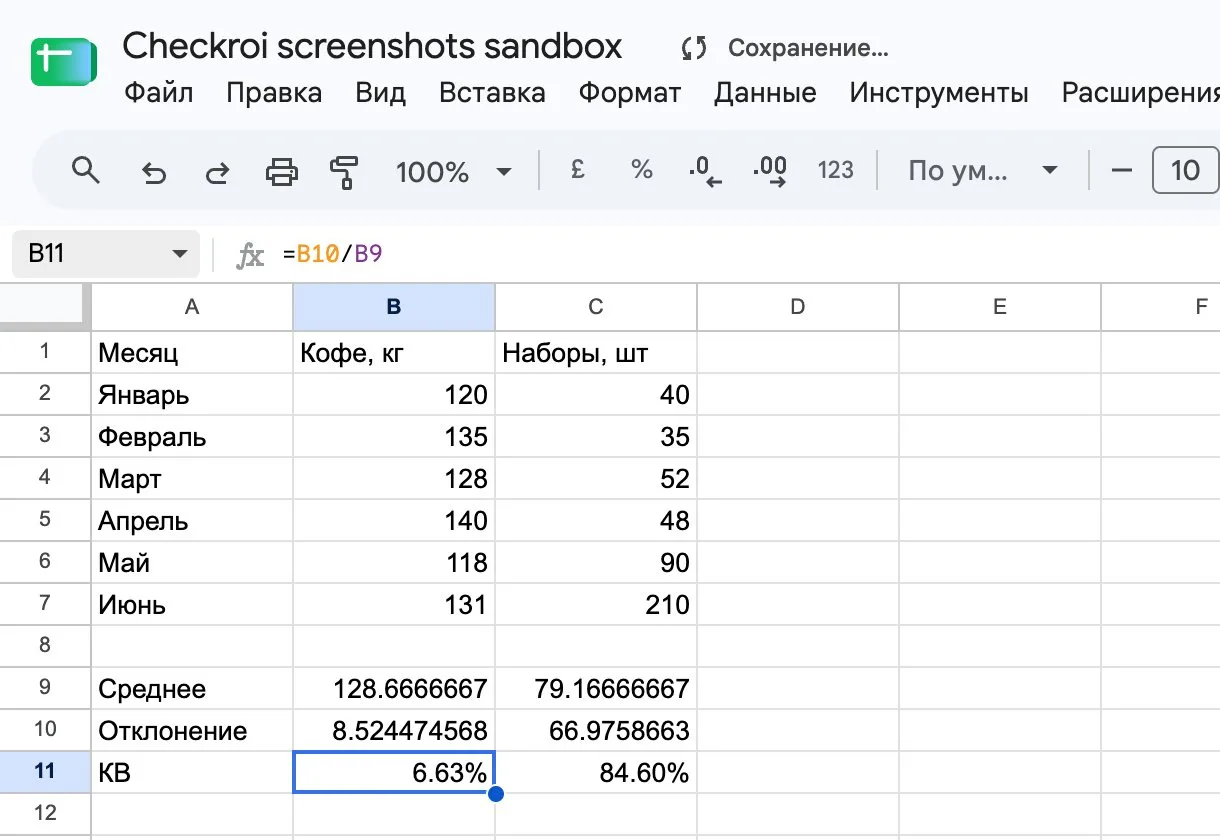
=B10/B9. Excel покажет 0,066. - Выделите B11 и на вкладке «Главная» в группе «Число» нажмите кнопку «Процентный стиль» со знаком % или клавиши Ctrl+Shift+% (так в справке Microsoft). Значение станет 6,63 %.
- Протяните формулы из B9:B11 вправо на столбец C. Для наборов выйдет 84,60 %.
Скриншоты ниже сделаны в Google Таблицах: шаги там те же, но функция называется иначе. Функцию СТАНДОТКЛОН.В Таблицы не знают и возвращают ошибку #NAME?. Её работу там делает СТАНДОТКЛОН, и такая функция есть и в Excel, оставлена для совместимости. В Таблицах на кадрах британские региональные настройки, поэтому дробная часть отделена точкой.
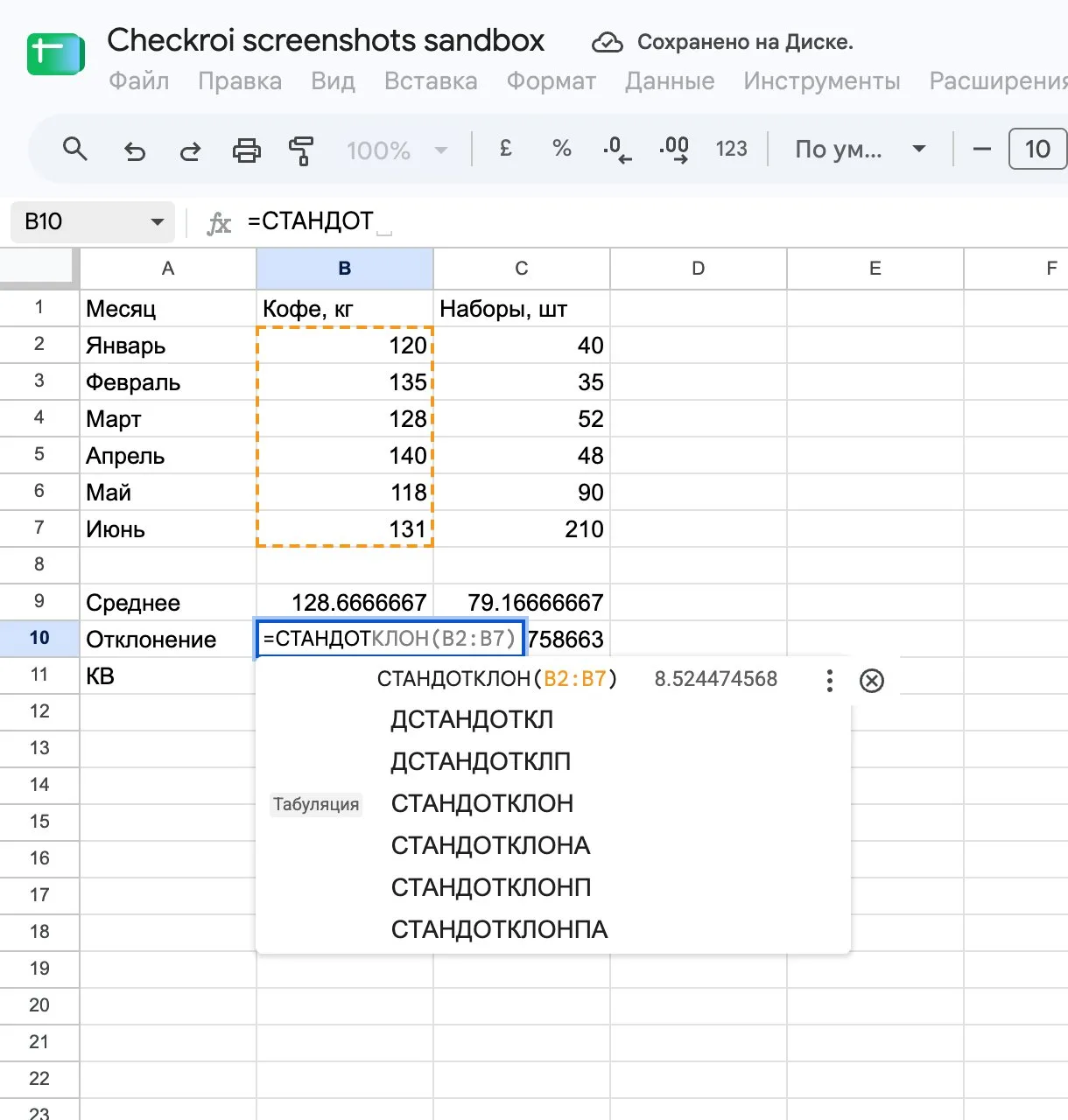
Начните вводить имя функции, и Таблицы предложат варианты. Если Excel на компьютере нет, тот же расчёт делается и в Excel онлайн. Нам нужна строка СТАНДОТКЛОН без букв на конце.
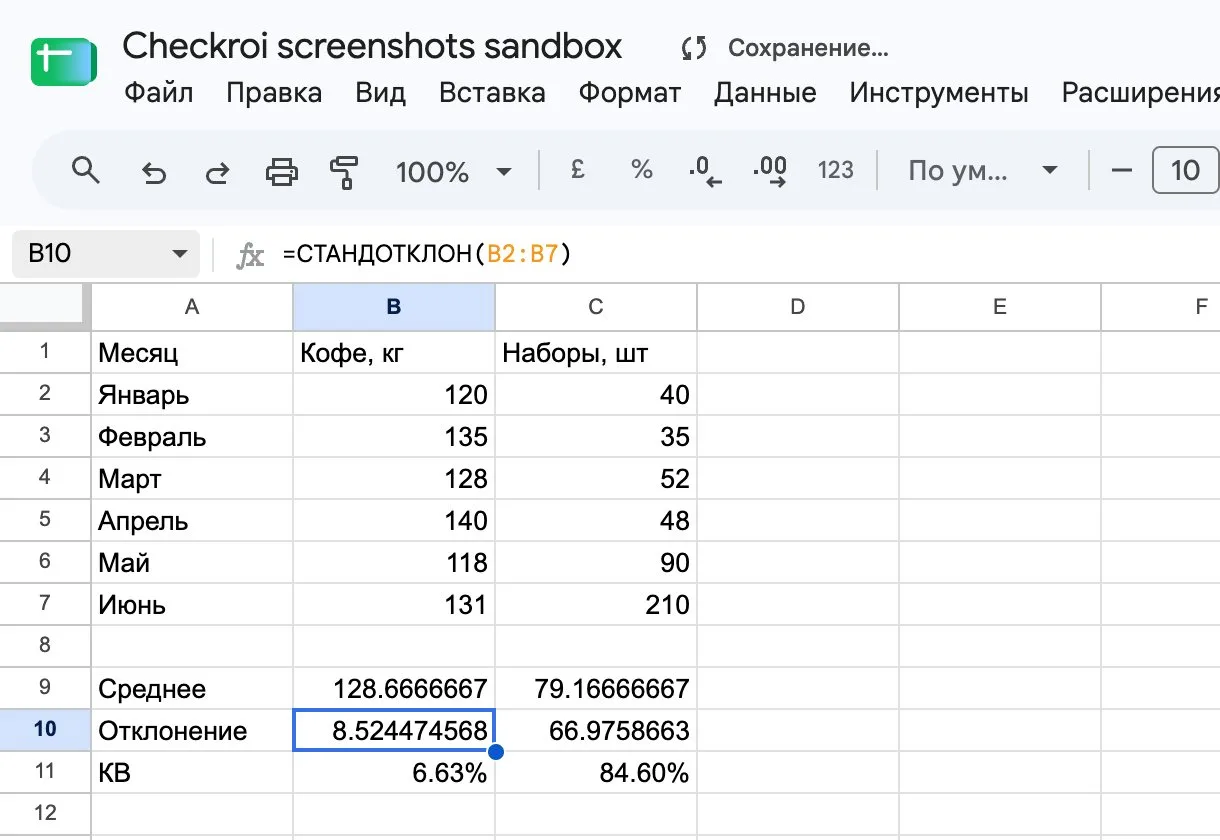
Коэффициент вариации получается делением одной ячейки на другую. Если вместо процентов видите дробь вроде 0,066, значит, формат ячейки остался числовым. Подробнее о процентах в формулах рассказано в статье как посчитать процент от числа в Excel.
Формула в одну ячейку
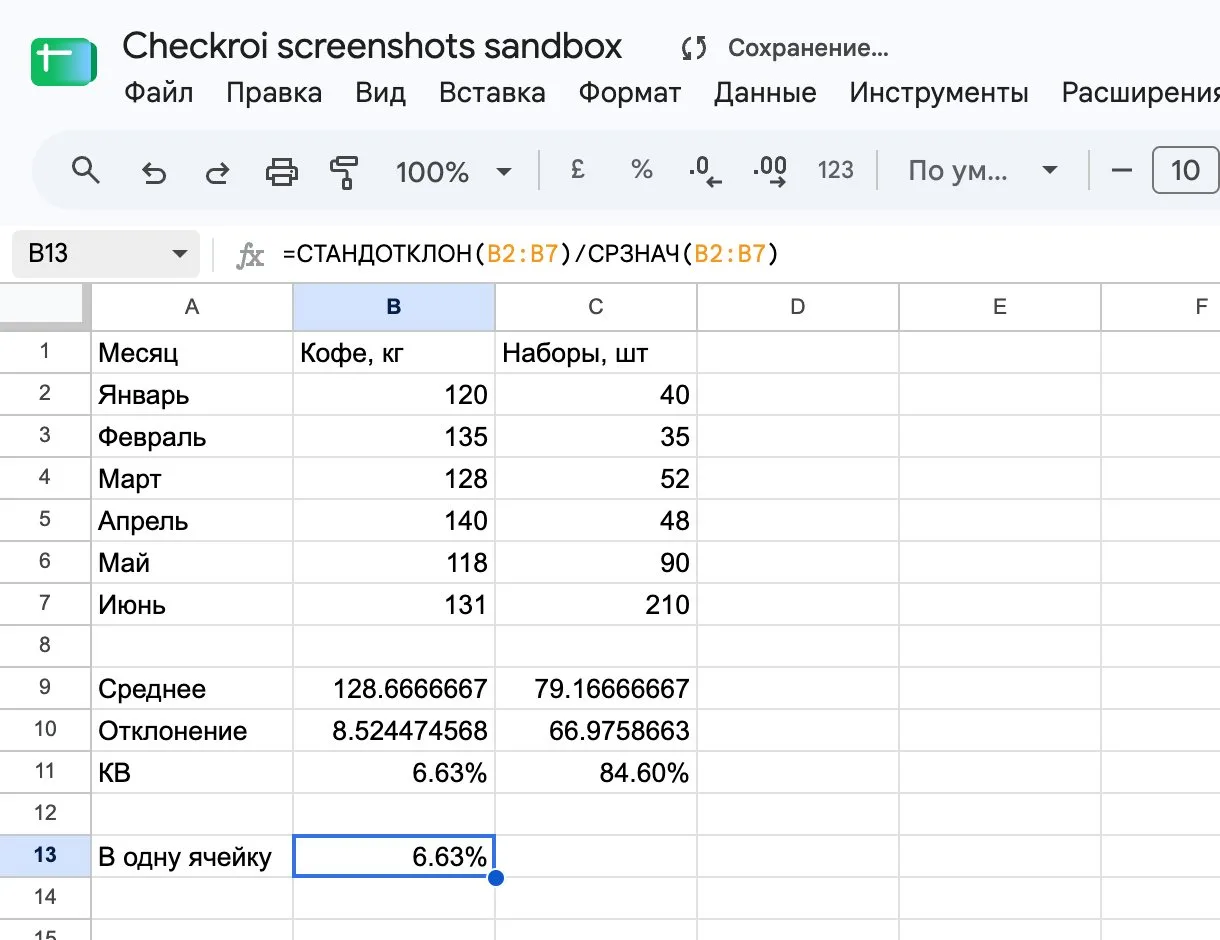
Промежуточные ячейки нужны, чтобы видеть среднее и отклонение отдельно. Если нужен только результат, хватит одной формулы:
=СТАНДОТКЛОН.В(B2:B7)/СРЗНАЧ(B2:B7)Так удобно считать коэффициент для десятков товаров сразу: формула ставится в столбец справа от строки с продажами и протягивается вниз. Число знаков после запятой задаётся форматом или функцией ОКРУГЛ, о ней есть отдельная инструкция.
СТАНДОТКЛОН.В или СТАНДОТКЛОН.Г: какую функцию выбрать
Здесь чаще всего ошибаются. Буква на конце обозначает тип данных: В значит «выборка», Г значит «генеральная совокупность». По справке Microsoft, СТАНДОТКЛОН.В считает «n-1» методом, а СТАНДОТКЛОН.Г считает «n» методом.
| Данные | Excel | Google Таблицы | Английское имя | Делитель |
|---|---|---|---|---|
| Выборка: продажи за полгода, три цены поставщиков, опрос части клиентов | СТАНДОТКЛОН.В или СТАНДОТКЛОН | СТАНДОТКЛОН | STDEV.S | n − 1 |
| Вся совокупность: оценки всех 25 учеников класса | СТАНДОТКЛОН.Г или СТАНДОТКЛОНП | СТАНДОТКЛОНП | STDEV.P | n |
На практике почти всегда нужна выборка. Полгода продаж охватывают только часть всех продаж товара.
На коротком ряду разница заметна. Для кофе по шести месяцам СТАНДОТКЛОН.В даёт 6,63 %, СТАНДОТКЛОН.Г даёт 6,05 %. На трёх значениях расхождение больше, и в закупках оно меняет вывод (пример ниже). Справка Microsoft отдельно отмечает, что на больших выборках обе функции дают почти одно и то же.
Старые имена СТАНДОТКЛОН и СТАНДОТКЛОНП Excel оставил ради совместимости и советует заменять новыми. Если файл будут открывать и в Google Таблицах, старое имя надёжнее: оно работает в обеих программах. Как устроены сами Таблицы, мы показывали в инструкции для новых пользователей.
Как понять, много это или мало

Единого закона здесь нет, есть договорённости. В глоссарии Loginom принята такая шкала:
| Коэффициент вариации | Разброс | Что делать со средним |
|---|---|---|
| до 10 % | незначительный | можно опираться |
| 10–20 % | средний | можно опираться, глядя на выбросы |
| 20–33 % | значительный | проверить данные |
| больше 33 % | совокупность неоднородна | среднее плохо описывает ряд |
В нашем примере кофе с 6,63 % продаётся ровно, план закупок можно строить по среднему. Такие проверки аналитик делает каждый день, и курсы по анализу данных начинают именно с них. У подарочных наборов 84,60 %: среднее 79 штук не описывает ни обычный месяц (35–52), ни июньский всплеск (210).
В управлении запасами на этом строят XYZ-анализ. По описанию метода у Loginom, товары с коэффициентом от 0 до 10 % попадают в группу X (спрос стабильный, прогноз точный), от 10 до 25 % в группу Y, свыше 25 % в группу Z. Кофе из примера относится к X, наборы к Z. Ряды, по которым считаете коэффициент, полезно сначала посмотреть глазами на графике: всплеск видно сразу.
Проверка цен в госзакупках: порог 33 %
Здесь показатель уже не просто договорённость. Заказчик, который считает начальную (максимальную) цену контракта методом сопоставимых рыночных цен, проверяет однородность собранных цен. Это прописано в методических рекомендациях, утверждённых приказом Минэкономразвития России от 02.10.2013 № 567.
Пункт 3.20.2: совокупность цен считается неоднородной, если коэффициент вариации превышает 33 %. Тогда рекомендуется собрать больше ценовой информации.
Стандартное отклонение в рекомендациях считают с делителем n − 1, то есть по выборке. В Excel ей соответствует СТАНДОТКЛОН.В. Пункт 3.20.1 прямо разрешает считать коэффициент стандартными функциями табличных редакторов.
Пример. Три поставщика назвали цену ноутбука: 72 400, 78 900 и 138 000 ₽.
- СТАНДОТКЛОН.В: коэффициент 37,48 %, цены неоднородны, и по рекомендациям стоит собрать больше цен.
- СТАНДОТКЛОН.Г: 30,60 %, и та же тройка цен формально проходит порог.
Ошибка в одной букве функции превращает «надо искать ещё цены» в «всё в порядке».
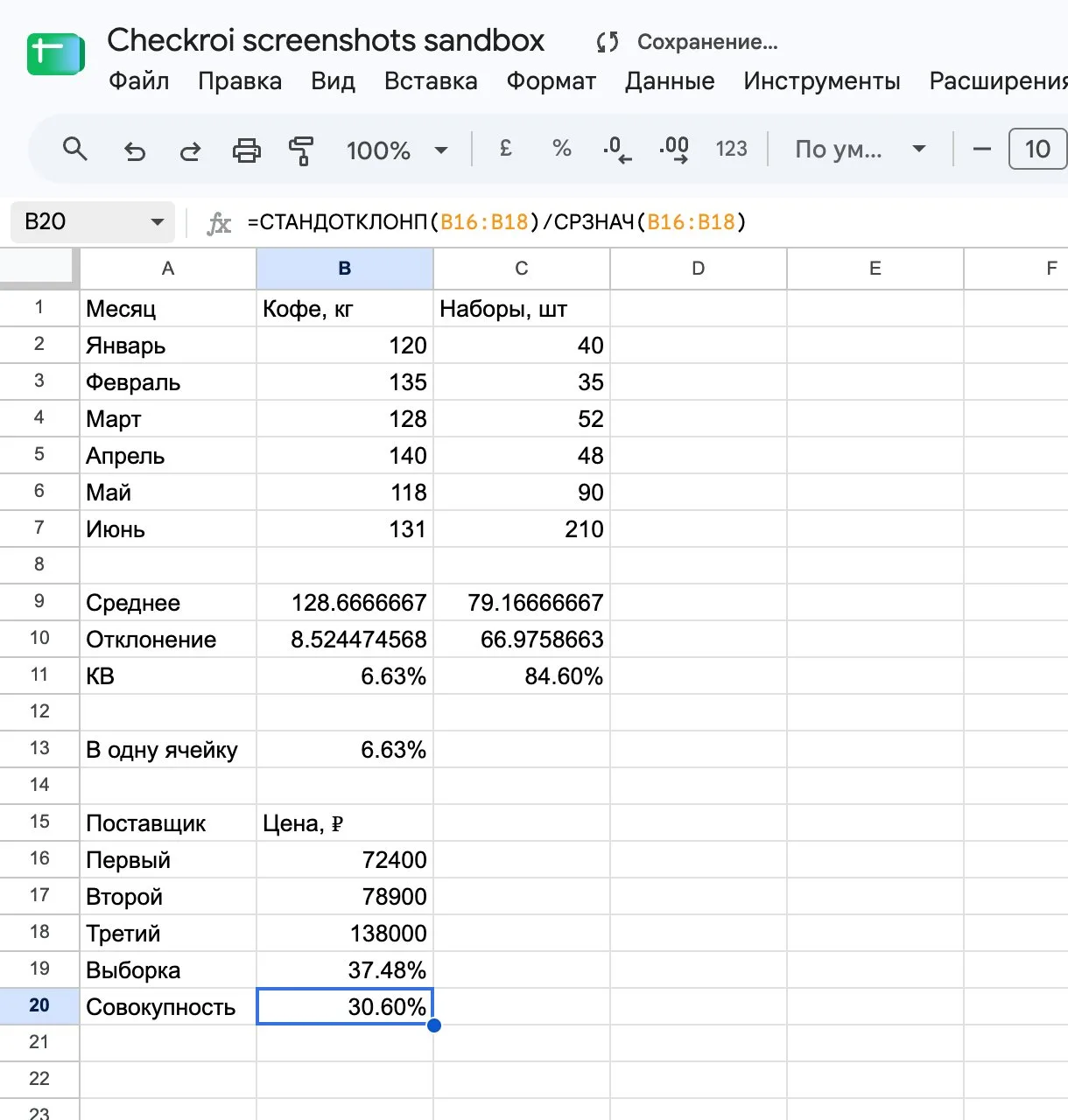
Добавим ещё два коммерческих предложения, 74 800 и 77 300 ₽. Коэффициент по пяти ценам равен 31,61 %, порог пройден. Но цена 138 000 ₽ никуда не делась и тянет среднее вверх: 88 280 ₽ против 75 850 ₽ без неё. Порог 33 % проверяет только однородность цен. Сравнимы ли сами предложения, он не покажет. Такую цену стоит перепроверить: та же ли модель, те же ли условия поставки.
Кто работает с этим каждый день, описано в статье кто такой специалист по госзакупкам. Обучение по теме собрано в подборке курсов по государственным закупкам.
Частые ошибки
- Ошибка #NAME? в Google Таблицах. Причина: формулу с СТАНДОТКЛОН.В перенесли из Excel. Решение: заменить на СТАНДОТКЛОН или STDEV.S.
- Результат 663 % вместо 6,63 %. Причина: формулу умножили на 100 и ещё поставили процентный формат. Решение: оставить что-то одно.
- Коэффициент посчитан не по всем значениям. Причина: часть чисел записана текстом, например «72 400 ₽» с пробелом и знаком рубля. По справке Microsoft, текст в диапазоне функция игнорирует, ошибку она не выдаст. Решение: проверить, что ячейки выровнены по правому краю, и почистить данные.
- Странно большой коэффициент. Причина: среднее близко к нулю или ряд содержит отрицательные значения (прибыль и убыток, температура в градусах Цельсия). Деление на маленькое число раздувает результат, а сам показатель, как объясняет статья о коэффициенте вариации в Википедии, имеет смысл только для шкалы с настоящим нулём. Решение: для таких рядов смотреть на стандартное отклонение.
- Сравнили несравнимое. Причина: в одном ряду месячные продажи, в другом дневные. Решение: перед сравнением привести ряды к одному периоду.
Когда коэффициент нужен по сотне товаров сразу, удобнее собрать продажи по месяцам сводной таблицей и посчитать формулу рядом со строками.
 Канал основателя Checkroi Вани БуявцаЗабирайте промпты и обучение по нейросетям в моём Телеграм-каналеБольше 3 700 человек уже применяют Claude Code, ChatGPT и другие нейросети в работе, учёбе, бизнесе и жизниПерейти в канал
Где освоить Excel и статистику системно
Коэффициент вариации входит в набор формул, которым аналитик проверяет данные до выводов. Рядом с ним стоят медиана, квартили, корреляция и проверка гипотез. Если таких задач становится больше, полезно пройти курс по Excel целиком: собирать функции по одной дольше. Курсы по Microsoft Excel из нашего каталога собраны ниже.
А про то, как статистика становится профессией, мы писали в статье как стать статистиком с нуля.
| Курс | Школа | Стоимость со скидкой | В рассрочку | Длительность | Обзор курса от Checkroi |
|---|---|---|---|---|---|
| Excel Перейти на сайт курса |  Нетология Нетология | 31 900 ₽ | 1691 ₽/мес. | 8 недель | Обзор курса |
| Power BI & Excel PRO Перейти на сайт курса | Нетология | 38 500 ₽ | 3208 ₽/мес. | 2 месяца | Обзор курса |
| Excel для работы Перейти на сайт курса |  Эдюсон Эдюсон | 16 500 ₽ | 1375 ₽/мес. | 2 недели | Обзор курса |
| Excel + Google Таблицы с нуля до PRO Перейти на сайт курса |  Skillbox Skillbox | 29 899 ₽ | 2965 ₽/мес. | 4 месяца | Обзор курса |
| Excel для аналитика Перейти на сайт курса |  Moscow Business Academy Moscow Business Academy | 17 200 ₽ | 2866 ₽/мес. | 2 месяца | Обзор курса |
Больше программ — в полном каталоге курсов по Microsoft Excel