
Чтобы сделать отверстие в объекте в Blender, поставьте сквозь него цилиндр-резак и добавьте основному объекту модификатор «Логический» (в английском интерфейсе Boolean) с операцией «Разница». Blender вычтет цилиндр из модели, после чего модификатор применяют, а резак удаляют.
Это самый быстрый способ, но не единственный. Для чистой сетки отверстие вырезают вручную в режиме редактирования, для плоских деталей добавляют толщину модификатором «Объёмность». Ниже все варианты по шагам, плюс как закрыть лишнюю дырку. Если вы только открыли программу, начните с разбора как начать моделировать в Blender, а системно освоить её помогут курсы по Blender.
 Рекомендуем курсы по Blender
 SkillboxBlender.Design53 910 ₽2 месяца
 Skillbox KidsДО 3D-моделирование в Blender74 400 ₽8 месяцев
 Фабрика Творцов3D-моделирование в Blender для новичков - Наставничество54 432 ₽9 недель
 CloudlessonsСупер Blender39 590 ₽
 XYZ SchoolBlender с нуля20 241 ₽2 месяца
 БруноямОнлайн-курс «Blender с нуля»28 900 ₽2 месяца
Как сделать отверстие в объекте через модификатор «Логический»

Возьмём классику: круглое сквозное отверстие в кубе. Тот же порядок работает для любой формы и любого резака.
- В режиме объекта нажмите Shift + A и выберите «Меш» → «Цилиндр». В панели последней операции в левом нижнем углу задайте «Вершины»: чем их больше, тем ровнее окружность отверстия.
- Поставьте цилиндр так, чтобы он прошёл сквозь объект целиком и торчал с обеих сторон. Двигать объект клавишей G, масштабировать клавишей S, точные значения удобно вводить в боковой панели по N. Как ориентироваться в сцене, мы разбирали в статье как перемещаться в Блендере.
- Выделите куб, то есть объект, в котором нужна дырка. В редакторе свойств откройте вкладку «Модификаторы» со значком гаечного ключа.
- Нажмите «Добавить модификатор» → «Генерировать» → «Логический».
- В поле «Операция» оставьте «Разница», она стоит по умолчанию. В поле «Объект» выберите цилиндр из списка или пипеткой.
- Спрячьте резак, чтобы увидеть результат: выделите цилиндр и нажмите H. Второй вариант: «Свойства объекта» → «Отображение во вьюпорте» → «Отображать как» → «Проволока»: резак останется виден контуром, и его удобно двигать.
- Когда отверстие встало на место, раскройте меню модификатора (стрелка рядом с названием) и нажмите «Применить» или наведите курсор на панель модификатора и нажмите Ctrl + A. Цилиндр после этого больше не нужен, его можно удалить.
Пока модификатор не применён, отверстие «живое»: подвиньте цилиндр, и дырка поедет за ним. Удобно, когда место ещё не решено. Применять стоит в конце, иначе удалённый резак заберёт отверстие с собой.
Если в уроке написано «булевы операции», «Boolean» или «булеан», речь об этом же модификаторе. В русском интерфейсе Blender он называется «Логический», так же его называет русское руководство Blender.
Три операции модификатора
| Операция | Что делает | Когда нужна |
|---|---|---|
| Разница | Вырезает резак из объекта | Отверстия, пазы, вырезы, углубления |
| Объединение | Сливает резак с объектом и убирает внутренние грани | Склеить две детали в одну оболочку |
| Пересечение | Оставляет только общий объём двух объектов | Получить деталь по форме перекрытия |
Склеить объекты без модификатора тоже можно, это отдельная задача: смотрите, как объединить объекты в Блендере.
Какой решатель выбрать
В поле «Решатель» три алгоритма. По умолчанию стоит «Точно», и для первых отверстий его хватает.
- «Точно». Лучший результат и полная поддержка перекрывающейся геометрии, но медленнее остальных.
- «Нецелое». Простой и быстрый, но перекрывающуюся геометрию не поддерживает.
- «Развёртываемое». Обычно самый быстрый, но работает только с замкнутыми мешами без дыр.
Описания алгоритмов взяты из справки модификатора. Если сцена тормозит на сложной модели, попробуйте «Развёртываемое»; не сработало, значит, где-то в сетке есть дырка или висящие рёбра.
У решателя «Точно» есть ещё поле «Материалы». В варианте «На основе индексов» стенки отверстия получат материал из слотов самого объекта. В варианте «Перенести» Blender добавит объекту материал резака, и стенки отверстия можно сразу сделать другого цвета. Как работают слоты материалов, мы разбирали в статье как покрасить объект в Blender.
Как вырезать круглое отверстие вручную, без булевых
Модификатор режет сетку как придётся: вокруг отверстия появляются длинные треугольники и многоугольные грани. Для рендера это часто не страшно. А вот если модель потом сглаживают или анимируют, отверстие лучше вырезать в режиме редактирования, чтобы контролировать каждое ребро.
Разрез по проекции окружности
- Добавьте окружность: Shift + A → «Меш» → «Окружность». Поставьте её перед гранью, где нужно отверстие.
- Поверните вид так, чтобы смотреть на грань прямо: проекция идёт вдоль направления взгляда. Быстрее всего это делают клавишами цифрового блока 1, 3 и 7 (вид спереди, справа и сверху), остальные сочетания есть в шпаргалке по горячим клавишам Blender.
- Выделите куб и перейдите в режим редактирования клавишей Tab.
- Щёлкните по окружности с зажатым Ctrl в 3D-вьюпорте или в аутлайнере.
- В меню выберите «Меш» → «Разрезать по проекции». На грани появится круглый контур из новых рёбер.
- Выделите грань внутри контура, нажмите X и выберите «Грани». Получится дырка в поверхности.
Чтобы отверстие стало сквозным, включите в панели операции галочку «Разрезать насквозь»: контур пройдёт и по задней стенке. Удалите внутренние грани с обеих сторон, выделите оба круглых контура и нажмите Ctrl + E → «Связать петли рёбер мостом». Blender соединит их стенкой, и получится труба внутри куба.
Окружность для такого разреза должна быть плоской фигурой или кривой, объёмный цилиндр не подойдёт. Это требование из справки по разрезу по проекции.
Квадратное отверстие через «Выдавить внутрь»
Для окна или прямоугольного проёма окружность не нужна. Выделите две противоположные грани куба и нажмите I: инструмент «Выдавить внутрь» создаст рамку из граней, ширину задаёте мышкой. Удалите внутренние грани через X → «Грани», выделите обе петли и свяжите их мостом через Ctrl + E, как в способе выше.
Отверстие произвольной формы ножом
- В режиме редактирования нажмите K, курсор станет скальпелем.
- Щёлкайте по поверхности, ставя точки контура. Двойной щелчок замыкает петлю на первую точку.
- Нажмите Ввод или Пробел, чтобы применить разрез, затем удалите грань внутри через X → «Грани».
Порядок действий описан в справке по инструменту «Нож». Режут ножом и тогда, когда отверстие сделали булевой операцией, а сетку вокруг надо разбить на аккуратные четырёхугольники.
CheckroiПодборка курсов по Blender124 курса • 30 школСравните цены, школы, программу и найдите выгодные предложения по обучениюСравнить→
Канал основателя Checkroi Вани Буявца3 800 человек читают мой Телеграм-канал про нейросетиСобрал промпты для Claude Code и ChatGPT, разборы ИИ-инструментов и лайфхаки по продвижению бизнеса в одном местеПрисоединитьсяОтверстие в плоском объекте и толщина через «Объёмность»
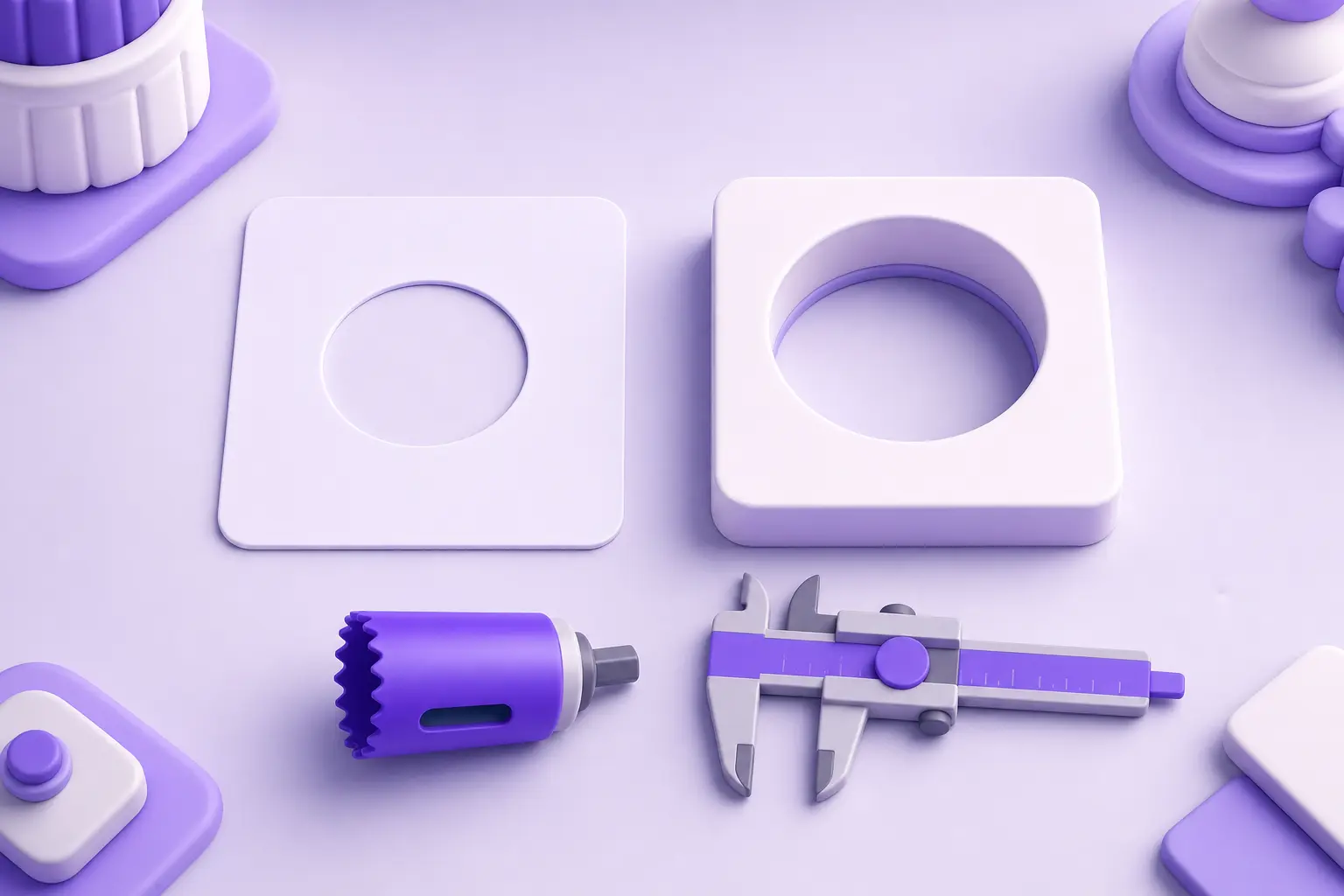
У плоскости нет толщины, поэтому модификатор «Логический» с ней часто даёт сбои: надёжно он работает с замкнутыми объёмными мешами. Для листа, панели или стенки порядок обратный.
- Вырежьте дырку в плоскости: ножом или разрезом по проекции, затем X → «Грани».
- Добавьте модификатор: «Добавить модификатор» → «Генерировать» → «Объёмность».
- Задайте «Толщину». По умолчанию она 0,01 м, для листа металла или фанеры этого обычно мало.
Галочка «Заполнить обод» по умолчанию включена, поэтому у отверстия сразу появляются стенки, и оно выглядит прорезанным, а не нарисованным.
| Режим «Объёмности» | Как работает | Когда выбирать |
|---|---|---|
| Простой | Экструдирует геометрию, стоит по умолчанию | Обычные листы и панели |
| Комплексный | Справляется с любой геометрией, но заметно медленнее | Стыки, где у ребра больше двух граней |
Каждый параметр подробно описан в справке модификатора «Объёмность». В английском интерфейсе и в уроках он называется Solidify.
Как сделать углубление вместо сквозного отверстия
Углубление — то же отверстие, только с дном. Его делают двумя путями.
- Модификатором «Логический». Поставьте резак так, чтобы он входил в объект, но не выходил с другой стороны. Глубина ямки равна тому, насколько резак утоплен.
- Через «Выдавить внутрь». Выделите грань, нажмите I и задайте ширину рамки. Затем, удерживая Ctrl, тяните мышь: так меняется глубина, и центральная часть уходит внутрь.
Второй способ даёт чистую сетку и подходит для кнопок, ниш и панелей. Первый удобен, когда углубление сложной формы, например под текст или логотип.
Мелкий рельеф, который виден только на рендере, иногда изображают текстурой, не трогая сетку. Как её наложить, разобрано в статье как наложить текстуру в Blender.
Как сделать много отверстий сразу

Решётка, перфорированная панель, ряд крепёжных отверстий: вешать на объект десять модификаторов незачем. Хватит одного, если правильно подготовить резаки.
Резаки в одной коллекции
- Сделайте все цилиндры-резаки и расставьте их по местам.
- Выделите их, нажмите M и перенесите в новую коллекцию, например «Резаки».
- В модификаторе «Логический» переключите «Тип операнда» с «Объект» на «Коллекция» и выберите эту коллекцию.
Теперь модификатор вычитает все объекты коллекции разом. Новый резак добавляется простым переносом в коллекцию. Одно ограничение: с решателем «Нецелое» операция «Пересечение» для коллекции недоступна.
Ряд отверстий через «Массив»
Если отверстия идут ровным рядом, расставлять копии руками не нужно. Повесьте на сам цилиндр модификатор «Генерировать» → «Массив» и задайте число копий и шаг. «Логический» берёт резак вместе с его модификаторами, поэтому вырежет весь ряд. Второй массив по другой оси превратит ряд в решётку.
Когда нужны отдельные копии, которые потом двигают по одной, пригодится статья как скопировать объект в Блендере: там разобраны и обычные, и связанные копии.
Как закрыть дырку в Blender
Обратная задача: в сетке осталось лишнее отверстие, его нужно заделать. Перейдите в режим редактирования, выделите рёбра по краю дырки и выберите способ.
| Команда | Клавиша | Что получится |
|---|---|---|
| «Новое ребро/грань из вершин» | F | Одна грань на всё отверстие |
| «Заполнить» | Alt + F | Заливка треугольниками |
| «Заполнить сеткой» | меню «Грань» | Сетка из четырёхугольников |
| «Связать петли рёбер мостом» | Ctrl + E | Стенка между двумя контурами |
«Заполнить сеткой» даёт самую аккуратную топологию, но лучше работает, когда у противоположных сторон контура одинаковое число вершин. Если Blender ругается, что петли не связаны, добавьте рёбра, чтобы контур стал замкнутым. Так советует справка по заполнению сеткой.
Закрыли не то? Ctrl + Z вернёт сетку, а остальные приёмы собраны в статье как отменить действие в Блендере.
 Канал основателя Checkroi Вани БуявцаЗабирайте промпты и обучение по нейросетям в моём Телеграм-каналеБольше 3 800 человек уже применяют Claude Code, ChatGPT и другие нейросети в работе, учёбе, бизнесе и жизниПерейти в канал
Частые ошибки и что с ними делать
Отверстие не появилось
Причина почти всегда одна из трёх.
- В поле «Объект» модификатора пусто или выбран не тот объект.
- Резак не пересекает модель: стоит рядом или внутри целиком.
- У модели или резака дыры в сетке, а решатель «Развёртываемое» с такими мешами не работает.
Решение: проверьте поле «Объект», включите рентген по Alt + Z, чтобы увидеть резак внутри, и переключите решатель на «Точно».
После применения в отверстии торчит цилиндр
Модификатор не удаляет резак, тот остаётся отдельным объектом. Если вы прятали его через «Проволоку», он просто виден контуром.
Решение: выделите цилиндр в аутлайнере и удалите клавишей X. Если резак ещё пригодится, перенесите его в отдельную коллекцию и спрячьте.
Толщина «Объёмности» разная с разных сторон
Модификатор считает толщину в локальных координатах. Если объект растянут по одной оси, толщина на разных сторонах выйдет разной, об этом предупреждает справка модификатора.
Решение: в режиме объекта нажмите Ctrl + A и выберите «Масштаб», чтобы применить масштаб, затем снова проверьте толщину.
Вокруг отверстия тёмные пятна и вмятины
После булевой операции рядом с дыркой остаются вытянутые треугольники и многоугольные грани. При гладком затенении или сглаживании они дают пятна на поверхности.
Решение: разбейте сетку вокруг отверстия ножом на четырёхугольники или вырежьте отверстие вручную, через разрез по проекции. Длинную многоугольную грань рядом с отверстием разбивают ножом: ведите рёбра от вершин контура к углам грани, пока вокруг дырки не останутся только четырёхугольники.
Разрез по проекции выкидывает в режим объекта
Когда вы щёлкаете по окружности с Ctrl, Blender может выйти из режима редактирования.
Решение: в верхнем меню «Правка» отметьте пункт «Блокировать режимы у объектов» и повторите выделение.
Где освоить Blender системно
Отверстие в кубе занимает пару минут, а чтобы собрать модель целиком, нужны топология, модификаторы, материалы, свет и рендер. Закрепить приёмы помогает небольшой проект, например дерево в Blender, а последовательную программу дают онлайн-курсы. Мы собрали их в одном каталоге, чтобы сравнить цену, длительность и формат.
| Курс | Школа | Стоимость со скидкой | В рассрочку | Длительность | Обзор курса от Checkroi |
|---|---|---|---|---|---|
| Blender.Design Перейти на сайт курса | Skillbox | 53 910 ₽ | 3023 ₽/мес. | 2 месяца | Обзор курса |
| ДО 3D-моделирование в Blender Перейти на сайт курса | Skillbox Kids | 74 400 ₽ | - | 8 месяцев | Обзор курса |
| 3D-моделирование в Blender для новичков - Наставничество Перейти на сайт курса | Фабрика Творцов | 54 432 ₽ | 2240 ₽/мес. | 9 недель | Обзор курса |
| Супер Blender Перейти на сайт курса | Cloudlessons | 39 590 ₽ | 1650 ₽/мес. | Обзор курса | |
| Blender с нуля Перейти на сайт курса | XYZ School | 20 241 ₽ | - | 2 месяца | Обзор курса |
Больше программ — в полном каталоге курсов по Blender
Если думаете сделать 3D профессией, почитайте, чем занимается специалист по Blender и сколько он зарабатывает.