Чтобы вставить свой дизайн в мокап в Фотошопе, откройте PSD-файл мокапа и найдите на панели «Слои» смарт-объект, то есть слой под ваш дизайн. Дважды щёлкните его миниатюру, поместите в открывшийся документ свою картинку, подгоните её по размеру и сохраните. Фотошоп сам перенесёт дизайн обратно в мокап, вместе с перспективой, тенями и бликами.
Ниже пошаговая инструкция со скриншотами, второй способ через замену содержимого и разбор ошибок, из-за которых картинка в мокапе не обновляется. Что такое мокап и зачем он дизайнеру, мы разобрали в статье о мокапах в дизайне.
 Рекомендуем курсы по Adobe Photoshop
 SkillboxPhotoshop для архитекторов и дизайнеров интерьера36 018 ₽2 месяца
 БруноямОнлайн-курс Adobe Photoshop17 900 ₽1 месяц
 НИУДПО (НИИДПО)Adobe Photoshop14 800 ₽7 недель
 CoddyГрафический дизайн Photoshop9 200 ₽2 месяца
 НАРХСИAdobe Photoshop14 800 ₽2 месяца
 Академия СинергияPhotoshop с нуля до PRO24 276 ₽2 месяца
Как вставить свой дизайн в PSD-мокап по шагам
Весь приём построен на смарт-объекте. По справке Adobe, смарт-объект сохраняет «первоначальное содержимое изображения со всеми исходными характеристиками». Автор мокапа уже растянул этот слой под перспективу экрана, футболки или коробки, а вы меняете только то, что лежит внутри.
Скриншоты ниже сделаны в Photopea, бесплатном браузерном редакторе, который открывает PSD. Порядок действий там такой же, как в Фотошопе, отличаются только подписи некоторых пунктов, их мы называем по ходу.
- Скачайте мокап в формате PSD и откройте его в Фотошопе через меню «Файл» или двойным щелчком по файлу. Где брать бесплатные шаблоны, рассказываем ниже и подробнее в статье, где скачать мокапы.
- Найдите слой смарт-объекта на панели «Слои». У него на миниатюре маленький значок документа. На наших кадрах этот слой называется Your design here.
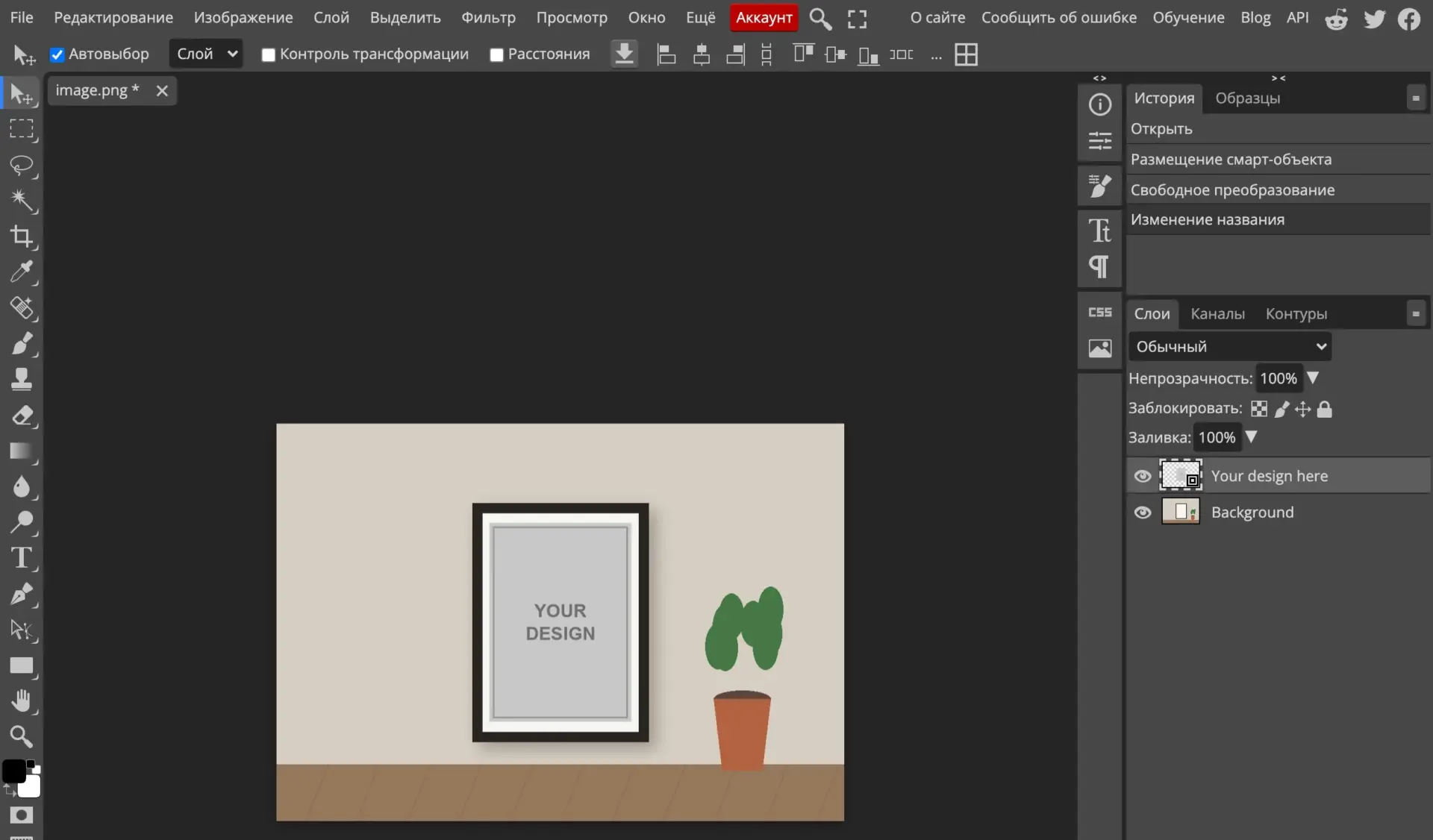
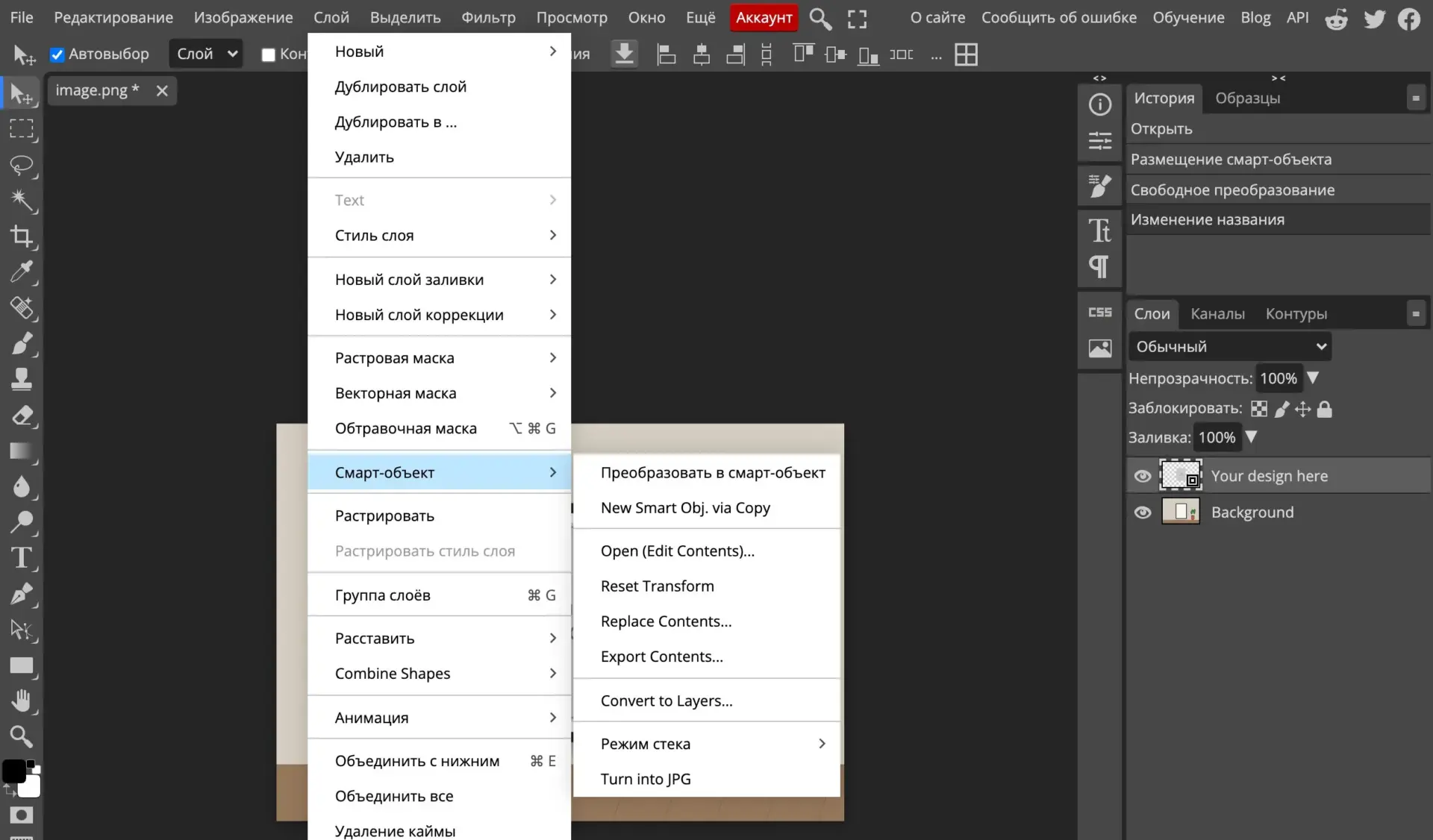
- Дважды щёлкните миниатюру смарт-объекта. Именно миниатюру: двойной щелчок по названию слоя запускает переименование. Тот же результат даёт меню «Слой» → «Смарт-объекты» → «Редактировать содержимое». Содержимое откроется отдельным документом, в нём лежит заглушка автора мокапа.
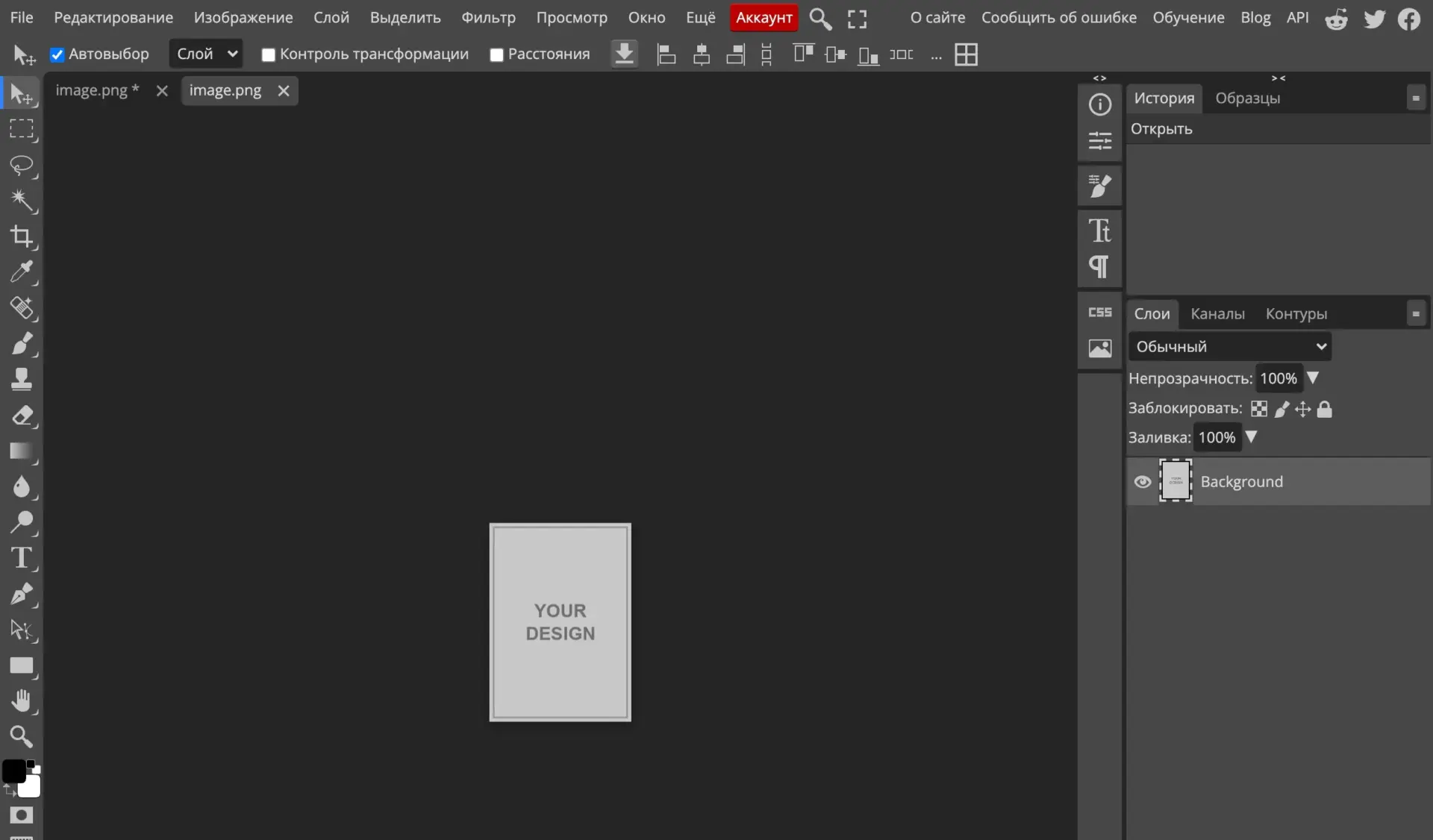
- Поместите свой дизайн. Выберите «Файл» → «Поместить встроенные», укажите файл и нажмите «Поместить». Можно и перетащить картинку из папки на открытый документ. В Photopea этот пункт называется «Открыть и вставить…».
- Подгоните размер. Если картинка не совпала с границами документа, включите «Редактирование» → «Свободное трансформирование» и потяните угловой маркер. Клавиша Shift переключает пропорциональное масштабирование, Enter применяет изменения. Заглушку автора выключите значком глаза или удалите. Если дизайн должен лечь только на часть заглушки, спрячьте лишнее слой-маской.
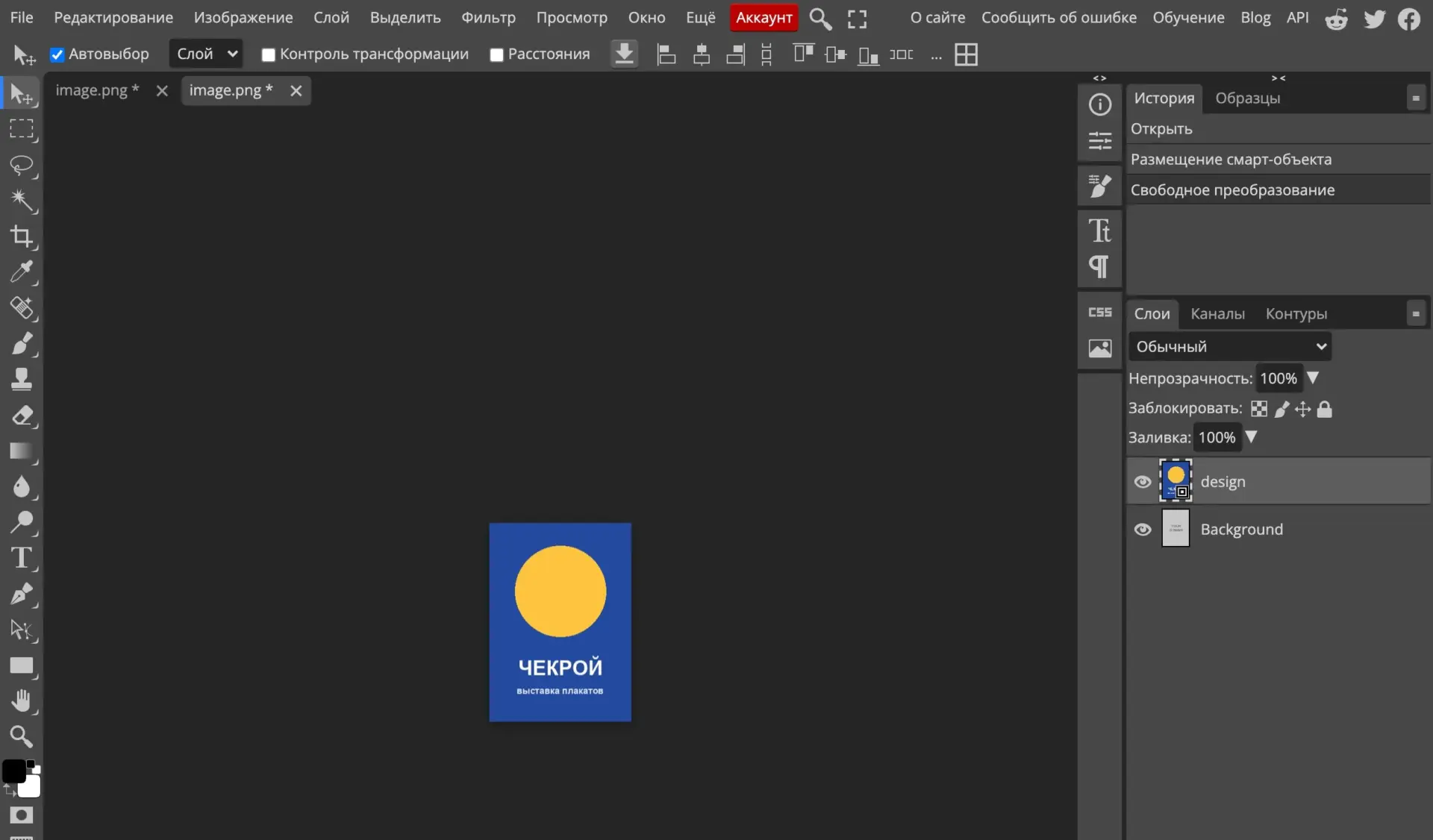
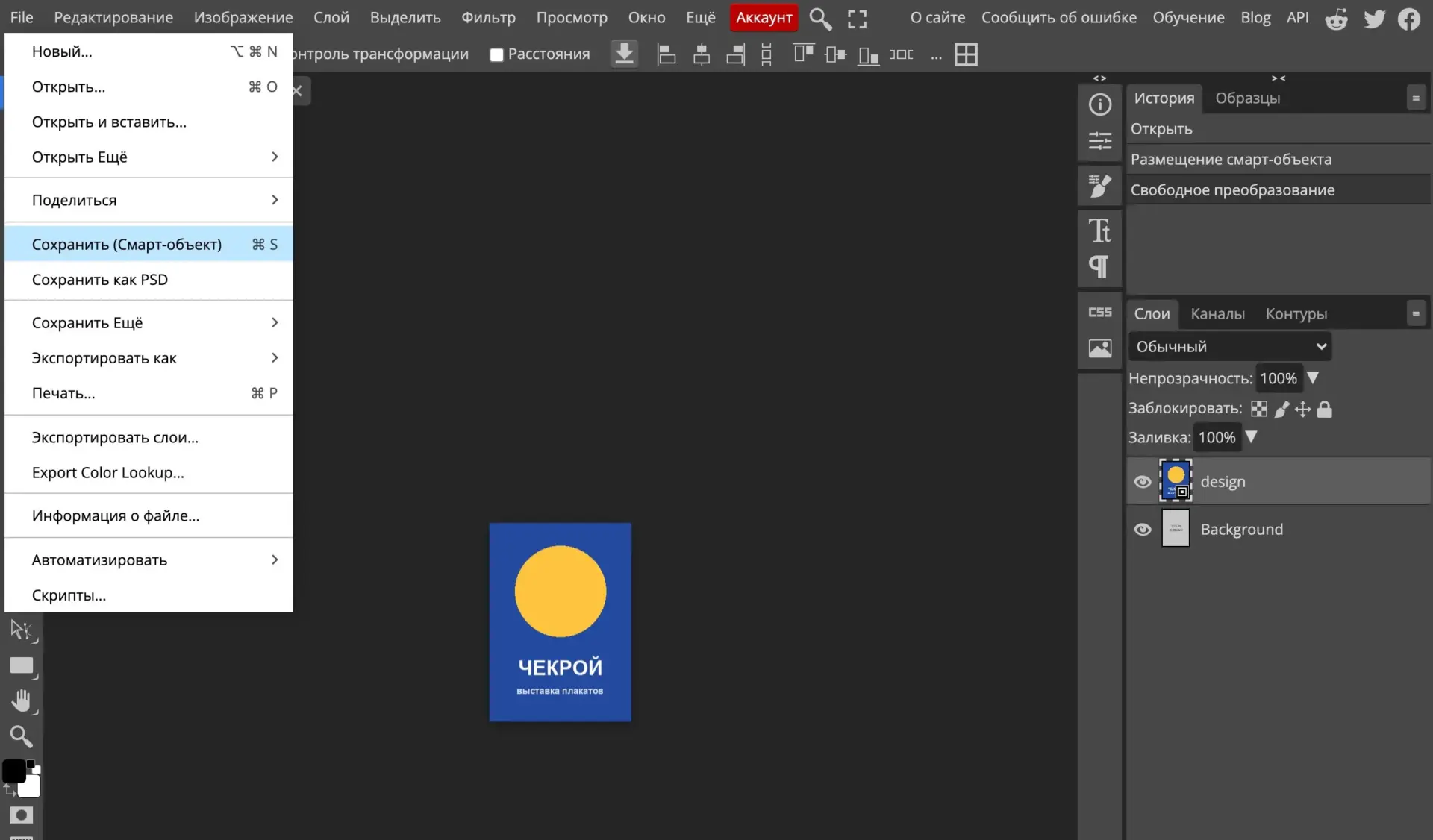
- Сохраните документ смарт-объекта: «Файл» → «Сохранить» или Ctrl+S (на Mac Cmd+S). Закрывать его необязательно. В Photopea пункт называется «Сохранить (Смарт-объект)».
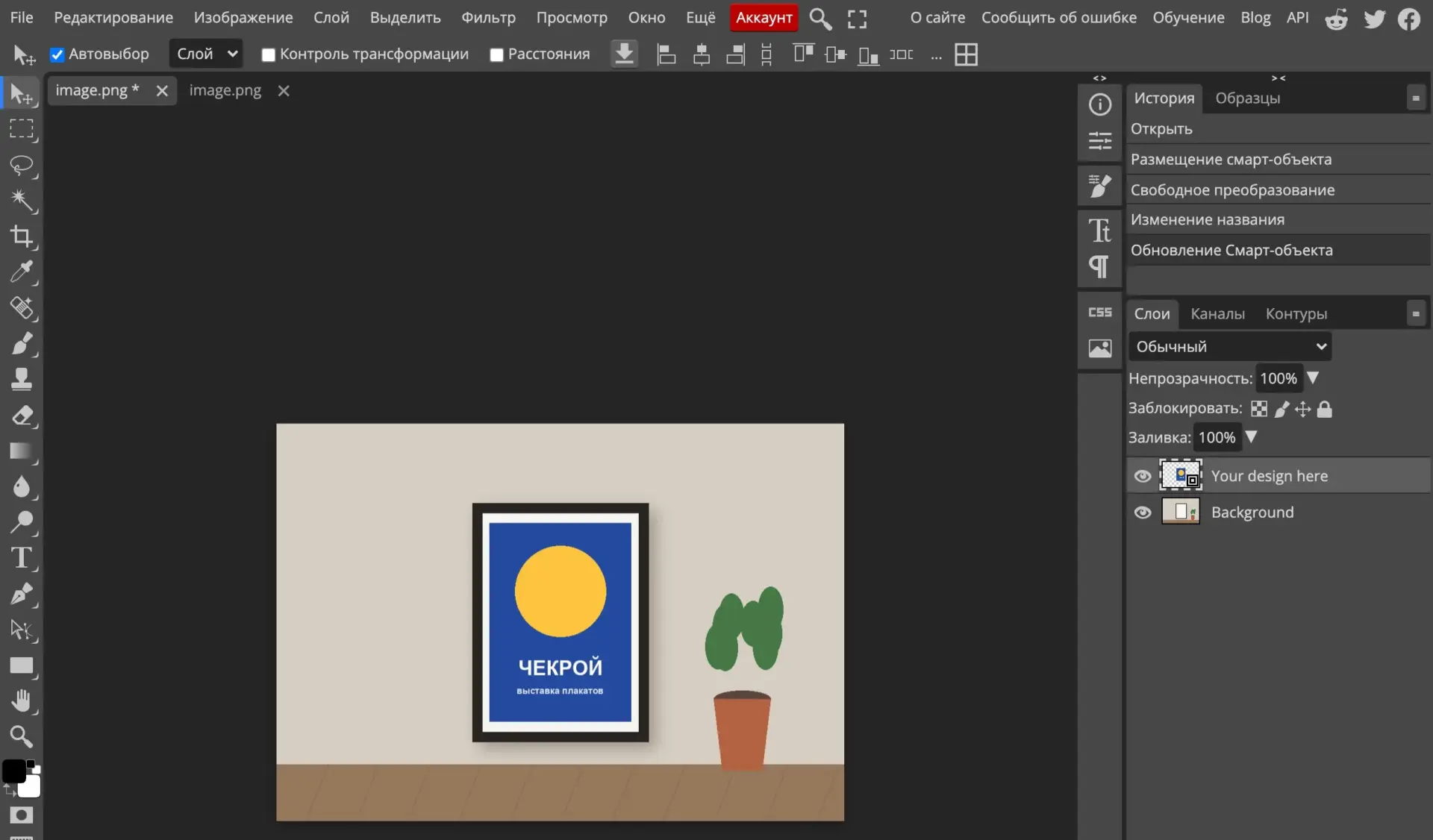
- Вернитесь во вкладку с мокапом. Дизайн уже стоит на месте, а все слои автора поверх него (тени, блики, текстура ткани) продолжают работать.
Если в мокапе несколько смарт-объектов, например лицевая и боковая сторона коробки, повторите шаги 3–6 для каждого. Слои с тенями и бликами трогать не нужно: они и делают картинку похожей на фотографию.
Как подготовить дизайн перед вставкой
Половина проблем с мокапом появляется ещё до Фотошопа, на этапе файла с дизайном. Вот что стоит проверить заранее, чтобы потом не подгонять.
- Размер как у заглушки. Откройте смарт-объект и посмотрите, какого размера документ внутри. Дизайн тех же пропорций встанет без полей и обрезанных краёв.
- Прозрачный фон для логотипа. Логотип на футболке или кружке сохраняйте в PNG без фона, иначе на мокапе останется белый прямоугольник. Как убрать фон и настроить прозрачность, мы разобрали в инструкции про прозрачность в Фотошопе.
- Логотип в векторе. Логотип из Illustrator, помещённый в Фотошоп, остаётся вектором внутри смарт-объекта и не теряет чёткость при масштабировании.
Последний пункт подтверждает и справка Adobe: смарт-объект хранит векторные иллюстрации из Illustrator, «которые в противном случае были бы растрированы». Там же совет по растровым файлам. Размещать JPEG можно, но лучше брать PSD, TIFF или PSB, тогда изображение можно пересохранять без потери качества.
Если автор мокапа не вынес цвет предмета, например футболки или кружки, в отдельный слой, пригодится приём из статьи, как поменять цвет объекта и сохранить тени.
CheckroiПодборка курсов по Adobe Photoshop465 курсов • 47 школСравните цены, школы, программу и найдите выгодные предложения по обучениюСравнить→
Канал основателя Checkroi Вани Буявца3 800 человек читают мой Телеграм-канал про нейросетиСобрал промпты для Claude Code и ChatGPT, разборы ИИ-инструментов и лайфхаки по продвижению бизнеса в одном местеПрисоединитьсяДругие способы работать с мокапом
Двойной щелчок подходит почти всегда. Но есть ситуации, когда быстрее или удобнее другой путь.
| Способ | Когда выбрать |
|---|---|
| Двойной щелчок по миниатюре | Дизайн нужно подогнать, подвинуть, добавить фон или надпись |
| «Заменить содержимое» | Файл заранее подготовлен в нужном размере, менять ничего не надо |
| Браузерный редактор | Фотошопа нет, а мокап нужен сегодня |
| Онлайн-генератор мокапов | PSD не нужен вовсе, хватает готовой картинки |
Заменить содержимое смарт-объекта
Выделите смарт-объект на панели «Слои» и выберите «Слой» → «Смарт-объекты» → «Заменить содержимое». Укажите файл и нажмите «Поместить». Adobe пишет, что при замене «все операции масштабирования, деформации и эффекты, примененные к первому смарт-объекту, сохраняются».
Способ хорош для серии: десять обложек в одном мокапе меняются за пару минут. Но картинку лучше заранее сделать того же размера, что и заглушка, иначе после замены её всё равно придётся открывать и подгонять.
Без Фотошопа, в браузере
Если Фотошопа нет, тот же PSD откроет Photopea: двойной щелчок по миниатюре, вставка файла и сохранение работают по шагам выше. Справа в окне висит рекламный блок, интерфейс переведён на русский не целиком. Другие замены программы собраны в обзоре аналогов Фотошопа.
Если готового мокапа нет
Свой мокап собирают из фотографии предмета: вырезают область под дизайн, превращают её в смарт-объект и искажают по перспективе.
Как вырезать объект в Фотошопе, у нас есть отдельная инструкция, а сборку мокапа с нуля мы показали в статье про мокапы. Если хотите разобраться в этом глубже, посмотрите курсы, где учат делать мокапы.
Где взять PSD-мокап со смарт-объектом
Для этой инструкции подходит только PSD, в котором слой под дизайн уже сделан смарт-объектом. Картинка JPG с пустой рамкой не годится: вставлять дизайн в неё придётся вручную, с подгонкой перспективы. Вот склады, где такие файлы лежат бесплатно.
| Сайт | Что там искать |
|---|---|
| Mockup World | бесплатные PSD с категориями от упаковки до наружной рекламы |
| Pixeden | бесплатный раздел рядом с платным |
| Mr.Mockup | бесплатные PSD, разложенные по категориям |
| Unblast | мокапы вместе со шрифтами и иллюстрациями |
| LS Graphics | бесплатные мокапы в PSD и для Figma |
| Mockup Cloud | упаковка и брендинг |
| Pixel Buddha | необычные сцены, есть бесплатная часть |
| freemockup.ru | русскоязычный каталог по категориям |
| mockupdownload.ru | русскоязычный каталог, скачивание без регистрации |
Как мы отбирали: в список попали сайты, где есть бесплатные PSD-мокапы и адрес открылся при проверке 16 ноября 2026 года. Платные маркетплейсы и онлайн-генераторы мы оставили для отдельного разбора. Условия лицензии у каждого мокапа свои, и для работы на клиента их нужно читать до скачивания. Подробно про лицензии и ещё десяток источников рассказываем в статье где скачать мокапы.
Частые ошибки при работе с мокапами
Почти все проблемы с мокапом сводятся к тому, что правка ушла не в тот слой или не сохранилась.
| Что видите | Почему так | Что делать |
|---|---|---|
| Двойной щелчок не открывает смарт-объект, а переименовывает слой | Щёлкнули по названию, а не по миниатюре | Нажмите Esc и щёлкните дважды по самой картинке-миниатюре |
| Дизайн в мокапе не изменился | Документ смарт-объекта не сохранили | Вернитесь во вкладку смарт-объекта и нажмите Ctrl+S |
| Кисть и ластик не работают на слое мокапа | Пиксели смарт-объекта напрямую не редактируются | Правьте содержимое через двойной щелчок или рисуйте на новом слое сверху |
| Слой с дизайном не открывается и не меняется | Смарт-объект растрирован, и связь с содержимым потеряна | Откройте исходный PSD заново или отмените растрирование |
| Картинка в мокапе мыльная | Дизайн много раз масштабировали как обычный пиксельный слой | Помещайте файл через «Поместить встроенные» и масштабируйте один раз |
Про сохранение Adobe делает оговорку: если изменения не видны, нужно «активировать окно документа, содержащего смарт-объект», то есть просто щёлкнуть по вкладке мокапа. Про рисование тоже есть прямая формулировка. Операции, которые меняют пиксели, по справке «нельзя выполнить» на слое смарт-объекта, пока его не растрируют.
С мыльной картинкой правило такое. Adobe предупреждает, что «каждый раз при трансформировании резкость растрового изображения» немного снижается. Поэтому дизайн лучше вставлять смарт-объектом и подгонять за один заход. Если картинка изначально маленькая, начните с того, как увеличить фото без потери качества.
Ошиблись на каком-то шаге? Отмените действие и повторите его. Лишние слои после правок можно объединить, но слой смарт-объекта лучше оставить отдельным, чтобы потом поменять дизайн ещё раз.
Как сохранить готовый мокап
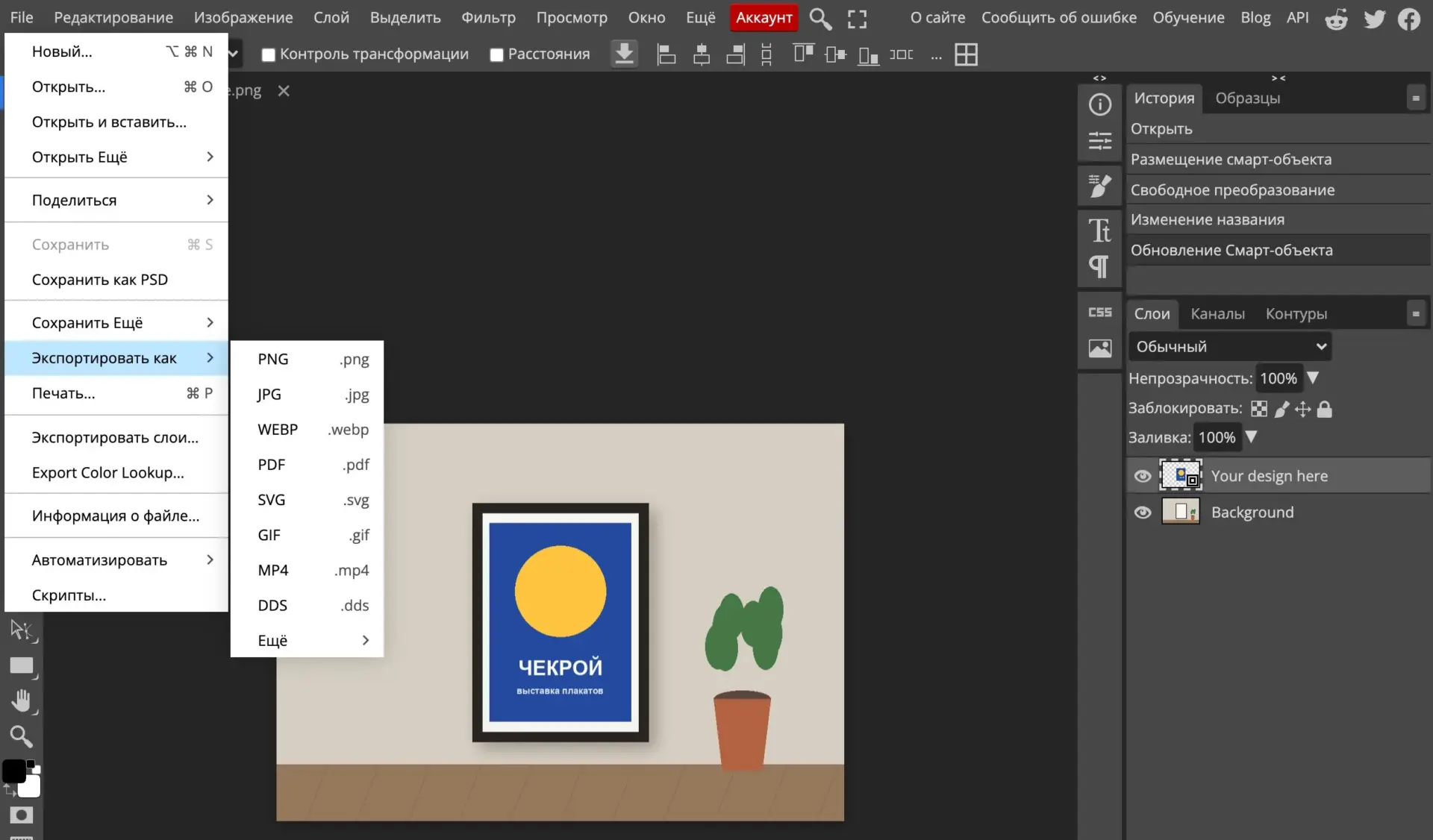
Для портфолио, презентации или карточки товара мокап сохраняют картинкой. Выберите «Файл» → «Экспорт» → «Экспортировать как» и укажите формат. По справке Adobe, «Экспортировать как» и «Быстрый экспорт в» сохраняют документ в PNG, JPG или GIF.
- PNG берите, если у мокапа прозрачный фон или нужна максимальная чёткость.
- JPG подходит для сайта и соцсетей: файл легче.
- PSD сохраните отдельно, чтобы через месяц поменять дизайн за минуту.
Подробнее про форматы и настройки качества есть в инструкции, как сохранить фото в Фотошопе. Если файл получился тяжёлым для сайта, уменьшите его размер в пикселях перед экспортом.
 Канал основателя Checkroi Вани БуявцаЗабирайте промпты и обучение по нейросетям в моём Телеграм-каналеБольше 3 800 человек уже применяют Claude Code, ChatGPT и другие нейросети в работе, учёбе, бизнесе и жизниПерейти в канал
Где освоить Фотошоп системно
Вставить дизайн в мокап можно за пять минут по этой инструкции. Но чтобы делать мокапы самому, ретушировать предметную съёмку и собирать презентации проектов, нужна уверенная работа со слоями, масками и смарт-объектами. Ниже курсы по Photoshop из нашего каталога, их можно сравнить по цене, длительности и формату. Все программы собраны на странице курсов Adobe Photoshop.
| Курс | Школа | Стоимость со скидкой | В рассрочку | Длительность | Обзор курса от Checkroi |
|---|---|---|---|---|---|
| Photoshop для архитекторов и дизайнеров интерьера Перейти на сайт курса | Skillbox | 36 018 ₽ | 4844 ₽/мес. | 2 месяца | Обзор курса |
| Онлайн-курс Adobe Photoshop Перейти на сайт курса | Бруноям | 17 900 ₽ | 1408 ₽/мес. | 1 месяц | Обзор курса |
| Adobe Photoshop Перейти на сайт курса | НИУДПО (НИИДПО) | 14 800 ₽ | 3700 ₽/мес. | 7 недель | Обзор курса |
| Графический дизайн Photoshop Перейти на сайт курса | Coddy | 9200 ₽ | - | 2 месяца | Обзор курса |
| Цифровая фотография и Photoshop Перейти на сайт курса | Coddy | 9200 ₽ | - | 4 месяца | Обзор курса |
Больше программ — в полном каталоге курсов по Adobe Photoshop