Чтобы вставить картинку в презентацию PowerPoint, откройте нужный слайд, перейдите на вкладку «Вставка» → «Рисунки» → «Это устройство», выберите файл и нажмите «Вставить». Картинка встанет на слайд, дальше её можно двигать, растягивать и обрезать.
Текст добавляется ещё проще: щёлкните в рамку «Заголовок слайда» или «Текст слайда» и печатайте. Если рамки нет, нарисуйте свою через «Вставка» → «Надпись». Ниже разберём оба действия по шагам, плюс способы для Mac, браузерной версии и Google Презентаций.
Если PowerPoint нужен вам каждый день, загляните в курсы по PowerPoint: там учат собирать слайды быстрее, чем по одной инструкции за раз.
 CheckroiПодборка курсов по Microsoft PowerPoint147 курсов • 37 школСравните цены, школы, программу и найдите выгодные предложения по обучениюСравнить→
Как вставить картинку в презентацию с компьютера

Путь почти одинаковый в PowerPoint для Microsoft 365, 2024, 2021, 2019 и 2016, разница между версиями показана в справке Microsoft «Вставка рисунка в PowerPoint».
- Откройте слайд, на который нужна картинка.
- На ленте выберите вкладку «Вставка».
- В группе «Изображения» нажмите «Рисунки», затем «Это устройство». В PowerPoint 2016 и 2019 пункта «Это устройство» нет, окно выбора файла откроется сразу после «Рисунки».
- Найдите файл в папке, выделите его и нажмите «Вставить».
Нужно сразу несколько фото? Выделите их в окне выбора, удерживая Ctrl. Все файлы появятся на текущем слайде, расставить их по местам придётся руками.
Вставленный рисунок хранится внутри файла презентации. Исходник на компьютере можно удалить или переименовать, со слайда картинка не пропадёт.
На Mac
В PowerPoint для Mac путь чуть длиннее: меню «Вставка» → «Рисунок» → «Рисунок из файла». Несколько файлов выбирают с клавишей Shift. Там же есть пункт «Браузер фотографий»: он показывает снимки из приложения «Фото», и нужный кадр просто перетаскивают на слайд.
В PowerPoint для браузера
В веб-версии на вкладке «Вставка» нажмите «Рисунки» → «Это устройство», выберите файл и нажмите «Открыть». Браузерный PowerPoint принимает такие форматы:
- JPG и JPEG, PNG, GIF;
- BMP, TIF и TIFF;
- WMF и EMF.
Microsoft с 2022 года не продаёт новые лицензии в России. Уже установленный PowerPoint работает как обычно. Если программы нет, все шаги ниже повторяются в Google Презентациях, для них есть отдельный раздел.
Другие способы добавить изображение на слайд
Меню удобно, когда файл лежит в папке. Картинку с сайта, из чата или скриншот быстрее вставить иначе.
| Способ | Как сделать | Когда удобен |
|---|---|---|
| Копировать и вставить | Скопируйте картинку в другой программе и нажмите на слайде Ctrl+V (на Mac Cmd+V) | Картинка уже открыта в браузере, мессенджере или редакторе |
| Перетащить файл | Перетащите файл из Проводника или Finder прямо на слайд | Окно папки открыто рядом с PowerPoint |
| Стоковые изображения | «Вставка» → «Рисунки» → «Стоковые изображения», поиск по слову, «Вставить» | Нужна фотография или иконка без поиска по сайтам |
| Изображения в Интернете | «Вставка» → «Рисунки» → «Изображения в Интернете», поиск Bing, «Вставить» | Нужна картинка на конкретную тему |
| Образец слайдов | «Вид» → «Образец слайдов», вставить рисунок в макет | Логотип или плашка должны стоять на каждом слайде |
У поиска «Изображения в Интернете» есть фильтры по размеру, типу, цвету и лицензии. Microsoft в справке прямо пишет, что за соблюдение авторских прав отвечает тот, кто вставляет картинку. Поэтому для рабочей презентации включайте фильтр Creative Commons или берите картинки из стоков, где лицензия указана.
Для учебного проекта и выступления подойдут бесплатные человечки и иллюстрации: там собраны источники с бесплатной лицензией и разобрано, как вставить такую картинку на слайд.
Канал основателя Checkroi Вани Буявца3 700 человек читают мой Телеграм-канал про нейросетиСобрал промпты для Claude Code и ChatGPT, разборы ИИ-инструментов и лайфхаки по продвижению бизнеса в одном местеПрисоединитьсяКак настроить картинку после вставки
Сразу после вставки рисунок выделен, а на ленте появляется вкладка «Формат рисунка». Всё основное делается там или правым щелчком по картинке.
Размер и положение
Тяните картинку за угловой маркер. Боковые маркеры меняют только ширину или только высоту, и фото сплющивается. Точные размеры в сантиметрах задаются на панели «Формат рисунка»: правый щелчок по картинке → «Формат рисунка».
Обрезка и фигура
Лишние края убирает кнопка «Обрезать» на вкладке «Формат рисунка». Под ней есть стрелка с пунктом «Обрезать по фигуре»: так фото становится кругом, овалом или звездой. По справке Microsoft, пропорции рисунка при этом сохраняются.
- «Заливка» растягивает фото на всю фигуру, края картинки могут уйти за границу.
- «Вписать» помещает фото в фигуру целиком, по краям может остаться пустое место.
Картинка под текстом
Если фото закрыло заголовок, щёлкните по фото правой кнопкой и выберите «На задний план». Порядок слоёв описан в справке «Наложение объектов на слайдах».
Когда картинка должна занять весь слайд как фон, вставлять её рисунком неудобно: она будет мешать выделять текст. Лучше поставить её фоном через «Дизайн» → «Формат фона» → «Рисунок или текстура», подробно об этом в уроке Microsoft о фоновом рисунке. Если фото слишком яркое и текст на нём не читается, его можно сделать полупрозрачным.
Как добавить текст на слайд
Текст в PowerPoint живёт в трёх местах: в заполнителях макета, в надписях и внутри фигур. Все три варианта описаны в справке Microsoft «Добавление текста на слайд».
В заполнитель
Заполнитель это рамка с пунктирной границей и подсказкой «Заголовок слайда» или «Текст слайда». Щёлкните внутри и печатайте, подсказка исчезнет сама.
Если текста больше, чем помещается в рамку, PowerPoint по мере ввода уменьшает шрифт и межстрочный интервал. Заметили, что буквы стали мелкими? Это сигнал разбить текст на два слайда.
В надпись
Надпись нужна, когда текст должен стоять в любом месте слайда, например подпись под фото.
- Откройте вкладку «Вставка».
- Нажмите «Надпись» (в части версий кнопка называется «Текстовое поле»).
- Щёлкните по слайду и, не отпуская кнопку мыши, растяните рамку нужного размера.
- Печатайте или вставьте скопированный текст.
В фигуру
Выделите прямоугольник, круг или стрелку и просто начните печатать. Такой текст двигается и поворачивается вместе с фигурой. Если надпись должна перемещаться отдельно, сделайте её надписью и положите поверх фигуры.
Текст, добавленный в образце слайдов, становится постоянным: на обычных слайдах его уже не изменить. Так удобно ставить название компании или номер курса, но не текст, который меняется от слайда к слайду.
Шрифт меняют на вкладке «Главная». Какие гарнитуры нормально выглядят с русскими буквами и не ломаются на чужом компьютере, мы разобрали в статье о шрифтах для презентации.
Как расположить картинку и текст на одном слайде
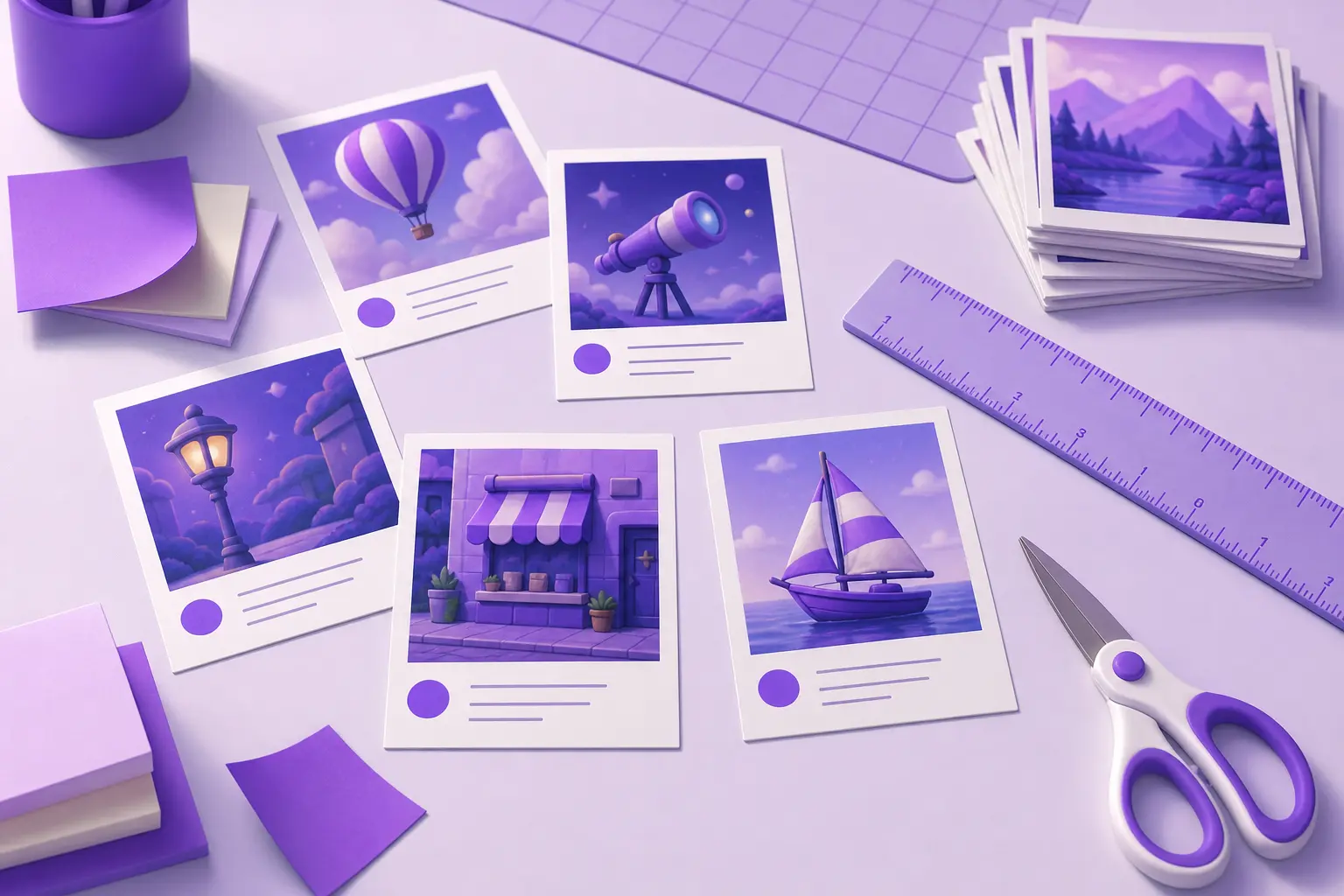
Слайд с фото и подписью выглядит аккуратно, когда элементы стоят по одной линии и не налезают друг на друга. Проще всего начать с готового макета: расставлять всё на пустом слайде дольше.
Готовый макет
Выберите «Главная» → «Макет» и подходящий вариант. По справке «Применение макета слайда», в стандартном наборе есть такие макеты:
- «Рисунок с подписью»: большое место под фото и рамка для текста рядом;
- «Сравнение»: две колонки с заголовками, например «было» и «стало»;
- «Заголовок и объект»: заголовок сверху и одна область под картинку, таблицу или список.
Макет уже знает, где стоит текст и где картинка. Если поменять тему оформления, элементы переедут вместе с ней. Свои макеты с фирменными цветами собирают в шаблоне PowerPoint.
Выравнивание по линии
Когда картинок несколько, выделите их с зажатой клавишей Ctrl, откройте вкладку «Формат рисунка» и в группе «Упорядочение» нажмите «Выровнять». Пункты «Выровнять по верхнему краю» и «Распределить по горизонтали» ставят три фото в ровный ряд с одинаковыми промежутками. Команды описаны в справке «Выравнивание или расположение объектов».
Кроме фото, на слайд так же ставят гифки и видео: у них свои настройки показа, их мы разобрали отдельно.
Три правила, которые спасают слайд
| Что делать | Зачем |
|---|---|
| Одна главная картинка на слайд | Зритель смотрит туда, где крупнее. Четыре мелких фото спорят друг с другом, и ни одно не запоминается |
| Подпись вплотную к картинке | Глаз связывает текст с ближайшим к нему изображением |
| Текст поверх фото только на плашке | На пёстром снимке буквы теряются, полупрозрачный прямоугольник под текстом это исправляет |
Если под рукой нет своих фото, начните со скачанной презентации и замените картинки на свои: так быстрее понять, сколько места оставлять под текст.
Как вставить картинку в Google Презентации

В Google Презентациях всё собрано в одном меню. По справке Google путь такой:
- Откройте презентацию и перейдите на нужный слайд.
- Нажмите «Вставка» → «Изображение».
- Выберите источник:
- «Загрузить с компьютера»;
- «Медиабанки и интернет»: фотобанк, GIF, стикеры;
- «Диск и Фото»: файлы из Google Диска и Google Фото;
- «Сделать снимок»: камера ноутбука;
- «Указать URL»: ссылка на картинку.
Перетаскивание и вставка из буфера тут тоже работают. Чтобы поменять одно фото на другое, щёлкните по нему правой кнопкой и выберите «Заменить изображение».
Текст добавляется через «Вставка» → «Текстовое поле», порядок слоёв меняется в меню «Упорядочить» → «Переместить», оба пункта описаны в справке по объектам на слайде.
 Канал основателя Checkroi Вани БуявцаЗабирайте промпты и обучение по нейросетям в моём Телеграм-каналеБольше 3 700 человек уже применяют Claude Code, ChatGPT и другие нейросети в работе, учёбе, бизнесе и жизниПерейти в канал
Частые ошибки и что с ними делать
Презентация весит слишком много. На слайдах много фотографий с телефона или камеры. Решение: сожмите рисунки в самом PowerPoint, по шагам это описано в статье как сжать презентацию.
Пункт «Изображения в Интернете» выдаёт «Служба, необходимая для использования этой функции, отключена». В настройках конфиденциальности выключены подключённые интерфейсы, которые загружают веб-содержимое.
Решение: «Файл» → «Учётная запись» → «Конфиденциальность учётной записи» → «Управление параметрами», в разделе подключённых интерфейсов включите те, что загружают веб-содержимое, затем перезапустите PowerPoint. На рабочей учётной записи эти настройки задаёт администратор.
Картинка с белым прямоугольником вокруг. Взяли JPG, у которого нет прозрачности. Решение: ищите PNG или удалите фон прямо в PowerPoint.
Фото растянуто или сплющено. Размер меняли боковым маркером. Решение: отмените действие клавишами Ctrl+Z или вставьте картинку заново и меняйте размер только угловым маркером.
Картинка закрыла заголовок. Она лежит поверх текста. Решение: правый щелчок по фото → «На задний план».
Где освоить PowerPoint системно
Вставить картинку и надпись вы теперь умеете. Чтобы собрать презентацию для заказчика или комиссии, нужно ещё разобраться с сеткой, цветом и макетами. Этому учат на курсах.
Ниже подборка курсов по PowerPoint, остальные программы есть в каталоге курсов по презентациям.
| Курс | Школа | Стоимость со скидкой | В рассрочку | Длительность | Обзор курса от Checkroi |
|---|---|---|---|---|---|
| PowerPoint + Google-презентации Перейти на сайт курса |  Skillbox Skillbox | 23 980 ₽ | 3632 ₽/мес. | 1 месяц | Обзор курса |
| Убойная анимация в PowerPoint Перейти на сайт курса |  Bonnie & Slide Bonnie & Slide | 42 800 ₽ | 2125 ₽/мес. | 1 месяц | Обзор курса |
| MS Office Pack: Excel, Word, PowerPoint Перейти на сайт курса |  SF Education SF Education | 35 000 ₽ | 2916 ₽/мес. | 3 месяца | Обзор курса |
| Создание презентаций в Power Point для детей Перейти на сайт курса |  Coddy Coddy | 9200 ₽ | - | 3 месяца | Обзор курса |
| Power of PowerPoint Перейти на сайт курса | Bonnie & Slide | 38 600 ₽ | 1600 ₽/мес. | 1 месяц | Обзор курса |
Больше программ — в полном каталоге курсов по Microsoft PowerPoint