
Чтобы сделать гистограмму в Excel по данным таблицы, выделите таблицу вместе с заголовками и откройте вкладку «Вставка». Если вам нужны обычные столбики для сравнения чисел, нажмите «Вставить гистограмму или линейчатую диаграмму» и выберите «Гистограмма с группировкой». Если нужна гистограмма распределения, которая сама раскладывает значения по интервалам, выберите «Вставить статистическую диаграмму» → «Гистограмма». Второй вариант есть в Excel 2016 и новее.
Путаница идёт от названий: в русском Excel словом «гистограмма» назван и обычный столбчатый график, и статистическая диаграмма частот. Ниже разберём оба случая на одной таблице, а ещё «Пакет анализа», формулу ЧАСТОТА и гистограммы прямо в ячейках. Если вы только начинаете работать с программой, пригодятся приёмы для быстрой работы в Excel.
 CheckroiПодборка курсов по Microsoft Excel685 курсов • 64 школыСравните цены, школы, программу и найдите выгодные предложения по обучениюСравнить→
Какой вариант вам нужен

Перед тем как жать кнопки, определитесь с задачей. От неё зависит, какое меню открывать и как готовить таблицу.
| Что вы хотите показать | Что строить в Excel | Где найти |
|---|---|---|
| Сравнить значения по месяцам, отделам, товарам | Гистограмма с группировкой (столбчатая диаграмма) | «Вставка» → «Вставить гистограмму или линейчатую диаграмму» |
| Увидеть, как часто встречаются значения: сколько заказов до 10 минут, сколько от 10 до 20 | Статистическая гистограмма | «Вставка» → «Вставить статистическую диаграмму» → «Гистограмма» |
| Получить таблицу частот и график в старой версии Excel | Инструмент «Гистограмма» из «Пакета анализа» или формула ЧАСТОТА | «Данные» → «Анализ данных» |
| Показать величину прямо в ячейке, без отдельного графика | Гистограммы условного форматирования | «Главная» → «Условное форматирование» → «Гистограммы» |
Пример во всей статье один: время ответа на 30 заявок в службе поддержки, в минутах. Значения лежат в столбце A, в ячейке A1 заголовок «Время ответа, мин», в A2:A31 сами числа: от 6 до 42 минут, среднее 18,3. На этих данных хорошо видно, чем один тип отличается от другого.
Как сделать гистограмму в Excel по данным таблицы
Этот способ нужен, когда у каждой строки таблицы своё значение и вы хотите сравнить их высотой столбцов. Например, выручку по месяцам или число заявок по менеджерам. Подробно про настройку столбиков, подписи и цвета мы писали в статье о том, как построить столбчатую диаграмму. Здесь коротко.
- Проверьте таблицу: заголовки в первой строке, числа в ячейках хранятся как числа, без пустых строк посередине. Если таблица ещё не оформлена, начните с инструкции, как сделать таблицу в Excel.
- Выделите диапазон вместе с заголовками.
- Откройте вкладку «Вставка» и в группе «Диаграммы» нажмите «Вставить гистограмму или линейчатую диаграмму».
- Выберите «Гистограмма с группировкой». Диаграмма появится на листе.
- Щёлкните по диаграмме, чтобы на ленте появились вкладки для настройки, и поменяйте название и подписи.
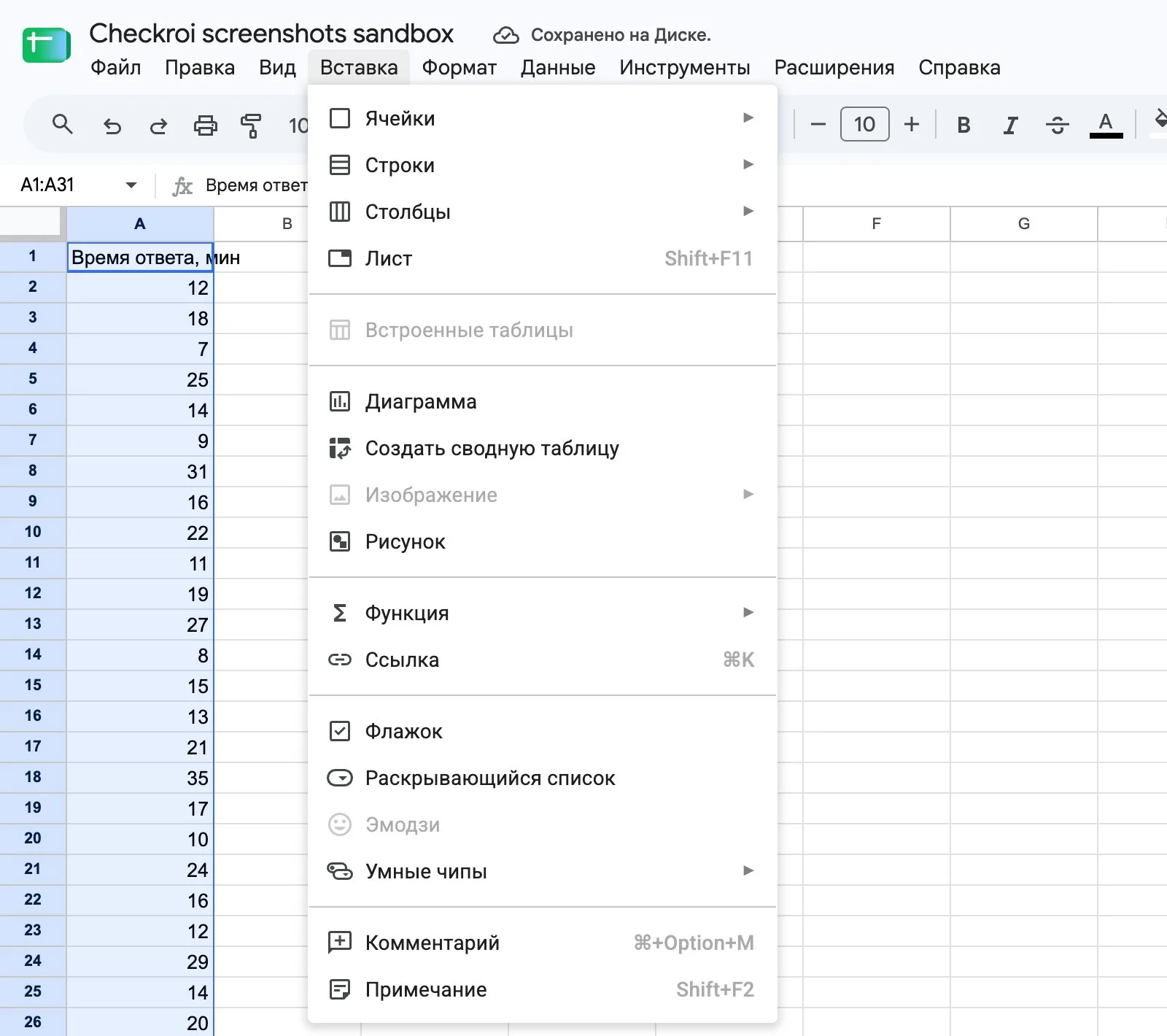
Скриншоты в статье сделаны в Google Таблицах: построение там устроено так же, отличаются названия пунктов. В Excel диаграмма вставляется через «Вставка» → «Диаграммы», в Google Таблицах через «Вставка» → «Диаграмма», а тип выбирается в редакторе справа.
Почему по сырым данным получается частокол
Если выделить столбец с 30 значениями времени ответа и построить обычную столбчатую диаграмму, вы получите 30 столбиков. Каждый показывает одну заявку. Сравнивать их между собой бессмысленно: порядок столбиков случайный, а главный вопрос «как быстро мы обычно отвечаем» остаётся без ответа.
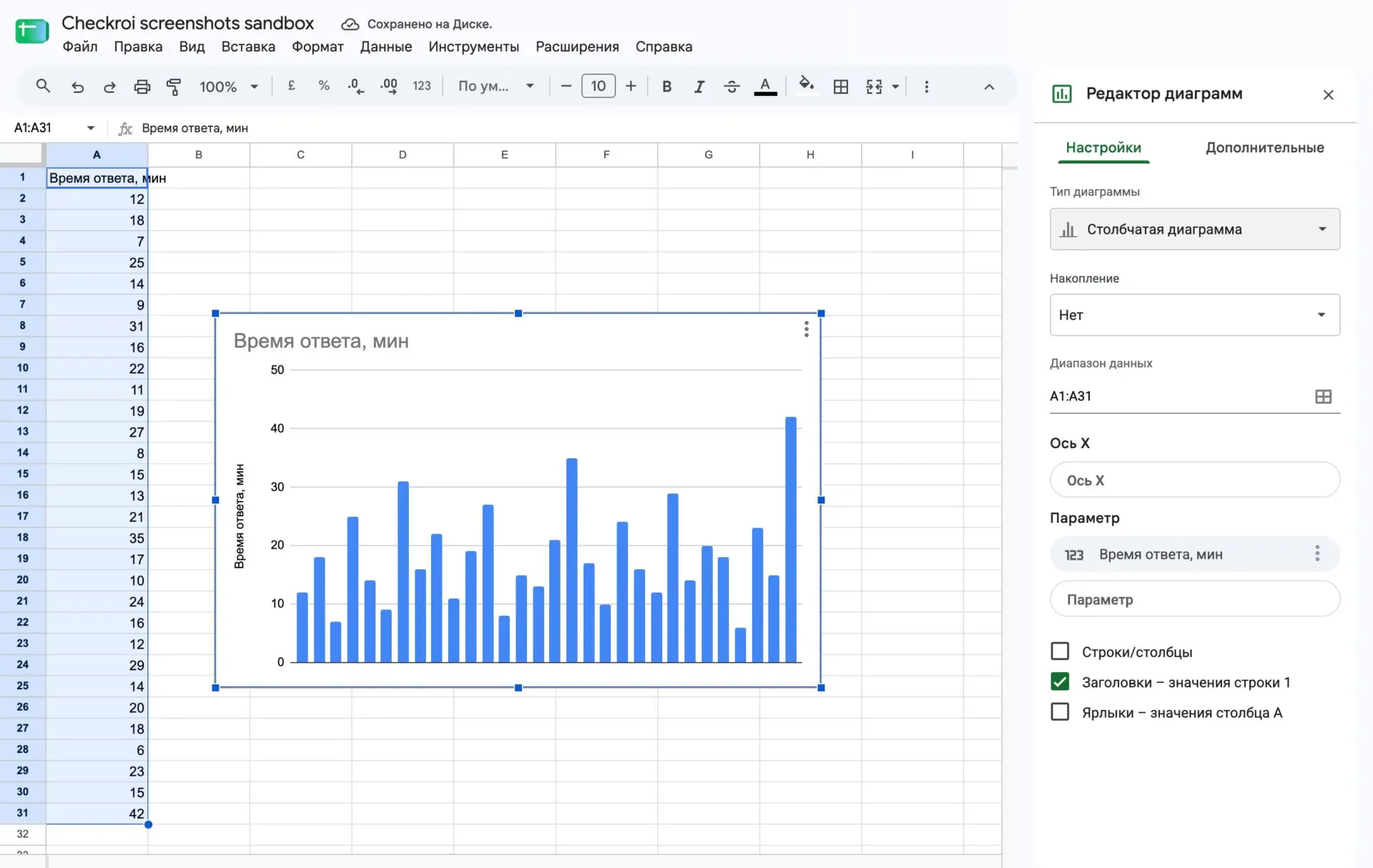
Решение: для таких данных нужна гистограмма распределения. Она сама сгруппирует 30 чисел в несколько интервалов и покажет, сколько заявок попало в каждый.
Виды столбчатой гистограммы в Excel
В меню «Вставить гистограмму или линейчатую диаграмму» несколько вариантов. Выбирать стоит по задаче, а не по внешнему виду.
- С группировкой: столбцы нескольких рядов стоят рядом. Подходит для сравнения, например, двух городов по месяцам.
- С накоплением: ряды ставятся друг на друга, высота столбца равна сумме. Видно и итог, и вклад каждой части.
- Нормированная с накоплением: каждый столбец растянут до 100 %, и видны только доли.
- Объёмные варианты: те же столбцы в 3D. Высоту на них читать труднее, в отчётах лучше плоские.
Если столбики нужно положить горизонтально, выберите в том же меню линейчатую диаграмму. А если данные меняются во времени и важен тренд, удобнее график в Excel.
Канал основателя Checkroi Вани Буявца3 700 человек читают мой Телеграм-канал про нейросетиСобрал промпты для Claude Code и ChatGPT, разборы ИИ-инструментов и лайфхаки по продвижению бизнеса в одном местеПрисоединитьсяКак построить гистограмму распределения в Excel
Статистическая гистограмма показывает, как часто значения попадают в каждый интервал. Столбцы стоят вплотную, потому что интервалы идут подряд. По ней видно, где сосредоточена основная масса данных и есть ли редкие выбросы. Одна цифра вроде среднего значения в Excel этого не покажет: среднее 18,3 минуты ничего не говорит о заявке, которая ждала 42. В справке Microsoft её определяют как столбчатую диаграмму, которая показывает частоту повторяемости значений («Создание гистограммы»).
- Выделите столбец с числами. Для нашего примера это A1:A31: один столбец, заголовок плюс 30 значений.
- Откройте «Вставка» → «Вставить статистическую диаграмму» → «Гистограмма».
- Другой путь: «Вставка» → «Рекомендуемые диаграммы» → вкладка «Все диаграммы» → «Гистограмма».
- Щёлкните по диаграмме, чтобы появились вкладки «Конструктор» и «Формат», и оформите её.
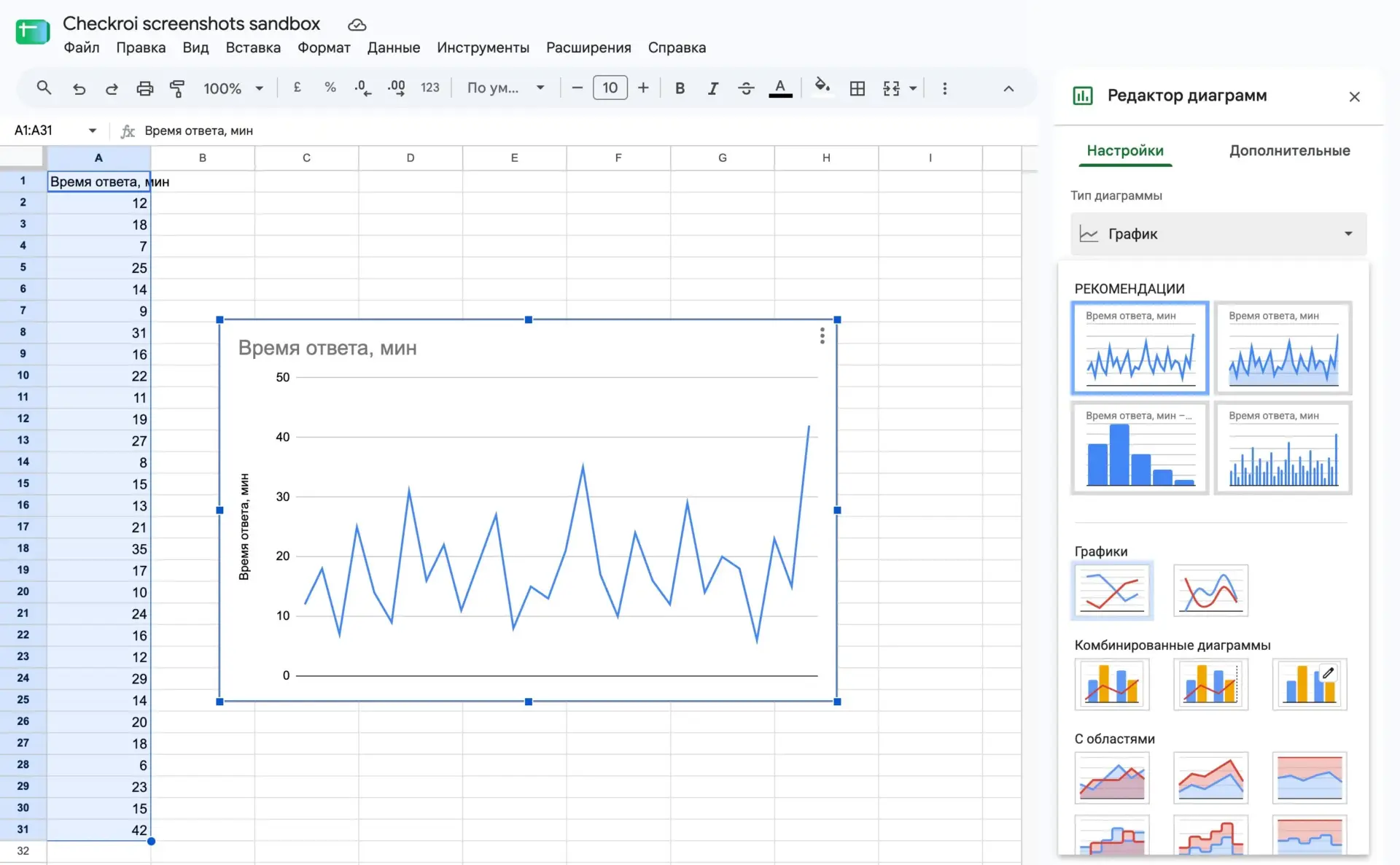
Excel сам выберет ширину интервалов. В Google Таблицах гистограмму тоже можно выбрать в редакторе диаграмм: в списке «Тип диаграммы» она называется «Гистограмма». Для нашего столбца редактор сам предложил её среди рекомендованных.
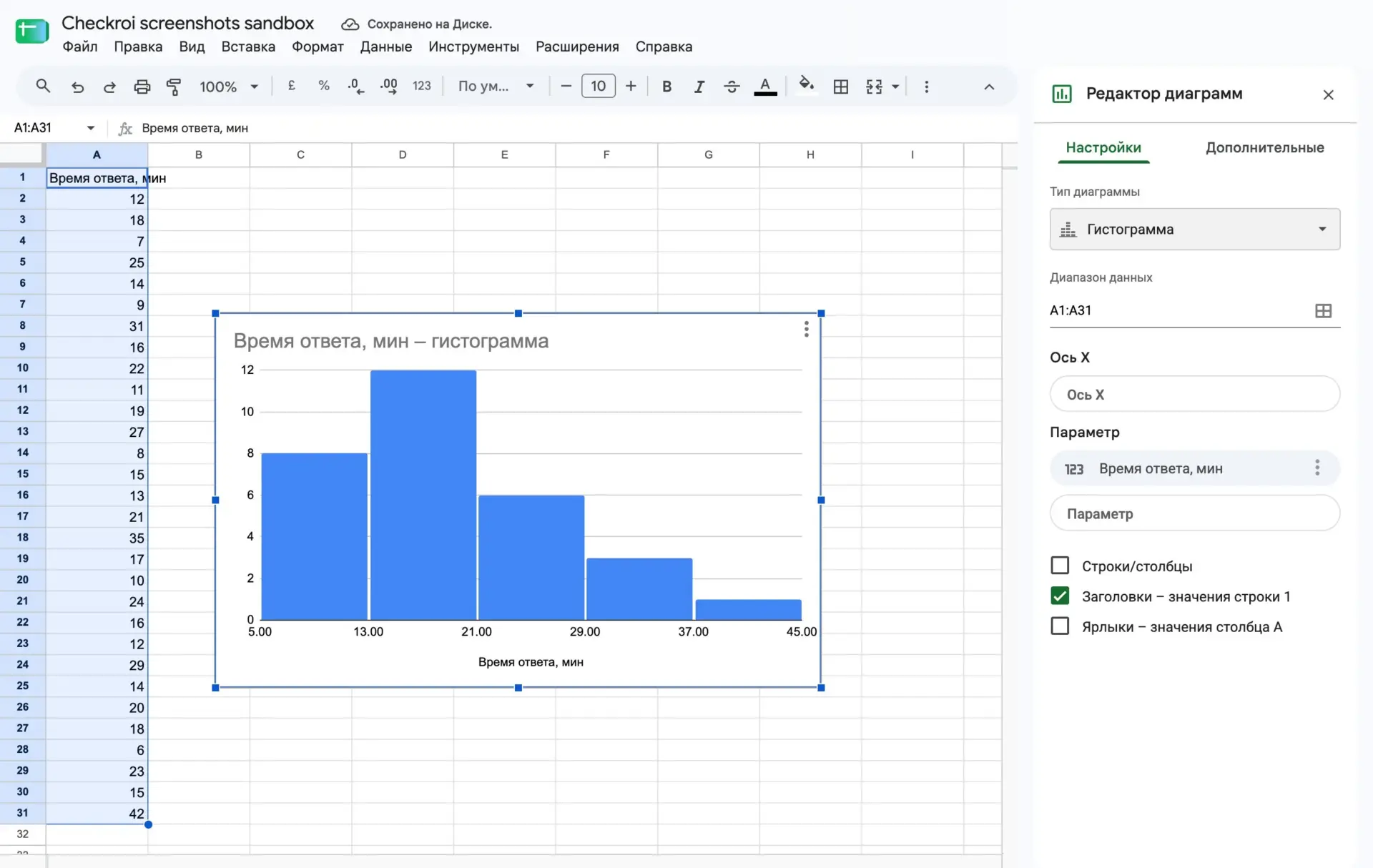
После выбора типа 30 заявок разложились на пять интервалов. Видно, что большинство ответов укладывается в первые 20 минут, а дольше получаса ждали только 3 человека.
Если у вас Excel 2013 или старше, статистической диаграммы в меню нет: этот тип появился в Excel 2016. Тогда стройте гистограмму через «Пакет анализа» или формулу ЧАСТОТА, оба способа ниже.
CheckroiПодборка курсов по Google Sheets265 курсов • 32 школыСравните цены, школы, программу и найдите выгодные предложения по обучениюСравнить→
Как настроить интервалы и ширину столбцов
От ширины интервалов зависит, что увидит читатель. Слишком узкие дадут рваную картинку, слишком широкие спрячут детали. По умолчанию Excel считает ширину по формуле Скотта, так написано в справке Microsoft: в ней участвуют стандартное отклонение и число значений. Для наших 30 заявок формула даёт около 9,6 минуты.
Чтобы задать интервалы вручную, щёлкните правой кнопкой по горизонтальной оси, выберите «Формат оси» и откройте «Параметры оси». Там такие варианты:
| Параметр | Что делает |
|---|---|
| По категориям | Для текстовых значений: одинаковые категории группируются, числа суммируются |
| Автоматическая | Ширину считает Excel по формуле Скотта, стоит по умолчанию |
| Длина интервала | Ширина интервала в единицах данных, например 10 минут |
| Количество интервалов | Сколько столбцов будет на диаграмме |
| Выход за верхнюю границу интервала | Все значения выше заданного числа собираются в один последний столбец |
| Выход за нижнюю границу интервала | Все значения не больше заданного числа собираются в первый столбец |
Описание каждого параметра есть в той же справке Microsoft. Пример: если включить выход за верхнюю границу и поставить 30, три самые долгие заявки (31, 35 и 42 минуты) соберутся в один столбец справа. Так одна аномалия в 42 минуты не растягивает ось.
В Google Таблицах ширина задаётся на вкладке «Дополнительные» в разделе «Гистограмма», поле «Размер сегмента». Мы поставили 10, и вместо пяти интервалов по 8 минут получилось четыре по 10: 11, 13, 4 и 2 заявки.
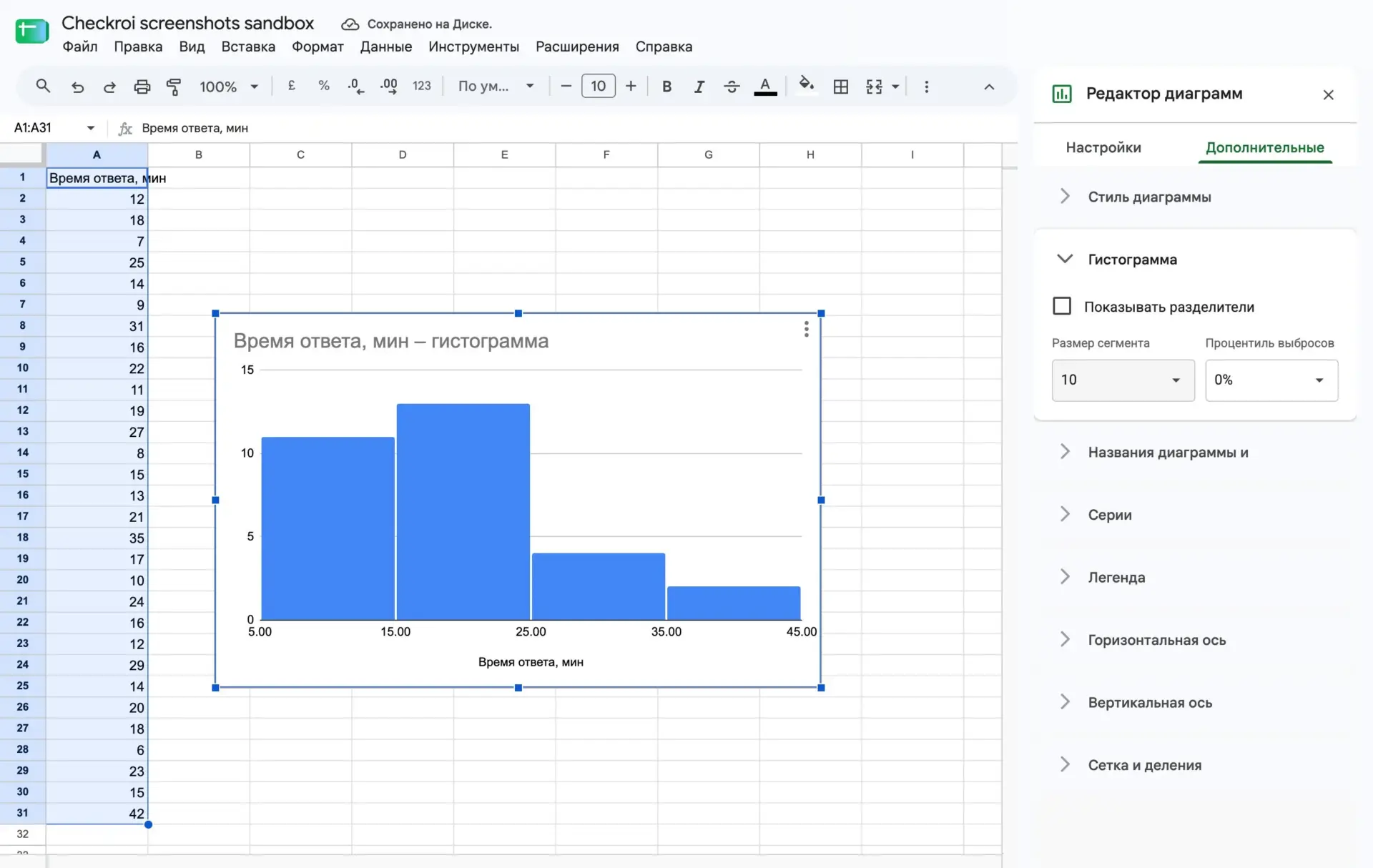
Круглые границы читаются легче. «От 15 до 25 минут» человек поймёт сразу, а «от 13 до 21» заставит присмотреться к подписям оси.
Таблица частот через «Пакет анализа»

«Пакет анализа» нужен, когда вы работаете в старой версии Excel или хотите получить не только картинку, но и таблицу частот. Это надстройка, по умолчанию она выключена. Включается так же, как поиск решения в Excel.
- Откройте «Файл» → «Параметры» → «Надстройки».
- В списке «Управление» выберите «Надстройки Excel» и нажмите «Перейти».
- Поставьте флажок «Пакет анализа» и нажмите «ОК».
- На вкладке «Данные» появится команда «Анализ данных».
На Mac путь другой: меню «Сервис» → «Надстройки Excel». Шаги включения описаны в справке «Загрузка пакета анализа в Excel».
Дальше подготовьте на листе столбец с границами интервалов, например 10, 20, 30 и 40 в ячейках C2:C5. Границы берите круглыми: если данные дробные, их можно привести к целым функцией ОКРУГЛ.
Откройте «Данные» → «Анализ данных», выберите «Гистограмма». В окне укажите диапазон с данными, диапазон с границами и место для вывода, затем отметьте флажок вывода графика. Excel создаст таблицу частот и диаграмму рядом с ней. Что именно считает инструмент, описано в справке «Использование пакета анализа».
Таблица из «Пакета анализа» не обновляется сама. Поменяли данные, запустите инструмент заново.
Интервалы формулой ЧАСТОТА
Формула удобна, когда данные регулярно меняются и пересчитывать гистограмму руками не хочется. Функция ЧАСТОТА считает, сколько значений попало в каждый интервал, и возвращает столбец чисел. Синтаксис:
=ЧАСТОТА(A2:A31;C2:C5)Здесь A2:A31 это данные, C2:C5 верхние границы интервалов. Для нашего примера получается такая таблица:
| Интервал, мин | Граница в столбце C | Заявок |
|---|---|---|
| до 10 включительно | 10 | 5 |
| от 11 до 20 | 20 | 15 |
| от 21 до 30 | 30 | 7 |
| от 31 до 40 | 40 | 2 |
| больше 40 | нет | 1 |
Сумма столбца «Заявок» должна совпасть с числом значений, у нас это 30. Проверить удобно автосуммой по столбцу. А чтобы показать частоты долями, разделите каждую на 30: формулы для этого разобраны в инструкции, как посчитать процент от числа в Excel.
Обратите внимание: границ четыре, а результатов пять. ЧАСТОТА всегда возвращает на одно значение больше, последнее считает всё, что выше верхней границы. Пустые ячейки и текст функция пропускает. Оба правила есть в справке «Функция ЧАСТОТА».
- В Microsoft 365 введите формулу в верхнюю ячейку результата и нажмите Enter: числа сами заполнят пять ячеек вниз.
- В старых версиях сначала выделите пять ячеек под результат, введите формулу и нажмите Ctrl+Shift+Enter.
Теперь выделите столбец с подписями интервалов и столбец «Заявок» и постройте по ним гистограмму с группировкой, как в первом способе. Получится гистограмма распределения, которая обновляется вместе с данными. Если интервалы нужны с условиями посложнее, считать можно и функцией СЧЁТЕСЛИМН, про неё есть отдельная инструкция, как посчитать количество ячеек в Excel.
CheckroiПодборка курсов по визуализации данных174 курса • 44 школыСравните цены, школы, программу и найдите выгодные предложения по обучениюСравнить→
 Канал основателя Checkroi Вани БуявцаЗабирайте промпты и обучение по нейросетям в моём Телеграм-каналеБольше 3 700 человек уже применяют Claude Code, ChatGPT и другие нейросети в работе, учёбе, бизнесе и жизниПерейти в канал
Гистограмма в ячейке Excel
Иногда отдельная диаграмма не нужна, достаточно полоски в самой таблице. Для этого в Excel есть гистограммы условного форматирования: длина цветной полосы в ячейке зависит от числа.
- Выделите ячейки с числами, например A2:A31.
- На вкладке «Главная» в группе «Стили» нажмите стрелку рядом с «Условным форматированием».
- Наведите курсор на пункт «Гистограммы» и выберите заливку.
Самое долгое время ответа, 42 минуты, получит полосу во всю ширину ячейки, остальные короче. Пункт описан в справке «Выделение данных в Excel с помощью условного форматирования». Такая гистограмма хорошо смотрится рядом с сводной таблицей, когда цифр много и глазу нужна подсказка.
Частые ошибки и что с ними делать

В меню нет статистической гистограммы
Причина обычно в версии: такой тип диаграмм появился в Excel 2016.
Решение: в старой версии используйте «Пакет анализа» или ЧАСТОТА, оба способа разобраны выше.
Столбцы пустые или их меньше, чем значений
Часть чисел хранится как текст, например выгружена из другой системы с пробелами. Такие ячейки диаграмма и ЧАСТОТА не считают.
Решение: проверьте выравнивание. Числа по умолчанию прижаты вправо, текст влево. Преобразуйте текст в числа и постройте заново.
Заголовок попал в данные
Если выделить столбец без учёта заголовка, Excel может принять первую строку за значение или подпись ряда.
Решение: выделяйте диапазон с заголовком в первой строке, как A1:A31 в примере.
Цифры на диаграмме и в таблице частот не совпадают
Так и должно быть: у них разные границы. Наша таблица ЧАСТОТА с границами 10, 20, 30, 40 дала 5, 15, 7, 2 и 1 заявку, а Google Таблицы с интервалами по 10 начиная с 5 минут показали 11, 13, 4 и 2. Данные те же, разрезаны по-разному.
Решение: задайте одинаковые границы в обоих местах и подпишите интервалы на оси.
Выбросы растягивают ось
Одно значение в 42 минуты при остальных до 35 создаёт пустой хвост справа.
Решение: включите выход за верхнюю границу интервала, а в отчёте отдельно напишите, что это за случай.
Где освоить Excel системно
Гистограмма решает одну задачу: показать, как распределены числа. Чтобы так же уверенно строить сводные таблицы, писать формулы и собирать отчёты, нужна системная практика. Курсы по Excel собраны в нашем каталоге, их можно сравнить по цене и длительности. Ещё больше приёмов собрано в обзоре основных функций Excel.
| Курс | Школа | Стоимость со скидкой | В рассрочку | Длительность | Обзор курса от Checkroi |
|---|---|---|---|---|---|
| Excel Перейти на сайт курса |  Нетология Нетология | 30 127 ₽ | 1691 ₽/мес. | 8 недель | Обзор курса |
| Power BI & Excel PRO Перейти на сайт курса | Нетология | 38 500 ₽ | 3208 ₽/мес. | 2 месяца | Обзор курса |
| Excel для работы Перейти на сайт курса |  Эдюсон Эдюсон | 16 500 ₽ | 1375 ₽/мес. | 2 недели | Обзор курса |
| Excel + Google Таблицы с нуля до PRO Перейти на сайт курса |  Skillbox Skillbox | 29 899 ₽ | 2965 ₽/мес. | 4 месяца | Обзор курса |
| Excel для аналитика Перейти на сайт курса |  Moscow Business Academy Moscow Business Academy | 17 200 ₽ | 2866 ₽/мес. | 2 месяца | Обзор курса |
Больше программ — в полном каталоге курсов по Microsoft Excel