Чтобы создать слой в Aseprite, нажмите Shift+N или откройте меню Слой → Новый → Новый слой (названия даю по русскому языковому пакету, в английском интерфейсе это Layer → New → New Layer). Порядок слоёв меняется перетаскиванием в таймлайне внизу окна, а объединяются они командами Слой → Объединить с нижним и Слой → Сведение. Всё это работает в ветке 1.3 (на сентябрь 2026 последний релиз на GitHub это 1.3.18), и ниже я разберу каждую операцию по шагам, с горячими клавишами и типичными ошибками.
Если вы ещё выбираете программу, сначала посмотрите обзор редакторов для рисования на ПК: там Aseprite стоит в ряду с Krita и Photoshop, и понятно, для каких задач он подходит.
 Рекомендуем курсы по пиксель-арту
 SkillboxПиксель-арт15 297 ₽1 месяц
 XYZ SchoolPixel Art36 335 ₽3 месяца
- XYZ SchoolИнди разработчик141 900 ₽19 месяцев
- SkillboxPhotoshop для иллюстраторов29 094 ₽1 месяц
Как устроены слои в Aseprite
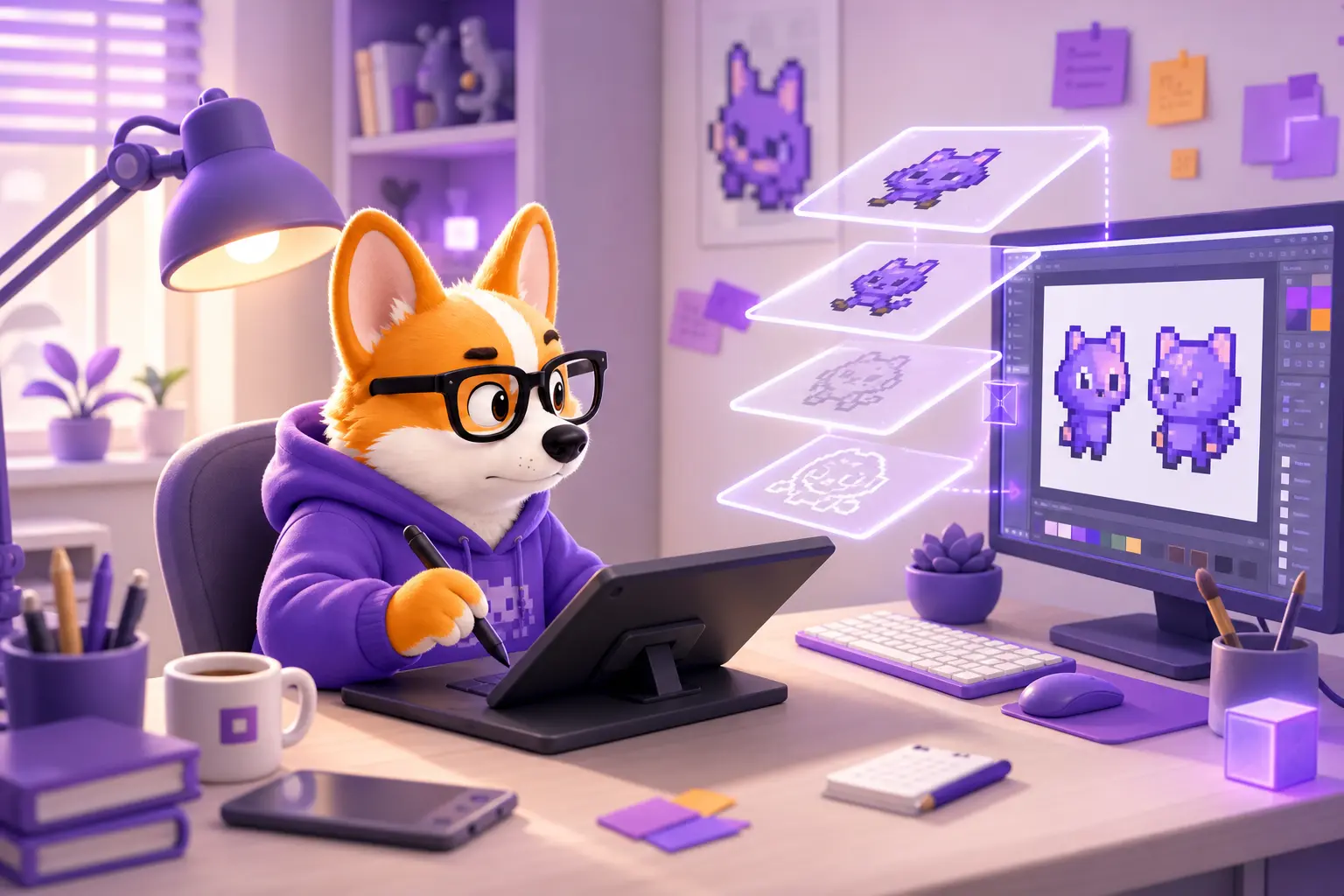
Слои (Layers) живут в таймлайне: панель показывается и прячется клавишей Tab или через меню Вид → Временная шкала (View → Timeline). Строки в ней это слои, столбцы это кадры, а клетка на пересечении называется ячейкой (cel): именно в ней лежит картинка конкретного слоя в конкретном кадре. Верхний слой в списке перекрывает нижние.
Слои бывают пяти видов, и от вида зависит, что с ними можно делать.
| Тип слоя | Что это | Ограничения |
|---|---|---|
| Фон (Background) | Непрозрачный слой без альфа-канала, всегда в самом низу стопки | Один на спрайт, нельзя сдвинуть инструментом «Перемещение»; удаление выделения заливает его цветом фона |
| Прозрачный слой | Обычный слой с альфа-каналом, таких сколько угодно | Ограничений нет: двигается, копируется, объединяется |
| Группа | Папка для слоёв, чтобы скрывать и блокировать их разом | Сама по себе не рисуется; открывается и сворачивается по Shift+E |
| Карта тайлов (Tilemap) | Слой из повторяющихся плиток, появился в версии 1.3 | Рисуют в нём готовыми плитками; в статье о слоях его не трогаем |
| Опорный слой (Reference) | Референс-картинка любого разрешения поверх холста | На нём нельзя рисовать и его нельзя редактировать |
Фон появляется сам, если при создании файла вы выбрали непрозрачный цвет холста или открыли PNG без прозрачности. Если фон мешает, его можно превратить в обычный слой командой Слой → Конвертировать в → Слой, и обратная команда тоже есть: Конвертировать в → Фон зальёт прозрачные пиксели активным цветом фона. Подробнее о том, чем ячейка отличается от кадра, я писал в материале про покадровую анимацию.
Как создать новый слой
Добавить слой в Асепрайт (так программу пишут в половине запросов, и это тот же Aseprite) можно за одно действие: нажмите Shift+N, и над активным слоем появится новый прозрачный слой с именем вида «Layer 2». Если горячие клавиши не ваш вариант, есть ещё два пути.
- Откройте меню Слой → Новый → Новый слой.
- Или щёлкните правой кнопкой по любому слою в таймлайне и выберите Новый → Новый слой в контекстном меню.
- Сразу переименуйте слой: двойной щелчок по имени в таймлайне или Shift+P (Свойства слоя). Слой «Layer 7» через час работы уже никто не опознает.
У команды «Новый слой» есть несколько вариантов под конкретные ситуации. Все сочетания ниже взяты из стандартной раскладки программы, на macOS вместо Ctrl работает ⌘.
| Задача | Сочетание | Что происходит |
|---|---|---|
| Новый слой над активным | Shift+N | Пустой прозрачный слой |
| Новый слой под активным | Shift+Space+N | Тот же слой, но ниже текущего |
| Новая группа | Alt+Shift+N | Папка; если в таймлайне выделено несколько слоёв, они сразу попадут внутрь |
| Слой из выделения (копия) | Ctrl+J | Выделенный фрагмент копируется на новый слой, оригинал остаётся |
| Слой из выделения (вырезать) | Ctrl+Shift+J | Фрагмент переезжает на новый слой, на старом остаётся дыра |
| Слой из буфера обмена | Ctrl+Shift+V | Содержимое буфера вставляется как отдельный слой |
| Слой карты тайлов | Space+N | Программа спросит параметры сетки |
Ctrl+J и Ctrl+Shift+J нужны чаще всего: нарисовали персонажа целиком на одном слое, а потом поняли, что оружие или плащ лучше держать отдельно. Выделите нужную часть лассо или прямоугольником, нажмите Ctrl+Shift+J, и деталь уедет на свой слой без перерисовки. Именно так собирают модульных персонажей 2D-художники в игровых студиях: тело, одежда и оружие на разных слоях, чтобы менять экипировку без перерисовки базы.
Канал основателя Checkroi Вани Буявца3 700 человек читают мой Телеграм-канал про нейросетиСобрал промпты для Claude Code и ChatGPT, разборы ИИ-инструментов и лайфхаки по продвижению бизнеса в одном местеПрисоединитьсяКак переместить слой
Тут важно различать две операции. Первая меняет порядок слоёв в стопке, вторая двигает картинку слоя по холсту. За них отвечают разные инструменты.
Поменять порядок слоёв в таймлайне
- Щёлкните по слою в таймлайне. Чтобы взять несколько, протяните выделение по строкам или используйте Shift для диапазона.
- Наведите курсор на границу выделения: курсор изменится, показывая, что можно тянуть.
- Перетащите слои вверх или вниз и отпустите в нужном месте. Слой, оказавшийся выше, будет перекрывать те, что под ним. В справке по перемещению слоёв этот жест описан ровно в четыре шага.
Если при перетаскивании зажать Ctrl или Alt, вместо перемещения получится копия. Держите клавишу до момента, когда отпустите кнопку мыши, иначе программа поймёт жест как обычный перенос. Для копии одного слоя проще команда Слой → Дублировать: так, например, делают три варианта раскраски одного персонажа для портфолио, о котором я подробно писал в плане, как стать 2D-художником.
Сдвинуть содержимое слоя по холсту
- Выберите слой в таймлайне и включите инструмент Перемещение клавишей V.
- Потяните картинку мышью. С зажатым Shift движение пойдёт строго по горизонтали или вертикали.
- Для точного сдвига на пиксель выделите область (Ctrl+A для всего слоя) и нажимайте стрелки: одна стрелка это один пиксель, Shift+стрелка сдвигает сразу на ширину ячейки сетки.
Есть ускоритель: зажмите Ctrl и щёлкните по любому пикселю на холсте. Программа сама переключится на «Перемещение» с включённым автовыбором слоя, то есть возьмёт тот слой, которому принадлежит пиксель под курсором. Это спасает в спрайтах на 10–15 слоёв, где искать нужную строку в таймлайне дольше, чем нарисовать. Скорость такой рутины и есть то, что отличает джуна с портфолио от новичка; о первом портфолио и тестовых заданиях есть отдельная статья о том, как попасть в геймдев без опыта.
Двигать можно и несколько слоёв сразу: выделите их ячейки в таймлайне (в одном кадре или в нескольких) и тяните на холсте инструментом «Перемещение». Сдвиг применится ко всем выделенным ячейкам. Нужно это, например, когда персонаж и его тень нарисованы на разных слоях, а спрайт целиком надо подогнать под сетку тайлов: рутинная задача 2D-художника в игровой студии.
CheckroiПодборка курсов по пиксель-арту4 курса • 2 школыСравните цены, школы, программу и найдите выгодные предложения по обучениюСравнить→
Как объединить слои
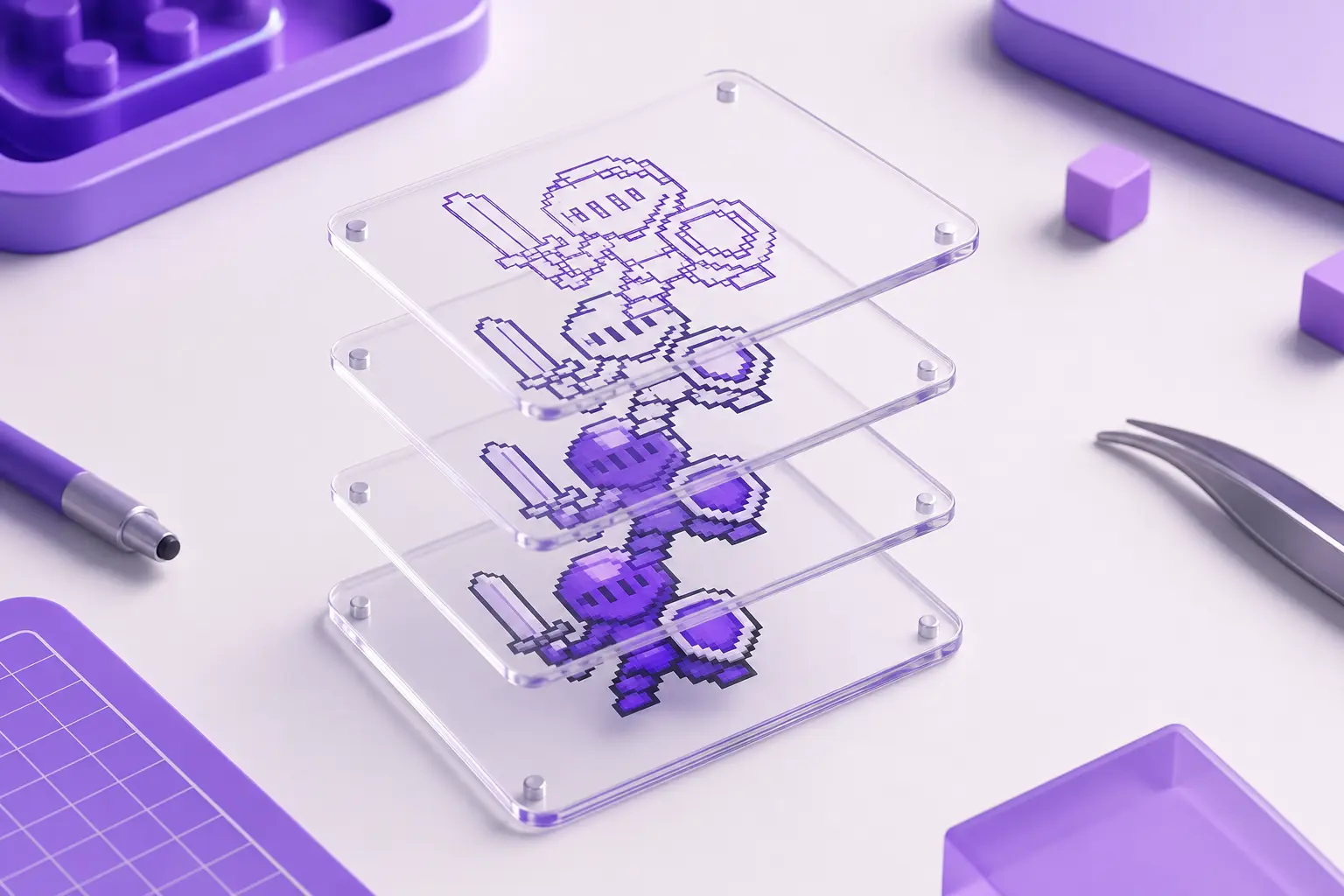
Команд объединения три, и они дают разный результат. Прежде чем их запускать, сохраните файл в формате .aseprite (чем он отличается от экспорта в PNG, объясняем в инструкции как сохранить и экспортировать спрайт из Aseprite): после сведения вернуть слои получится только через отмену (Ctrl+Z), а история отмен очищается при закрытии документа.
| Команда | Где найти | Результат |
|---|---|---|
| Объединить с нижним (Merge Down) | Слой → Объединить с нижним или правый клик по слою | Активный слой склеивается со слоем прямо под ним; остальные не трогаются |
| Сведение (Flatten) | Слой → Сведение | Все слои, включая скрытые, схлопываются в один. Если в таймлайне выделено несколько слоёв, склеятся только они |
| Сведение видимых (Flatten Visible) | Слой → Сведение видимых | Склеиваются только видимые слои, скрытые остаются как были |
Для рабочего процесса чаще всего нужна первая команда. Типовой случай, с которого начинают на любом курсе по пиксель-арту: набросок на одном слое, чистовой контур на втором, заливка на третьем. Когда контур готов, набросок удаляете, а контур с заливкой объединяете, чтобы дальше красить тени как единое целое.
При объединении непрозрачность и режим смешивания слоя запекаются в пиксели. Слой с непрозрачностью 50 % после Merge Down станет полупрозрачными пикселями на нижнем слое, и вернуть ему 100 % уже нельзя. Поэтому режимы вроде «Умножение» для теней оставляйте на отдельном слое до самого экспорта.
Стандартного сочетания клавиш у «Объединить с нижним» в стоковой раскладке нет. Если команда нужна по десять раз за сессию, назначьте свою через Редактировать → Сочетания клавиш (Edit → Keyboard Shortcuts), поиск по слову Merge.
Видимость, блокировка и свойства слоя
Кроме трёх базовых операций есть настройки, без которых слои быстро превращаются в кашу. Все они собраны в одном меню и дублируются иконками в таймлайне.
- Видимость: глаз слева от имени слоя или Shift+X. Скрытый слой не рисуется на холсте и не попадает в «Сведение видимых».
- Блокировка: замок рядом с глазом или Слой → Заблокировать слои. На заблокированном слое нельзя рисовать, стирать и двигать пиксели.
- Свойства (Shift+P или F2): имя, непрозрачность и режим смешивания. Режимов больше десяти, от «Умножения» до «Экранирования»; полный список есть в официальной документации по слоям.
- Группы: Alt+Shift+N создаёт папку, Shift+E открывает и сворачивает её. Видимость и блокировка группы действуют на всё содержимое. Если вы инди-разработчик и рисуете сами, группы «персонаж», «эффекты» и «интерфейс» экономят больше времени, чем любая горячая клавиша.
- Непрерывный слой: маленькая иконка цепочки в строке слоя. Когда она включена, новые кадры на этом слое создаются связанными: нарисовали в одном кадре, изменилось во всех. Удобно для статичного фона и опасно для анимируемого персонажа.
Ещё одна полезная галочка есть в меню Вид → Границы слоя: она подсвечивает рамку активного слоя на холсте. Когда слоёв много и половина из них пустая на текущем кадре, рамка сразу показывает, где лежит содержимое.
Частые ошибки со слоями и что с ними делать
Эти ситуации я собрал из вопросов новичков, и почти у каждой одна причина: активный слой оказался не тем, которым его считали.
- Рисую, а на холсте ничего не появляется. Три варианта: слой скрыт (проверьте глаз), заблокирован (замок) или вы рисуете в пустой ячейке другого кадра. В строке состояния внизу программа пишет предупреждение «Слой заблокирован», если дело в замке.
- Инструмент «Перемещение» отказывается двигать фон. Так и задумано: фон в Aseprite сдвинуть нельзя. Выполните Слой → Конвертировать в → Слой, после этого он станет обычным прозрачным слоем.
- После объединения пропал режим смешивания. Он запёкся в пиксели. Нажмите Ctrl+Z, верните слой и оставьте эффекты на своём слое до экспорта.
- Добавил кадр, а слой в нём пустой. Слой работает в обычном режиме, и новая ячейка создаётся пустой. Скопируйте ячейку из предыдущего кадра (Ctrl+C, Ctrl+V прямо в таймлайне) или включите непрерывный режим для этого слоя.
- Экспортировал PNG, а слои исчезли. PNG не хранит слои, при экспорте они всегда сводятся. Рабочий файл держите в .aseprite, а PNG и спрайт-листы выгружайте как копии.
- «Объединить с нижним» неактивна. Под активным слоем либо ничего нет, либо там группа. Переместите слой так, чтобы прямо под ним оказался обычный слой.
- Нарисовал деталь не на том слое. Выделите деталь и нажмите Ctrl+Shift+J: она уедет на новый слой, который останется перетащить в нужное место стопки.
Если делаете первую игру в одиночку, слои стоит с самого начала называть понятно: спрайт со стопкой «Layer 1» … «Layer 9» через месяц не разберёте ни вы, ни художник, которому передадите файл. Сами шаги от идеи до первого билда разбираем в гайде о том, как научиться создавать игры.
 Канал основателя Checkroi Вани БуявцаЗабирайте промпты и обучение по нейросетям в моём Телеграм-каналеБольше 3 700 человек уже применяют Claude Code, ChatGPT и другие нейросети в работе, учёбе, бизнесе и жизниПерейти в канал
Где освоить пиксель-арт и Aseprite системно
Слои закрывают одну конкретную задачу, а дальше идут палитры, анимация персонажа, тайлы и экспорт под движок. Программ именно по Aseprite в онлайне немного, потому что сам редактор осваивается за вечер, а учат обычно пиксель-арту как дисциплине: ограниченной палитре, читаемым силуэтам, анимации на 4–8 кадрах. Подборка таких курсов ниже, а если цель шире и хочется рисовать для игр в целом, посмотрите курсы по профессии 2D-художника.
| Курс | Школа | Стоимость со скидкой | В рассрочку | Длительность | Обзор курса от Checkroi |
|---|---|---|---|---|---|
| Пиксель-арт Перейти на сайт курса | Skillbox | 15 297 ₽ | - | 1 месяц | Обзор курса |
| Pixel Art Перейти на сайт курса | XYZ School | 36 335 ₽ | 4166 ₽/мес. | 3 месяца | Обзор курса |
| Инди разработчик Перейти на сайт курса | XYZ School | 141 900 ₽ | 6058 ₽/мес. | 19 месяцев | Обзор курса |
| Photoshop для иллюстраторов Перейти на сайт курса | Skillbox | 29 094 ₽ | 4026 ₽/мес. | 1 месяц | Обзор курса |
Больше программ — в полном каталоге курсов по пиксель-арту