Чтобы установить DBeaver, скачайте бесплатную версию Community с официального сайта dbeaver.io/download и запустите файл под свою систему: на Windows это установщик EXE, на macOS образ DMG, на Linux пакет DEB или RPM. Java ставить отдельно не нужно: с версии 23.0 в каждый дистрибутив встроен свой OpenJDK. Вся установка занимает три-пять минут, после неё остаётся только создать первое подключение к базе.
Ниже разбираю установку на все три системы по шагам, плюс что сделать при первом запуске, как обновлять и что делать, если DBeaver не запускается.
 Рекомендуем курсы по DBeaver
 ЭдюсонБизнес-аналитик: тариф Базовый109 900 ₽6 месяцев
 НетологияETL-разработчик: пайплайны, хранилища данных и BI-решения41 300 ₽5 месяцев
 Яндекс ПрактикумDataLens: анализ и визуализация данныхБесплатно15 часов
- ЭдюсонБизнес-аналитик: тариф PRO136 395 ₽6 месяцев
- НетологияSQL и получение данных33 900 ₽9 недель
Что скачать: версия, файлы и требования

На странице загрузки две колонки: Community и PRO. Для учёбы и работы с обычными SQL-базами нужна Community: она бесплатная, с открытым кодом и без ограничений по числу подключений. Чем платная версия отличается от бесплатной, я разбирал в статье DBeaver Community или PRO.
На день написания свежая версия Community — 26.2.0 от 30 августа 2026 года. Минорные обновления выходят примерно раз в две недели, поэтому номер на сайте будет уже другим, а порядок установки тот же.
| Система | Что скачать | Минимальная версия ОС |
|---|---|---|
| Windows | EXE-установщик (x86 или ARM) либо ZIP-архив без установки | Windows 10, Windows Server 2016 |
| macOS | DMG: отдельные сборки для Apple Silicon и Intel | macOS 11 |
| Linux | DEB, RPM или TAR.GZ (x86 и ARM), плюс snap и flatpak | Любой современный дистрибутив |
Требования и список форматов взяты из раздела System requirements на странице загрузки и из официальной инструкции по установке. Все сборки лежат и на GitHub проекта: если основной сайт грузится медленно, берите файл оттуда, это то же самое.
Как установить DBeaver на Windows
Самый простой путь — установщик EXE. Он ничего не меняет в системных настройках и не трогает уже установленную Java: встроенный OpenJDK виден только самому DBeaver.
- На странице загрузки в колонке Community выберите Windows → x86 → EXE. Сборка ARM нужна только для ноутбуков на процессорах Snapdragon.
- Запустите скачанный файл вида
dbeaver-ce-26.2.0-windows-x86_64.exe. - Выберите, для кого ставить: для всех пользователей (нужны права администратора) или только для текущего. Для домашнего компьютера подойдёт любой вариант.
- Оставьте папку по умолчанию и нажимайте «Далее» до конца. Галочку «Создать ярлык на рабочем столе» можно оставить.
- Запустите DBeaver из меню «Пуск». При первом старте программа предложит создать тестовую базу — об этом ниже.
Если DBeaver уже стоит, тот же установщик обновит его до новой версии, настройки и подключения сохранятся.
Другие способы для Windows
- Microsoft Store. Ищите «DBeaver» в магазине приложений: та же Community, обновляется вместе с другими приложениями магазина.
- Chocolatey. В PowerShell от администратора:
choco install dbeaver. - Портативная версия. Скачайте ZIP вместо EXE, распакуйте в любую папку и запускайте
dbeaver.exe. Подходит для рабочих компьютеров, где нельзя ставить программы. Не распаковывайте архив поверх старой версии: сначала удалите её папку. - Тихая установка для админов:
dbeaver-ce-26.2.0-windows-x86_64.exe /S /allusers. Параметр/D=путьзадаёт папку и должен идти последним. Полный список ключей есть в документации по тихой установке.
Как установить DBeaver на macOS
На Mac установка сводится к перетаскиванию. Единственное, где легко ошибиться, — выбор сборки под процессор.
- Откройте меню Apple → «Об этом Mac». Если в строке «Чип» стоит Apple M1, M2, M3 или новее, берите сборку Apple Silicon. Если там строка «Процессор» и слово Intel, берите сборку Intel.
- Скачайте нужный DMG с страницы загрузки и откройте его двойным щелчком.
- Перетащите значок DBeaver в папку «Программы» (Applications).
- Извлеките образ и запустите DBeaver через Launchpad или Spotlight.
Если пользуетесь Homebrew, всё это заменяет одна команда в Терминале:
brew install --cask dbeaver-communityHomebrew сам определит процессор и поставит правильную сборку. Обновление потом делается через brew upgrade --cask dbeaver-community.
Как установить DBeaver на Linux
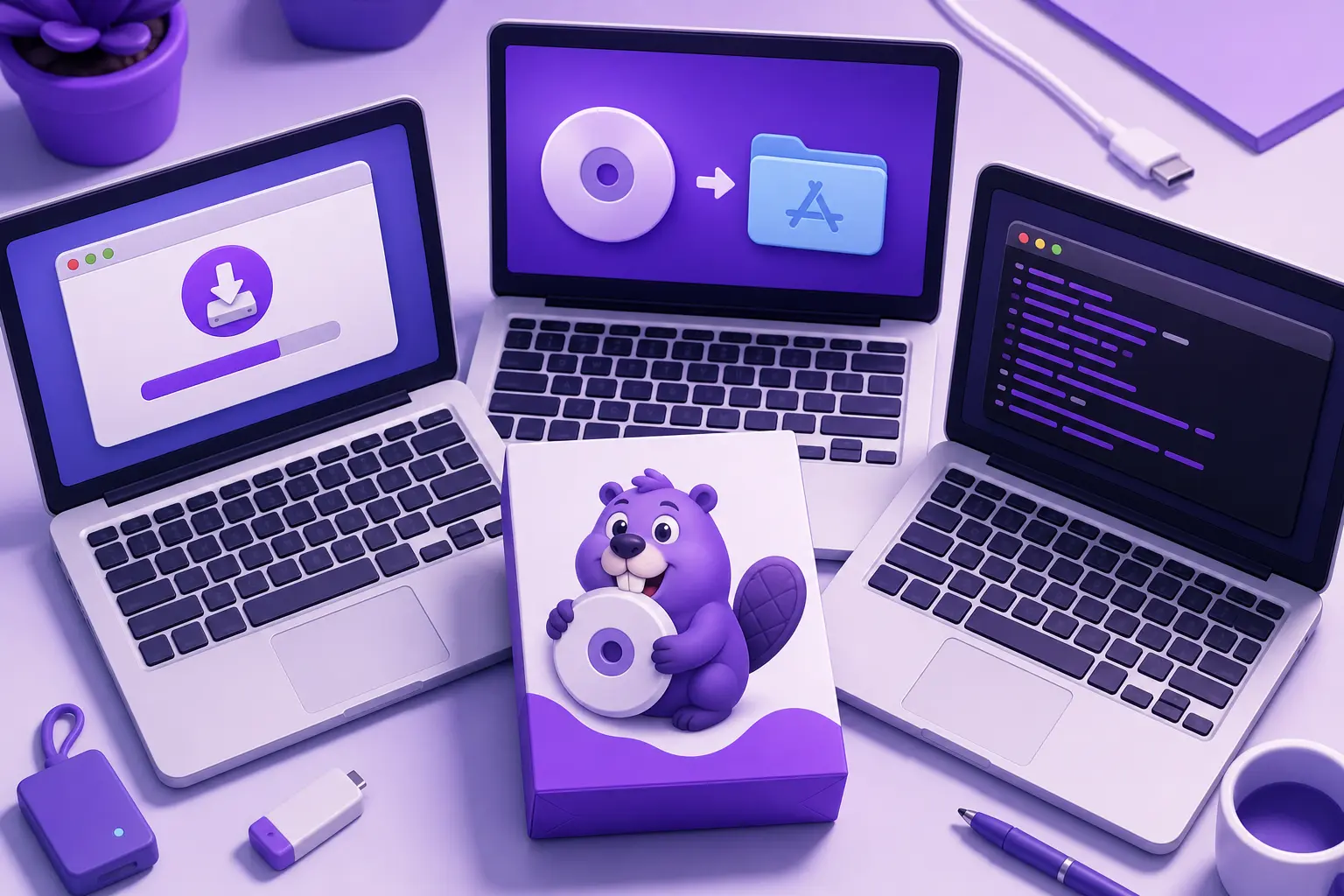
Для Linux способов больше всего, и у каждого своя ниша. Если сомневаетесь, берите первый: официальный репозиторий даёт обновления через обычный apt. Все команды ниже выполняются в терминале; если он для вас пока непривычная среда, пригодятся курсы по Linux, где командную строку разбирают с нуля.
Ubuntu, Debian, Mint, Astra Linux: репозиторий или DEB
Команды для подключения репозитория взяты со страницы загрузки, блок Debian:
sudo wget -q -O - https://dbeaver.io/debs/dbeaver.gpg.key | sudo gpg --dearmor -o /usr/share/keyrings/dbeaver.gpg.key
echo "deb [signed-by=/usr/share/keyrings/dbeaver.gpg.key] https://dbeaver.io/debs/dbeaver-ce /" | sudo tee /etc/apt/sources.list.d/dbeaver.list
sudo apt-get update && sudo apt-get install dbeaver-ce
Дальше DBeaver обновляется вместе с системой по sudo apt-get upgrade. Есть и PPA на Launchpad (ppa:serge-rider/dbeaver-ce), содержимое там то же.
Без репозитория: скачайте dbeaver-ce-<версия>-linux-x86_64.deb и установите командой sudo dpkg -i имя_файла.deb, затем запустите dbeaver &. На Astra Linux и других deb-based дистрибутивах это тот же пакет. Ставить DBeaver на сам сервер с базой не нужно: он живёт на рабочей машине и подключается к серверу по сети, как в инструкции для PostgreSQL.
Snap и Flatpak: для любого дистрибутива
sudo snap install dbeaver-ce --classic
flatpak install flathub io.dbeaver.DBeaverCommunity
Ключ --classic для snap обязателен: пакет собран в classic-режиме, чтобы видеть файлы баз и драйверы по всему диску, и без этого ключа snap откажется его ставить.
Fedora, RHEL, ALT Linux: RPM
Скачайте RPM-пакет и выполните sudo rpm -ivh dbeaver-ce-<версия>.rpm. Важная деталь из документации: для обновления используйте ключ -Uvh вместо -ivh, иначе rpm откажется ставить пакет поверх уже установленного.
Просто распаковать архив
Распакуйте архив в домашнюю папку и запустите файл dbeaver внутри. Это аналог портативной версии для Windows: удобно, когда нет прав root, или нужно держать две версии рядом.
CheckroiПодборка курсов по DBeaver7 курсов • 3 школыСравните цены, школы, программу и найдите выгодные предложения по обучениюСравнить→
Первый запуск: что сделать сразу

Три вещи, которые экономят время в первую неделю.
Создайте тестовую базу. При первом запуске DBeaver спросит: «Хотите создать тестовую базу данных?». Соглашайтесь: это локальная SQLite-база на основе демо-набора Chinook, на ней можно потренировать запросы без сервера. Позже она создаётся через меню «Справка → Создать Тестовую Базу Данных» (в английском интерфейсе Help → Create Sample Database).
Проверьте язык интерфейса. DBeaver берёт язык из системы, русский поддерживается официально. Если интерфейс английский, откройте Window → Preferences → User Interface, в поле Language выберите Russian и нажмите Apply and Close; в русской версии тот же путь выглядит как «Окна → Параметры → Интерфейс → Язык». Способ через файл dbeaver.ini и список кодов языков есть в документации по языку интерфейса.
Запомните, где живут настройки. Подключения, скрипты и скачанные драйверы DBeaver хранит в профиле пользователя, отдельно от папки программы. По документации это:
- Windows:
%APPDATA%\DBeaverData\ - macOS:
~/Library/DBeaverData/ - Linux:
~/.local/share/DBeaverData/
Отсюда два следствия. Переустановка и удаление программы настройки не стирают. А чтобы перенести все подключения на новый компьютер, достаточно скопировать эту папку.
Дальше — подключение к базе. Универсальный порядок на шесть шагов есть в инструкции по подключению в DBeaver, а для PostgreSQL — отдельный разбор с драйвером и портом. Если DBeaver нужен вам, чтобы освоить сам язык запросов, начните со статьи что такое SQL и зачем его учить.
CheckroiПодборка курсов по SQL421 курс • 40 школСравните цены, школы, программу и найдите выгодные предложения по обучениюСравнить→
Как обновить и удалить DBeaver
На Windows и macOS программа сама периодически проверяет новые версии и предлагает обновиться; установщик скачается и запустится автоматически, а DBeaver перед этим корректно закроется. Проверить вручную можно через «Справка → Проверить обновления». Отключается проверка там же, в настройках интерфейса, галочкой «Авто проверка обновлений».
На Linux обновление идёт через тот же канал, каким ставили: apt-get upgrade, snap refresh dbeaver-ce, flatpak update или новый RPM с ключом -Uvh.
Удаляется DBeaver как обычная программа: через «Параметры → Приложения» на Windows, перетаскиванием в корзину на Mac, командой sudo apt-get remove dbeaver-ce или sudo snap remove dbeaver-ce на Linux. Папка DBeaverData при этом остаётся, удаляйте её отдельно, если хотите чистый лист.
 Канал основателя Checkroi Вани БуявцаЗабирайте промпты и обучение по нейросетям в моём Телеграм-каналеБольше 3 700 человек уже применяют Claude Code, ChatGPT и другие нейросети в работе, учёбе, бизнесе и жизниПерейти в канал
Частые ошибки при установке и запуске
| Симптом | Причина | Что сделать |
|---|---|---|
| Установщик не запускается на Windows 7 или 8 | Эти версии больше не поддерживаются, минимум Windows 10 | Обновить систему. Старые сборки лежат в релизах на GitHub, но исправлений безопасности они уже не получают |
| Не меняется язык интерфейса | DBeaver стоит в папке без прав на запись, например в Program Files | Открыть dbeaver.ini от администратора и добавить две строки -nl и ru выше строки -vmargs |
| После обновления из ZIP программа не стартует | Архив распакован поверх старой версии, файлы перемешались | Удалить папку целиком и распаковать заново. Настройки не пострадают, они лежат в DBeaverData |
| rpm пишет, что пакет уже установлен | Обновление запущено с ключом -ivh |
Повторить с sudo rpm -Uvh |
| snap пишет, что пакет требует classic confinement | Команда запущена без ключа --classic |
Повторить: sudo snap install dbeaver-ce --classic |
| На Mac программа тормозит или не открывается | Скачана сборка Intel на Apple Silicon или наоборот | Сверить чип в «Об этом Mac» и скачать правильный DMG |
| Ошибка появляется уже после запуска, при подключении | Проблема уже в подключении: драйвер, порт, пароль | Открыть журнал через «Окна → Показать панель → Журнал ошибок» и сверить текст ошибки с разбором ошибок подключения |
Отдельно про Java. Раньше DBeaver требовал установленную Java, и ошибки запуска часто упирались в её версию. Сейчас в каждой сборке лежит свой OpenJDK, и системная Java на DBeaver не влияет. Если очень нужно запускать программу на своей Java, документация разрешает удалить папку jre из каталога DBeaver, но для обычной работы это лишнее.
Если DBeaver всё-таки не открывается или падает уже в работе, причины по тексту ошибки собраны в статье ошибки DBeaver: запуск, драйверы, память.
Где освоить DBeaver и SQL системно
Установка — это десять минут, а дальше начинается настоящая работа: подключения к разным СУБД, запросы, выгрузки в Excel, диаграммы. DBeaver быстрее всего осваивается вместе с SQL: на курсах его используют как основной клиент, и каждый урок сразу закрепляется в программе. Ниже подборка курсов, где DBeaver входит в программу; полный каталог по SQL — на странице курсов по SQL, а если планируете расти в сторону баз данных всерьёз, посмотрите план на 12 месяцев для администратора баз данных.
| Курс | Школа | Стоимость со скидкой | В рассрочку | Длительность | Обзор курса от Checkroi |
|---|---|---|---|---|---|
| Бизнес-аналитик: тариф Базовый Перейти на сайт курса | Эдюсон | 109 900 ₽ | 4579 ₽/мес. | 6 месяцев | Обзор курса |
| Бизнес-аналитик: тариф PRO Перейти на сайт курса | Эдюсон | 136 395 ₽ | 5683 ₽/мес. | 6 месяцев | Обзор курса |
| ETL-разработчик: пайплайны, хранилища данных и BI-решения Перейти на сайт курса | Нетология | 41 300 ₽ | 2294 ₽/мес. | 5 месяцев | Обзор курса |
| SQL и получение данных Перейти на сайт курса | Нетология | 33 900 ₽ | 2313 ₽/мес. | 9 недель | Обзор курса |
| Бизнес-аналитик: тариф Мастер Перейти на сайт курса | Эдюсон | 176 295 ₽ | 7345 ₽/мес. | 6 месяцев | Обзор курса |
Больше программ — в полном каталоге курсов по DBeaver