Чтобы сохранить работу в Aseprite, нажмите Ctrl+S и оставьте формат .aseprite: в нём остаются слои, кадры, теги и палитра. Когда нужна картинка для сайта, движка или мессенджера, откройте «Файл → Экспортировать → Экспортировать как» (Ctrl+Alt+Shift+S) и впишите имя с расширением .png или .gif, а для игрового движка соберите спрайт-лист через «Файл → Экспортировать → Экспортировать спрайт-лист» (Ctrl+E). Ниже разберём каждый из трёх путей, поле «Размер» для увеличения без размытия, экспорт из командной строки и ошибки, из-за которых спрайт приходит в игру с мылом или без прозрачности.
Если вы ещё собираете саму анимацию, начните с инструкции как сделать анимацию в Aseprite, а сюда возвращайтесь на этапе выгрузки.
 Рекомендуем курсы по пиксель-арту
 SkillboxПиксель-арт15 297 ₽1 месяц
 XYZ SchoolPixel Art36 335 ₽3 месяца
- XYZ SchoolИнди разработчик141 900 ₽19 месяцев
- SkillboxPhotoshop для иллюстраторов29 094 ₽1 месяц
Сохранить и экспортировать: в чём разница
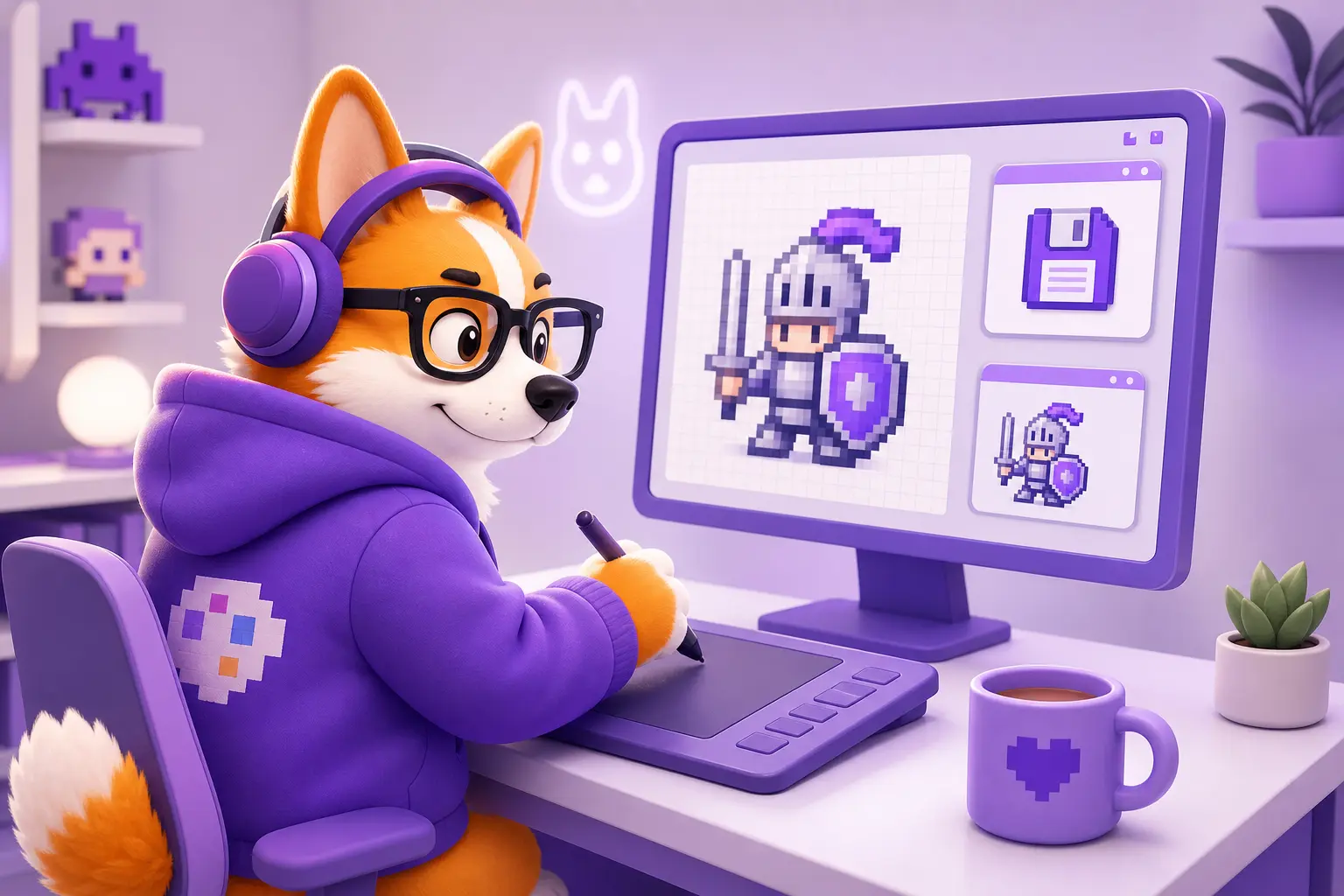
В Aseprite это две разные команды, и путаница между ними даёт большую часть вопросов «почему пропали слои». «Сохранить» пишет рабочий файл, из которого вы продолжите рисовать завтра. «Экспортировать» делает копию для внешнего мира: сплющенную картинку или анимацию, где слоёв уже нет. По документации Aseprite, разработчики советуют хранить спрайты именно в .aseprite, а PNG и GIF получать экспортом.
| Формат | Что сохраняет | Команда | Когда выбирать |
|---|---|---|---|
| .aseprite (.ase) | Слои, кадры, теги, палитру, срезы, историю тегов | Ctrl+S | Всегда, пока работа не закончена |
| .png | Один сплющенный кадр или серию кадров отдельными файлами | Ctrl+Alt+Shift+S | Статичный спрайт, иконка, картинка для сайта |
| .gif | Анимацию до 256 цветов | Ctrl+Alt+Shift+S | Показать анимацию в чате, на форуме, в портфолио |
| Спрайт-лист (.png + .json) | Все кадры на одном холсте и координаты каждого кадра | Ctrl+E | Unity, Godot, Phaser, свой движок |
Один нюанс, который стоит запомнить сразу: формат определяет расширение, которое вы вписали в имя файла. Напишете sprite.gif, и получите GIF, напишете sprite.png, и Aseprite сохранит PNG. Выпадающего списка форматов в диалоге нет.
Как сохранить рабочий файл в родном формате Aseprite
Этот шаг занимает секунды, и всё же новички его пропускают, сразу сохраняя в PNG. Потом файл открывают заново, а вместо шести слоёв в нём один. Слои, о которых мы писали в разборе слоёв в Aseprite, живут только внутри .aseprite.
- Нажмите Ctrl+S или откройте «Файл → Сохранить». Для нового файла Aseprite сразу покажет диалог выбора имени.
- Впишите имя и оставьте расширение .aseprite (равноценный вариант .ase, это тот же родной формат Асепрайта).
- Для копии под другим именем используйте Ctrl+Shift+S («Файл → Сохранить как»).
Если в поле имени написать .png при нескольких слоях, редактор предупредит: «Формат файла .png не поддерживается» и перечислит, что именно потеряется, а заодно предложит .aseprite. Соглашаться стоит только тогда, когда вы правите готовую PNG-картинку и слои вам не нужны. Во всех остальных случаях нажимайте «Нет» и возвращайтесь к .aseprite.
Канал основателя Checkroi Вани Буявца3 700 человек читают мой Телеграм-канал про нейросетиСобрал промпты для Claude Code и ChatGPT, разборы ИИ-инструментов и лайфхаки по продвижению бизнеса в одном местеПрисоединитьсяКак экспортировать спрайт в PNG
Главный инструмент здесь диалог «Экспорт файла». Он открывается через «Файл → Экспортировать → Экспортировать как» или по Ctrl+Alt+Shift+S и, по разделу Exporting официальной документации, запоминает последние настройки, так что второй раз всё сведётся к Ctrl+Shift+X («Повторить последний экспорт»).
- Нажмите Ctrl+Alt+Shift+S.
- В поле «Выходной файл» впишите имя с расширением .png, например hero.png.
- В поле «Размер» выберите масштаб: 100 % для игрового движка, 200–400 % для публикации в соцсетях.
- В поле «Слои» оставьте «Видимые слои» или выберите один нужный слой.
- В поле «Кадры» укажите «Все кадры», «Выбранные кадры» или конкретный тег.
- Нажмите «Экспорт».
При экспорте все выбранные слои сводятся в один. Скрытые слои в картинку не попадут, поэтому перед экспортом проверьте глазки видимости на временной шкале. Если что-то из вспомогательной разметки (сетка, референс, наброски) должно остаться за кадром, просто выключите этот слой.
Один кадр или серия кадров
PNG не умеет хранить анимацию, поэтому при нескольких кадрах Aseprite спросит: «Вы хотите экспортировать анимацию в N файлов?». Согласитесь, и получите hero1.png, hero2.png, hero3.png.
Чтобы имена шли с ведущими нулями, впишите в поле файла hero001.png: редактор подхватит шаблон и пронумерует кадры как hero001, hero002 и дальше. Нужен один кадр? Выберите его на временной шкале и в поле «Кадры» поставьте «Выбранные кадры».
Как увеличить картинку без размытия
Спрайт 32×32 на экране телефона выглядит точкой. Поле «Размер» в диалоге экспорта решает это одним щелчком, и Aseprite увеличивает пиксели без сглаживания: каждый превращается в квадрат 2×2, 3×3 или 4×4.
Правило одно: масштаб только целый, 200 %, 300 %, 400 %. Значения вроде 250 % дадут пиксели разной ширины, и рисунок «поплывёт». Для движка оставляйте 100 %, масштабировать спрайты должна сама игра: в Unity это делает Pixels Per Unit у текстуры, в Godot настройка окна и камеры. Если вы ещё присматриваетесь к редакторам, в обзоре программ для рисования на ПК есть сравнение Aseprite с бесплатными аналогами именно по работе с пикселями.
Как сохранить анимацию в GIF
GIF делается в том же диалоге «Экспорт файла», только расширение в имени будет .gif. Для GIF полезны два поля. «Направление анимации» проигрывает кадры вперёд, назад или пинг-понгом, а флажок «Проигрывать субтэги и повторения» учитывает настройки повторов у тегов.
- GIF хранит не больше 256 цветов. Спрайт в режиме RGB с градиентами и полупрозрачностью при экспорте ужмётся до палитры, и часть оттенков уйдёт.
- Чтобы видеть результат заранее, переведите файл в индексированный режим: «Спрайт → Цветовой режим → Индексированные цвета». Что пропало, будет видно ещё в редакторе.
- Скорость GIF берётся из длительности кадров, а не из настроек просмотра. Как её задавать, мы разбирали в статье про покадровую анимацию и в инструкции по анимации в Aseprite.
CheckroiПодборка курсов по пиксель-арту4 курса • 2 школыСравните цены, школы, программу и найдите выгодные предложения по обучениюСравнить→
Как экспортировать спрайт-лист для Unity и Godot
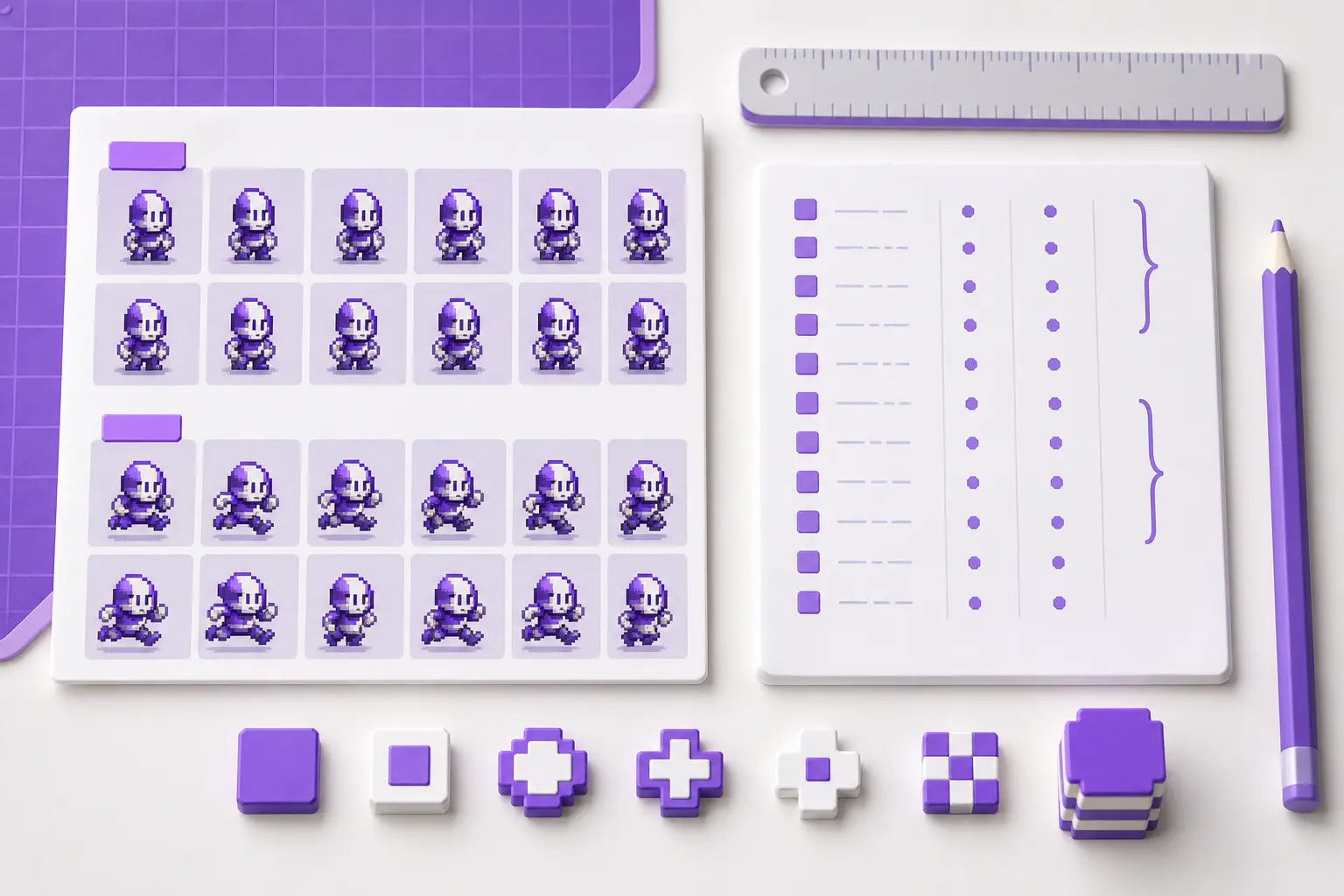
Спрайт-лист, он же sprite sheet, это один PNG со всеми кадрами и JSON-файл с координатами каждого кадра. Так спрайт отдают движку: по документации, диалог «Экспорт спрайт-листа» открывается через «Файл → Экспортировать → Экспортировать спрайт-лист» или по Ctrl+E. В нём четыре раздела, каждый открывается щелчком по заголовку, а Ctrl+клик разворачивает несколько разом.
| Раздел | Ключевые поля | Что ставить для игры |
|---|---|---|
| Компоновка | Тип листа: горизонтальная, вертикальная, по строкам, по колонкам, уплотнённая; ограничения по числу столбцов или по ширине | «По строкам» с разделением по тегам: одна анимация в строке, удобно читать глазами |
| Спрайт | Слои, «Разделить слои», кадры, «Разделить теги» | Видимые слои, все кадры, «Разделить теги» включить |
| Границы | Отступ от границы, промежуток, внутренний отступ, обрезка спрайта, обрезать клетки, выдавить, слияние дубликатов, игнорировать пустой | Промежуток 1–2 px, «Выдавить» для тайлов, чтобы на стыках не мерцали швы |
| Расположение | Выходной файл, JSON данные (хэш или массив), мета: слои, теги, срезы | Включить JSON, формат массив, отметить «Теги» |
Кнопка «Открыть спрайт-лист» показывает результат в новой вкладке ещё до сохранения. Дальше файл подключается к движку: в Unity лист режется в Sprite Editor по координатам из JSON, в Godot импортируется через AnimatedSprite2D или сторонний импортер. Если вы пишете игру на Python, спрайт-лист загружается одной картинкой и режется по прямоугольникам, как мы показывали в статье про спрайты и Rect в PyGame. Обратный путь тоже есть: «Файл → Импортировать → Импортировать спрайт-лист» (Ctrl+I) разберёт чужой лист на кадры, если указать ширину и высоту одного спрайта.
Экспорт из командной строки: когда файлов много
Когда в проекте тридцать персонажей и каждый правится по десять раз, кликать «Экспорт» вручную перестаёт быть смешно. У Aseprite есть режим --batch: программа выполняет команды и закрывается, а вызов кладётся в скрипт сборки игры. Все параметры описаны в разделе CLI документации, ниже четыре команды, которых хватает в большинстве проектов.
:: спрайт-лист и JSON с тегами
aseprite -b hero.aseprite --sheet hero.png --data hero.json --sheet-type rows --list-tags

:: серия PNG по кадрам с нумерацией 01, 02...
aseprite -b hero.aseprite --save-as hero-{frame01}.png

:: GIF на каждый тег: hero-idle.gif, hero-run.gif
aseprite -b hero.aseprite --save-as hero-{tag}.gif

:: PNG в двойном размере для магазина или страницы игры
aseprite -b hero.aseprite --scale 2 --save-as hero-x2.png
Порядок параметров важен: --split-layers и --scale должны стоять до имени файла, к которому относятся, а --sheet и --save-as после. Для сборки на Windows команду обычно кладут в .bat, на macOS и Linux в Makefile или shell-скрипт. Такой конвейер экономит часы инди-разработчику, который сам и рисует, и кодит.
 Канал основателя Checkroi Вани БуявцаЗабирайте промпты и обучение по нейросетям в моём Телеграм-каналеБольше 3 700 человек уже применяют Claude Code, ChatGPT и другие нейросети в работе, учёбе, бизнесе и жизниПерейти в канал
Частые ошибки при сохранении и что с ними делать
- Сохранили в PNG и потеряли слои. PNG хранит один сплющенный кадр. Восстановить слои не получится, поэтому рабочую версию всегда храните в .aseprite, а PNG делайте экспортом.
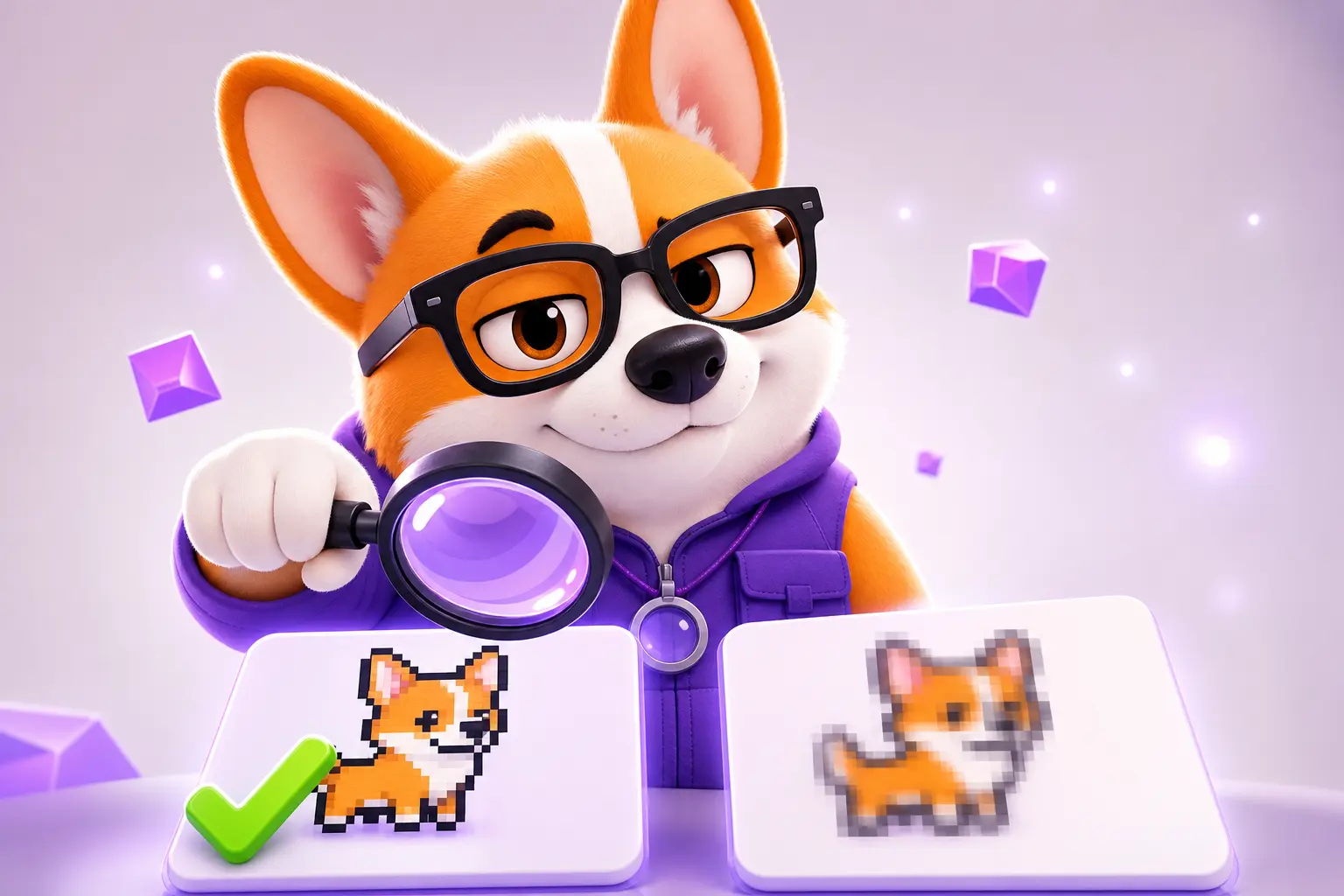
- Спрайт в игре размытый. Либо вы выставили дробный масштаб при экспорте, либо движок сглаживает текстуру. В Aseprite ставьте целые проценты, в Unity у текстуры выберите Filter Mode «Point (no filter)», в Godot отключите фильтрацию текстуры.
- Нажали Ctrl+E и получили одну большую картинку вместо GIF. Это спрайт-лист. GIF и одиночный PNG делаются через «Экспортировать как» по Ctrl+Alt+Shift+S.
- В GIF поплыли цвета. Спрайт в RGB ужался до 256 цветов. Переведите его в индексированный режим заранее и подправьте палитру руками.
- Экспортировался только один кадр, а нужны все. В поле «Кадры» стоит «Выбранные кадры», а на шкале выделен один. Поставьте «Все кадры» или нужный тег.
- Спрайт-лист с дырами или сдвинутыми кадрами. Включён «Обрезать клетки»: каждый кадр обрезан по своим границам, и движок не может резать лист равной сеткой. Для ровной сетки обрезку клеток снимите или используйте координаты из JSON.
- Сохранили в JPG «чтобы весило меньше». JPG сжимает с потерями и добавляет цветовой шум вокруг каждого пикселя. Для пиксель-арта только PNG, для анимации GIF или спрайт-лист.
- Фон стал чёрным или белым. Слой «Фон» непрозрачный по определению. Превратите его в обычный слой через «Слой → Конвертировать в → Слой» или скройте перед экспортом.
Aseprite развивается активно: актуальный релиз на момент публикации, v1.3.18.5, вышел 9 сентября 2026 (по странице релизов на GitHub), а названия пунктов меню в русской локализации мы сверяли с текущими файлами перевода. Если у вас старая сборка 1.2, часть полей в диалоге спрайт-листа будет называться иначе, но клавиши Ctrl+E и Ctrl+Alt+Shift+S работают одинаково.
Где освоить пиксель-арт и Aseprite системно
Экспорт вы теперь настроите за минуту, а вот чтобы спрайт стоило экспортировать, нужны основы: палитра, кластеры пикселей, читаемый силуэт, анимация с весом. Эти темы идут блоками на курсах по пиксель-арту, обычно с Aseprite в роли основного редактора и с заданиями под игровые движки. Если цель шире, работа в студии, посмотрите курсы для 2D-художников и наш план как стать 2D-художником с нуля.
| Курс | Школа | Стоимость со скидкой | В рассрочку | Длительность | Обзор курса от Checkroi |
|---|---|---|---|---|---|
| Пиксель-арт Перейти на сайт курса | Skillbox | 15 297 ₽ | - | 1 месяц | Обзор курса |
| Pixel Art Перейти на сайт курса | XYZ School | 36 335 ₽ | 4166 ₽/мес. | 3 месяца | Обзор курса |
| Инди разработчик Перейти на сайт курса | XYZ School | 141 900 ₽ | 6058 ₽/мес. | 19 месяцев | Обзор курса |
| Photoshop для иллюстраторов Перейти на сайт курса | Skillbox | 29 094 ₽ | 4026 ₽/мес. | 1 месяц | Обзор курса |
Больше программ — в полном каталоге курсов по пиксель-арту