Самая простая рамка вокруг фотографии в Фотошопе делается через холст: «Изображение» → «Размер холста», галочка «Относительно», в поля «Ширина» и «Высота» по 80 пикселов, цвет полей в меню «Цвет расширения холста», затем «ОК». Фото останется целым, а вокруг появятся поля по 40 пикселов с каждой стороны. Тонкую линию по краю кадра даёт «Редактирование» → «Обводка», а рамку-окно, в которую потом вставляют снимок, рисует инструмент «Кадр».
Ниже каждый способ разобран по шагам, с паспарту, рамкой стилем слоя и ошибками, из-за которых рамка получается прозрачной или не видна. Если Photoshop для вас пока новый, сначала загляните в обзор чем занимается специалист по Photoshop, а программы обучения собраны в каталоге курсов по Photoshop.
 CheckroiПодборка курсов по Adobe Photoshop458 курсов • 46 школСравните цены, школы, программу и найдите выгодные предложения по обучениюСравнить→
Скриншоты сделаны в Photopea, бесплатном браузерном редакторе, который повторяет окно Photoshop. Подписи там местами другие, поэтому в шагах стоят названия из русской справки Adobe, а отличия Photopea названы рядом с кадрами.
Какой способ рамки выбрать

Рамкой в Фотошопе называют несколько разных вещей: поля вокруг снимка, линию по краю, окно для коллажа. Найдите свою задачу в таблице и переходите к нужному разделу.
| Что нужно | Способ | Что меняется в файле |
|---|---|---|
| Белые или цветные поля вокруг снимка | «Изображение» → «Размер холста» | холст становится больше, фото не трогается |
| Тонкая линия по краю кадра | «Редактирование» → «Обводка» | линия рисуется пикселами поверх края |
| Рамка, которую можно перекрасить позже | стиль слоя «Обводка» | эффект висит на слое и правится в любой момент |
| Окно-рамка для коллажа или макета | инструмент «Кадр» | фото встаёт внутрь фигуры как смарт-объект |
| Паспарту: тонкая линия плюс широкие поля | два прохода «Размера холста» | холст растёт дважды |
Рамка вокруг фото через «Размер холста»
Это классика для печати и соцсетей: снимок не обрезается и не сжимается, просто вокруг него вырастают поля. Порядок действий описан в справке Adobe «Изменение размера холста».
- Откройте фото и выберите «Изображение» → «Размер холста».
- Поставьте галочку «Относительно». Теперь в полях пишется не итоговый размер, а сколько добавить.
- Введите в «Ширину» и «Высоту» по 80 пикселов. Положительное число увеличивает холст.
- В схеме из девяти квадратов оставьте точку в центре, тогда поля разойдутся поровну на все стороны.
- В меню «Цвет расширения холста» выберите «Белый», «Черный», «Серый» или «Другие», если нужен свой оттенок.
- Нажмите «ОК».
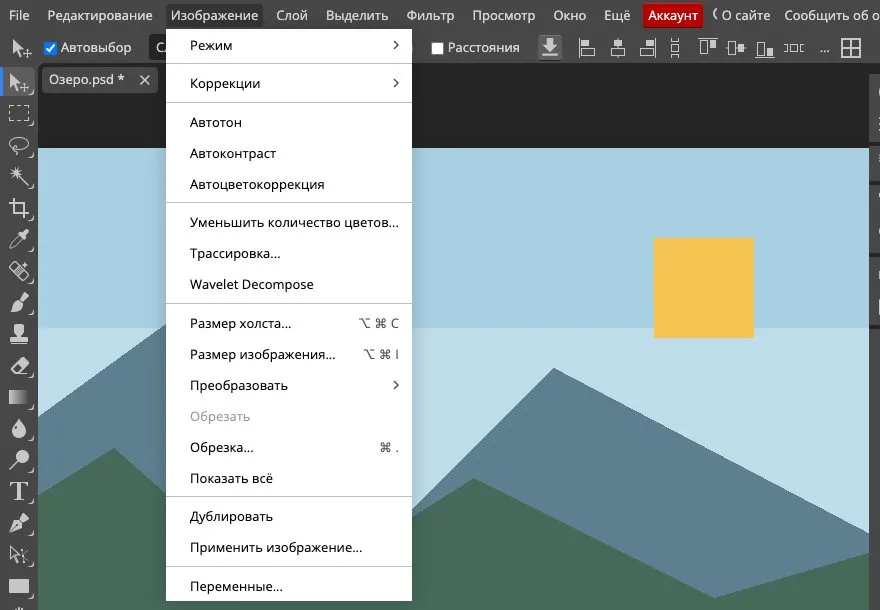
Ширину рамки считать просто: добавленное число делится на две стороны. 80 пикселов к ширине дают по 40 слева и справа. Для фото шириной 1000 пикселов это заметная, но не тяжёлая рамка, для снимка в 4000 пикселов лучше брать 300–400.
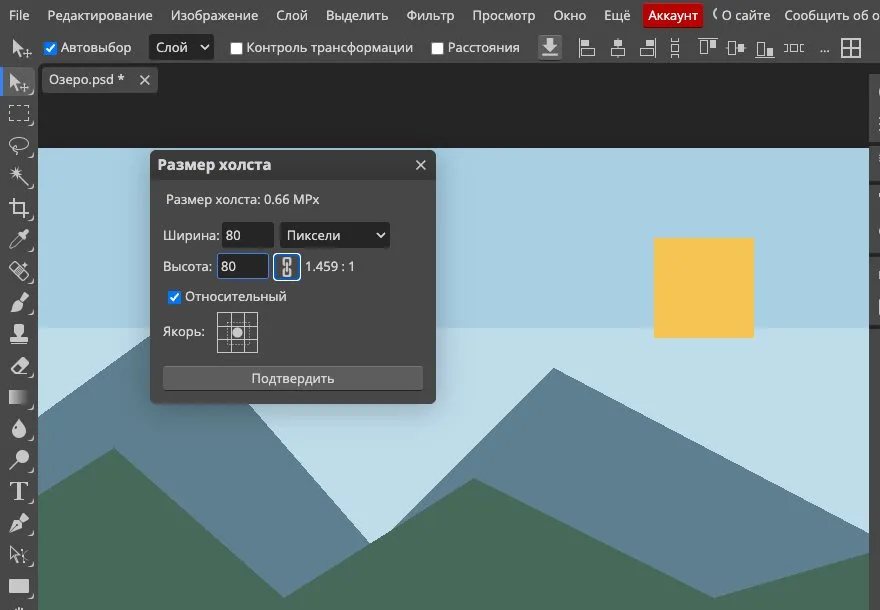
В Photopea галочка называется «Относительный», меню цвета в окне нет, и новые поля заливаются по своим правилам. Об этом следующий раздел.
Поля вышли прозрачными: как их закрасить
Если вместо белых полей вы видите шахматную сетку, у файла нет фонового слоя. В справке Adobe об этом прямо сказано: меню «Цвет расширения холста» недоступно, если у изображения нет фонового слоя. Так бывает, когда фото лежит на обычном слое, например после удаления фона, и в Photopea.
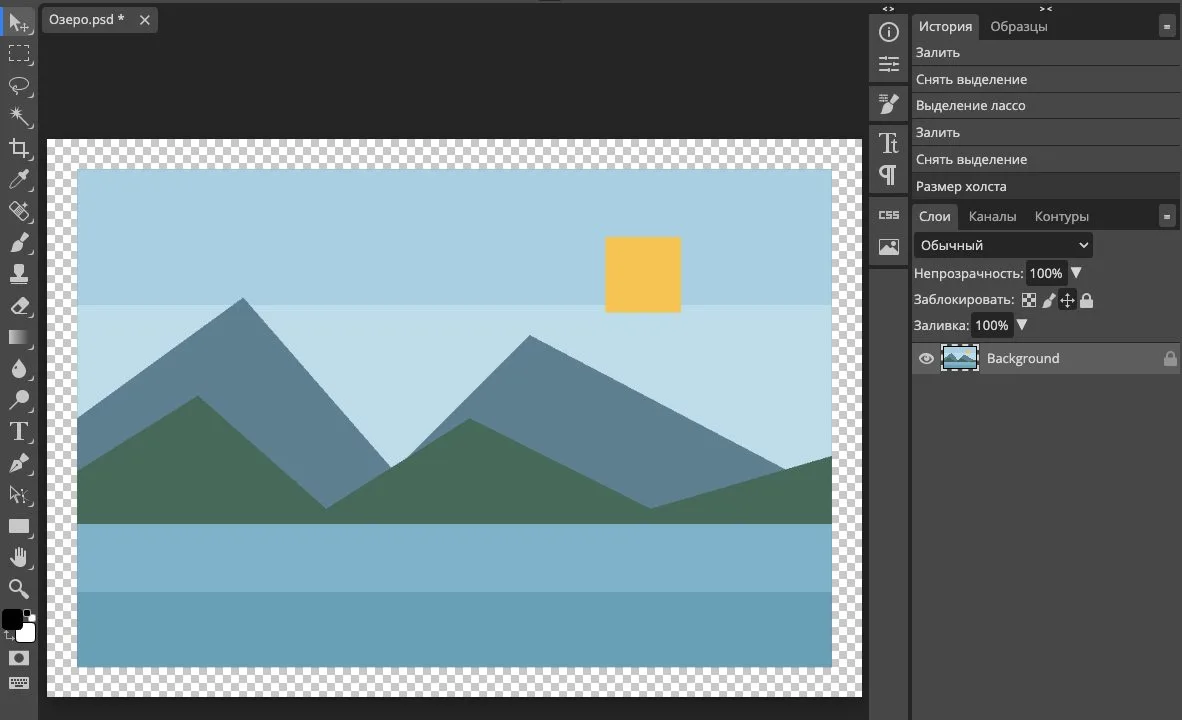
Решение: закрасить прозрачную полосу обводкой той же ширины.
- Сделайте белый цвет основным.
- Выделите всё изображение сочетанием Ctrl+A (на Mac Command+A).
- Выберите «Редактирование» → «Обводка».
- Поставьте ширину, равную полю с одной стороны (в нашем примере 40 пикселов), и расположение «Внутри».
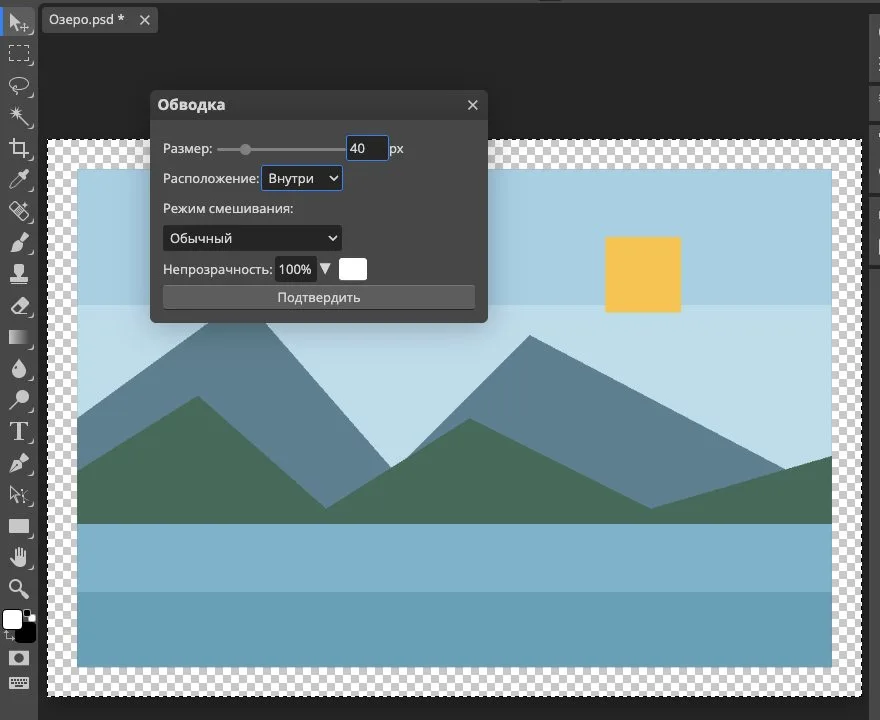
Обводка ляжет ровно на прозрачную полосу и закроет её, сам снимок останется нетронутым.
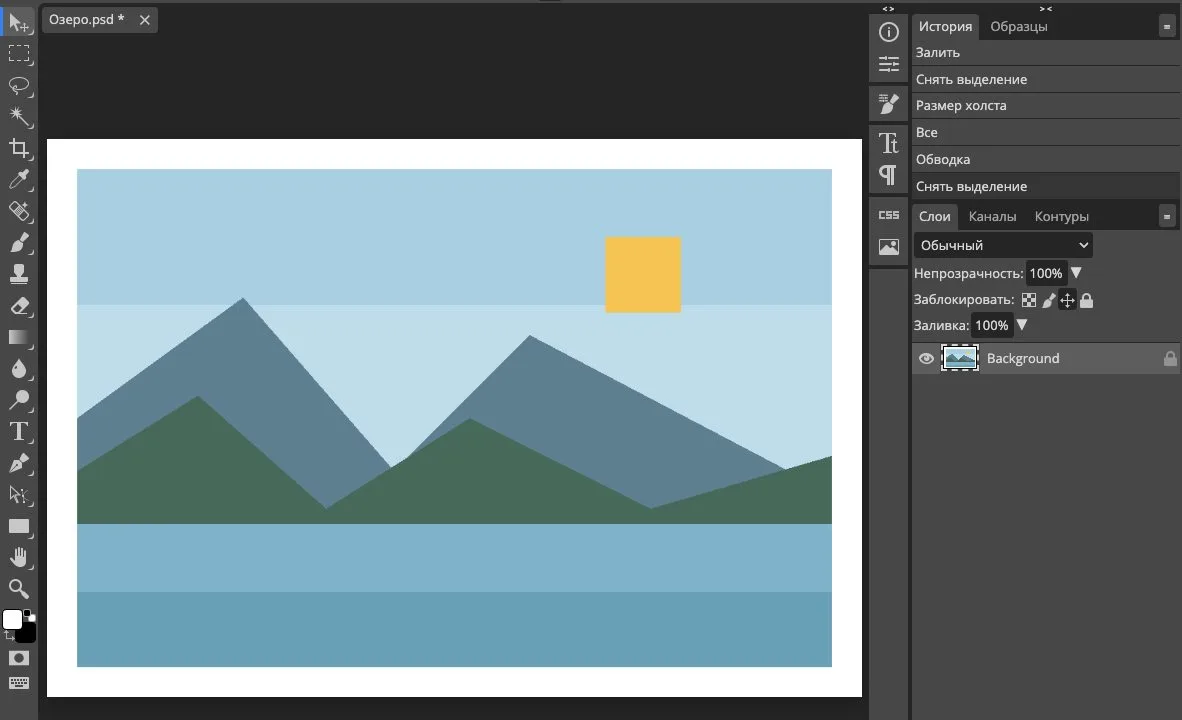
Второй путь: создать под фото новый слой и залить его белым. Как это сделать, показано в инструкции как сделать заливку в Фотошопе.
Канал основателя Checkroi Вани Буявца3 700 человек читают мой Телеграм-канал про нейросетиСобрал промпты для Claude Code и ChatGPT, разборы ИИ-инструментов и лайфхаки по продвижению бизнеса в одном местеПрисоединитьсяТонкая линия обводкой по краю кадра
Обводка подходит, когда размер файла менять нельзя: например, картинка уже подогнана под формат поста. Линия рисуется поверх края снимка. Шаги из справки Adobe «Обводка выделенной области или слоя цветом»:
- Выберите основной цвет, это и будет цвет рамки.
- Выделите всё изображение (Ctrl+A) или нужную область любым инструментом выделения.
- Откройте «Редактирование» → «Обводка».
- Укажите ширину в пикселах и параметр «Расположение».
- Нажмите «ОК».
От расположения зависит, будет ли рамка видна вообще:
- Внутри: линия ложится на край фото и закрывает часть картинки. Для рамки по краю кадра подходит именно он.
- По центру: половина линии выходит за край. Если фото занимает весь холст, видна только внутренняя половина.
- Снаружи: линия рисуется за краем. Adobe предупреждает: если содержимое слоя заливает всё изображение, внешняя обводка не видна.
Хотите рамку с отступом от края, как в фотоальбоме? Выделите прямоугольником область на 20–30 пикселов меньше кадра и обведите её «Внутри» или «По центру». Получится внутренняя рамка, а за ней останется полоска фото. Рамку со скруглёнными углами собирают так же, только выделение сначала скругляют, способы в материале как скруглить углы в Фотошопе.
Обводка стилем слоя, которую можно перекрасить
Обводка из меню «Редактирование» рисует пикселы, и поменять цвет потом можно только заново. Стиль слоя хранит рамку как эффект: двойной щелчок по нему, и толщина или цвет уже другие. Обводка описана в справке «Обзор эффектов стиля и параметров слоя».
- Выделите слой с фото на панели «Слои». Фоновый слой с замком сначала превратите в обычный.
- Нажмите fx в левом нижнем углу панели «Слои» и выберите «Обводка».
- Задайте «Размер» и «Положение»: «Снаружи», «Внутри» или «По центру».
- В меню «Тип заливки» выберите цвет, градиент или узор.
У стиля слоя есть плюс, которого нет у холста: рамка идёт по контуру того, что на слое. Вырежьте человека или предмет на отдельный слой, и обводка обойдёт его силуэт. Так делают рамку по контуру, подробно приём разобран в статье как сделать обводку картинки в Фотошопе, а для надписей есть отдельная инструкция как обвести текст.
Стиль слоя и кадр остаются в файле отдельными слоями. Перед сохранением в JPG их можно свести, способы есть в статье как объединить слои.
Инструмент «Кадр»: рамка, в которую вставляется фото
Для коллажей и макетов в Photoshop есть отдельный инструмент «Кадр». Он рисует фигуру, а снимок, помещённый внутрь, сам маскируется по её форме. Порядок из справки Adobe «Помещение изображения в кадр»:
- Возьмите инструмент «Кадр» и выберите форму на панели «Параметры».
- Протяните курсором по холсту, чтобы нарисовать кадр нужного размера.
- Выберите «Файл» → «Поместить встроенные». Фото встанет внутрь кадра как смарт-объект.
- Если файл получается тяжёлым, используйте «Поместить связанные»: снимок останется на диске, а в документе будет ссылка.
Дальше важно, куда щёлкать. По справке Adobe щелчок по изображению выделяет и кадр, и снимок, двойной щелчок выделяет только изображение, а щелчок по границе выделяет только кадр. Видимую рамку к кадру добавляют через fx → «Обводка», как описано в «Добавлении обводки к рамке».
Не путайте «Кадр» с инструментом «Рамка». В русском Photoshop инструмент «Рамка» отвечает за кадрирование. Ею тоже можно сделать поля: вытяните маркеры наружу за край снимка и нажмите Enter, холст вырастет, как сказано в справке Adobe о расширении холста этим инструментом. Обычная обрезка этим инструментом описана в инструкции как обрезать фото в Фотошопе.
Паспарту и рамка с широким низом
Паспарту в фотошопе собирается из двух проходов того же «Размера холста». Получается тонкая тёмная линия у снимка и широкие светлые поля за ней.
- «Изображение» → «Размер холста», «Относительно», по 6 пикселов, цвет «Черный». Это линия вокруг фото.
- Ещё раз «Размер холста», по 120 пикселов, цвет «Белый». Это поля паспарту.
- Для широкого низа, как у старых фотокарточек, откройте окно в третий раз. Ширину не трогайте, в поле «Высота» впишите 60, а в схеме из девяти квадратов щёлкните верхний средний.
Эта схема показывает, где окажется старое изображение на новом холсте. Точка наверху значит, что всё добавленное уйдёт вниз. Тем же приёмом делают поле под подпись.
Если нужно собрать несколько снимков в одну раскладку, быстрее справятся сервисы для коллажей.
 Канал основателя Checkroi Вани БуявцаЗабирайте промпты и обучение по нейросетям в моём Телеграм-каналеБольше 3 700 человек уже применяют Claude Code, ChatGPT и другие нейросети в работе, учёбе, бизнесе и жизниПерейти в канал
Частые ошибки и что с ними делать
| Что видите | Почему так | Что сделать |
|---|---|---|
| Пункт «Обводка» в меню серый | слой оказался фигурой, текстом или смарт-объектом | правый щелчок по слою → «Растрировать слой» |
| Обводка применилась, а рамки нет | выбрано «Снаружи», а фото занимает весь холст | поставить «Внутри» или сначала увеличить холст |
| Вокруг фото шахматка вместо белых полей | нет фонового слоя, меню цвета недоступно | закрасить полосу обводкой «Внутри» или белым слоем снизу |
| Рамка съела край снимка | обводка «Внутри» легла поверх картинки | отменить и сделать поля через «Размер холста» |
| Рамку не видно целиком | холст вырос, а масштаб просмотра остался прежним | уменьшить масштаб, клавиши разобраны в инструкции как отдалить картинку |
Где освоить Photoshop системно
Рамка делается за минуту, но дальше обычно появляются задачи сложнее: ретушь, коллаж, макет обложки. Системно это проходят на курсах по Photoshop, а если хочется сделать из этого профессию, посмотрите программы для тех, кто идёт в графические дизайнеры.
| Курс | Школа | Стоимость со скидкой | В рассрочку | Длительность | Обзор курса от Checkroi |
|---|---|---|---|---|---|
| Photoshop для архитекторов и дизайнеров интерьера Перейти на сайт курса |  Skillbox | 36 018 ₽ | 4844 ₽/мес. | 2 месяца | Обзор курса |
| Онлайн-курс Adobe Photoshop Перейти на сайт курса |  Бруноям | 17 900 ₽ | 1408 ₽/мес. | 1 месяц | Обзор курса |
| Adobe Photoshop Перейти на сайт курса |  НИУДПО (НИИДПО) | 14 800 ₽ | 3700 ₽/мес. | 7 недель | Обзор курса |
| Графический дизайн Photoshop Перейти на сайт курса |  Coddy | 9200 ₽ | - | 2 месяца | Обзор курса |
| Adobe Photoshop Перейти на сайт курса |  НАРХСИ | 14 800 ₽ | 2467 ₽/мес. | 2 месяца | Обзор курса |
Больше программ — в полном каталоге курсов по Adobe Photoshop