Чтобы писать на Python в VS Code, нужны четыре действия: поставить сам Python, установить в редакторе расширение Python от Microsoft, выбрать интерпретатор и запустить файл кнопкой «▶» в правом верхнем углу. Терминал открывается сочетанием Ctrl+` (на Mac Control+`) или через меню «Терминал» → «Создать терминал».
Если Python на компьютере ещё нет, начните с инструкции как скачать и установить Python: без интерпретатора редактор подсвечивает код, но запускать его нечем. Ниже весь путь по шагам, отдельный раздел про терминал и разбор ошибок, которые чаще всего случаются в первый вечер.
 CheckroiПодборка курсов по Python566 курсов • 51 школаСравните цены, школы, программу и найдите выгодные предложения по обучениюСравнить→
Что понадобится до начала

Нужны две программы, обе бесплатные:
- Visual Studio Code, редактор кода от Microsoft. Скачивается с официального сайта, есть версии для Windows, macOS и Linux. Почему его чаще всего советуют новичкам, разобрано в обзоре редакторов кода для начинающих.
- Python 3 с официального сайта python.org или из магазина приложений системы.
Проверить, что Python встал, можно в любом терминале системы:
python3 --version
Python 3.14.7
На Windows команда обычно пишется без тройки: python --version. Номер версии у вас будет свой, важно, чтобы команда вообще ответила.
Как настроить VS Code для Python за пять шагов
Скриншоты в этом разделе и ниже сделаны в браузерной версии редактора vscode.dev: меню, панель расширений и настройки там те же, что в установленной программе. Терминала и запуска кода в браузерной версии нет, эти шаги показаны блоками кода с реальным выводом.
Шаг 1: установите расширение Python
- Откройте панель расширений: значок из четырёх квадратов слева или Ctrl+Shift+X (на Mac Cmd+Shift+X).
- Введите в поиск
Python. - Выберите расширение Python с галочкой издателя Microsoft и нажмите «Установить».
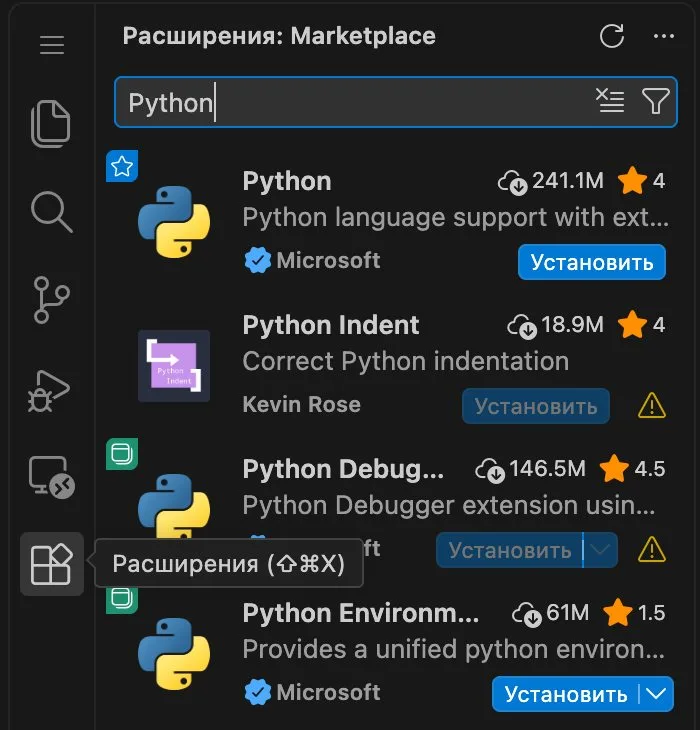
Вместе с ним сами подтянутся ещё три расширения Microsoft: Pylance (подсказки и автодополнение), Python Debugger (отладчик) и Python Environments (виртуальные окружения). Ставить их по одному не нужно, это видно в описании официального расширения.
Расширения с похожими названиями от сторонних авторов, например перечёркнутое на кадре «Python for VSCode», для старта не нужны. Ориентируйтесь на значок проверенного издателя Microsoft.
Шаг 2: откройте папку проекта
Создайте на диске пустую папку, например demo-project, и откройте её через «Файл» → «Открыть папку». VS Code работает с папкой как с проектом: туда же он положит виртуальное окружение и настройки.
При первом открытии редактор спросит, доверяете ли вы авторам файлов в папке. Для своей папки отвечайте «Да». Если нажать «Нет», папка откроется в ограниченном режиме, и терминал в нём не запустится, это прямо сказано в документации по терминалу.
Шаг 3: выберите интерпретатор
Интерпретатор — конкретная установка Python, которой VS Code будет запускать код. Если на компьютере несколько версий, редактор должен знать, какую брать.
- Нажмите Ctrl+Shift+P (на Mac Cmd+Shift+P), откроется палитра команд.
- Начните вводить
Python: Select Interpreterи выберите команду. - Выберите в списке нужную версию.
Английское название команды палитра находит и при русском интерфейсе редактора. Выбранная версия видна в строке состояния внизу окна, по клику на неё список открывается снова. Подробности есть в справке Microsoft о Python в VS Code.
Шаг 4: создайте виртуальное окружение
Виртуальное окружение — это отдельная папка с копией интерпретатора и своими библиотеками для одного проекта. Библиотеки одного проекта не ломают другой. Зачем оно и как устроено, подробно разобрано в статье про виртуальное окружение venv.
В VS Code окружение создаётся из палитры: команда Python: Create Environment → «Venv» → версия Python. Редактор создаст папку .venv и сразу выберет её интерпретатором.
То же самое делается одной командой в терминале. Так выглядит результат на macOS:
python3 -m venv .venv
source .venv/bin/activate
which python
~/demo-project/.venv/bin/python
python -m pip --version
pip 26.2.1 from ~/demo-project/.venv/lib/python3.14/site-packages/pip (python 3.14)
На Windows вместо source .venv/bin/activate пишут .venv\Scripts\activate. Дальше VS Code активирует окружение сам в каждом новом терминале: за это отвечает настройка python.terminal.activateEnvironment, по умолчанию она включена.
Активное окружение видно по приставке (.venv) в начале строки терминала. Выйти из него можно командой deactivate.
Библиотеки ставьте уже внутри окружения, а их список сохраните в файл, чтобы проект собрался на другом компьютере:
python -m pip install requests
python -m pip freeze > requirements.txt
В файл попадёт сама библиотека и всё, что она подтянула за собой. После установки requests там оказалось пять строк: requests, certifi, charset-normalizer, idna и urllib3. Если в папке проекта уже лежит requirements.txt, команда Python: Create Environment сама поставит из него зависимости в новое окружение, так написано в учебнике Microsoft по Python в VS Code.
Шаг 5: запустите первый файл
Создайте файл hello.py и вставьте две строки:
name = input("Как вас зовут? ")
print(f"Привет, {name}!")
Нажмите «▶» (Run Python File) в правом верхнем углу редактора. Внизу откроется терминал, программа спросит имя и ответит:
Как вас зовут? Рэй
Привет, Рэй!
Ещё два способа запуска пригодятся сразу:
- Shift+Enter отправляет выделенные строки, а без выделения ближайший к курсору законченный блок кода в терминал Python. Удобно, чтобы проверить кусок кода, не запуская весь файл.
- Правый клик по коду → «Run Python» → «Run Python File in Terminal» делает то же, что «▶», и заодно сохраняет файл.
Если нужна ещё более подробная инструкция именно по созданию файла, она есть в отдельной статье как создать файл Python в VS Code. Идеи для первых программ есть в подборке Hello World и ещё четыре примера.
Канал основателя Checkroi Вани Буявца3 700 человек читают мой Телеграм-канал про нейросетиСобрал промпты для Claude Code и ChatGPT, разборы ИИ-инструментов и лайфхаки по продвижению бизнеса в одном местеПрисоединитьсяКак открыть терминал в VS Code
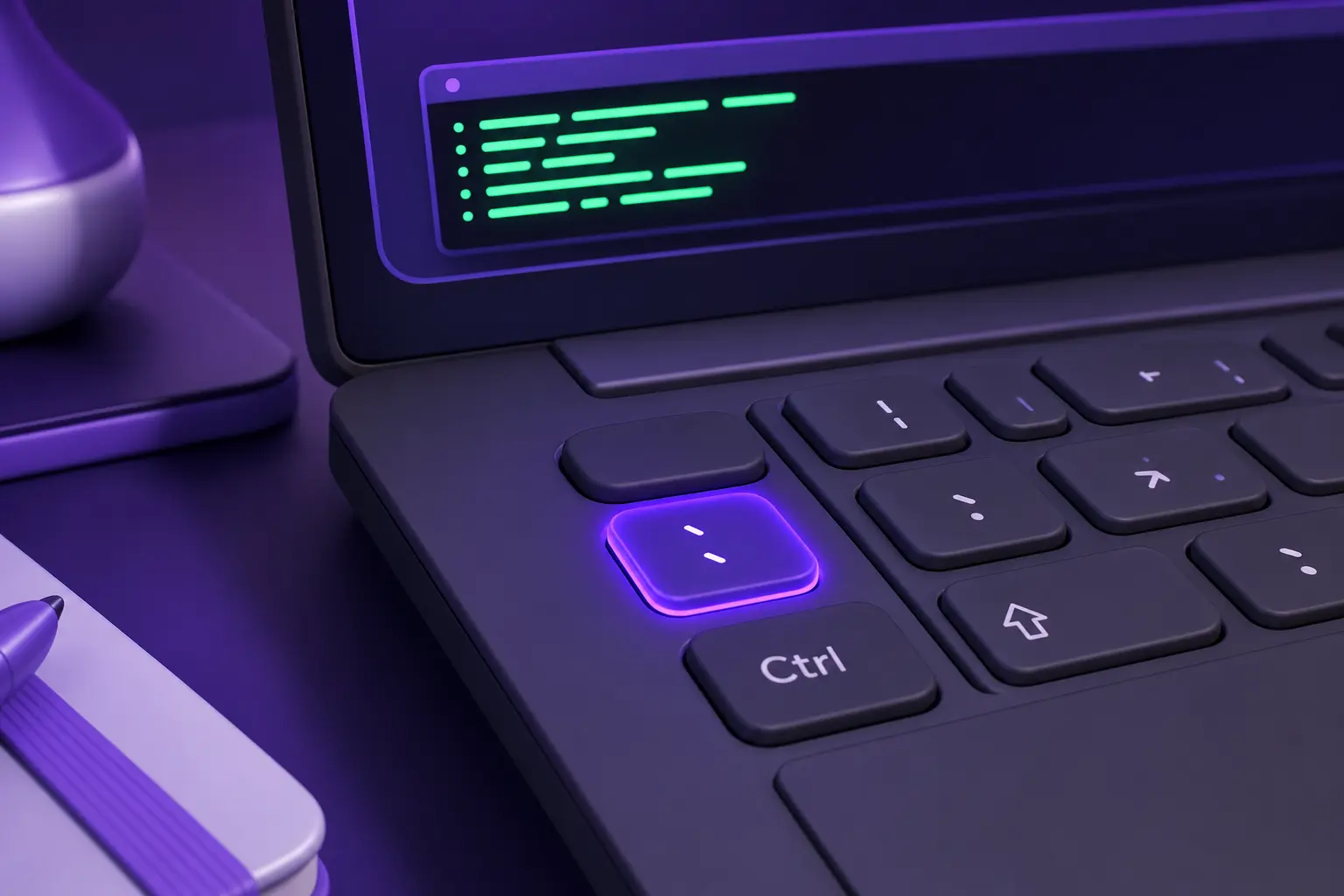
Встроенный терминал работает как обычная командная строка, только внутри редактора. Он открывается сразу в папке проекта, поэтому переходить в неё командой cd не нужно. Способов открыть его несколько:
| Способ | Windows и Linux | macOS |
|---|---|---|
| Показать или скрыть панель терминала | Ctrl+` | Control+` |
| Создать ещё один терминал | Ctrl+Shift+` | Control+Shift+` |
| Через меню | «Терминал» → «Создать терминал» или «Вид» → «Терминал» | |
| Через палитру команд | «Представление: Переключить Терминал» | |
| Из проводника слева | правый клик по папке → «Открыть во встроенном терминале» | |
Клавиша ` стоит слева от единицы, на русской раскладке на ней буква Ё. Сочетания взяты из официальных шпаргалок Microsoft для Windows и macOS.
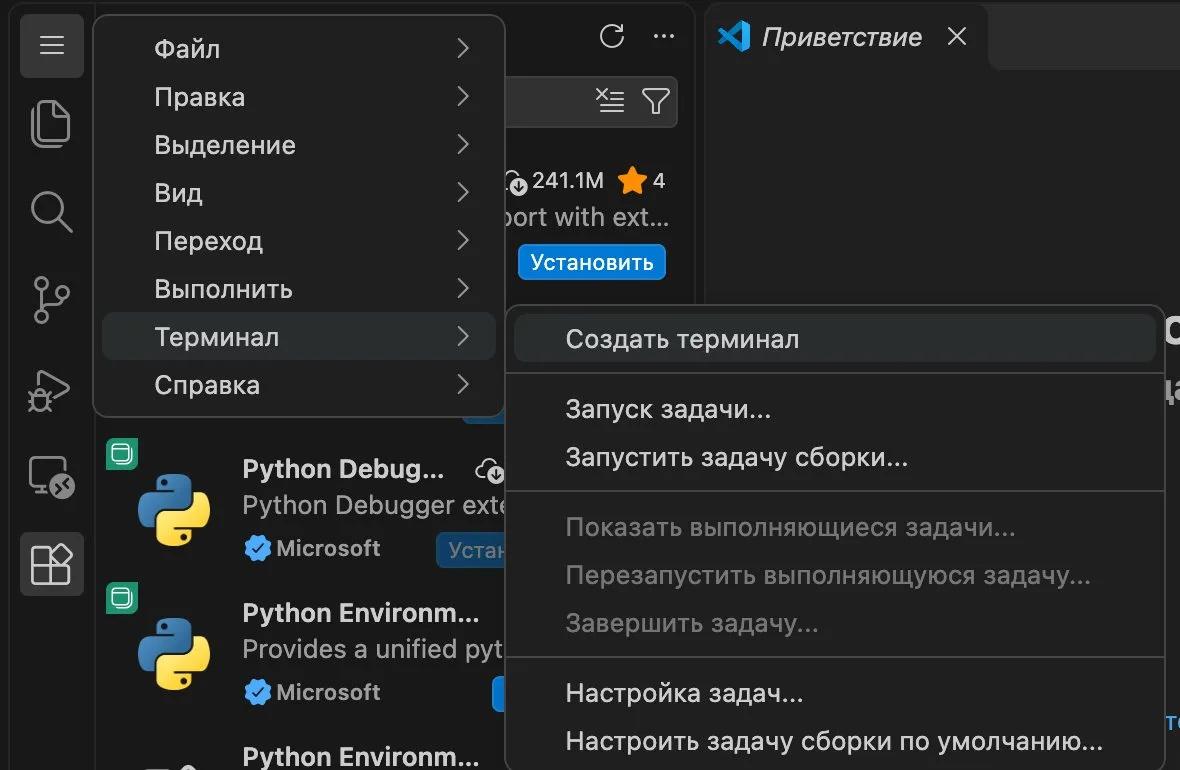
Если сочетание не срабатывает, откройте палитру команд и введите «Переключить терминал»: справа от команды редактор покажет, какие клавиши на неё назначены именно у вас.

В браузерной версии vscode.dev панель тоже откроется, но с сообщением «Терминалы недоступны в веб-редакторе». Всё, что ниже, работает только в установленной программе. Базовые команды для самого терминала собраны в шпаргалке по командам Linux, на macOS они те же.
Как настроить терминал под себя
Сменить оболочку по умолчанию
На Windows терминал по умолчанию открывает PowerShell. Чтобы работать в Git Bash или командной строке:
- Нажмите стрелку рядом со значком «+» на панели терминала.
- Выберите «Выберите профиль по умолчанию».
- Укажите оболочку из списка. Новые терминалы будут открываться в ней.
Тот же выбор хранится в настройках: «Файл» → «Настройки» → «Параметры», поиск по terminal.integrated.defaultProfile. Для каждой системы там своя строка.
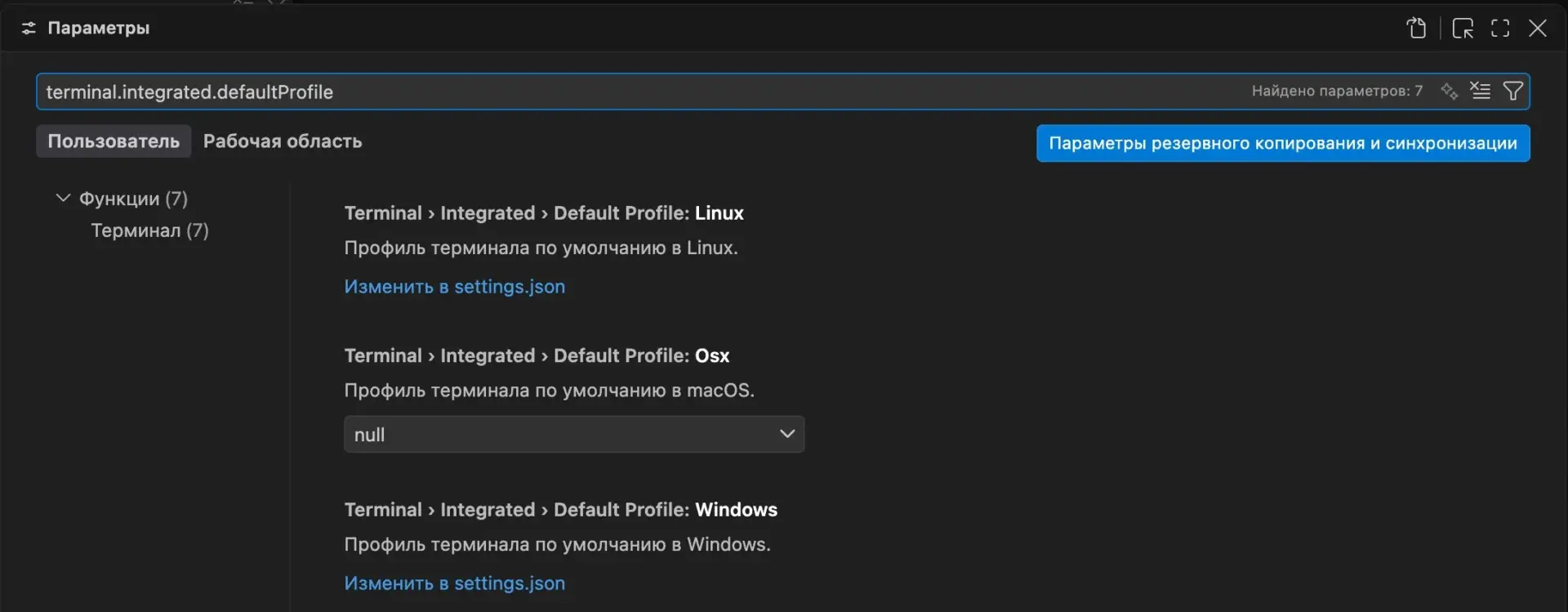
В файле settings.json это одна строка. Пример из справки по профилям терминала:
"terminal.integrated.defaultProfile.windows": "Git Bash"Несколько терминалов сразу
Сочетания ниже указаны для Windows и Linux.
- Ctrl+Shift+5 или «Разделить терминал» в контекстном меню ставит два терминала рядом. В одном работает программа, в другом вы ставите библиотеки.
- Ctrl+PageDown и Ctrl+PageUp переключают между группами терминалов.
- «Завершить активный экземпляр терминала» в палитре или значок корзины на вкладке закрывает лишний.
Если привычнее отдельное окно системы, Ctrl+Shift+C открывает внешний терминал сразу в папке проекта. Для работы с Git терминал тоже пригодится: что такое коммиты и ветки, объясняет статья Git простыми словами.
Отладка и подсказки
Отладчик ставится вместе с расширением Python. Чтобы пройти программу по шагам:
- Кликните слева от номера строки, появится красная точка. Это точка остановки, её же ставит F9.
- Нажмите F5 и выберите «Python File».
- Программа остановится на точке. Значения переменных видны в панели слева.
- F10 выполняет строку целиком, F11 заходит внутрь функции, Shift+F5 останавливает отладку.
Подсказки при наборе даёт Pylance: методы, параметры функций, описания из документации. Если список не появился сам, вызовите его Ctrl+Space.
Ошибки в стиле кода ловят линтеры. Расширение Python работает с Pylint, Flake8, mypy и другими, их подключение описано в разделе справки о линтинге. Новичку линтер можно отложить на неделю-другую, сначала важнее, чтобы код запускался. Для анализа данных в VS Code открываются и ноутбуки, как в Jupyter Notebook.
Частые ошибки и что с ними делать

Терминал не открывается
Панель появляется пустой или не появляется вовсе.
Причина: папка открыта в ограниченном режиме, вы ответили «Нет» на вопрос о доверии.
Решение: откройте палитру команд, выберите «Управление доверием рабочей области» и отметьте папку как доверенную.
Команда python открывает Microsoft Store
На Windows python в терминале отвечает «команда не найдена» или запускает магазин приложений.
Решение: откройте «Пуск» → «Управление псевдонимами выполнения приложений» и проверьте, что псевдонимы Python включены. Если включены, выключите и включите снова. Так советует документация Python для Windows. После этого перезапустите VS Code.
PowerShell не даёт активировать окружение
Команда .venv\Scripts\activate падает с ошибкой о том, что выполнение сценариев отключено.
Решение: один раз выполните в PowerShell команду из документации модуля venv, она разрешает вашему пользователю запускать скрипт активации Activate.ps1:
Set-ExecutionPolicy -ExecutionPolicy RemoteSigned -Scope CurrentUserБиблиотека установлена, но импорт не работает
После pip install requests программа всё равно падает:
ModuleNotFoundError: No module named 'requests'Причина: библиотека встала в один Python, а код запускается другим. Так бывает, когда в системе несколько версий.
Решение: посмотрите версию в строке состояния внизу окна и выберите интерпретатор из .venv. Ставьте библиотеки командой python -m pip install requests в терминале, где активировано окружение: так pip точно принадлежит тому же Python.
Кнопка «▶» ничего не запускает
Файл не запускается, а в терминале видно приглашение >>>.
Причина: в этом терминале уже работает интерактивный Python. «▶» и Shift+Enter пользуются одним и тем же терминалом.
Решение: введите exit() или откройте новый терминал через Ctrl+Shift+`.
 Канал основателя Checkroi Вани БуявцаЗабирайте промпты и обучение по нейросетям в моём Телеграм-каналеБольше 3 700 человек уже применяют Claude Code, ChatGPT и другие нейросети в работе, учёбе, бизнесе и жизниПерейти в канал
Горячие клавиши для работы с Python в VS Code
| Действие | Windows и Linux | macOS |
|---|---|---|
| Палитра команд | Ctrl+Shift+P или F1 | Cmd+Shift+P или F1 |
| Панель расширений | Ctrl+Shift+X | Cmd+Shift+X |
| Показать терминал | Ctrl+` | Control+` |
| Новый терминал | Ctrl+Shift+` | Control+Shift+` |
| Запустить выделенное в терминале Python | Shift+Enter | Shift+Enter |
| Подсказка при наборе | Ctrl+Space | Control+Space |
| Точка остановки | F9 | F9 |
| Начать или продолжить отладку | F5 | F5 |
| Остановить отладку | Shift+F5 | Shift+F5 |
Остальные сочетания можно посмотреть и поменять через палитру команд, запрос «Открыть сочетания клавиш».
Где освоить Python системно
Редактор настроен, теперь нужна практика: задачи по Python для начинающих подойдут для первых недель, а план на год расписан в материале как стать Python-разработчиком.
Если хочется пройти язык с наставником и проверкой домашних заданий, сравните программы в каталоге курсов Python. Отдельно собраны курсы, где работают в VS Code.
| Курс | Школа | Стоимость со скидкой | В рассрочку | Длительность | Обзор курса от Checkroi |
|---|---|---|---|---|---|
| Профессия «Python-разработчик» Перейти на сайт курса |  Skillbox Skillbox | 157 335 ₽ | 5987 ₽/мес. | 10 месяцев | Обзор курса |
| Fullstack-разработчик на Python Перейти на сайт курса |  Нетология Нетология | 137 011 ₽ | 7125 ₽/мес. | 21 месяц | Обзор курса |
| ДО Профессия Python-разработчик Перейти на сайт курса |  GeekBrains GeekBrains | 149 001 ₽ | 3167 ₽/мес. | 10 месяцев | Обзор курса |
| Автоматизированное тестирование на Python Перейти на сайт курса | Skillbox | 118 666 ₽ | 4108 ₽/мес. | 9 месяцев | Обзор курса |
| Программирование на Python ПРО Перейти на сайт курса | Skillbox | 119 600 ₽ | - | 17 месяцев | Обзор курса |
Больше программ — в полном каталоге курсов по Python