
Чтобы уменьшить таблицу в Ворде, поставьте курсор в нужную строку, откройте вкладку «Макет таблицы» и впишите меньшее число в поле высоты строки в группе «Размер ячейки». Всю таблицу целиком сжимает маркер в её правом нижнем углу: потяните его вверх и влево. Если строка упирается и ниже не становится, мешает не сама таблица, а абзац внутри ячейки или поля ячеек.
Ниже все способы по порядку: от одной строки до таблицы, которую надо уместить на страницу. Если работа с документами для вас ежедневная, посмотрите подборку курсов по Microsoft Word.
Пути меню сверены с русской справкой Microsoft для Word из Microsoft 365, Word 2024, 2021, 2019 и 2016. Подписи кнопок даны так, как они выглядят на ленте: в справке часть из них переведена иначе, например «Распределить строки» вместо «Выровнять высоту строк». В Word 2016 и 2019 вкладка подписана короче: «Макет» в группе «Работа с таблицами». Как выровнять текст в ячейках и поставить таблицу по центру страницы, разобрано в отдельной инструкции про выравнивание таблицы в Word.
 CheckroiПодборка курсов по Microsoft Word40 курсов • 20 школСравните цены, школы, программу и найдите выгодные предложения по обучениюСравнить→
Как уменьшить высоту строки в таблице Word

Высоту строки Word подбирает под текст сам, пока вы не задали её вручную. Поэтому сначала решите, что нужно: быстро поджать на глаз или выставить точный размер по образцу.
Мышью, на глаз
- Наведите указатель на нижнюю границу строки, пока он не превратится в двойную стрелку.
- Зажмите левую кнопку мыши и потяните границу вверх.
- Чтобы видеть размер в сантиметрах, держите нажатой клавишу Alt: на вертикальной линейке появятся точные значения.
Мышь даёт погрешность в пару миллиметров. Для документа по шаблону, где написано «строка 0,5 см», лучше вписать число.
Точным числом
- Выделите строки, которые хотите уменьшить. Вся таблица выделяется щелчком по квадратному маркеру со стрелками в левом верхнем углу.
- Откройте вкладку «Макет таблицы».
- В группе «Размер ячейки» найдите поле «Высота строки таблицы», впишите, например, 0,5 см и нажмите Enter.
Так меняется высота сразу у всех выделенных строк. Если после этого строки стали разными, рядом есть кнопка «Выровнять высоту строк»: она делит общую высоту выделенного поровну.
Через «Свойства таблицы»: режимы «Минимум» и «Точно»
Это главный способ, когда поле на ленте не помогает. Щёлкните по таблице правой кнопкой, выберите «Свойства таблицы» и перейдите на вкладку «Строка». Поставьте флажок «Высота», впишите размер и выберите режим.
| Режим | Что делает | Когда выбирать |
|---|---|---|
| «Минимум» | строка не станет ниже заданного числа, но вырастет, если текст не помещается | обычные таблицы, где текст в ячейках разной длины |
| «Точно» | высота жёстко фиксирована, лишний текст обрезается снизу | бланки и формы, где строка обязана быть ровно 0,5 см |
Ловушка в том, что при «Минимуме» число задаёт только нижнюю границу. Впишите хоть 0,3 см, строка всё равно не станет ниже, чем требует текст в ячейке. Ровно ту высоту, которую вы задали, даёт только «Точно». Как эти правила описывает Microsoft, видно в справке о свойствах таблицы.
Почему строка в таблице не уменьшается
Высота строки не может стать меньше того, что лежит в ячейке. Поэтому, если строка упирается, ищите, что её распирает. Сначала включите непечатаемые знаки сочетанием Ctrl+Shift+8: так видны лишние абзацы и пустые строки внутри ячеек.
| Симптом | Причина | Что сделать |
|---|---|---|
| вписали меньшее число, а строка не изменилась | режим «Минимум»: строка не бывает ниже своего содержимого | убрать причины ниже или выбрать «Точно» |
| под текстом в ячейке пустое место | интервал после абзаца, часто 8 пт у стиля «Обычный» | выделить таблицу, «Абзац» → «Интервал» → «После»: 0 |
| в ячейке виден лишний знак ¶ | пустой абзац, например после вставки из другого документа | удалить его клавишей Delete |
| пустая строка выше, чем строка с текстом | у пустого абзаца крупный шрифт, высота считается по нему | выделить пустые ячейки и поставить шрифт мельче |
| текст прижат, но строка всё равно высокая | у ячеек заданы верхнее и нижнее поля | «Свойства таблицы» → «Параметры» → поля верхнее и нижнее: 0 |
| одна строка выше остальных без видимой причины | в ячейке картинка или объединённая ячейка тянет соседей | уменьшить картинку или проверить объединение |
Из этих причин чаще всего встречаются первые две. Текст, вставленный из письма или с сайта, приносит с собой интервалы до и после абзаца, и каждая строка разрастается на лишние миллиметры.
Строка стала ниже, а текст в ней прилип к верхнему краю? Это уже вопрос выравнивания: девять кнопок группы «Выравнивание» на вкладке «Макет таблицы» описаны в инструкции о выравнивании таблицы в Word.
Канал основателя Checkroi Вани Буявца3 700 человек читают мой Телеграм-канал про нейросетиСобрал промпты для Claude Code и ChatGPT, разборы ИИ-инструментов и лайфхаки по продвижению бизнеса в одном местеПрисоединитьсяЕсли строка в режиме «Точно» обрезала текст, режим не виноват: число меньше высоты строки шрифта. Верните «Минимум» или уменьшите шрифт.
Как уменьшить всю таблицу в Ворде
Когда мешает не одна строка, а таблица целиком, работают четыре способа. Их можно сочетать.
Маркер в правом нижнем углу
- Наведите указатель на таблицу: в правом нижнем углу появится маленький квадрат.
- Наведите указатель на квадрат, пока он не станет двойной диагональной стрелкой.
- Потяните вверх и влево. Таблица сожмётся пропорционально: и строки, и столбцы.
Способ быстрый, но грубый. Строки с текстом всё равно не станут ниже содержимого, поэтому если таблица почти не сжалась, вернитесь к разделу о причинах.
Большую таблицу с расчётами удобнее собрать в Excel и вставить в документ уже готовой: столбцы там подгоняются быстрее. Как её оформить, рассказано в инструкции о таблицах в Excel.
Ширина в сантиметрах или процентах
В «Свойствах таблицы» на вкладке «Таблица» поставьте флажок «Ширина», впишите число и выберите единицы. Сантиметры удобны для документа по образцу. Проценты нужны, когда таблица должна занимать, например, 80 % ширины текста при любых полях страницы.
Автоподбор по содержимому
На вкладке «Макет таблицы» в группе «Размер ячейки» нажмите «Автоподбор» и выберите вариант.
- «Автоподбор по содержимому» сужает столбцы под самый длинный текст в каждом. Таблица с датами, суммами и кодами заметно худеет. Если в одной ячейке склеены имя, город и телефон, их сначала стоит разделить по столбцам в Excel.
- «Фиксированная ширина столбца» запрещает Word менять ширину самому. Пригодится, когда столбцы «прыгают» при наборе.
Автоподбор меняет только ширину. Высота строк после него подстраивается под текст сама, если вы её не фиксировали.
Уже отдельный столбец
Часто таблицу раздувает один столбец, где текста мало, а места много. Наведите указатель на правую границу этого столбца и сделайте двойной щелчок: Word подгонит ширину под самый длинный текст в столбце. Точное значение вписывается в поле «Ширина столбца таблицы» рядом с полем высоты.
Решение для таблицы с номерами в первом столбце: сузьте его до 1 см, а освободившееся место отдайте столбцу с текстом. Строки станут ниже сами, потому что длинный текст перестанет переноситься на три строки.
Мельче шрифт и уже поля ячеек
Заметнее всего таблицу сжимает шрифт. Выделите таблицу и нажмите Ctrl+[: каждое нажатие уменьшает шрифт на один пункт. При переходе с 11 на 9 пт каждая строка текста становится ниже примерно на пятую часть, а текст ещё читается на печати.
Второй резерв спрятан в полях ячеек. По умолчанию у ячейки есть левое и правое поле по 0,19 см. Чтобы их уменьшить, откройте «Свойства таблицы» → «Таблица» → «Параметры» и впишите в «Поля ячеек по умолчанию» меньшие значения. Справка Microsoft об изменении размера таблицы уточняет, что эти настройки применяются только к текущей таблице.
Как уменьшить таблицу, чтобы она поместилась на странице
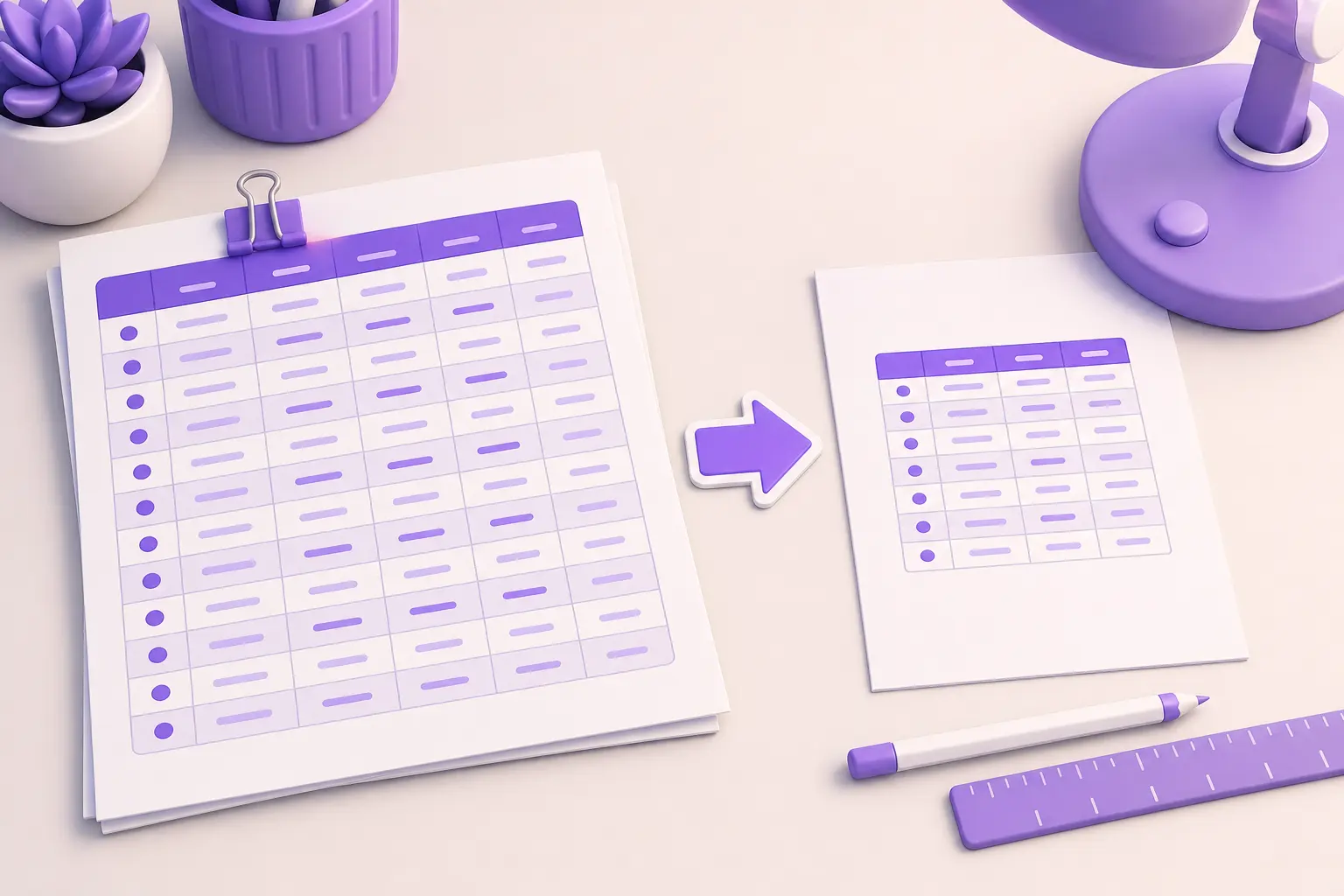
Частая задача: таблица вылезает на вторую страницу на пару строк. Идите по шагам от мягкого к жёсткому и после каждого проверяйте результат.
- Уберите интервалы после абзацев внутри таблицы, как в разделе выше.
- Уменьшите шрифт таблицы на один или два пункта.
- Обнулите верхнее и нижнее поля ячеек.
- Уменьшите поля самой страницы, как в инструкции про отступы и поля в Word.
- Задайте строкам высоту с режимом «Точно», если текст в них короткий.
- Для широкой таблицы смените ориентацию страницы: «Макет» → «Ориентация» → «Альбомная».
Отдельная беда: пустая страница после таблицы. Word обязательно ставит после таблицы абзац, и если таблица доходит до низа страницы, этот абзац уезжает на новый лист. Удалить его нельзя. Решение: выделите этот абзац, поставьте шрифт 1 пт и интервалы перед и после 0, и пустая страница пропадёт.
Если таблица всё равно длиннее страницы, сжимать её до нечитаемого шрифта не стоит. Лучше разрешить перенос и повторить шапку: на вкладке «Строка» в «Свойствах таблицы» отметьте у первой строки «Повторять как заголовок на каждой странице». С таблицами в Excel такая задача решается по-другому, об этом инструкция про печать таблицы Excel на одном листе.
Как вернуть размер, если сжали слишком сильно

Последнее действие отменяет Ctrl+Z. Если правок было много, проще пересобрать размеры заново.
- «Автоподбор» → «Автоподбор по ширине окна» снова растянет таблицу от левого поля страницы до правого.
- В «Свойствах таблицы» на вкладке «Строка» снимите флажок «Высота», и строки опять подстроятся под текст.
- Шрифт возвращается сочетанием Ctrl+], оно прибавляет по одному пункту.
Увеличивают таблицу теми же инструментами в обратную сторону: маркер в углу тянут вниз и вправо, в поля высоты и ширины вписывают большее число.
Межстрочный интервал в таблице
Расстояние между строками текста внутри ячейки задаётся так же, как в обычном абзаце. Выделите таблицу и нажмите Ctrl+1: это одинарный интервал. Остальные варианты в окне «Абзац» на вкладке «Главная».
| Настройка в окне «Абзац» | Значение для компактной таблицы |
|---|---|
| Интервал «Перед» | 0 пт |
| Интервал «После» | 0 пт |
| Междустрочный | «Одинарный» или «Точно» с числом чуть больше размера шрифта |
Если таблица плотная, а текст вокруг неё нет, причина в настройках абзацев документа. Интервалы обычного текста настраиваются в том же окне «Абзац», только с выделенным текстом вне таблицы. Если документ потом пойдёт на сайт, таблицу там размечают заново, об этом разбор таблиц в HTML.
 Канал основателя Checkroi Вани БуявцаЗабирайте промпты и обучение по нейросетям в моём Телеграм-каналеБольше 3 700 человек уже применяют Claude Code, ChatGPT и другие нейросети в работе, учёбе, бизнесе и жизниПерейти в канал
Word для Mac и Google Документы
Логика везде одна: высота строки, ширина столбца и поля ячеек. Отличаются только пути.
| Программа | Где менять высоту строки | Что отличается |
|---|---|---|
| Word для Windows | «Макет таблицы» → «Размер ячейки» или «Свойства таблицы» → «Строка» | есть режимы «Минимум» и «Точно» |
| Word для Mac | вкладка «Макет таблицы», поля высоты и ширины | в старых версиях вкладка называется «Макет» |
| Google Документы | «Формат» → «Таблица» → «Свойства таблицы», раздел «Строка» | поля ячеек в разделе «Ячейка», одинаковая высота через «Выровнять высоту строк» |
Пути для Mac приведены по справке Microsoft о размере таблиц в Word для Mac, для Google Документов по справке Google о таблицах. Если Word на компьютере не установлен, документ можно открыть в браузере, способы собраны в статье про Word онлайн.
Где освоить Word системно
Уменьшить таблицу можно за минуту, если знать, где лежат три настройки: высота строки, поля ячеек и интервалы абзаца. Тем, кто каждый день собирает отчёты, договоры и бланки, быстрее окупается системный курс: стили, шаблоны и автоматическое оглавление сокращают ручную вёрстку каждого документа. Если работа с документами входит в профессию, как у офис-менеджера, начните с подборки ниже.
| Курс | Школа | Стоимость со скидкой | В рассрочку | Длительность | Обзор курса от Checkroi |
|---|---|---|---|---|---|
| MS Office Pack: Excel, Word, PowerPoint Перейти на сайт курса |  SF Education SF Education | 35 000 ₽ | 2916 ₽/мес. | 3 месяца | Обзор курса |
| Microsoft Word, PowerPoint. Подготовка текстов деловых документов и презентационных материалов Перейти на сайт курса |  Дипломикс Дипломикс | 6900 ₽ | 518 ₽/мес. | Обзор курса | |
| Курс «Применение MS Word, Excel в финансовых расчетах» Перейти на сайт курса |  ЕЦО ЕЦО | 11 500 ₽ | - | 72 часа | Обзор курса |
| Word: продвинутые возможности работы с текстом Перейти на сайт курса | SF Education | 3500 ₽ | 229 ₽/мес. | 5 месяцев | Обзор курса |
| LegalTech: автоматизация юридических процессов Перейти на сайт курса |  Нетология Нетология | 200 000 ₽ | - | 24 месяца | Обзор курса |
Больше программ — в полном каталоге курсов по Microsoft Word