Вы листаете ленту, видите смешной мем или полезный совет и хотите сохранить его у себя на странице, чтобы друзья тоже увидели. Для этого во ВКонтакте есть репост: одно нажатие, и чужая запись появляется на вашей стене со ссылкой на автора.
Звучит просто, но на практике у новичков всплывает куча вопросов. Куда вообще нажимать? Запись попадёт ко всем друзьям или только мне? А на телефоне всё по-другому? Можно ли узнать, кто репостнул мой пост, и как убрать репост, если передумал?
В этой статье разберём всё по шагам: что такое репост простыми словами, как сделать его на компьютере и на телефоне (Android и iPhone), как поделиться записью в истории, посмотреть, кто сделал репост, и как скрыть свои репосты от посторонних глаз. Если вы только осваиваете соцсеть, начните с обзорной статьи «ВКонтакте: моя страница», там разобрали вход, регистрацию и базовые настройки профиля.
Статья пригодится не только обычным пользователям. Репост — это один из базовых инструментов продвижения: на нём держатся конкурсы «сделай репост и участвуй», вирусные посты и рост охватов. Если непонятны слова вроде «охват» или «виральность», их и десятки других мы собрали в большом словаре терминов SMM.
А тем, кто хочет освоить продвижение в соцсетях системно и зарабатывать на этом, пригодится наша подборка курсов по SMM: там собраны программы от коротких интенсивов до полноценных профессий с нуля.
Что такое репост простыми словами
Репост (от английского repost, «опубликовать заново») — это когда вы берёте чужую запись и публикуете её у себя. Запись остаётся со ссылкой на автора, поэтому все видят, откуда она. По-русски это действие часто называют «поделиться», и кнопка в ВК так и подписана.
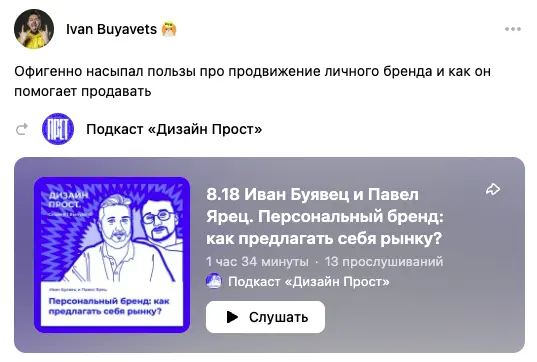
Чтобы было понятнее, два слова про устройство ВКонтакте.
- Стена — это лента публикаций на вашей личной странице, всё, что вы написали или репостнули.
- Лента новостей — это общий поток постов от друзей и сообществ, на которые вы подписаны. Когда вы делаете репост на стену, запись видят те, кто заходит к вам в профиль и кто читает вас в своей ленте.
Что значит «репостнуть»? Это всё тот же репост, просто слово в виде глагола. Сюда же относятся «репостнул», «репостнула», «зарепостить». «Я репостнул запись» значит «я поделился записью у себя». Бояться этого сленга не нужно, в интерфейсе ВК таких слов нет, там везде «Поделиться». Саму соцсеть, кстати, часто называют просто «Контакт», поэтому «сделать репост в Контакте» и «репост во ВКонтакте» — это одно и то же.
Главное отличие репоста от копирования. Когда вы копируете текст и вставляете его как свой пост, ссылки на автора не остаётся, и это выглядит как воровство контента. Репост всегда сохраняет авторство, поэтому это честный и правильный способ поделиться чужой записью.
Зачем вообще делать репосты? Причин много: сохранить полезное к себе, чтобы не потерять, показать запись друзьям, поддержать автора или сообщество, поучаствовать в конкурсе. Для бизнеса и блогеров репост — это бесплатный способ распространить контент: чем больше людей делятся постом, тем шире его охват.
Как сделать репост на компьютере
Начнём с полной версии сайта в браузере: на компьютере всё нагляднее, а на телефоне логика та же.
Под каждой записью в ВК есть строка с кнопками: сердечко (лайк), облачко (комментарии) и стрелка вправо, она и есть «Поделиться». Иногда рядом стоит число: сколько раз записью уже поделились.

Базовый путь репоста записи на свою страницу в ВК выглядит так:
- Найдите запись, которой хотите поделиться: в ленте, в группе или на чьей-то странице.
- Нажмите на стрелку «Поделиться» под записью.
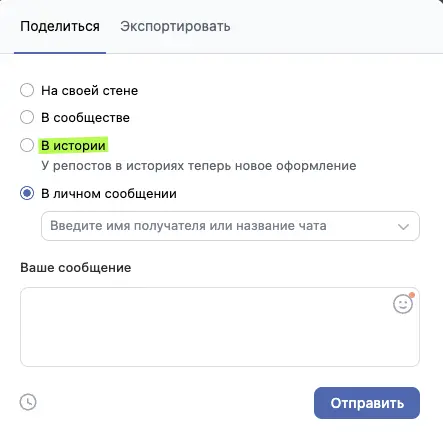
- В открывшемся окне выберите, куда отправить запись: на свою страницу, подписчикам, в сообщество или личным сообщением.
- При желании добавьте свой комментарий в поле сверху: пару слов о том, почему делитесь.
- Нажмите «Поделиться записью». Готово, репост появился у вас на стене.
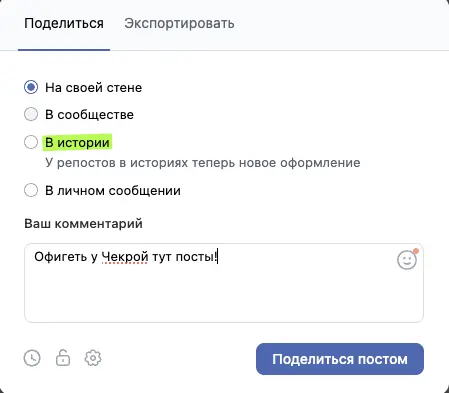
Теперь подробнее про варианты, которые открываются на шаге 3.
На свою страницу. Самый частый вариант. Запись публикуется на вашей стене, её видят друзья и подписчики. Это ответ на запрос «как сделать репост на свою страницу»: просто оставьте выбор по умолчанию и нажмите «Поделиться».
В сообщество. Если вы администратор группы или паблика, можно репостнуть запись на стену сообщества. В окне выберите нужную группу из списка. Так часто делают, когда наполняют сообщество чужим полезным контентом со ссылкой на первоисточник.
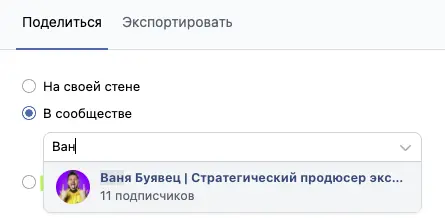
От имени сообщества. Тут же запись можно опубликовать от имени самой группы. Тогда подпись под постом будет с названием сообщества вместо вашего имени. Удобно для тех, кто ведёт паблик и не хочет светить личный профиль.
Личным сообщением. Иногда репост на стену не нужен, хочется просто скинуть запись конкретному человеку. Выберите «Личным сообщением», укажите друга, и запись уйдёт ему в диалог, на стене у вас она не появится.
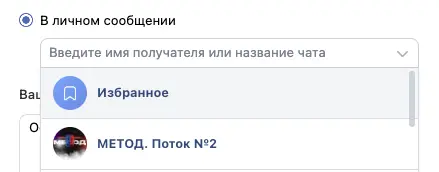
С комментарием. В любом из вариантов сверху есть поле для текста. Сюда можно добавить свою мысль, вопрос или просто эмодзи. Пост опубликуется с вашим комментарием над оригинальной записью.
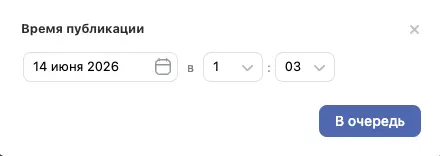
Отложенный репост. Чтобы опубликовать репост позже, нажмите на иконку часов в левом нижнем углу окна. ВК предложит выбрать дату и время, и запись встанет в очередь, а потом опубликуется сама. Удобно, когда готовите пост вечером, а показать его хотите утром.
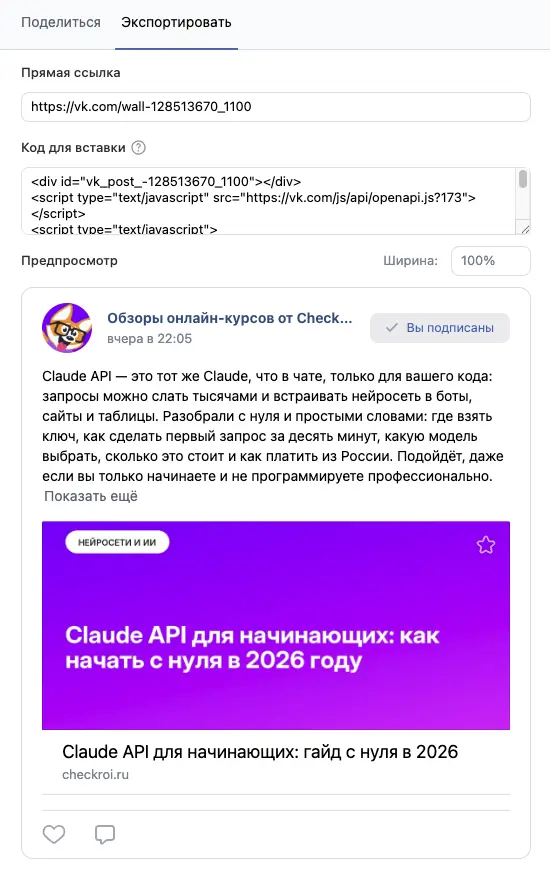
Экспортировать запись. Рядом с вкладкой «Поделиться» есть вкладка «Экспортировать». Она пригодится, когда нужна не публикация на стене, а прямая ссылка на запись или код, чтобы вставить пост на свой сайт.
Канал основателя Checkroi Вани Буявца3 700 человек читают мой Телеграм-канал про нейросетиСобрал промпты для Claude Code и ChatGPT, разборы ИИ-инструментов и лайфхаки по продвижению бизнеса в одном местеПрисоединитьсяСовет. Репост с живым комментарием набирает больше реакций, чем репост без единого слова. Одна-две строки от себя, почему запись зацепила, превращают пустой пересыл в повод для общения с друзьями.
Как сделать репост с телефона
В мобильном приложении ВКонтакте кнопки те же, просто расположены чуть иначе. Стрелка «Поделиться» находится под записью, справа от лайка и комментариев. Логика репоста одинаковая и на Android, и на iPhone: небольшие отличия только в оформлении меню.
Репост в ВК на Android
- Откройте приложение ВК и найдите нужную запись.
- Тапните по стрелке «Поделиться» под постом.
- Снизу выедет меню с вариантами: «На стене», «История», «Сообщение», «Скопировать ссылку».
- Выберите «На стене», чтобы репостнуть запись на свою страницу.
- Добавьте комментарий, если хочется, и нажмите «Готово» или «Поделиться».
Репост в VK на iPhone
На айфоне всё то же самое, разница только в мелочах интерфейса. Тапните по стрелке под записью, в появившемся окне выберите «На стене» для репоста на свою страницу, при необходимости впишите комментарий и подтвердите публикацию. Если хотите отправить запись другу, выбирайте «Сообщение» вместо «На стене».
Если в меню вы не видите нужный пункт, проверьте, что приложение обновлено до последней версии: ВК периодически меняет расположение кнопок, и на старых версиях меню может отличаться.
Куда можно сделать репост во ВКонтакте
Чтобы не запутаться в вариантах, вот короткая таблица: куда можно поделиться записью, кто это увидит и когда такой способ удобнее всего.
| Куда репост | Кто увидит | Когда использовать |
|---|---|---|
| На свою страницу (стену) | Друзья и подписчики в ленте, гости профиля | Поделиться с друзьями, сохранить к себе, участие в конкурсе |
| В сообщество | Подписчики группы | Наполнить свой паблик полезным контентом |
| От имени сообщества | Подписчики группы | Постинг в паблик без личного имени |
| Личным сообщением | Только выбранный человек | Скинуть запись другу лично, без публикации на стене |
| В историю (сторис) | Все, кто смотрит ваши истории, 24 часа | Быстро показать запись на день, без следа на стене |
Как видите, у репоста сразу несколько сценариев под разные задачи. Дальше разберём два варианта, которые чаще всего вызывают вопросы: история и просмотр тех, кто поделился записью.
Как сделать репост в историю
История (или сторис) — это публикация, которая висит вверху ленты круглым кружком и пропадает через 24 часа. В историю можно отправить не только своё фото, но и чужую запись: она появится как карточка со ссылкой, по которой друзья перейдут к оригиналу.
Делается это так:
- Нажмите «Поделиться» под нужной записью.
- В меню выберите «История» (на телефоне) или «В историю» (на компьютере).
- Откроется редактор истории: запись вставится карточкой. Можно подвигать её, добавить текст или стикеры.
- Нажмите «Опубликовать в истории».
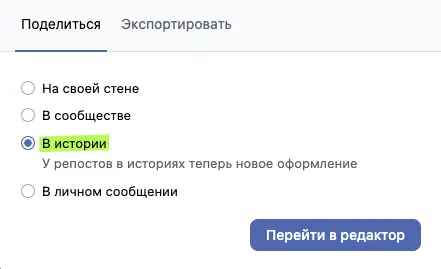
Репост в историю удобен, когда хочется обратить внимание на пост прямо сейчас, но не оставлять его на стене насовсем. Через сутки история исчезнет сама, стена останется чистой.
Как посмотреть, кто сделал репост вашей записи
Если ваш пост начали активно репостить, естественно захотеть узнать, кто именно поделился. ВКонтакте это показывает, но с одной оговоркой.
Под записью рядом со стрелкой «Поделиться» стоит число: количество репостов. Нажмите на него, и откроется список людей, которые поделились записью. На компьютере это окно «Поделились записью», на телефоне — такой же список по тапу на счётчик.
Важный нюанс. В списке видны только пользователи с открытыми профилями и те, кто репостнул на стену. Если человек поделился записью в личном сообщении или у него закрытая страница, в списке его не будет: это ограничение приватности самой соцсети, обойти его нельзя.
Так что точную цифру «сколько раз переслали в личку» ВК не покажет никому, даже автору записи. Видны только публичные репосты на стены и в сообщества.
 Канал основателя Checkroi Вани БуявцаЗабирайте промпты и обучение по нейросетям в моём Телеграм-каналеБольше 3 700 человек уже применяют Claude Code, ChatGPT и другие нейросети в работе, учёбе, бизнесе и жизниПерейти в канал
Как скрыть свои репосты от друзей
Обратная ситуация: вы много репостите, и стена превратилась в поток чужих записей, а показывать это всем не хочется. Полностью спрятать репосты одной кнопкой ВК не умеет, но есть три рабочих способа держать стену в порядке.
Удалить лишний репост. Наведите на запись у себя на стене, нажмите на крестик или меню в углу поста и выберите «Удалить». Репост пропадёт со стены, оригинал автора при этом останется на месте.
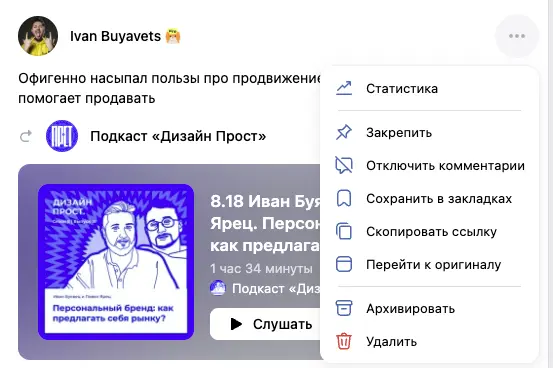
Закрыть, кто видит записи на странице. В настройках приватности есть пункт «Кто видит записи на моей странице». Поставьте «Только друзья» или «Только я», и посторонние не увидят ни ваши посты, ни репосты. Раздел находится в «Настройки» → «Приватность».
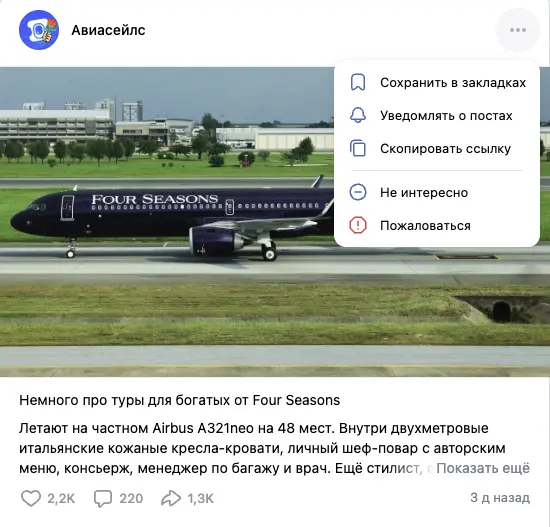
Скрыть чужие репосты из своей ленты. Если надоели репосты конкретного друга или сообщества, нажмите на «…» в углу записи и выберите «Не интересно» (для друга будет пункт «Скрыть новости этого пользователя»). Лента начнёт реже показывать такие записи, а сам человек об этом не узнает.
Что делать, если кнопки «Поделиться» нет
Иногда стрелки репоста под записью просто нет. Чаще всего причина одна: запись находится в закрытом сообществе или на закрытой странице. Контент из закрытых групп репостить нельзя: так автор защищает его от распространения. Это нормальное ограничение со стороны сообщества, сбоя тут нет.
Что можно сделать в таком случае:
- Скопировать ссылку на запись (если она доступна) через меню поста и отправить другу вручную.
- Сделать скриншот, но помните про авторство: лучше указать, откуда взяли.
- Попросить автора сделать сообщество открытым или опубликовать запись отдельно.
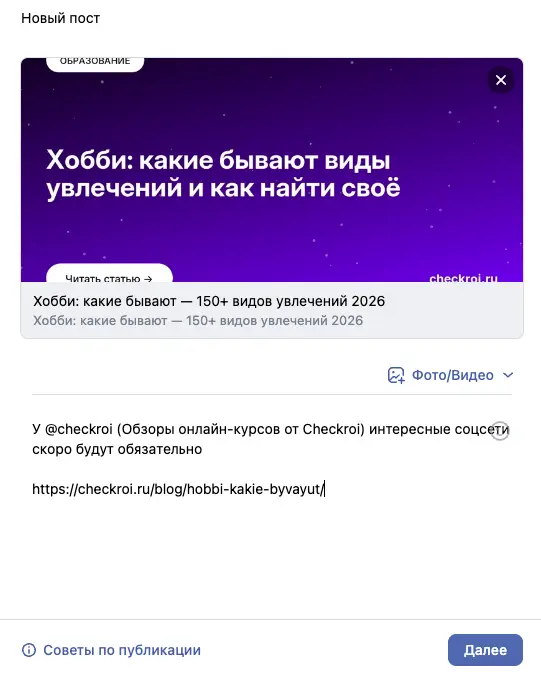
Отдельный частый вопрос: как в своём посте сделать ссылку на группу или сообщество. Это не репост, но логика близкая. Когда пишете запись, вставьте адрес сообщества или его короткое имя через символ @ (например, @checkroi), и ВК сам подтянет название и сделает кликабельную ссылку. Подробнее про работу со ссылками мы рассказали в статье как сократить ссылку в ВК и соцсетях.
Частые ошибки новичков
Пара мелочей, на которых спотыкаются почти все, кто делает первый репост.
Ошибка 1 — путать репост со стеной и репост в ленту
Многие думают, что репост виден только им. На деле запись на стене попадает в ленту всех друзей и подписчиков.
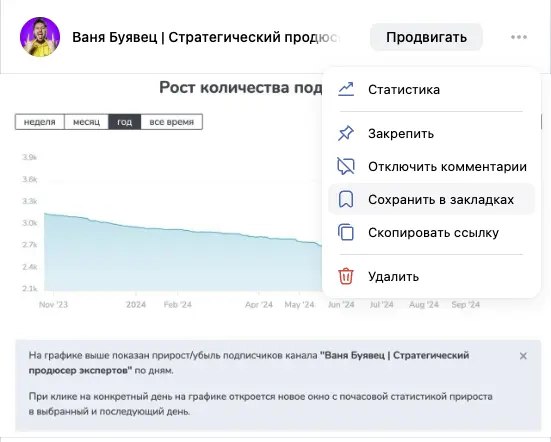
Если хотите сохранить пост лично для себя, добавьте его в закладки через меню записи: туда он сохранится только для вас.
Ошибка 2 — копировать текст вместо репоста
Скопировать пост и выложить как свой — плохая идея. Теряется ссылка на автора, а это и невежливо, и вредит охватам оригинала. Репост через «Поделиться» сохраняет авторство автоматически.
Ошибка 3 — репостить всё подряд
Стена из сотни чужих записей подряд утомляет друзей, и часть из них скроет ваши новости. Репостьте то, что полезно или интересно, и добавляйте свой комментарий: так репост приносит пользу вам и не раздражает друзей.
Ошибка 4 — забывать про настройки приватности
Если стена открыта всем, ваши репосты видят даже незнакомцы и поисковики. Загляните в «Приватность» и решите, кому показывать записи: это две минуты, а спокойствия прибавляет.
Ошибка 5 — слать слишком много репостов за раз
Точного лимита ВК не публикует, но если за минуту репостнуть десятки записей, система может принять это за спам и временно ограничить публикации. В спокойном режиме репостить можно сколько угодно, переживать о лимитах обычному пользователю незачем.
Зачем нужны репосты и где этому учат
Для обычного пользователя репост — это просто кнопка «поделиться». А в руках SMM-специалиста это рабочий инструмент: на репостах строят конкурсы активности, разгоняют охваты, наполняют сообщества и запускают вирусные посты. Понимать, как и куда расходится контент, важно каждому, кто ведёт соцсети брендов.
Если тема продвижения зацепила и хочется перейти от репостов к ведению страниц и сообществ за деньги, начать стоит с основ SMM. Чтобы не собирать знания по кусочкам из роликов, удобнее один раз пройти системный курс: ниже подборка программ с ценами и отзывами, от коротких интенсивов до обучения профессии с нуля.
| Курс | Школа | Стоимость со скидкой | В рассрочку | Длительность | Обзор курса от Checkroi |
|---|---|---|---|---|---|
| Профессия «SMM-специалист» Перейти на сайт курса |  Skillbox Skillbox | 82 659 ₽ | 4790 ₽/мес. | 8 месяцев | Обзор курса |
| SMM-специалист с нуля Перейти на сайт курса | Skillbox | 60 286 ₽ | 4608 ₽/мес. | 4 месяца | Обзор курса |
| SMM-специалист + ИИ Перейти на сайт курса |  Академия Синергия Академия Синергия | 49 800 ₽ | 2075 ₽/мес. | 6 месяцев | Обзор курса |
| ДО Профессия SMM-специалист 3.0. Тариф Фрилансер Перейти на сайт курса |  GeekBrains GeekBrains | 90 619 ₽ | 3167 ₽/мес. | 10 месяцев | Обзор курса |
| Контент-менеджер в SMM Перейти на сайт курса | Skillbox | 100 430 ₽ | 4565 ₽/мес. | 8 месяцев | Обзор курса |
| Профессия Контент-менеджер в SMM + ИИ Перейти на сайт курса | Skillbox | 123 802 ₽ | 3840 ₽/мес. | 8 месяцев | Обзор курса |
| SMM-маркетинг Перейти на сайт курса | Академия Синергия | 26 796 ₽ | 2233 ₽/мес. | 2 месяца | Обзор курса |
| SMM-менеджер: продвинутый курс Перейти на сайт курса |  Нетология Нетология | 91 500 ₽ | 2823 ₽/мес. | 8 месяцев | Обзор курса |
| SMM-стратегия Перейти на сайт курса | Skillbox | 54 047 ₽ | 3569 ₽/мес. | 2 месяца | Обзор курса |
| SMM-специалист Перейти на сайт курса |  Эдюсон Эдюсон | 65 328 ₽ | 5444 ₽/мес. | 4 месяца | Обзор курса |
Больше программ — в полном каталоге курсов по SMM
А для самостоятельного старта почитайте наши гайды по теме: как создать и продвинуть группу ВКонтакте, как набрать подписчиков и как написать хороший пост в соцсети за 20 минут.