
Макет на экране выглядит идеально, а из типографии приходит тираж с белой полоской по краю, серым вместо чёрного и размытым логотипом. Чаще всего причина одна: файл не прошёл препресс, то есть подготовку к печати.
Разберём, что такое препресс, из каких этапов он состоит и что дизайнер обязан сделать сам, ещё до отправки файла. В конце дадим чек-лист из двенадцати пунктов и сравним требования двух настоящих типографий: в мелочах они расходятся, и это главный повод их читать.
Препрессом чаще всего занимается дизайнер полиграфии: он ведёт макет от брифа до цветопробы. Если вы пока путаетесь в словах вроде «кегль» и «гарнитура», держите под рукой наш словарь графического дизайнера.
Статья пригодится и тем, кто заказывает печать: менеджеру, который отправляет буклет в типографию, или владельцу кафе, который сам собрал меню. Вёрсткой многостраничных изданий профессионально занимается дизайнер-верстальщик, но базовые правила нужны всем.
Если хочется освоить подготовку к печати системно, у нас собраны курсы, где учат готовить макеты к печати: от коротких интенсивов до программ по полиграфическому дизайну.
 Рекомендуем курсы по графическому дизайну
 ЭдюсонНейросети для изображений и видео48 455 ₽2 месяца
 SkillboxПрофессия «2D-художник»216 120 ₽8 месяцев
 НетологияПрофессия «Графический дизайнер: расширенный курс»129 200 ₽17 месяцев
 ContentedПрофессия «Графический дизайнер с нуля до ПРО»133 737 ₽20 месяцев
 Академия СинергияГрафический дизайнер + ИИ89 900 ₽6 месяцев
 GeekBrainsПрофессия «2D-художник игр»145 925 ₽16 месяцев
Что такое препресс простыми словами

Препресс (от английского prepress, «до печати») называют ещё допечатной или предпечатной подготовкой. Все три слова означают одно: работу, которая превращает дизайнерский файл в файл, пригодный для печатной машины.
Экран и бумага показывают цвет по-разному. Монитор светится и смешивает красный, зелёный и синий свет. Бумага сама не светится: она отражает свет, а цвет на ней получается из наложенных друг на друга красок. Машина режет лист с погрешностью, краска растекается по волокнам, мелкий текст может не пропечататься. Препресс учитывает всё это заранее.
Простой пример. Вы сделали визитку 90 × 50 мм с синим фоном до самого края. Если отправить файл ровно такого размера, нож при резке сдвинется на долю миллиметра и по краю останется белая нитка. Препресс требует сделать фон чуть шире линии реза, и тогда сдвиг ножа ничего не испортит.
Подготовка начинается ещё до первого макета. Сначала нужно узнать, где и каким способом будут печатать, и попросить у типографии технические требования. Без них дизайнер угадывает, а угадывать в полиграфии дорого.
Что ломается без препресса
Ошибки в макете не видны на экране, зато видны на тираже. В таблице самые частые из них: что именно пошло не так, как это выглядит на бумаге и где ошибку поймать заранее.
| Ошибка в файле | Что будет на тираже | Как поймать до отправки |
|---|---|---|
| Нет вылетов под обрез | Белая полоса по краю изделия | Проверить, что фон выходит за линию реза |
| Картинки в RGB | Цвета тусклее и темнее, чем на экране | Перевести изображения в CMYK по профилю типографии |
| Фото взято с сайта, 72 dpi | Размытая картинка, видны квадратики | Посмотреть эффективное разрешение при масштабе 100 % |
| Сумма красок выше лимита | Типография снизит её сама, и цвет изменится | Панель цветоделения с лимитом покрытия |
| Крупный фон покрашен только чёрной краской | Чёрный выглядит недостаточно плотным, сквозь него просвечивают краски снизу | Взять составной чёрный из требований типографии |
| Шрифт не встроен и не переведён в кривые | Текст набран другим шрифтом или пропал | Предпечатная проверка или отчёт о шрифтах |
| Текст стоит у самого края | Буквы срезаны ножом | Держать важное внутри безопасной зоны |
| Тонкая белая линия на цветном фоне | Линия залилась краской и исчезла | Сверить толщину линий с требованиями |
Почти каждая строка этой таблицы прописана в техтребованиях типографий. Поэтому первое правило препресса звучит скучно: прочитать требования до начала работы.
Кто отвечает за брак. В требованиях одной петербургской типографии прямо сказано: если брак вызван несоблюдением требований, ответственность несёт сторона, которая прислала макет. А макет, который им не соответствует, типография может доработать без согласования с заказчиком.
Это пункты 1.2 и 1.3 технических требований типографии «Группа М» к офсетной печати. Похожие формулировки встречаются у многих типографий, так что на «мы же всё проверили» рассчитывать не стоит.
Канал основателя Checkroi Вани Буявца3 800 человек читают мой Телеграм-канал про нейросетиСобрал промпты для Claude Code и ChatGPT, разборы ИИ-инструментов и лайфхаки по продвижению бизнеса в одном местеПрисоединитьсяКто делает препресс: дизайнер или типография
Обе стороны, и у каждой своя зона.
Дизайнер готовит файл: собирает его в нужном размере, переводит цвета в печатную модель, ставит вылеты, проверяет разрешение картинок и шрифты, сохраняет PDF по настройкам типографии.
Препресс-инженер (он же специалист по допечатной подготовке) работает в типографии. Он принимает файлы, гоняет их через автоматическую проверку, при необходимости правит, собирает спуск полос, делает цветопробу и выводит печатные формы. В вакансиях эту роль называют по-разному: препресс-специалист, технолог допечатной подготовки, дизайнер препресса.
Чем крупнее издание, тем больше людей вовлечено. Над книгой работают верстальщик, корректор, технолог и печатник, и про то, как эти роли делят между собой, мы подробно писали в статье о профессии типографа.
Автоматическая проверка в типографии ловит не всё. Петербургская типография прямо пишет, что её проверка «выявляет не все» ошибки и стопроцентного отслеживания исполнитель не гарантирует. Поэтому основную часть работы дизайнеру разумно сделать самому.
Из чего состоит допечатная подготовка
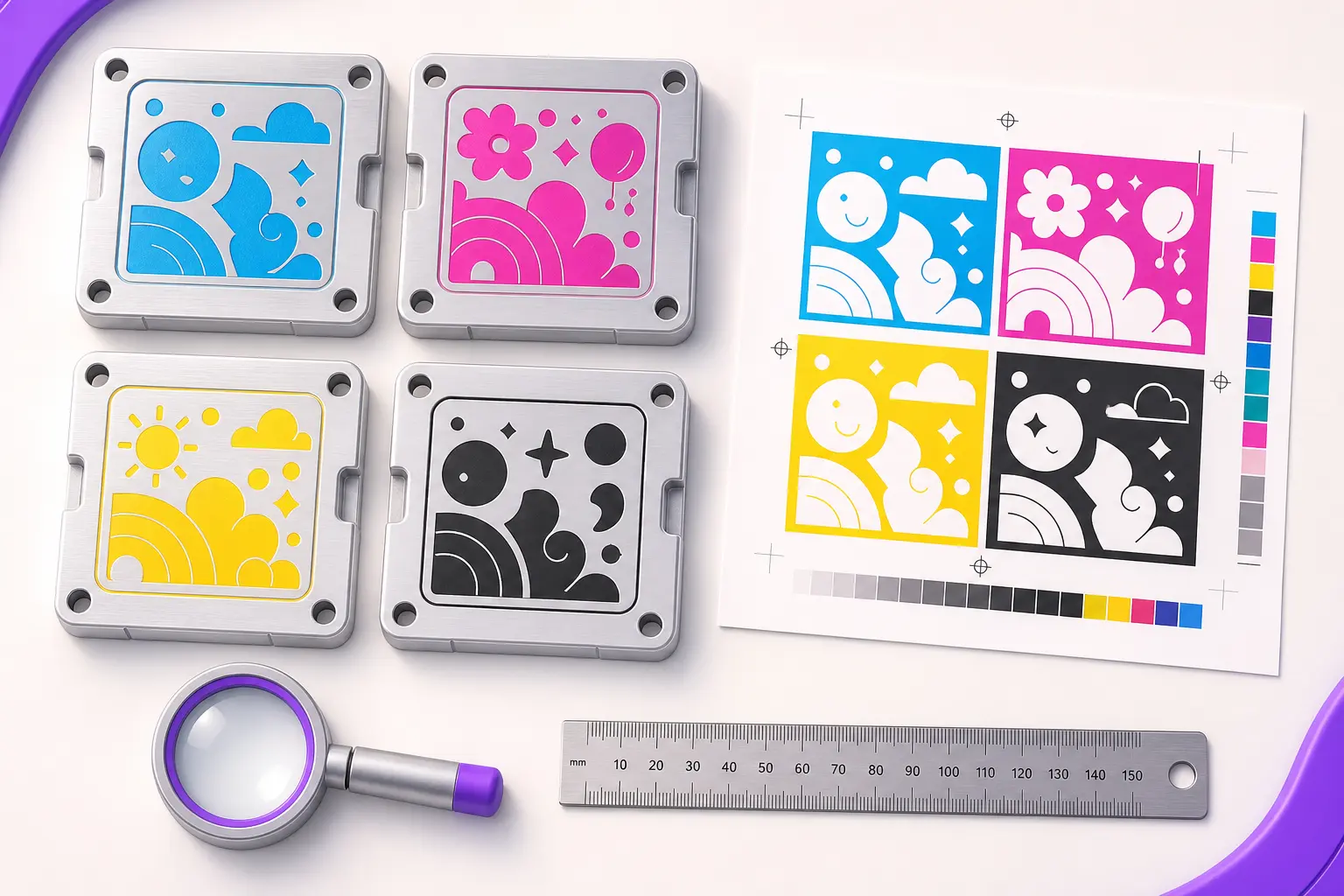
В типографии у файла длинный путь. Ниже этапы в том порядке, в каком через них обычно проходит макет. Часть из них делает дизайнер, часть только технолог.
Вёрстка и вычитка
Сначала текст и картинки раскладывают по страницам (полосам). Для многостраничных изданий это отдельная работа с сеткой, стилями и колонтитулами. Затем текст вычитывают: опечатка в тираже стоит дороже, чем в любом другом месте.
Ретушь и цветокоррекция
Ретушь убирает дефекты на фотографиях: пыль, лишние предметы, пятна. Цветокоррекция подгоняет цвета под печать. На бумаге краска немного растекается, и точка растра становится больше, чем была в файле. Этот эффект называют растискиванием, из-за него изображение может выйти темнее, чем на мониторе.
Цветоделение
При офсетной печати полноцветное изображение раскладывают на четыре краски: голубую, пурпурную, жёлтую и чёрную. Для каждой краски делают свою печатную форму, а потом машина печатает их одну поверх другой. Отсюда главное следствие для заказчика: исправление после вывода форм означает новые формы и новые деньги.
Треппинг
Бумага в машине немного «гуляет», и краски ложатся с небольшим сдвигом. На стыке двух цветов из-за этого появляется белый зазор. Треппинг закрывает его: один цвет чуть расширяют, чтобы он заходил на соседний.
По справке Adobe InDesign о треппинге, обычно расширяют более светлый объект в сторону более тёмного, а само расширение измеряется долями пункта. Тёмный цвет глаз воспринимает как границу, поэтому заход светлого почти не заметен. Обычно треппинг берёт на себя типография, и вручную задавать его стоит только по её просьбе.
Цветопроба
Цветопроба — это пробный отпечаток, по которому заказчик и типография сверяют цвет до запуска тиража. Если цвет важен (фирменный оттенок бренда, каталог одежды, репродукции картин), цветопробу стоит заказать. Её подписывают, и дальше печатник ориентируется на неё.
Спуск полос
Спуск полос раскладывает страницы на большом печатном листе так, чтобы после фальцовки (сгибания) и резки они встали по порядку. Поэтому на листе страница 8 может стоять рядом со страницей 1.
Спуск делает типография. Дизайнеру его собирать не нужно, наоборот: петербургская типография требует, чтобы каждая полоса каталога была на отдельной странице файла, без разворотов и без спуска. Уточните этот пункт у своей типографии, прежде чем экспортировать PDF.
CheckroiПодборка курсов по подготовке к печати32 курса • 5 школСравните цены, школы, программу и найдите выгодные предложения по обучениюСравнить→
Что нужно знать дизайнеру до начала работы
Дальше всё, что дизайнер настраивает в своём файле сам. Конкретные цифры будем брать из двух реальных документов: требований петербургской типографии «Группа М» (дальше просто «петербургская типография») и требований к оригинал-макетам типографии Юридического института РУТ (МИИТ).
Способ печати
От способа печати зависит почти всё остальное. Самые частые варианты:
- цифровая печать похожа на большой лазерный принтер и подходит для малых тиражей: визиток, листовок, фотокниг;
- офсетная печать идёт через печатные формы, нужна для больших тиражей и тем дешевле за экземпляр, чем тираж больше;
- широкоформатная печать делает баннеры и плакаты, которые смотрят издалека, поэтому разрешение картинок там ниже;
- шелкография, тампопечать, сублимация печатают на ткани, кружках, ручках и других сувенирах, и у каждого способа свои требования.
Решать вопрос со способом печати лучше в самом начале проекта, вместе с выбором типографии.
Растр и вектор
Растровое изображение состоит из пикселей. Это фотографии и сложные иллюстрации. Векторное строится из линий и кривых по формулам, поэтому его можно увеличить до размера баннера без потери качества.
Логотипы, плашки, текст и схемы лучше делать в векторе. Требования МИИТ так и говорят: в векторе всё, что может быть передано вектором, в растре только фото и фотореалистичные иллюстрации. Если логотип есть только картинкой, его можно перевести в вектор через трассировку в Illustrator.
Цвет: CMYK, RGB и плашечные краски
Экран работает в модели RGB, офсетная машина в CMYK. В обоих документах RGB под запретом: у МИИТ это сказано прямо, а в петербургских требованиях сказано, что RGB «приведёт к искажению цвета» (п. 5.1). Как устроены цветовые модели и почему яркий экранный зелёный на бумаге не получить, мы разбирали в статье про цвета RGB.
Иногда цвет нужен точный, например фирменный оттенок бренда. Тогда используют плашечные краски, самая известная система которых называется Pantone. Такую краску смешивают заранее и печатают отдельной формой, поэтому она выходит одинаково на любом тираже. Стоит это дороже, так что вопрос решают вместе с типографией.
Разрешение картинок
Для печати важно разрешение при реальном размере на бумаге. Фотография, которая выглядит чётко на сайте, обычно имеет 72 точки на дюйм, и в печати она расплывётся.
Типографии называют близкие цифры. В петербургских требованиях разрешение растровых изображений должно лежать в диапазоне 260–350 dpi, лишнее типография вправе снизить до 350 (п. 6.1). У МИИТ для фото указано 300 или 600 dpi, для штриховых рисунков вроде схем 600 или 1200 dpi, а картинки с сайтов и сжатые JPG запрещены. Ориентир «300 dpi в масштабе 100 %» укладывается в оба документа.
Растянуть маленькую картинку до 300 dpi нельзя: пикселей больше не станет. Нужен исходник лучшего качества.
Цветовой профиль
ICC-профиль описывает, как конкретная машина на конкретной бумаге передаёт цвет. Когда дизайнер переводит картинку из RGB в CMYK, программа использует профиль. Если профиль не тот, цвет на тираже уедет. Как вообще устроен цвет и почему одна палитра смотрится по-разному на разных носителях, мы разбирали в статье про цвет в дизайне.
Петербургская типография рекомендует при вёрстке профиль ISOcoated_v2_300_eci.icc и предупреждает, что с другими профилями цвет может исказиться. У другой типографии профиль может быть свой, поэтому его название ищите в требованиях.
Сумма красок и глубокий чёрный
В CMYK каждая краска задаётся в процентах, и в тёмных местах их сумма может дойти до 400 %. Столько краски на один участок листа типографии не допускают, у каждой есть лимит. В петербургских требованиях это 300 %, а превышение там снижают автоматически, и цвет может измениться (п. 5.3).
В справке Adobe о просмотре цветоделения обычный диапазон лимитов указан как 240–320 %, с оговоркой, что точное значение надо подтвердить у типографии.
С чёрным отдельная история. Если залить большой фон только чёрной краской (K 100), он может выглядеть недостаточно плотным: справка Adobe предупреждает, что при наложении сквозь такой чёрный слегка просвечивают нижние краски. Для крупных чёрных площадей делают составной, или глубокий, чёрный. Петербургская типография задаёт для него раскладку C 70, M 50, Y 50, K 100, а мелкий текст разрешает красить только обычным чёрным K 100. Составной цвет на мелких объектах, по её же требованиям, может дать цветной ореол вокруг букв.
Посчитайте сами. Глубокий чёрный петербургской типографии даёт 70 + 50 + 50 + 100 = 270 %, это ниже её лимита в 300 %. Самодельный чёрный «все краски по 100» даёт 400 %, и такую сумму типография снизит сама.
Оверпринт
Обычно, когда один объект лежит поверх другого, под верхним в печати остаётся «дырка» в нижнем цвете. Оверпринт (наложение) отключает эту дырку: верхняя краска печатается прямо поверх нижней.
По справке Adobe о наложении цветов, InDesign по умолчанию накладывает 100-процентные чёрные заливки и обводки, чтобы мелкий чёрный текст на цветном фоне не давал зазоров. А вот с цветными объектами оверпринт опасен: голубая надпись поверх жёлтого фона станет зелёной.
Типографии относятся к оверпринту осторожно. Петербургская типография снимает его автоматически и просит заранее сообщить менеджеру, если наложение нужно намеренно (п. 5.7).
Вылеты и безопасная зона
Вылет — полоса фона за линией реза, которая страхует от сдвига ножа. Безопасная зона работает в обратную сторону: это отступ внутрь от края, куда нельзя ставить текст и логотип.
Здесь типографии расходятся заметнее всего. В петербургских требованиях вылет 2 мм, а значимую информацию нужно располагать не ближе 2 мм от линии реза (п. 4.3 и 4.4). У МИИТ вылет от 3 мм, безопасная зона 5 мм, а желательный отступ от 10 мм. Один и тот же макет может подойти одной типографии и не подойти другой.
Вылеты, сумму красок и профили обычно запоминают, когда сдают в типографию первые настоящие макеты. Потренироваться заранее можно на курсы по предпечатной подготовке, где макеты разбирают на реальных требованиях.
Шрифты и кривые
Если в типографии нет вашего шрифта, текст подменится другим. Чтобы этого не случилось, шрифты либо встраивают в PDF, либо переводят в кривые, то есть превращают буквы в обычные векторные фигуры.
В петербургских требованиях шрифты допустимы только в файлах InDesign и PDF, во всех остальных случаях их нужно перевести в кривые. Системные шрифты вроде Arial, Times и Tahoma там запрещены вовсе. После перевода в кривые опечатку уже не исправить простым набором, поэтому сохраняйте рабочую версию отдельно. Для тех, кто собирает макеты в Фигме, у нас есть разбор, как перевести текст в кривые в Фигме.
Тонкие линии и мелкий текст
По петербургским требованиям толщина одноцветной линии должна быть больше 0,05 мм (0,15 pt), иначе она может не пропечататься (п. 8.1). Белые линии и многоцветные линии на фоне из нескольких красок должны быть не тоньше 0,5 pt. Мелкий белый текст на составном фоне типография делать не рекомендует.
CheckroiПодборка курсов по графическому дизайну263 курса • 49 школСравните цены, школы, программу и найдите выгодные предложения по обучениюСравнить→
Требования типографий: сравниваем два реальных документа
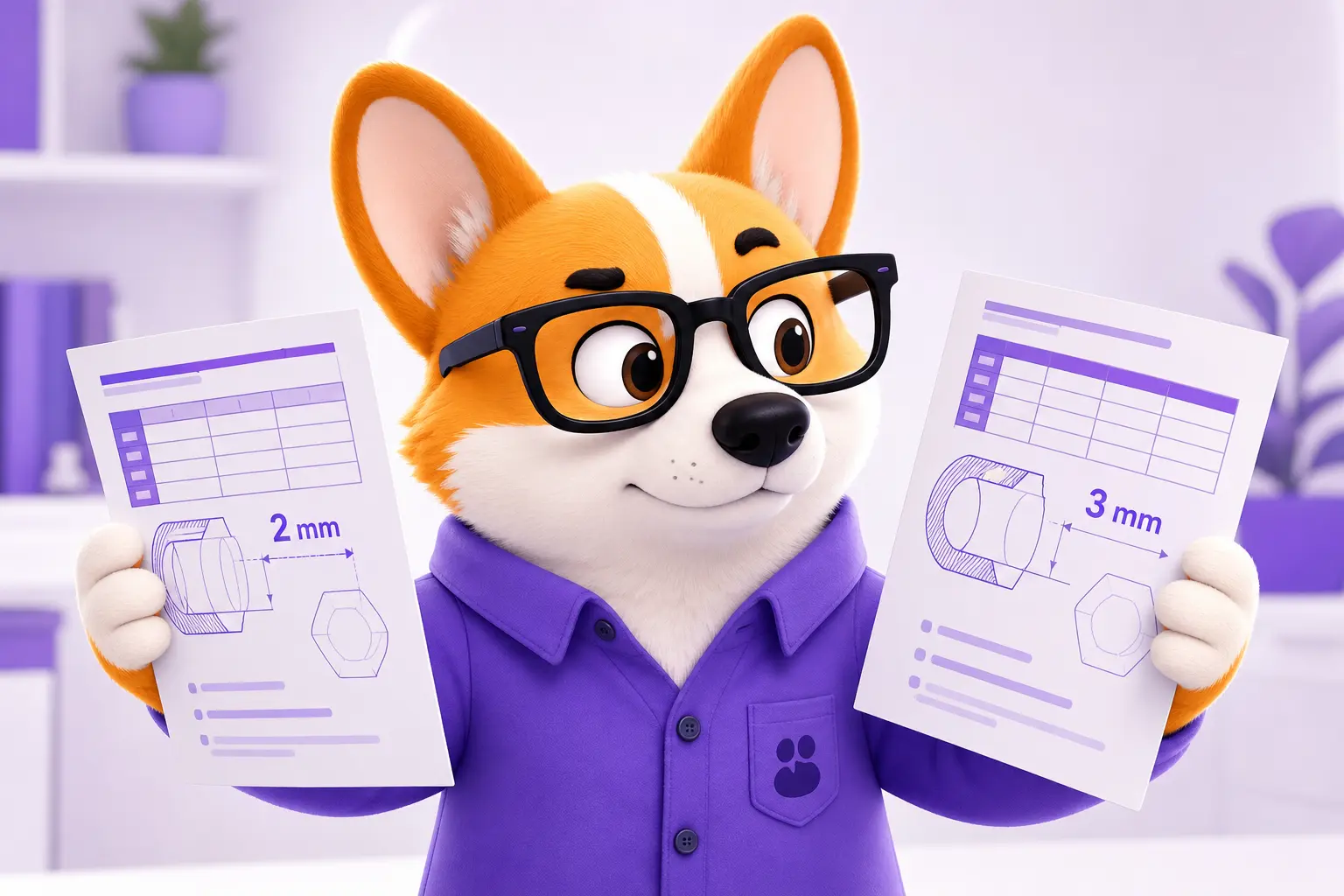
Мы открыли два свежих документа: требования петербургской типографии к офсетной печати и требования к оригинал-макетам типографии Юридического института РУТ (МИИТ). Вот где они совпадают и где расходятся.
| Параметр | «Группа М» (офсет) | Типография ЮИ РУТ (МИИТ) |
|---|---|---|
| Вылеты под обрез | 2 мм | от 3 мм |
| Отступ важного от края | не ближе 2 мм | 5 мм, желательно от 10 мм |
| Цветовая модель | CMYK, RGB искажает цвет | CMYK, Grayscale; RGB запрещён |
| Разрешение фото | 260–350 dpi | 300 или 600 dpi |
| Предпочтительный формат | PDF из программ Adobe или Corel | |
| Шрифты | только в InDesign и PDF, иначе в кривые | в векторе |
| Макеты из Figma и Canva | за брак не отвечает | за брак не отвечает |
| Многостраничные издания | каждая полоса отдельной страницей | страницы по порядку, пустые на своём месте |
Вывод простой: универсальных требований нет. Числа выше годятся как ориентир, а окончательный ответ даёт только документ вашей типографии.
Обратите внимание на строку про Figma и Canva. Обе типографии снимают с себя ответственность за макеты, собранные в онлайн-сервисах. Если ваш файл из Фигмы, сохраните PDF по нашей инструкции, как сохранить проект в Фигме, и обязательно согласуйте макет с типографией до запуска.
Ещё одна деталь из требований МИИТ касается книг. Внутреннее поле к корешку там должно быть от 25 мм при твёрдом переплёте и от 15 мм при мягком. Иначе текст уйдёт в сгиб и станет нечитаемым.
 Канал основателя Checkroi Вани БуявцаЗабирайте промпты и обучение по нейросетям в моём Телеграм-каналеБольше 3 800 человек уже применяют Claude Code, ChatGPT и другие нейросети в работе, учёбе, бизнесе и жизниПерейти в канал
Программы для препресса

Профессиональным стандартом долго был пакет Adobe: InDesign для вёрстки многостраничных изданий, Illustrator для векторной графики, Photoshop для фотографий, Acrobat для проверки готовых PDF. Рядом стоит CorelDRAW, файлы которого тоже принимают многие типографии.
В 2022 году оба вендора ушли с российского рынка: Adobe в марте остановила все новые продажи в России, а Corel тогда же прекратила работу в России и продажи в страну. Типографии по-прежнему принимают файлы этих форматов, но лицензию у вендора не оформить.
Из доступных вариантов для вёрстки есть Scribus, программа для вёрстки с открытым исходным кодом. Для векторной графики есть наш разбор, где сравнили бесплатные векторные редакторы на замену Illustrator. Перед первым тиражом из непривычной программы стоит отправить в типографию тестовый PDF и спросить, всё ли с ним в порядке.
Готовый файл для печати почти всегда PDF. Семейство печатных PDF называется PDF/X, оно описано стандартами ISO 15930, например ISO 15930-7 для PDF/X-4. Такой файл несёт в себе всё нужное для печати: шрифты, картинки и цветовую информацию. Какую версию PDF/X выбрать, подскажет типография: петербургская, например, для файлов из CorelDRAW просит стандартную настройку PDF/X-1a, а для программ Adobe даёт свои настройки на сайте.
CheckroiПодборка курсов по предпечатной подготовке11 курсов • 7 школСравните цены, школы, программу и найдите выгодные предложения по обучениюСравнить→
Чек-лист: как подготовить макет к печати
Пройдитесь по этому списку перед каждой отправкой файла. Пункты идут в том порядке, в каком их удобно проверять.
- Требования типографии скачаны и прочитаны, способ печати и бумага известны.
- Размер документа равен обрезному формату изделия, масштаб 1 : 1.
- Вылеты стоят по требованиям, фон и картинки выходят за линию реза.
- Текст, логотипы и номера страниц стоят внутри безопасной зоны.
- Все цвета в CMYK (или в плашечных красках, если так договорились), картинки переведены по профилю типографии.
- Сумма красок не выше лимита, крупные чёрные площади собраны составным чёрным, мелкий текст чёрный K 100.
- Фотографии имеют нужное разрешение при масштабе 100 %, картинок с сайтов нет.
- Шрифты встроены в PDF или переведены в кривые, системных шрифтов нет, если типография их запрещает.
- Тонкие линии не тоньше допустимого, мелкого белого текста на составном фоне нет.
- Оверпринт стоит только там, где он нужен намеренно, и типография об этом знает.
- Предпечатная проверка пройдена без ошибок, связанные файлы собраны или внедрены.
- PDF сохранён по настройкам типографии, многостраничные издания разбиты так, как она просит.
Если вы работаете в InDesign, часть пунктов программа проверит сама. По справке Adobe о предпечатной проверке, панель открывается через «Окно» → «Вывод» → «Предпечатная проверка»: там ошибки сгруппированы по категориям, а клик по номеру страницы переносит к проблемному объекту. Отчёт можно сохранить в PDF или TXT и отправить вместе с макетом.
Сумму красок удобно смотреть на панели «Цветоделение» («Окно» → «Вывод» → «Цветоделение»): в поле рядом с меню «Вид» вводят лимит типографии, и места, где он превышен, подсвечиваются красным. Справка Adobe предупреждает, что экранный просмотр не покажет треппинг, метки и растры, поэтому физическая проба всё равно нужна.
Последний шаг: собрать файлы. Команда «Файл» → «Упаковка» копирует в одну папку документ, связанную графику и шрифты, кроме подключённых из Adobe Fonts, а также может добавить готовый PDF. Подробности есть в справке об упаковке файлов.
Где научиться препрессу
Препресс редко изучают отдельно. Обычно он идёт модулем в курсах графического дизайна, полиграфии и вёрстки: сначала учат собирать макет, потом готовить его к печати. Если вы делаете упаковку, полезно знать и её специфику, о которой мы писали в статье о дизайнере упаковки.
Ниже подборка курсов по графическому дизайну, в которых подготовке к печати отводят отдельные уроки. Смотрите программу: в хорошем курсе есть практика с настоящей типографией или хотя бы разбор её требований.
| Курс | Школа | Стоимость со скидкой | В рассрочку | Длительность | Обзор курса от Checkroi |
|---|---|---|---|---|---|
| Нейросети для изображений и видео Перейти на сайт курса | Эдюсон | 48 455 ₽ | 4037 ₽/мес. | 2 месяца | Обзор курса |
| Профессия «2D-художник» Перейти на сайт курса | Skillbox | 216 120 ₽ | 5450 ₽/мес. | 8 месяцев | Обзор курса |
| Профессия Бренд-дизайнер Перейти на сайт курса | Skillbox | 143 280 ₽ | 4622 ₽/мес. | 24 месяца | Обзор курса |
| Профессия «Графический дизайнер: расширенный курс» Перейти на сайт курса | Нетология | 129 200 ₽ | 7496 ₽/мес. | 17 месяцев | Обзор курса |
| Профессия «Графический дизайнер с нуля до ПРО» Перейти на сайт курса | Contented | 133 737 ₽ | 3715 ₽/мес. | 20 месяцев | Обзор курса |
| Профессия «Графический дизайнер» Перейти на сайт курса | Skillbox | 151 890 ₽ | 4900 ₽/мес. | 24 месяца | Обзор курса |
| Брендинг и бренд-дизайн Перейти на сайт курса | Skillbox | 41 300 ₽ | 3442 ₽/мес. | 4 месяца | Обзор курса |
| Иллюстрация и интерактивная графика Перейти на сайт курса | Нетология | 140 184 ₽ | 5841 ₽/мес. | 12 месяцев | Обзор курса |
| Графический дизайн и коммуникации Перейти на сайт курса | Нетология | 74 800 ₽ | 4743 ₽/мес. | 9 месяцев | Обзор курса |
| Коммерческая иллюстрация с нуля до PRO Перейти на сайт курса | Skillbox | 82 571 ₽ | 6126 ₽/мес. | 3 месяца | Обзор курса |
Для тех, кто хочет связать с полиграфией карьеру, есть подборка курсов для дизайнеров-верстальщиков. Программы по работе в InDesign собраны на странице курсов по Adobe InDesign.