Чтобы показать на экране iPhone кнопку и счётчик нажатий, в SwiftUI хватает примерно десяти строк кода. Вы описываете, как экран должен выглядеть, а перерисовку при каждом нажатии фреймворк берёт на себя.
В статье разберём, что такое SwiftUI простыми словами, чем он отличается от языка Swift и старого UIKit, что нужно для старта и как выучить его с нуля за пару месяцев. Внутри три небольших примера кода, которые можно повторить в Xcode.
Если вы пока выбираете направление, начните с обзора профессии «iOS-разработчик: кто это и сколько зарабатывает». SwiftUI там один из главных инструментов в списке требований.
Про сам язык, на котором пишут интерфейсы, у нас есть отдельный материал о Swift-разработчиках.
А если хочется учиться по программе с наставником, загляните в подборку курсов по iOS-разработке: там собраны программы разных школ с ценами и сроками.
 Рекомендуем курсы по iOS-разработке
 ЭдюсонIOS-Разработчик133 900 ₽7 месяцев
 НетологияПрофессия «iOS-разработчик»132 000 ₽12 месяцев
 SkillboxiOS-разработка для начинающих65 527 ₽3 месяца
 SkillFactoryПрофессия «iOS-разработчик с нуля»168 840 ₽12 месяцев
 MerioniOS-разработчик с нуля22 880 ₽4 месяца
 GeekBrainsФакультет «iOS-разработки»199 500 ₽16 месяцев
Что такое SwiftUI простыми словами

SwiftUI — это фреймворк Apple для создания интерфейсов приложений. Фреймворк здесь означает набор готовых деталей и правил: кнопки, тексты, списки, поля ввода и способ собрать из них экран. Писать на нём можно приложения для iPhone, iPad, Mac, Apple Watch, Apple TV и Vision Pro.
Apple показала SwiftUI на конференции WWDC 3 июня 2019 года, а работать он начал в iOS 13 и macOS Catalina. Так написано в статье о SwiftUI в английской Википедии, там же есть хронология того, что добавляли в следующие годы: карты, графики, поддержку Vision Pro.
Название пишут и слитно, и раздельно. «Swift UI» и «SwiftUI» означают один и тот же фреймворк, просто официальное написание слитное.
Swift и SwiftUI: в чём разница
Новички путают их чаще всего. Swift — язык программирования, на нём пишут всю логику приложения: расчёты, работу с данными, запросы к серверу. SwiftUI — фреймворк на этом языке, который отвечает только за то, что человек видит на экране и как экран реагирует на нажатия.
Аналогия из быта: Swift — это русский язык, а SwiftUI — правила оформления меню в ресторане. Меню пишут по-русски, но правила вёрстки меню не заменяют язык. Поэтому сначала учат основы Swift, а SwiftUI идёт следом или параллельно, с первых недель.
Что значит «декларативный» фреймворк
Главное слово в описаниях SwiftUI: «декларативный». Википедия противопоставляет его императивному синтаксису UIKit и AppKit, на которых интерфейсы для Apple делали до 2019 года.
Разница видна на простой задаче. Допустим, у вас есть экран со счётчиком, и при нажатии на кнопку цифра должна вырасти на единицу.
Императивно (UIKit) вы пишете инструкцию по шагам: создай надпись, положи её на экран, задай отступы, а когда нажмут кнопку, найди эту надпись и замени в ней текст. Забыли обновить надпись в одном из мест, и на экране висит старая цифра.
Декларативно (SwiftUI) вы пишете описание: на экране надпись «Нажатий: N» и кнопка. Число N хранится в переменной. Когда переменная меняется, SwiftUI сам перерисовывает те части экрана, которые от неё зависят.
Как запомнить. Императивный код похож на рецепт с порядком действий, декларативный похож на фотографию готового блюда. Повар-фреймворк смотрит на фото и сам решает, что переделать.
Тот же принцип давно прижился в вебе: так устроены React и фреймворк Vue.js. Если вы уже трогали фронтенд, SwiftUI покажется знакомым.
Канал основателя Checkroi Вани Буявца3 800 человек читают мой Телеграм-канал про нейросетиСобрал промпты для Claude Code и ChatGPT, разборы ИИ-инструментов и лайфхаки по продвижению бизнеса в одном местеПрисоединитьсяПервый код: из чего состоит экран
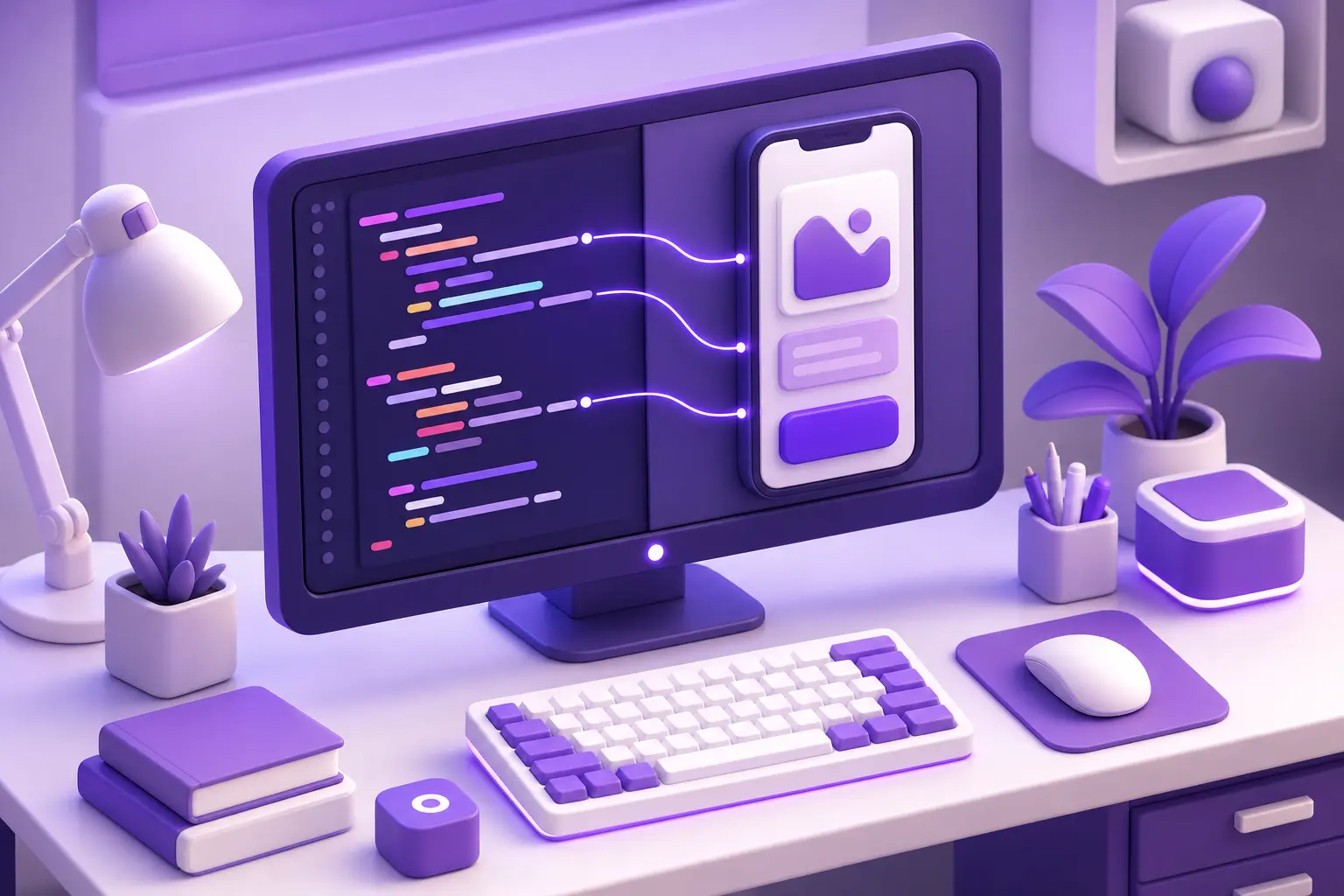
Когда вы создаёте новый проект в Xcode (это программа Apple для разработки, о ней ниже), он сразу открывает примерно такой файл:
import SwiftUI

struct ContentView: View {
    var body: some View {
        VStack {
            Image(systemName: "globe")
            Text("Привет, мир!")
        }
        .padding()
    }
}
Разберём по строкам. View — это любой кусок интерфейса: экран, кнопка, карточка. У каждого View есть свойство body, в котором описано его содержимое. Запись some View значит «здесь будет какой-то View, тип компилятор выведет сам», новичку достаточно воспринимать её как обязательную формулу.
VStack ставит элементы друг под другом. Его соседи: HStack выстраивает элементы в ряд, ZStack кладёт их стопкой друг на друга, как слои в графическом редакторе. Из этих трёх контейнеров собирается почти любая раскладка экрана.
Image(systemName: "globe") берёт иконку глобуса из встроенной библиотеки значков Apple (SF Symbols), а .padding() — это модификатор. Модификаторы добавляют к элементу оформление или поведение: отступ, шрифт, цвет, рамку. Их ставят через точку после элемента и вешают цепочкой.
Справа от кода в Xcode открыто окно предпросмотра (Canvas). Меняете текст в коде, и картинка обновляется почти сразу, без запуска приложения на телефоне. Новичку так учиться удобнее всего: результат каждой правки виден сразу.
Состояние: как сделать кнопку со счётчиком
Вот тот самый счётчик из примера выше, кнопка и число нажатий:
struct CounterView: View {
    @State private var count = 0

    var body: some View {
        VStack(spacing: 16) {
            Text("Нажатий: \(count)")
                .font(.title)
            Button("Нажми меня") {
                count += 1
            }
            .buttonStyle(.borderedProminent)
        }
    }
}
Ключевая строка тут @State private var count = 0. Пометка @State говорит SwiftUI: следи за этой переменной. В документации Apple про State сказано, что при изменении значения SwiftUI обновляет части интерфейса, которые от него зависят, а объявлять состояние рекомендуют как private. Поэтому в коде нет ни одной строки «найди надпись и замени текст»: кнопка меняет число, экран догоняет сам.
Когда дочернему элементу нужно не только читать, но и менять это значение (например, переключатель в отдельном компоненте), вместо копии передают Binding, то есть ссылку на исходную переменную. Это следующая ступень, после счётчика к ней приходят быстро.
Список и переход между экранами
Третий пример показывает список покупок с заголовком. Так выглядят настройки, контакты, ленты заказов и половина экранов в любом приложении:
struct ShoppingList: View {
    let items = ["Молоко", "Хлеб", "Яблоки"]

    var body: some View {
        NavigationStack {
            List(items, id: \.self) { item in
                Text(item)
            }
            .navigationTitle("Покупки")
        }
    }
}
List превращает массив в прокручиваемый список, а NavigationStack даёт верхнюю панель с заголовком и умеет открывать следующие экраны поверх текущего. Если сборка у вас упала с ошибкой, помогут приёмы из статьи об отладке кода.
CheckroiПодборка курсов по Swift21 курс • 13 школСравните цены, школы, программу и найдите выгодные предложения по обучениюСравнить→
Что нужно, чтобы начать писать на SwiftUI
Здесь новичков ждёт главное ограничение, и лучше узнать о нём заранее.
Нужен Mac. Полноценные приложения на SwiftUI собирают в Xcode, а Xcode существует только для macOS. По таблице системных требований Xcode актуальная версия Xcode 27.2 требует macOS Tahoe 26.6 или новее, и в неё встроен компилятор Swift 6.4. Значит, понадобится Mac, который тянет свежую систему. Отдельно «скачать SwiftUI» не нужно: фреймворк входит в Xcode. Разобраться в самой среде помогают курсы по Xcode, там с неё начинают в первые же занятия.
На Windows и Linux SwiftUI не работает. Сам язык Swift там учить можно, но экраны на SwiftUI собрать и посмотреть не получится. Полноценного онлайн-редактора с превью SwiftUI тоже нет.
Есть iPad, но нет Mac. Тогда подойдёт бесплатное приложение Apple Swift Playground для iPad и Mac. Там интерактивные уроки по основам Swift, а потом можно собирать приложения на SwiftUI прямо на планшете.
Платить Apple для учёбы не нужно. На странице сравнения типов аккаунтов Apple пишет, что с бесплатной учётной записью в Xcode можно ставить свои приложения на личный iPhone. Ограничения такие: до трёх устройств, до трёх приложений на устройство, а профиль установки истекает через 7 дней, после чего приложение пересобирают. Платная программа разработчика нужна для публикации в App Store.
Если Mac пока нет. Первые недели уйдут на сам язык Swift, и для них хватит любого компьютера. Покупку Mac можно отложить до момента, когда дойдёте до экранов.
В Xcode встроен симулятор: он показывает приложение в окне, похожем на iPhone нужной модели. Для учёбы телефона не требуется вовсе.
CheckroiПодборка курсов по iOS-разработке21 курс • 12 школСравните цены, школы, программу и найдите выгодные предложения по обучениюСравнить→
SwiftUI или UIKit: что учить в 2026 году
UIKit — фреймворк, на котором iOS-приложения писали с первых версий iPhone. Огромные приложения банков, маркетплейсов и такси годами росли на нём, и переписывать их целиком дорого. Поэтому вопрос «SwiftUI или UIKit» задают почти все, кто начинает.
| Параметр | SwiftUI | UIKit |
|---|---|---|
| Подход | декларативный: описываете результат | императивный: описываете шаги |
| Появился | 2019 год, iOS 13 | с первых версий iPhone |
| Объём кода на типовой экран | меньше | больше, плюс ручное обновление |
| Превью в Xcode | живое, рядом с кодом | через запуск или отдельные инструменты |
| Платформы | iPhone, iPad, Mac, Watch, TV, Vision Pro | iPhone, iPad, Apple TV (для Mac есть AppKit) |
| Нестандартные анимации и сложные экраны | иногда упирается в ограничения | полный контроль |
| Где встречается в работе | новые проекты и новые экраны | старые большие приложения |
Что выбрать, если сомневаетесь: начинайте со SwiftUI. На нём быстрее получить первое работающее приложение, а в первые месяцы именно работающий результат даёт силы учиться дальше. Основы UIKit добавляйте потом, когда их потребует работа или старый проект.
Совсем без UIKit на работе обойтись трудно. Фреймворки умеют жить в одном приложении: через протокол UIViewRepresentable экран SwiftUI встраивает элемент из UIKit, и в коммерческих проектах такой гибрид встречается постоянно. На собеседовании на младшего разработчика (джуна) вас скорее спросят про оба. Подробный путь от первых строк до оффера мы расписали в материале «Как стать iOS-разработчиком».
Если нужно одно приложение сразу под iPhone и Android, SwiftUI не поможет: он только для устройств Apple. Для такой задачи берут кроссплатформенные инструменты, сравнение есть в статье про Flutter-разработчиков.
Плюсы и минусы SwiftUI

Плюсы
- Меньше кода. Список, форма или карточка товара описываются в несколько строк, обновление экрана не надо писать руками.
- Живое превью. Правку видно сразу, без пересборки и запуска на телефоне.
- Один подход на все устройства Apple. Один и тот же код с небольшими доработками работает на iPhone, iPad и Mac.
- Анимации в одну строку. Плавное появление или изменение размера часто включается модификатором, без отдельного кода анимации.
- Фреймворк активно развивают. Каждый год Apple выпускает для него крупное обновление вместе с новым Xcode.
Минусы
- Новые функции требуют новых iOS. Возможность, которая вышла в этом году, обычно недоступна на старых версиях системы. Если приложению важно работать на старых iPhone, часть API придётся обходить.
- Сложные нестандартные экраны. Для редких анимаций и тонкой работы с жестами опытные команды иногда по-прежнему берут UIKit.
- Быстро устаревающие учебники. Фреймворк меняется каждый год. Apple сама пометила свой классический учебник SwiftUI Tutorials как не отражающий текущих практик SwiftUI и Xcode и отправляет к новому курсу Develop in Swift.
Последний минус важен при выборе материалов. Урок 2020 года может учить приёмам, которые сейчас уже заменили новыми, поэтому смотрите на дату и версию Xcode в начале любого курса.
Что нового в последних релизах
На странице What’s New in SwiftUI Apple описывает обновления, которые сама называет релизами 2027 года и которые идут вместе с Xcode 27. Новичку из этого списка полезно знать две вещи. В Xcode 27 появились навыки для встроенного помощника по коду, которые подсказывают современные приёмы SwiftUI. А классы в @State теперь создаются лениво, один раз за жизнь экрана, без лишней работы при каждой перерисовке.
CheckroiПодборка курсов для iOS-разработчиков17 курсов • 10 школСравните цены, школы, программу и найдите выгодные предложения по обучениюСравнить→
 Канал основателя Checkroi Вани БуявцаЗабирайте промпты и обучение по нейросетям в моём Телеграм-каналеБольше 3 800 человек уже применяют Claude Code, ChatGPT и другие нейросети в работе, учёбе, бизнесе и жизниПерейти в канал
Как выучить SwiftUI с нуля: план на 8 недель
План рассчитан на 1–1,5 часа в день и на человека, который раньше не программировал. Если основы программирования уже есть, первые две недели пройдут быстрее.
Недели 1–2: основы Swift
- Переменные, типы, условия, циклы, функции, массивы.
- Структуры и классы: в SwiftUI каждый экран описан структурой, так что без этой темы дальше будет тяжело.
- Тренажёр: уроки в Swift Playground или официальный учебник на swift.org по сборке первого приложения.
Недели 3–4: первые экраны
- Text, Image, Button, VStack, HStack, ZStack и модификаторы.
- @State и Binding на маленьких задачах: счётчик, переключатель темы, форма с полем ввода.
- Курс Apple Develop in Swift: он бесплатный, на английском и обновлён под текущий Xcode.
Недели 5–6: списки, навигация, данные
- List, NavigationStack, переходы между экранами, вкладки.
- Загрузка данных из интернета и показ картинок по ссылке.
- Сохранение данных между запусками приложения.
Недели 7–8: своё приложение
- Выберите маленькую идею: трекер привычек, список покупок с категориями, дневник расходов.
- Доведите его до установки на свой iPhone через бесплатный аккаунт.
- Выложите код на GitHub: работодатели смотрят на такие проекты охотнее, чем на сертификаты.
Чего ждать на выходе. За два месяца можно собрать простое приложение и понять, нравится ли вам iOS-разработка. До уровня джуна нужно ещё несколько месяцев: архитектура, работа с сетью, тесты и основы UIKit.
Сколько платят тем, кто прошёл этот путь до конца, мы посчитали в статье о зарплатах iOS-разработчиков по грейдам и городам.
Где научиться SwiftUI
Бесплатных материалов хватит, чтобы попробовать и понять, ваше ли это. Но если нужна программа от первых строк до портфолио, проверка заданий и помощь с трудоустройством, удобнее идти на курс. Кроме подборки ниже посмотрите отдельные программы по языку Swift и курсы на профессию iOS-разработчика.
| Курс | Школа | Стоимость со скидкой | В рассрочку | Длительность | Обзор курса от Checkroi |
|---|---|---|---|---|---|
| IOS-Разработчик Перейти на сайт курса | Эдюсон | 133 900 ₽ | 5579 ₽/мес. | 7 месяцев | Обзор курса |
| Профессия «iOS-разработчик» Перейти на сайт курса | Нетология | 132 000 ₽ | 5500 ₽/мес. | 12 месяцев | Обзор курса |
| iOS-разработчик с нуля Перейти на сайт курса | Нетология | 118 800 ₽ | 3882 ₽/мес. | 11 месяцев | Обзор курса |
| iOS-разработка для начинающих Перейти на сайт курса | Skillbox | 65 527 ₽ | 5461 ₽/мес. | 3 месяца | Обзор курса |
| Профессия «iOS-разработчик с нуля» Перейти на сайт курса | SkillFactory | 168 840 ₽ | 4690 ₽/мес. | 12 месяцев | Обзор курса |
| iOS-разработчик с нуля Перейти на сайт курса | Merion | 22 880 ₽ | 1548 ₽/мес. | 4 месяца | Обзор курса |
| Факультет «iOS-разработки» Перейти на сайт курса | GeekBrains | 199 500 ₽ | 5542 ₽/мес. | 16 месяцев | Обзор курса |
| Основы Swift и iOS Перейти на сайт курса |  PurpleSchool | 3999 ₽ | 2749 ₽/мес. | 2 месяца | Обзор курса |
| iOS разработчик Перейти на сайт курса |  TeachMeSkills | 105 000 ₽ | - | 7 месяцев | Обзор курса |
| iOS Разработчик. Продвинутый курс Перейти на сайт курса |  OTUS | 55 000 ₽ | 8600 ₽/мес. | 5 месяцев | Обзор курса |
Больше программ — в полном каталоге курсов по iOS-разработке
Если пока решаете, какое направление в мобильной разработке выбрать, начните со статьи «Как стать мобильным разработчиком»: там сравнили iOS, Android и кроссплатформу. А незнакомые слова из вакансий удобно проверять по нашему словарю айтишника.