
Формула в Excel начинается со знака «равно». Поставили «=», написали, что посчитать, нажали Enter, и в ячейке появился результат. Ссылки на ячейки, знак доллара, протягивание на весь столбец и функции работают поверх этого правила.
Ниже разберём, как сделать формулу в Excel с нуля: как её ввести и поправить, из чего она состоит, в каком порядке Excel считает действия и как закрепить ячейку, чтобы формула не «поехала» при копировании. В конце будет упражнение на маленькой таблице заказа и ответы к нему.
Если вы пока не понимаете, зачем вообще нужна эта программа, начните с разбора для чего нужен Excel и кому он пригодится. А готовые формулы под конкретные задачи собраны в таблице основных функций Excel с примерами.
Статья написана для тех, кто открыл Excel впервые или пользуется им «на глаз»: складывает числа на калькуляторе и переписывает результат в таблицу. Установленный Excel не обязателен: формулы работают так же в бесплатном Excel онлайн в браузере.
Тем, кто хочет пройти всё по порядку с преподавателем и проверкой заданий, пригодятся курсы по Microsoft Excel: в каталоге собраны программы от коротких интенсивов для новичков до обучения аналитике.
 CheckroiПодборка курсов по Microsoft Excel707 курсов • 64 школыСравните цены, школы, программу и найдите выгодные предложения по обучениюСравнить→
Что такое формула в Excel и чем она отличается от функции

Формула — это выражение в ячейке, которое Excel вычисляет и показывает результат. Простейший пример: =5+2. В ячейке вы увидите 7, а саму запись в строке формул над таблицей.
По справке Microsoft, в формуле бывают четыре вида элементов: константы, ссылки, операторы и функции («Общие сведения о формулах в Excel»). Константа: число или текст, которые вы вписали сами, например 2. Ссылка: адрес другой ячейки, например A2. Оператор: знак действия, например плюс или звёздочка умножения. Функция: готовая команда с именем, например СУММ.
Отсюда и разница, о которой часто спрашивают. Функция входит в формулу как одна из деталей, формулой же называется вся запись после «равно». В =B2*C2 функций нет, в =СУММ(D2:D5) внутри одна функция. Новичку хватит первого вида, чтобы закрыть большую часть расчётов: цена на количество, сумма со скидкой, разница двух чисел.
Как сделать формулу в Excel: пошаговая инструкция
Возьмём живую задачу. Есть заказ канцтоваров: товар, цена, количество. Нужно посчитать сумму по каждой строке. Шаги по справке Microsoft, раздел «Создание формулы, ссылающейся на значения в других ячейках»:
- Выделите ячейку, где должен стоять результат. В нашем примере это D2.
- Введите знак равенства
=. - Щёлкните ячейку с ценой (B2) или впишите её адрес с клавиатуры.
- Введите оператор, например
*для умножения. - Щёлкните ячейку с количеством (C2).
- Нажмите Enter. В ячейке появится результат, а формула останется видна в строке формул.
Кадры ниже сняты в Google Таблицах: у Excel нет бесплатной веб-версии без входа в аккаунт, а знак «равно», адреса ячеек, операторы и знак доллара в обеих программах работают одинаково. Пути в меню, которые различаются, мы назовём для обеих программ.
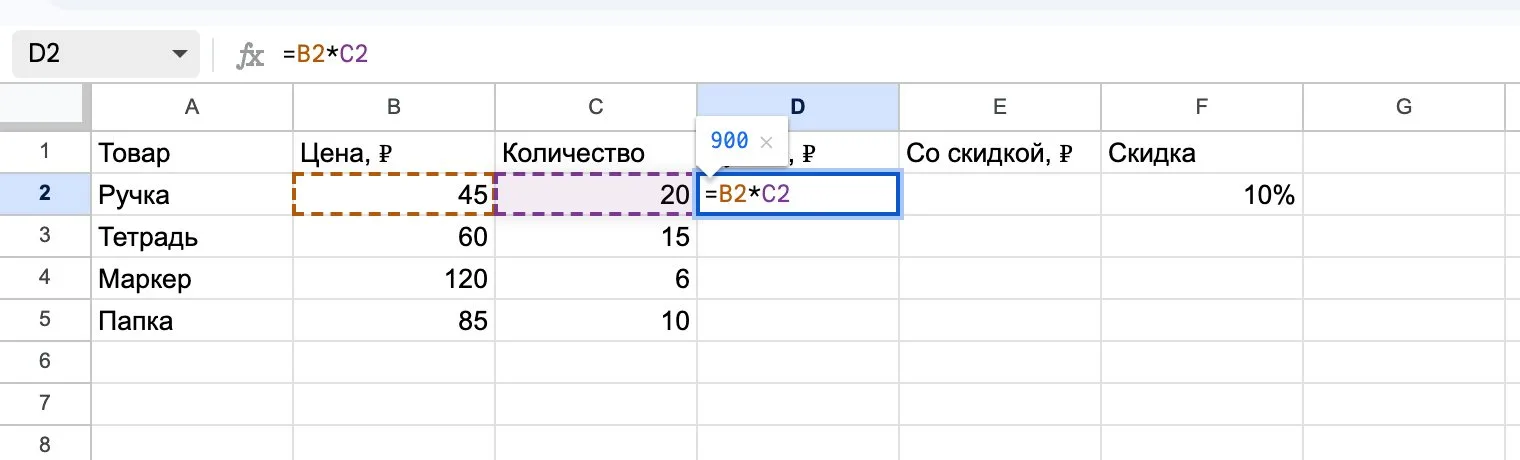
Пока формула не введена, программа подсвечивает ячейки, на которые она ссылается, разными цветами. Удобно проверять себя: оранжевая рамка вокруг цены, фиолетовая вокруг количества, значит, перемножаются нужные числа. После Enter в D2 стоит 900: 45 рублей за ручку, 20 штук.
Ввод с клавиатуры или щелчками по ячейкам
Адрес можно напечатать руками (=B2*C2) или собрать мышкой: «равно», щелчок по B2, звёздочка, щелчок по C2. Результат одинаковый, но щелчками букву столбца не перепутаете. Буквы столбцов печатайте в английской раскладке: русская «В» выглядит как латинская B, но адресом ячейки для Excel не считается.
Можно писать формулу и без ссылок, одними числами: =45*20. Так делают, когда нужен быстрый подсчёт «на полях». Для таблицы это плохая привычка: поменяется цена в B2, а 900 останется прежним, потому что формула о ячейке ничего не знает.
Где смотреть и как поправить формулу
Сама запись видна в строке формул над листом: выделите ячейку, и справа от значка fx появится =B2*C2. Там же формулу можно поправить: щёлкните в строку, измените и нажмите Enter.
Второй способ: двойной щелчок по ячейке или клавиша F2. Формула раскроется прямо в ячейке, и снова подсветятся ячейки, на которые она ссылается. Передумали править, тогда Esc вернёт всё как было.
Канал основателя Checkroi Вани Буявца3 700 человек читают мой Телеграм-канал про нейросетиСобрал промпты для Claude Code и ChatGPT, разборы ИИ-инструментов и лайфхаки по продвижению бизнеса в одном местеПрисоединитьсяСовет. Видите в ячейке текст «=B2*C2» вместо числа? Excel принял запись за текст. Частые причины: перед «равно» стоит пробел или у ячейки текстовый формат. Обе разобраны ниже в разделе про ошибки.
Из чего состоит формула: операторы, ссылки и константы
Справка Microsoft делит операторы на четыре типа: арифметические, сравнения, объединения текста и ссылок («Использование операторов в формулах Excel»). Вот те, что нужны в первую очередь.
| Знак | Что делает | Пример |
|---|---|---|
| + | сложение | =A2+B2 |
| − | вычитание или отрицательное число | =A2-B2, =-A2 |
| * | умножение | =B2*C2 |
| / | деление | =D2/C2 |
| ^ | возведение в степень | =3^2 |
| % | процент | =D2*10% |
| & | склеивает текст | =A2&" шт." |
| = > < >= <= <> | сравнение, результат ИСТИНА или ЛОЖЬ | =D2>800 |
| : | диапазон от первой ячейки до последней | D2:D5 |
| ; | объединяет несколько ссылок | =СУММ(B5:B15;D5:D15) |
Сравнения возвращают логическое значение ИСТИНА или ЛОЖЬ. Подробно о них, в том числе о знаке «не равно», мы писали в разборе знака «не равно» в Excel.
Ссылка записывается как адрес ячейки в стиле «буква столбца + номер строки»: A10, B15. По справке Microsoft, столбцы идут от A до XFD (не более 16 384), строки от 1 до 1 048 576. Диапазон пишется через двоеточие: A10:A20 означает столбец A с 10-й по 20-ю строку, B15:E15 означает кусок 15-й строки. Подробнее о выделении и именах диапазонов рассказано в материале про диапазон в Excel.
Точка с запятой в последней строке таблицы взята из русской справки Microsoft. В русской версии Excel ею же разделяют аргументы функций, поэтому =СУММ(B5:B15;D5:D15) через запятую не сработает. В английских инструкциях вы встретите запятую: там другой разделитель.
В каком порядке Excel считает: скобки и приоритет действий

Excel считает по школьным правилам: сначала умножение и деление, потом сложение и вычитание. Справка Microsoft приводит пример: =5+2*3 даёт 11, потому что 2*3 считается первым. Нужно сначала сложить, ставьте скобки: =(5+2)*3 вернёт 21 («Порядок выполнения действий в формулах Excel»).
Полный порядок из той же справки выглядит так:
- Операторы ссылок: двоеточие, пробел, точка с запятой (в английской версии запятая).
- Знак «минус» перед числом.
- Процент.
- Возведение в степень.
- Умножение и деление.
- Сложение и вычитание.
- Склеивание текста знаком &.
- Сравнения.
Второй пункт легко пропустить, а он меняет результат. Минус перед числом стоит выше степени, поэтому =-2^2 по этому порядку равно 4: сначала Excel делает число отрицательным, потом возводит в квадрат. Для школьного ответа пишите =-(2^2).
Расчёт скидки в нашем примере тоже зависит от скобок. =D2*(1-F2) сначала считает долю, которая остаётся после скидки, и только потом умножает. Без скобок =D2*1-F2 вычтет из суммы 0,1 рубля вместо 10 %.
Как протянуть формулу на весь столбец
Писать формулу в каждой строке заново не нужно. Её копируют, и Excel сам сдвигает адреса. Скопировали =B2*C2 из D2 в D3, получилось =B3*C3. Такие адреса называются относительными ссылками: они запоминают положение ячейки относительно формулы («две ячейки левее, в той же строке»).
Способов скопировать три:
- Маркер заполнения. Выделите ячейку с формулой, наведите курсор на маленький квадрат в её правом нижнем углу и протяните вниз. Если квадрата нет, по справке Microsoft его включают в параметрах: флажок «Разрешить маркеры заполнения и перетаскивание ячеек» («Заполнение формулой смежных ячеек»).
- Ctrl+D и Ctrl+R. Выделите ячейку с формулой вместе с пустыми ячейками под ней и нажмите Ctrl+D: формула заполнит столбец вниз. Ctrl+R заполняет строку вправо.
- Копировать и вставить. Ctrl+C на ячейке с формулой, выделить диапазон, Ctrl+V.
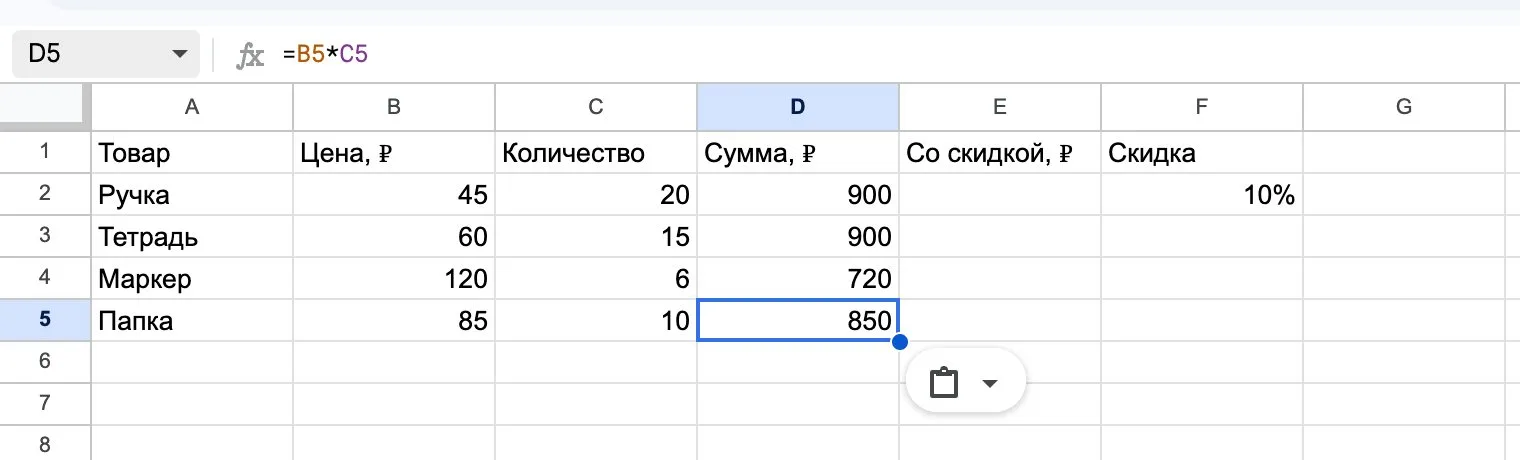
На кадре формулу из D2 вставили в D3:D5. В D5 стоит уже =B5*C5, а результаты 900, 900, 720 и 850 посчитаны по своим строкам. Тот же приём работает для номеров по порядку: о нём в статье про автоматическую нумерацию строк.
Рекомендуем курсы по Microsoft Excel НетологияExcel31 900 ₽8 недель
 SkillboxExcel + Google Таблицы с нуля до PRO29 899 ₽4 месяца
 Moscow Business AcademyExcel для аналитика12 900 ₽2 месяца
 ЭдюсонExcel и Google-таблицы39 900 ₽1 месяц
 БруноямExcel и Google-таблицы для бухгалтеров16 900 ₽1 месяц
 Академия СинергияExcel и Google таблицы с нуля21 900 ₽2 месяца
Как закрепить ячейку в формуле знаком доллара
Относительные ссылки удобны, пока все данные лежат в одной строке. Проблема появляется, когда формула должна каждый раз брать одну и ту же ячейку. В нашем заказе скидка 10 % записана одна на всех, в F2. Протянем =D2*(1-F2) вниз, и в третьей строке окажется =D3*(1-F3), а F3 пустая. Excel посчитает скидку 0, и сумма со скидкой совпадёт с обычной. Ошибки на экране не будет, просто неверное число.
Решение: закрепить адрес знаком доллара. $F$2 — это абсолютная ссылка: при копировании она не меняется. Справка Microsoft описывает её так: «всегда ссылается на ячейку, расположенную в определенном месте».
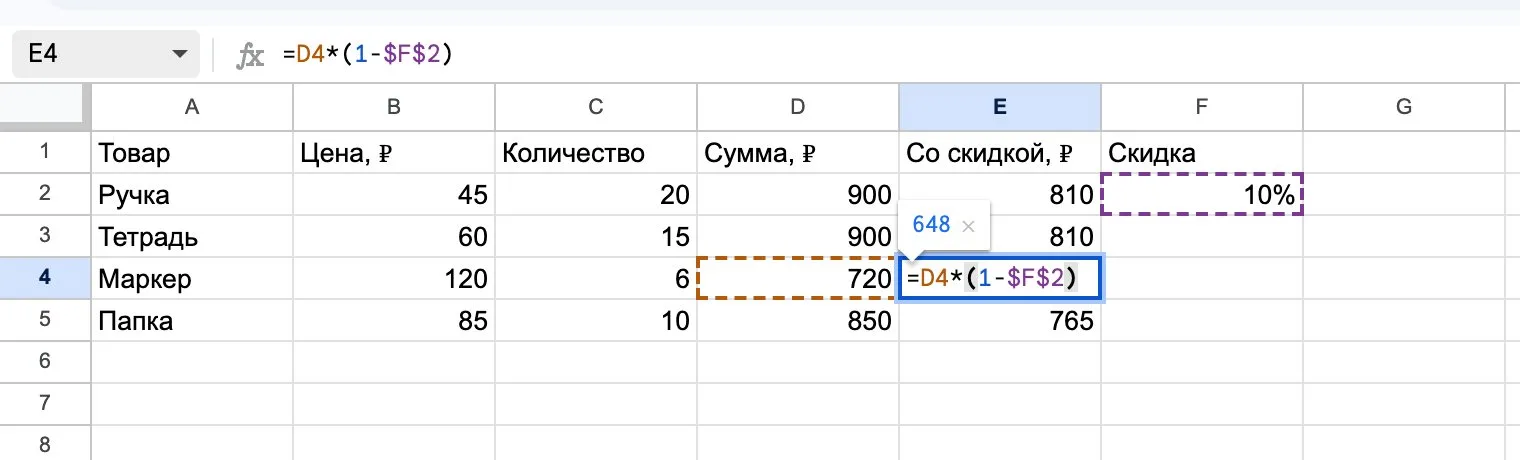
Формулу =D2*(1-$F$2) протянули до пятой строки. В E4 видно: ссылка на сумму сдвинулась на D4, а скидка осталась в F2. Результаты 810, 810, 648 и 765 рублей.
Доллар можно ставить только перед буквой или только перед цифрой. Это смешанные ссылки. Вот что происходит с каждым видом, если скопировать формулу на две ячейки вниз и на две вправо, по таблице из справки Microsoft («Изменение типа ссылки: относительная, абсолютная, смешанная»):
| Было | Что закреплено | Стало |
|---|---|---|
| $A$1 | столбец и строка | $A$1 |
| A$1 | только строка | C$1 |
| $A1 | только столбец | $A3 |
| A1 | ничего | C3 |
Набирать доллары руками необязательно. Выделите ссылку в строке формул и нажимайте F4: Excel переключает A1 → $A$1 → A$1 → $A1 и обратно. На ноутбуках с мультимедийными клавишами иногда нужно нажать Fn+F4.
Где пригодится смешанная ссылка? Классический пример: таблица умножения. Числа от 1 до 9 идут по столбцу A и по строке 1, в B2 пишем =$A2*B$1 и протягиваем на весь квадрат. Столбец A и строка 1 закреплены, остальное сдвигается, и одной формулой заполняется 81 ячейка.
Не путайте. «Закрепить ячейку в формуле» означает поставить знак $. «Закрепить шапку таблицы», чтобы она не уезжала при прокрутке, означает совсем другую команду, её мы разбирали в статье как закрепить шапку таблицы в Excel.
 Канал основателя Checkroi Вани БуявцаЗабирайте промпты и обучение по нейросетям в моём Телеграм-каналеБольше 3 700 человек уже применяют Claude Code, ChatGPT и другие нейросети в работе, учёбе, бизнесе и жизниПерейти в канал
Формула со ссылкой на другой лист

Данные часто лежат на разных листах: на одном цены, на другом заказы. Ссылка на чужой лист пишется так: имя листа, восклицательный знак, адрес. =Цены!B2*C2 возьмёт цену с листа «Цены» и умножит на количество с текущего.
Если в имени листа есть пробелы или цифры, по справке Microsoft его берут в апострофы: ='Доход за январь'!A1. Печатать это руками необязательно: введите «=», перейдите на нужный лист, щёлкните ячейку и нажмите Enter. Excel сам подставит имя листа в правильном виде.
Для сводных расчётов по нескольким одинаковым листам есть трёхмерные ссылки, например =СУММ(Лист2:Лист6!A2:A5): формула сложит A2:A5 на всех листах от второго до шестого. Если собираете отчёт из нескольких таблиц, посмотрите также разбор консолидации данных в Excel.
Формула с функцией: автосумма и мастер функций
Функция заменяет длинную цепочку плюсов одной командой. Сложить 4 ячейки можно формулой =D2+D3+D4+D5, а можно =СУММ(D2:D5). На четырёх строках разница в паре символов, а тысячу адресов через плюс никто перечислять не станет.
Порядок ввода по справке Microsoft: «равно», имя функции, открывающая скобка, диапазон, закрывающая скобка, Enter. Когда вы начинаете печатать имя, Excel показывает список подходящих функций с подсказкой, что каждая делает. Выбрать можно стрелками и клавишей Tab.
Для суммы есть кнопка быстрее: «Автосумма» на вкладке «Главная». Выделите ячейку под столбцом чисел и нажмите её или сочетание Alt+=: Excel сам подставит СУММ с диапазоном над ячейкой («Создание простой формулы в Excel»). Все способы посчитать итог разобраны в статье как посчитать сумму в столбце Excel.
Если не помните, как называется функция, нажмите значок fx слева от строки формул. Откроется окно, где можно найти функцию по описанию и заполнить её аргументы по полям, без запоминания порядка.
Дальше логично идти к трём функциям, которые закрывают большую часть офисных задач:
- ЕСЛИ: проверка условия: «если сумма больше 800, то скидка».
- ВПР: подтянуть значение из другой таблицы по названию или коду.
- СРЗНАЧ: среднее по столбцу, с условием и без.
Функции можно вкладывать друг в друга, но у этого есть предел. По спецификации Excel длина формулы не больше 8 192 знаков, уровней вложенности функций не больше 64, аргументов у одной функции не больше 255 («Спецификации и ограничения Microsoft Excel»). В обычной работе до этих рамок далеко. Если всё же упёрлись, формулу пора разбить на несколько столбцов.
Как показать все формулы на листе
Когда таблицу собирали не вы, полезно увидеть все формулы сразу, а не щёлкать каждую ячейку. В Excel для этого на вкладке «Формулы» есть кнопка «Показать формулы», а с клавиатуры то же самое делает Ctrl+` (клавиша с буквой «ё»). Повторное нажатие вернёт результаты («Отображение и скрытие формул»).
В Google Таблицах путь другой: «Вид» → «Показать» → «Формулы». Сочетание клавиш то же.
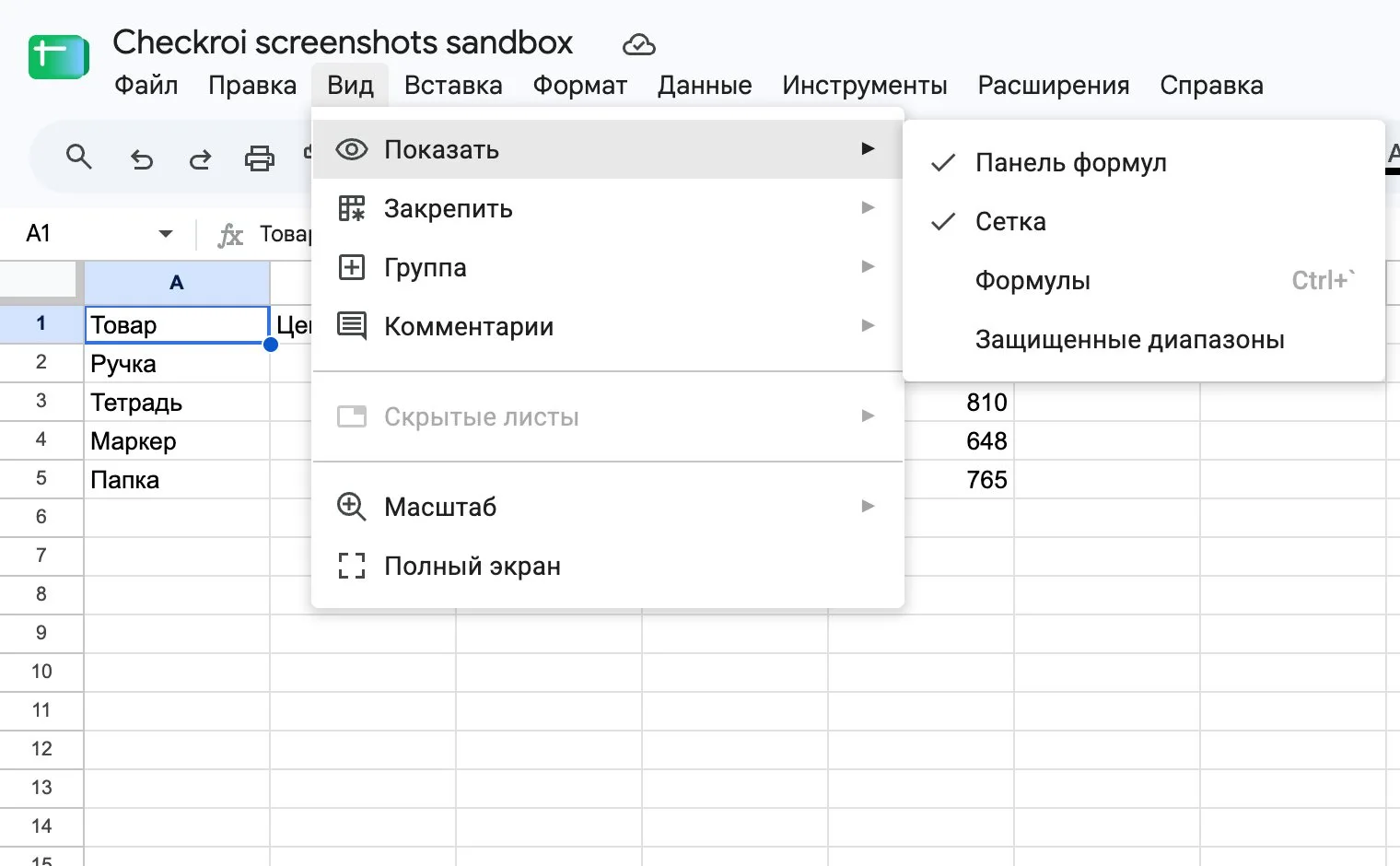
После переключения в ячейках вместо чисел видны сами формулы. Так легко заметить строку, где формулу случайно затёрли числом, или ссылку, которая уехала не туда.
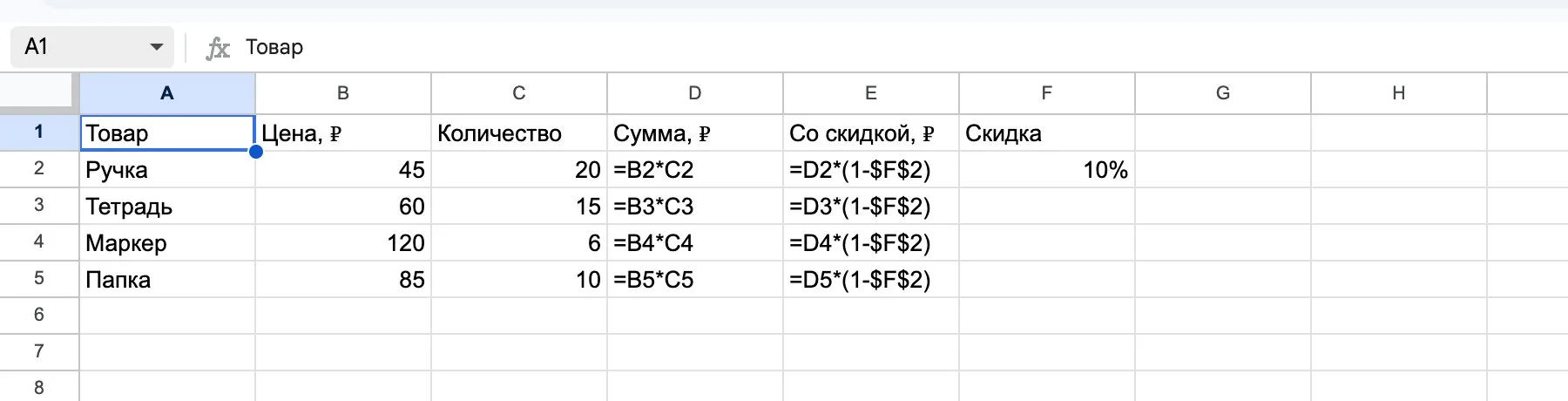
В нашем заказе всё сходится: в столбце D относительные ссылки сдвинулись по строкам, а в столбце E доллар не дал ссылке на скидку сдвинуться с F2.
Как убрать формулу и оставить значение
Иногда формула больше не нужна, а результат нужен. Например, вы отправляете таблицу коллеге и не хотите, чтобы суммы пересчитались, если он удалит столбец с ценами. Клавиша Delete удалит и формулу, и результат: справка Microsoft прямо об этом предупреждает.
Чтобы оставить только числа, по той же справке нужно скопировать ячейки и вставить их на то же место командой «Вставить значения» («Удаление формулы в Excel»):
- Выделите ячейки с формулами и нажмите Ctrl+C.
- На вкладке «Главная» нажмите стрелку под кнопкой «Вставить».
- Выберите вариант «Вставить значения».
Формулы исчезнут, числа останутся. Перед этим сохраните копию файла: обратно формулы сами не появятся.
CheckroiПодборка курсов по Excel700 курсов • 64 школыСравните цены, школы, программу и найдите выгодные предложения по обучениюСравнить→
Почему формула в Excel не считает: частые ошибки
Большинство проблем у новичков повторяются. Вот шесть ситуаций и что с ними делать.
Ошибка 1: в ячейке видна сама формула вместо результата
Первым делом проверьте, не включён ли режим показа формул (Ctrl+`). Если включён только в одной ячейке, скорее всего у неё текстовый формат: Excel воспринимает всё введённое как текст.
Решение: выберите для ячейки общий формат вместо текстового на вкладке «Главная», затем войдите в неё (F2) и нажмите Enter, чтобы формула пересчиталась.
Ошибка 2: пробел или апостроф перед знаком «равно»
Запись становится формулой, только если начинается ровно с «=». Пробел перед ним, апостроф или «равно», набранное в другой раскладке, превращают запись в обычный текст. Такое часто случается, когда формулу копируют из мессенджера или сайта.
Ошибка 3: ссылка «уехала» при копировании
Результат есть, но неверный: в первой строке всё правильно, ниже числа странные. Почти всегда это ячейка, которую забыли закрепить долларом, как в нашем примере со скидкой. Включите показ формул и посмотрите, куда указывают ссылки в нижних строках.
Ошибка 4: числа записаны как текст
Данные выгрузили из другой программы, а формула возвращает ноль или ошибку #ЗНАЧ!. Признак: числа прижаты к левому краю ячейки, как текст, и в углу иногда стоит зелёный треугольник.
Часто виновата точка в дробной части: при русских региональных настройках «12.5» для Excel не число, нужна запятая.
Решение: замените точки на запятые через Ctrl+H, и формулы пересчитаются.
Ошибка 5: в ячейке код ошибки
Excel сообщает о проблеме коротким кодом. Самые частые:
#ДЕЛ/0!: деление на ноль или на пустую ячейку;#ИМЯ?: опечатка в имени функции или функция с английским именем в русском Excel;#ЗНАЧ!: в расчёт попал текст там, где ждут число;#ССЫЛКА!: удалили ячейку или столбец, на который ссылалась формула;#Н/Д: функция поиска не нашла значение, это частый гость у ВПР.
Решётки #### вместо числа ошибкой не считаются: столбец слишком узкий, раздвиньте его. Как искать причину по шагам, Microsoft описывает в справке «Поиск ошибок в формулах».
Ошибка 6: формула ссылается сама на себя
Если в D6 написать =СУММ(D2:D6), формула включит в расчёт собственную ячейку. Это циклическая ссылка: Excel покажет предупреждение и не сможет посчитать результат. Исправьте диапазон, чтобы он заканчивался строкой выше: =СУММ(D2:D5).
Упражнение: соберите расчёт заказа сами

Лучше всего формулы запоминаются руками. Перенесите в пустой лист маленькую таблицу из примера:
| A | B | C | F | |
|---|---|---|---|---|
| 1 | Товар | Цена, ₽ | Количество | Скидка |
| 2 | Ручка | 45 | 20 | 10% |
| 3 | Тетрадь | 60 | 15 | |
| 4 | Маркер | 120 | 6 | |
| 5 | Папка | 85 | 10 |
Задания по возрастанию сложности:
- В D2 посчитайте сумму по строке и протяните формулу до D5.
- В D6 посчитайте итог заказа функцией.
- В E2 посчитайте сумму со скидкой из F2 и протяните до E5 так, чтобы скидка не сдвигалась.
- В E6 посчитайте итог со скидкой.
- Поменяйте скидку в F2 на 15 % и посмотрите, что пересчиталось.
- В G2 посчитайте долю каждого товара в заказе и протяните до G5.
Ответы.
=B2*C2→ 900, 900, 720, 850.=СУММ(D2:D5)→ 3370.=D2*(1-$F$2)→ 810, 810, 648, 765.=СУММ(E2:E5)→ 3033.- Столбец E станет 765, 765, 612, 722,5, итог 2864,5. Пересчитается всё, что ссылается на F2, сами вы ничего не трогаете.
=D2/$D$6с процентным форматом → примерно 26,7 %, 26,7 %, 21,4 % и 25,2 %. Итог закреплён долларом, иначе при протягивании формула начнёт делить на пустые ячейки D7–D9 и выдаст#ДЕЛ/0!.
Для процентов дальше пригодится разбор как посчитать процент от числа, а для округления копеек вроде 722,5 пригодится статья про функцию ОКРУГЛ.
Совет на будущее. Все постоянные величины (ставку, курс, процент скидки) храните в отдельных ячейках и ссылайтесь на них со знаком $. Поменяли одно число, и пересчиталась вся таблица.
Где научиться работать с формулами Excel
Базовых формул из этой статьи хватит на повседневные расчёты. Сводные таблицы, ВПР с несколькими условиями, дашборды и Power Query уже требуют системы: без неё знания остаются набором разрозненных приёмов. Ниже собраны курсы по Excel из нашего каталога: можно сравнить длительность, формат и цену.
| Курс | Школа | Стоимость со скидкой | В рассрочку | Длительность | Обзор курса от Checkroi |
|---|---|---|---|---|---|
| Excel Перейти на сайт курса | Нетология | 31 900 ₽ | 1691 ₽/мес. | 8 недель | Обзор курса |
| Power BI & Excel PRO Перейти на сайт курса | Нетология | 38 500 ₽ | 3208 ₽/мес. | 2 месяца | Обзор курса |
| Excel для работы Перейти на сайт курса | Эдюсон | 16 500 ₽ | 1375 ₽/мес. | 2 недели | Обзор курса |
| Excel + Google Таблицы с нуля до PRO Перейти на сайт курса | Skillbox | 29 899 ₽ | 2965 ₽/мес. | 4 месяца | Обзор курса |
| Excel для аналитика Перейти на сайт курса | | 12 900 ₽ | 2866 ₽/мес. | 2 месяца | Обзор курса |
Больше программ — в полном каталоге курсов по Microsoft Excel
Если вы думаете сделать Excel частью профессии, почитайте, кто такой специалист по Excel и где такие навыки ценятся выше всего. Короткие приёмы для ежедневной работы собраны в статье 8 приёмов для быстрой работы в Excel.