
Чтобы перенести строку в ячейке Excel, дважды щёлкните по ячейке, поставьте курсор туда, где должна начаться новая строка, и нажмите Alt+Enter. На Mac то же самое делает Control+Option+Return. Если строки должны переноситься сами по ширине столбца, включите автоперенос кнопкой на вкладке «Главная».
Ниже разберём оба способа и третий, для тех, кто склеивает текст формулой. Ещё покажем, почему перенос включён, а текст всё равно обрезан, и как убрать лишние переносы из таблицы, которую прислали коллеги.
Если вы только открыли программу и пока не понимаете, что в ней можно делать, начните с обзора для чего нужен Excel и кому он пригодится.
Перенос строки часто нужен в шапке таблицы: длинное название столбца вроде «Сумма заказа с доставкой» занимает две строки, и столбец остаётся узким. Как собрать саму таблицу с границами и заголовками, расписано в инструкции как сделать таблицу в Excel.
А если хочется разобраться в программе целиком, от форматирования до сводных таблиц, посмотрите курсы по Microsoft Excel в нашем каталоге.
 Рекомендуем курсы по Microsoft Excel
 НетологияExcel31 900 ₽8 недель
 SkillboxExcel + Google Таблицы с нуля до PRO29 899 ₽4 месяца
 Moscow Business AcademyExcel для аналитика12 900 ₽2 месяца
 ЭдюсонExcel и Google-таблицы39 900 ₽1 месяц
 БруноямExcel и Google-таблицы для бухгалтеров16 900 ₽1 месяц
 Академия СинергияExcel и Google таблицы с нуля21 900 ₽2 месяца
Ручной и автоматический перенос: в чём разница

В Excel два разных переноса, и новички их часто путают. Ручной перенос вставляет внутрь текста невидимый символ новой строки: вы сами решаете, где оборвать фразу. Автоматический перенос ничего в текст не добавляет. Это настройка формата ячейки: Excel разбивает текст на строки так, чтобы он поместился в ширину столбца.
| Что сравниваем | Ручной перенос (Alt+Enter) | Автоматический перенос |
|---|---|---|
| Где обрывается строка | там, где вы поставили курсор | там, где текст упёрся в правую границу столбца |
| Что меняется в ячейке | в текст добавляется символ новой строки | меняется только формат, текст тот же |
| Если сузить или расширить столбец | строки остаются там же | перенос пересчитывается заново |
| Как включить | Alt+Enter в режиме редактирования | кнопка на вкладке «Главная» |
| Когда брать | адрес, список, имя и должность в одной ячейке | длинные комментарии и описания |
В справке Microsoft о переносе текста сказано, что при изменении ширины столбца перенос настраивается автоматически.
Как выбрать. Если важно, где именно оборвётся строка (улица на первой, дом на второй), берите Alt+Enter. Если нужно просто, чтобы длинный текст не вылезал за ячейку, хватит автопереноса.
Как перенести строку внутри ячейки вручную
Ручной перенос работает только в режиме редактирования, когда внутри ячейки мигает курсор. Просто выделить ячейку рамкой мало.
Windows и Excel в браузере
- Дважды щёлкните ячейку. Можно и так: выделите её и нажмите F2.
- Поставьте курсор в то место текста, где должна начаться новая строка.
- Нажмите Alt+Enter. Курсор перейдёт на новую строку в той же ячейке.
- Допишите текст и нажмите Enter, чтобы закончить ввод.
По инструкции Microsoft о новой строке в ячейке, у Windows и веб-версии сочетание одно и то же.
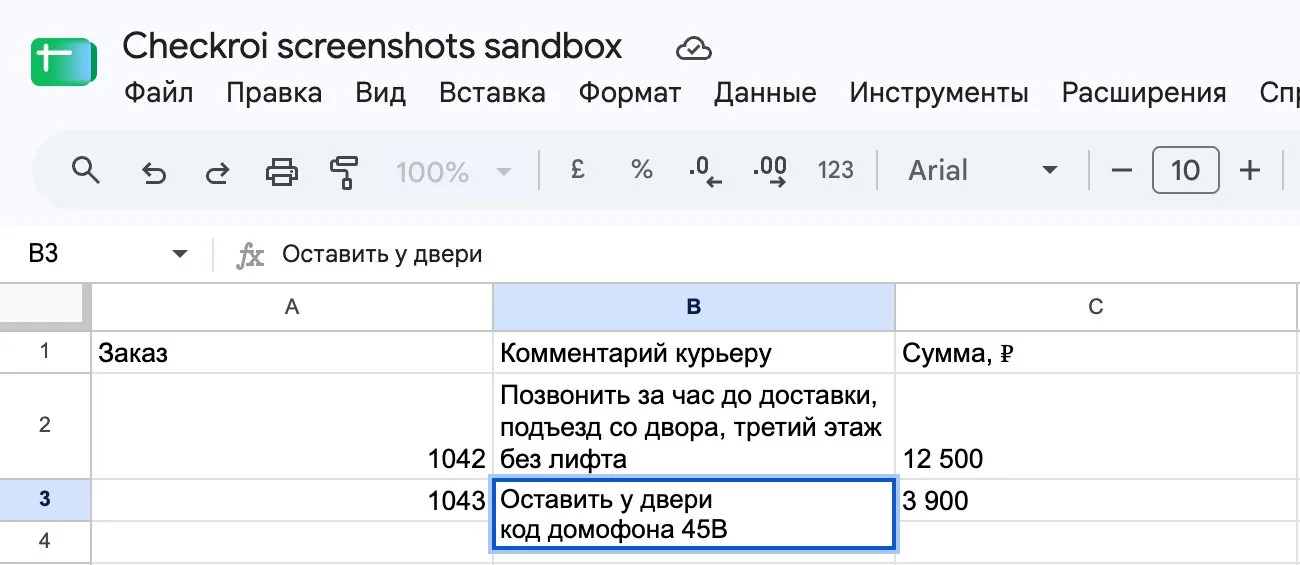
Ниже кадр из Google Таблиц: в ячейке B3 после слов «Оставить у двери» нажали Alt+Enter и дописали вторую строку. В Таблицах это сочетание работает так же, как в Excel.
Excel на Mac
На Mac сочетание другое: Control+Option+Return. Остальные шаги те же: двойной щелчок по ячейке, курсор в нужное место, сочетание клавиш. Это тоже из справки Microsoft, вкладка macOS.
Телефон и планшет
В мобильном Excel клавиши Alt нет, поэтому перенос спрятан в меню. На Android дважды коснитесь ячейки, затем коснитесь нужного места в тексте и удерживайте палец, а в контекстном меню выберите пункт «Новая строка». На iPhone и iPad сначала откройте цифровую клавиатуру кнопкой переключения клавиатуры, потом так же удерживайте палец на месте разрыва и выбирайте «Новая строка».
Если вы каждый день работаете с таблицами, выучите десяток сочетаний клавиш, и мышь понадобится реже. Полезные клавиши для Windows и Mac перечислены в статье как быстро работать за компьютером.
Канал основателя Checkroi Вани Буявца3 700 человек читают мой Телеграм-канал про нейросетиСобрал промпты для Claude Code и ChatGPT, разборы ИИ-инструментов и лайфхаки по продвижению бизнеса в одном местеПрисоединитьсяКак включить автоматический перенос текста
Автоперенос удобен, когда в столбце много длинных комментариев и расставлять Alt+Enter в каждом некогда. Включается он для выделенных ячеек, можно сразу для целого столбца.
- Выделите ячейки, в которых текст должен переноситься. Чтобы выделить весь столбец, щёлкните по его букве. Другие способы выделения разобраны в статье про диапазон в Excel.
- Откройте вкладку «Главная».
- В группе «Выравнивание» нажмите кнопку переноса текста. В русской справке Microsoft она названа «Обтекание текстом», в английской версии Excel это Wrap Text. На кнопке значок со стрелкой, загнутой на строку ниже.
Шаги взяты из русской справки Microsoft. В английской справке та же кнопка подписана Wrap Text, и стоит она в той же группе «Выравнивание».
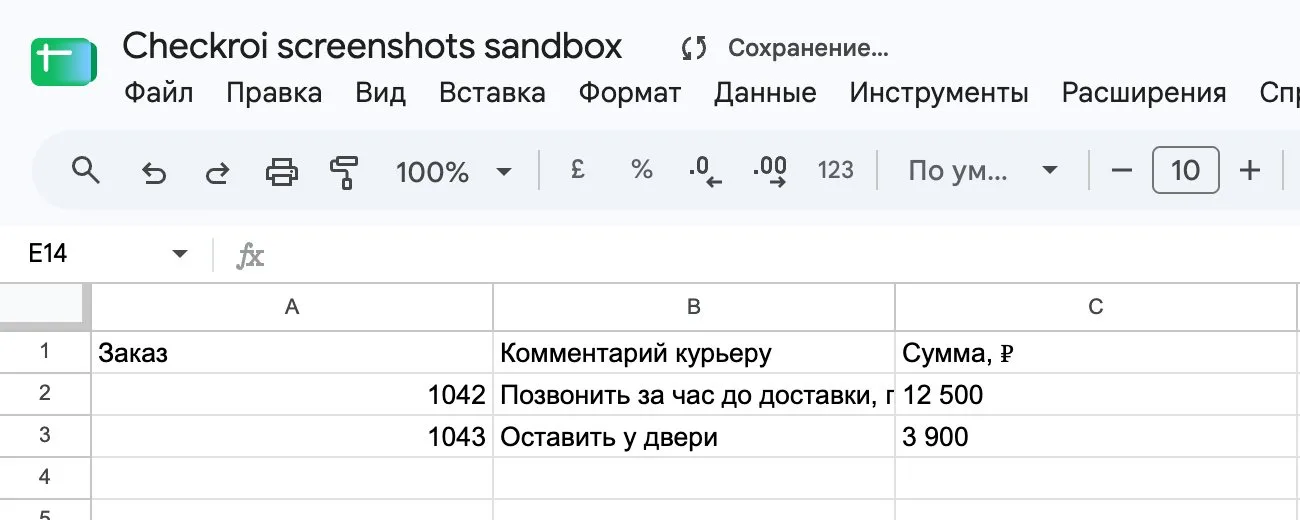
Так выглядит проблема до переноса. Комментарий в ячейке B2 длинный, справа в C2 стоит сумма, и текст обрывается на середине фразы.
Перенос в Google Таблицах
Кадры этой статьи сняты в Google Таблицах, потому что Excel не открывается в браузере без входа в аккаунт. Приём тот же, отличается путь: в Таблицах перенос включается через меню «Формат» → «Перенос» → «Переносить по словам».
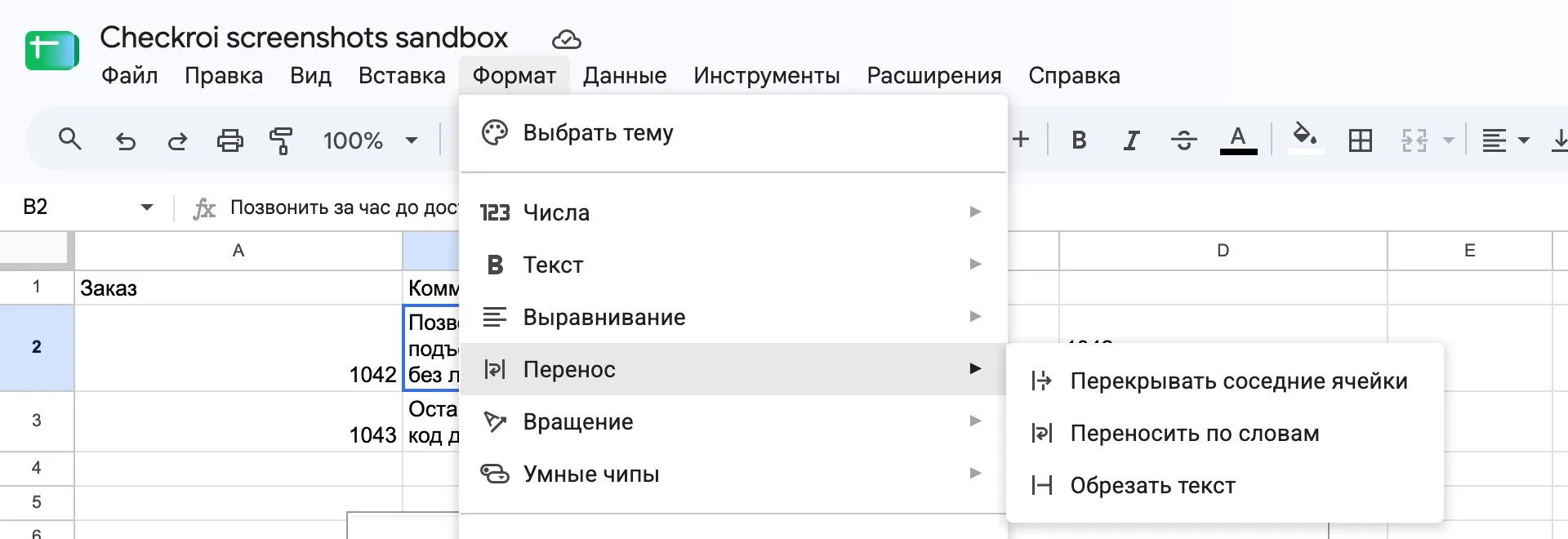
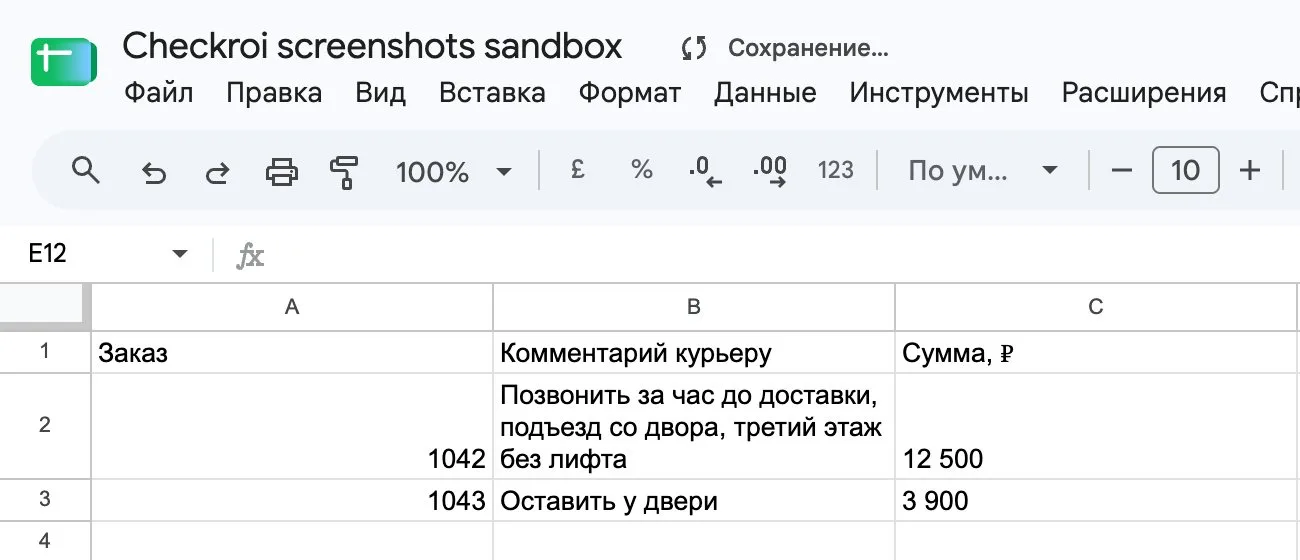
В подменю три варианта. «Перекрывать соседние ячейки» пускает текст поверх пустых ячеек справа. «Переносить по словам» и есть автоперенос. «Обрезать текст» прячет всё, что не влезло. После выбора второго пункта комментарий разошёлся на три строки, а высота строки подстроилась сама.
Если вы ведёте одни и те же данные и в Excel, и в Таблицах, загляните в разбор как работать в Google Таблицах и Excel вместе: там про импорт, экспорт и что теряется при переносе файла.
CheckroiПодборка курсов по Excel и Google-Таблицам504 курса • 49 школСравните цены, школы, программу и найдите выгодные предложения по обучениюСравнить→
Почему перенос включён, а текст всё равно обрезан
Частая жалоба: кнопку нажали, а вторая строка видна наполовину или не видна совсем. В справке Microsoft названы две причины: задана точная высота строки или текст стоит в объединённых ячейках.
Точную высоту строке задают через пункт «Высота строки» или перетаскиванием границы мышью, и после этого строка уже не растёт под текст сама. На кадре ниже перенос в B2 включён, но строка осталась прежней высоты, и последние слова не поместились.
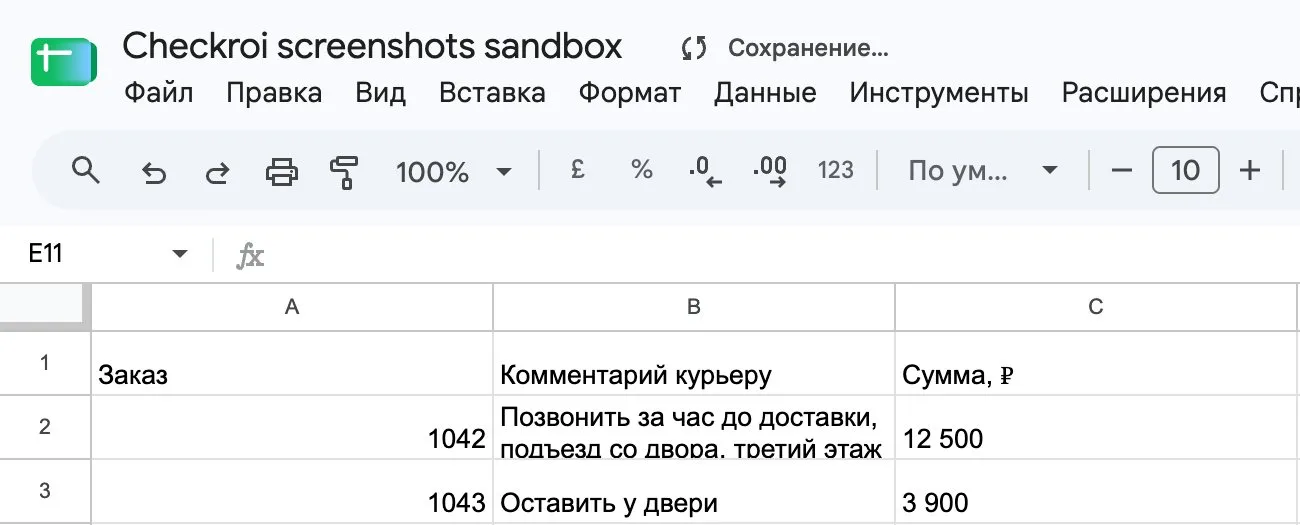
Решение: вернуть строке автоматическую высоту.
- Выделите строки, в которых обрезан текст.
- На вкладке «Главная» в группе «Ячейки» нажмите кнопку «Формат».
- Наведите на пункт «Размер ячейки» и выберите «Автоподбор высоты строки».
Можно и руками: в том же меню пункт «Высота строки» задаёт точное значение, а ещё можно перетащить нижнюю границу строки мышью. В Google Таблицах высоту возвращают через правый щелчок по номеру строки: в меню есть пункт изменения размера строк, а в нём вариант автоподбора.
Если текст стоит в объединённых ячейках, снимите объединение или выставьте высоту строки вручную. Как подогнать ширину столбцов и высоту строк под одну мерку, расписано в статье как сделать одинаковый размер ячеек в Excel.
Быстрая проверка. Щёлкните по ячейке и посмотрите в строку формул над таблицей. Если там текст целиком, данные на месте, мешает только высота строки или ширина столбца.
CheckroiПодборка курсов по Microsoft Excel707 курсов • 64 школыСравните цены, школы, программу и найдите выгодные предложения по обучениюСравнить→
Перенос строки в формуле: СИМВОЛ(10)

Alt+Enter внутрь формулы не вставить: перенос, который собирает формула, задаётся кодом символа. У переноса строки код 10, а знак по коду возвращает функция СИМВОЛ. Склейку вида =A1&СИМВОЛ(10)&B1 советуют и в ответах на Microsoft Q&A. По справке Microsoft, Excel в браузере поддерживает СИМВОЛ(10) наравне с настольной версией.
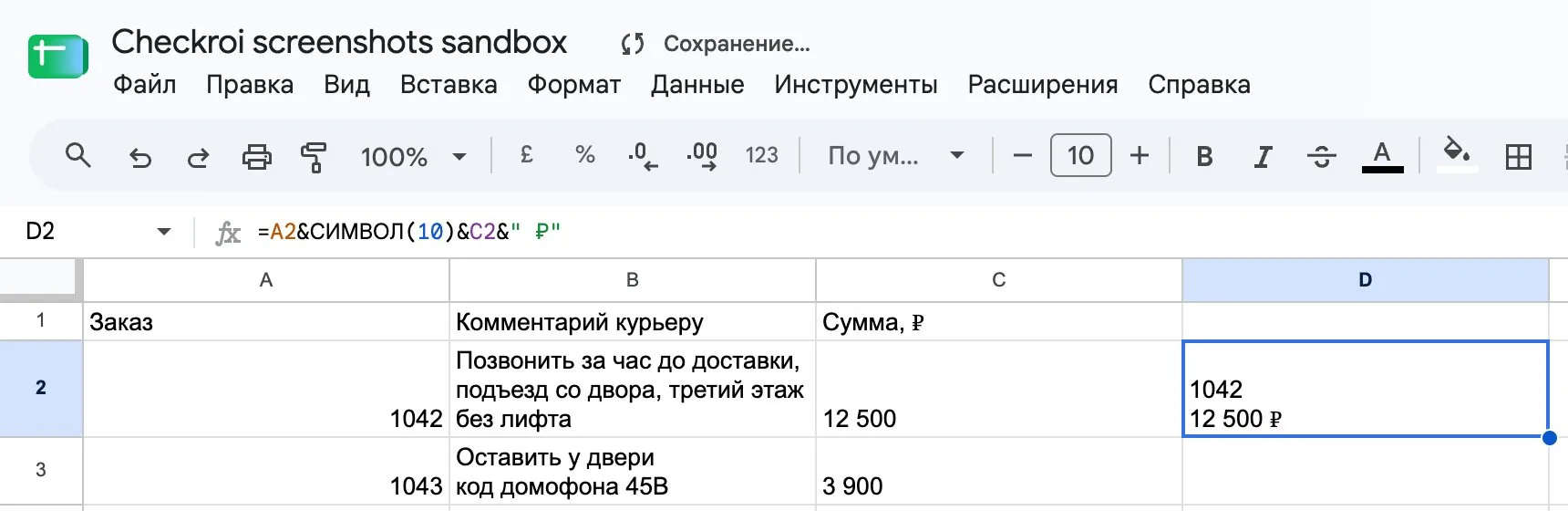
Допустим, в A2 номер заказа, в C2 сумма, а нужно собрать их в одну ячейку на две строки. Формула такая:
=A2&СИМВОЛ(10)&C2&" ₽"Знак & склеивает куски текста, СИМВОЛ(10) встаёт между ними как перенос. Чтобы строки разошлись визуально, включите для ячейки с формулой автоперенос, как в разделе выше. На кадре ниже эта формула стоит в D2: номер заказа на первой строке, сумма на второй.
Когда ячеек много, перечислять каждую через & долго. Функция ОБЪЕДИНИТЬ берёт диапазон целиком, а первым аргументом принимает разделитель, и им может быть перенос строки.
=ОБЪЕДИНИТЬ(СИМВОЛ(10);ИСТИНА;A2:C2)ИСТИНА во втором аргументе пропускает пустые ячейки, чтобы не было пустых строк. По справке, ОБЪЕДИНИТЬ есть в Office 2019 и в подписке Microsoft 365, а результат длиннее 32 767 символов (ограничение для одной ячейки) функция вернёт ошибкой #ЗНАЧ!. Остальные функции для работы с текстом и числами собраны в таблице основных функций Excel.
Как убрать перенос строки
Обратная задача возникает, когда таблицу выгрузили из CRM или прислали коллеги: в ячейках лишние переносы, и они мешают искать и сравнивать значения. Есть два пути: формула и замена.
Формулой ПОДСТАВИТЬ или ПЕЧСИМВ
Функция ПОДСТАВИТЬ меняет один фрагмент текста на другой. Если искать СИМВОЛ(10) и подставлять пробел, переносы превратятся в пробелы:
=ПОДСТАВИТЬ(A2;СИМВОЛ(10);" ")Второй вариант: функция ПЕЧСИМВ. Она удаляет непечатаемые знаки с кодами от 0 до 31, и в примере Microsoft она убирает из строки СИМВОЛ(9) и СИМВОЛ(10). ПЕЧСИМВ перенос просто удаляет, поэтому слова по обе стороны склеятся, если между ними не было пробела. ПОДСТАВИТЬ ставит на место переноса то, что вы укажете, например пробел, и слова остаются раздельными.
Формула выдаёт очищенный текст в новом столбце. Когда результат устроит, скопируйте его и вставьте поверх исходных данных как значения. Если потом понадобится сверить старую и новую версии, пригодится разбор как сравнить две ячейки в Excel.
Через «Найти и заменить»
Этот способ правит данные на месте, без лишнего столбца.
- Выделите диапазон и нажмите Ctrl+H, откроется окно замены.
- Щёлкните в поле «Найти» и нажмите Ctrl+J: так в поле вводится символ переноса строки.
- В поле «Заменить на» поставьте пробел.
- Нажмите «Заменить все».
Окно и названия полей описаны в справке Microsoft о поиске и замене. Приём с Ctrl+J в справку не попал, его подсказывают участники форума Microsoft Tech Community. Там же пишут, что Ctrl+J срабатывает не у всех и кому-то помогает Ctrl+Shift+J. Если не вышло ни так, ни так, берите формулу ПОДСТАВИТЬ. Другие приёмы поиска по листу собраны в статье поиск в Excel.
Если нужно снять автоперенос
Автоперенос символов в текст не добавляет, поэтому убирать нечего: выделите ячейки и отключите ту же кнопку в группе «Выравнивание». В Google Таблицах выберите «Формат» → «Перенос» → «Перекрывать соседние ячейки».
CheckroiПодборка курсов по офисным программам50 курсов • 24 школыСравните цены, школы, программу и найдите выгодные предложения по обучениюСравнить→
 Канал основателя Checkroi Вани БуявцаЗабирайте промпты и обучение по нейросетям в моём Телеграм-каналеБольше 3 700 человек уже применяют Claude Code, ChatGPT и другие нейросети в работе, учёбе, бизнесе и жизниПерейти в канал
Как разделить ячейку по переносам строк
Бывает наоборот: в одной ячейке через Alt+Enter записаны три телефона или три товара, а нужны три отдельные ячейки. Функция ТЕКСТРАЗД делит текст по разделителю, и разделителем снова служит СИМВОЛ(10):
=ТЕКСТРАЗД(A2;СИМВОЛ(10))Формула раскладывает строки ячейки по столбцам вправо. В справке Microsoft сказано, что ТЕКСТРАЗД работает как мастер преобразования текста в столбцы, только в виде формулы, и что она обратна функции ОБЪЕДИНИТЬ. Если в вашей версии Excel такой функции нет, тот же результат даёт надстройка Power Query: что это и как её открыть, рассказано в статье про Power Query.
Совет. Перед тем как делить или чистить переносы, скопируйте лист. Формулы ничего не портят, а вот «Заменить все» правит данные сразу во всём диапазоне.
Частые ошибки с переносом строки
Нажали Enter вместо Alt+Enter. Обычный Enter заканчивает ввод, и вторая строка не появляется. Вернитесь в ячейку двойным щелчком и поставьте перенос сочетанием.
Нажали Alt+Enter, не войдя в ячейку. Сочетание вставляет перенос только в режиме редактирования. Сначала двойной щелчок или F2, потом клавиши.
Включили перенос, но строка не растёт. У строки задана точная высота. Помогает «Автоподбор высоты строки» из раздела выше.
Собрали текст формулой, а он в одну строку. Для ячейки с формулой не включён автоперенос. Нажмите кнопку переноса на вкладке «Главная».
Жмут Alt+Enter на Mac. В Excel для macOS по справке Microsoft нужно сочетание Control+Option+Return.
Где научиться работать в Excel
Перенос строки решается за минуту, а вот уверенная работа с таблицами складывается из десятков таких приёмов: форматы, формулы, фильтры, сводные таблицы, диаграммы. Если хочется освоить всё по порядку, пройдите курс с заданиями и проверкой. В подборке ниже онлайн-курсы Excel с нуля и для тех, кто уже работает в программе.
| Курс | Школа | Стоимость со скидкой | В рассрочку | Длительность | Обзор курса от Checkroi |
|---|---|---|---|---|---|
| Excel Перейти на сайт курса | Нетология | 31 900 ₽ | 1691 ₽/мес. | 8 недель | Обзор курса |
| Power BI & Excel PRO Перейти на сайт курса | Нетология | 38 500 ₽ | 3208 ₽/мес. | 2 месяца | Обзор курса |
| Excel для работы Перейти на сайт курса | Эдюсон | 16 500 ₽ | 1375 ₽/мес. | 2 недели | Обзор курса |
| Excel + Google Таблицы с нуля до PRO Перейти на сайт курса | Skillbox | 29 899 ₽ | 2965 ₽/мес. | 4 месяца | Обзор курса |
| Excel для аналитика Перейти на сайт курса | Moscow Business Academy | 12 900 ₽ | 2866 ₽/мес. | 2 месяца | Обзор курса |
Больше программ — в полном каталоге курсов по Microsoft Excel
Для практики после курса пригодятся инструкции как посчитать сумму в столбце и как сделать фильтр по столбцам.