Чтобы уменьшить изображение в Фотошопе, откройте «Изображение» → «Размер изображения», впишите новую ширину в пикселях и оставьте включённым «Ресамплинг». Для уменьшения подходит метод «Бикубическая, четче (уменьшение)». Если нужно, чтобы файл стал легче, а размер не менялся, сохраните фото через «Файл» → «Экспорт» → «Экспортировать как» в JPG и сдвиньте ползунок «Качество» до 70–80 %.
Ниже оба пути по шагам, таблица с реальным весом файла при разных настройках и пять ошибок, из-за которых фото после сжатия выглядит хуже. Если картинку нужно только отдалить на экране, это делается масштабом просмотра, и о нём отдельная инструкция: как приблизить и отдалить картинку в Фотошопе. А чем «Сохранить как» отличается от экспорта, разобрано в статье как сохранить фото в Фотошопе в JPG, PNG и PDF.
 CheckroiПодборка курсов по Adobe Photoshop459 курсов • 46 школСравните цены, школы, программу и найдите выгодные предложения по обучениюСравнить→
Размер в пикселях и вес файла: что именно уменьшать
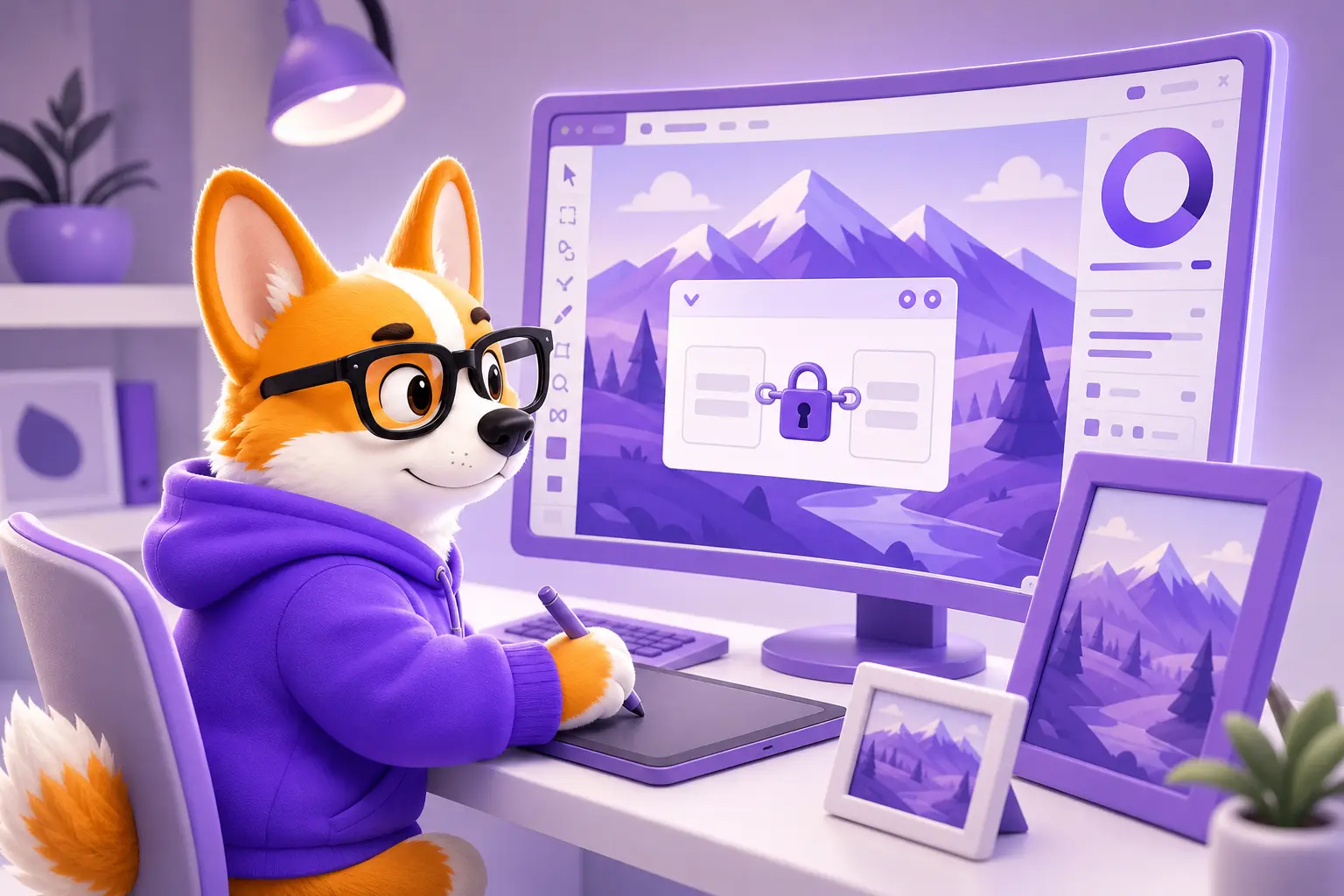
«Уменьшить фото» люди говорят про две разные вещи, и в Photoshop это две разные команды.
| Что меняем | В чём меряется | Где в Photoshop |
|---|---|---|
| Размер изображения | пиксели: 4000 × 3000, 1600 × 1200 | «Изображение» → «Размер изображения» |
| Вес файла | КБ и МБ | «Файл» → «Экспорт» → «Экспортировать как» и качество JPG |
| Разрешение для печати | DPI или PPI | то же окно «Размер изображения» |
Вес зависит от пикселей напрямую. В справке Adobe о размере файла так и сказано: «Размер файла прямо пропорционален размерам изображения в пикселах». Ещё на вес влияют формат, глубина цвета и слои.
DPI сам по себе вес не меняет. Если снять галочку «Ресамплинг», пиксели остаются прежними, так описано в справке об изменении размеров для печати. Поставите 72 вместо 300, и изменится только размер отпечатка. Чтобы файл стал легче, уменьшайте ширину и высоту в пикселях, а не цифру DPI.
Уменьшение необратимо: лишние пиксели Photoshop выбрасывает. Растянуть снимок назад без потерь уже не выйдет, способы спасти маленькое фото собраны в инструкции как увеличить фото без потери качества. Поэтому сначала сохраните копию оригинала.
Как уменьшить размер изображения в пикселях
Порядок такой:
- Откройте фото и выберите в верхнем меню «Изображение» → «Размер изображения».
- Проверьте, что включён значок цепочки «Сохранить пропорции». Тогда высота пересчитается сама.
- Рядом с полем ширины выберите пиксели в списке единиц и впишите новое значение, например 1600.
- Оставьте галочку «Ресамплинг» включённой. Без неё Photoshop поменяет только DPI.
- В списке под галочкой выберите метод пересчёта и нажмите «OK».
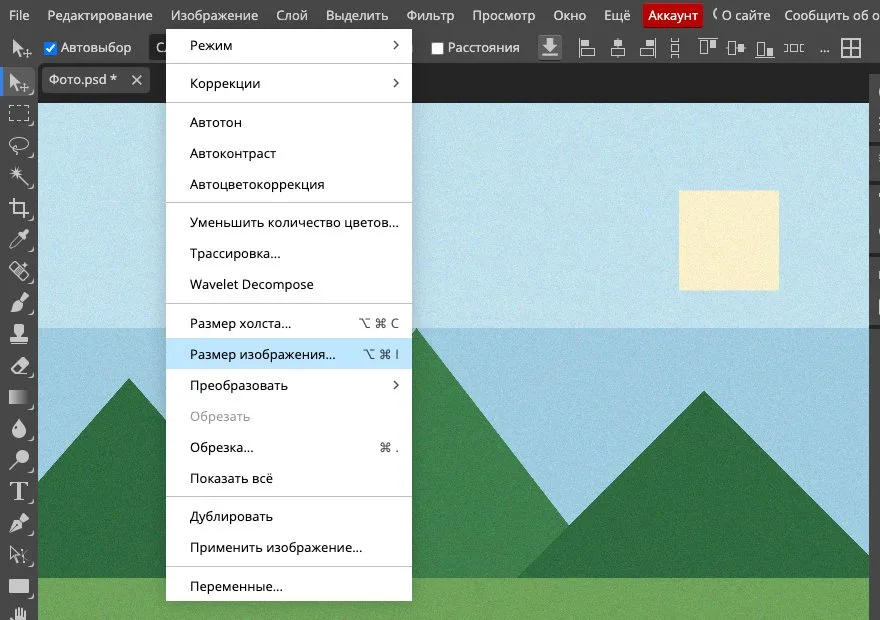
Скриншоты сделаны в бесплатном онлайн-редакторе Photopea, он повторяет меню Photoshop. Отличий два: галочка называется «Повторная выборка», а не «Ресамплинг», а кнопка внизу «Подтвердить» вместо «OK». Про сам Photopea и другие замены есть статья аналоги Photoshop.
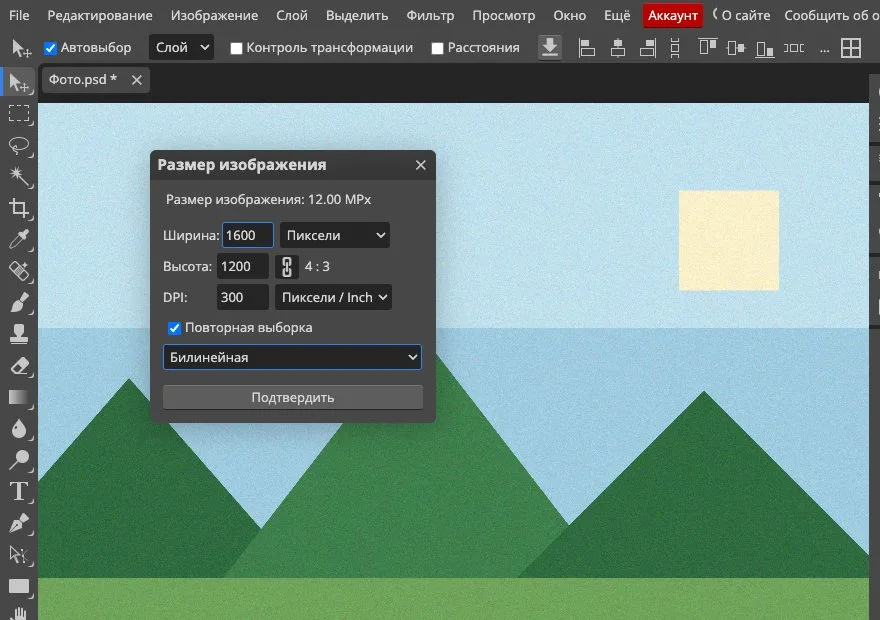
Какой метод ресамплинга выбрать при уменьшении
Методы и их назначение описаны в справке Adobe о вариантах ресамплинга. Для уменьшения важны четыре.
| Метод | Когда брать |
|---|---|
| «Автоматически» | не хотите разбираться: Photoshop сам выберет метод для уменьшения или увеличения |
| «Бикубическая, четче (уменьшение)» | фотография, которую уменьшаете для сайта, соцсетей или почты: по справке, «помогает сохранить резкость при уменьшении размера» |
| «По соседним пикселам (четкие края)» | пиксель-арт и графика с чёткими краями без размытия |
| «Билинейная» | быстрая черновая подгонка: по справке, она даёт «менее точные результаты» |
Если после уменьшения картинка всё-таки поплыла, её можно подтянуть резкостью, приёмы описаны в статье как улучшить качество фото в Photoshop. Резкость, тон и чистку кадра целиком проходят на курсах ретуши.
Нужно убрать края, а не сжать весь кадр? Это делается рамкой, а не размером изображения: смотрите как обрезать фото в Фотошопе.
Канал основателя Checkroi Вани Буявца3 800 человек читают мой Телеграм-канал про нейросетиСобрал промпты для Claude Code и ChatGPT, разборы ИИ-инструментов и лайфхаки по продвижению бизнеса в одном местеПрисоединитьсяКак сжать фото в Фотошопе, чтобы файл весил меньше
Вес JPG снижают при сохранении: этот формат сжимает с потерями, то есть убирает часть деталей. В справке о сжатии файлов Adobe советует для фотографий именно JPEG, а для графики с заливками одним цветом LZW или ZIP.
Через «Экспортировать как»
- Выберите «Файл» → «Экспорт» → «Экспортировать как».
- В списке «Формат» поставьте JPG.
- Сдвиньте ползунок «Качество». По справке о параметрах экспорта, он идёт от 1 до 100 % и «регулирует баланс между размером файла и качеством изображения».
- Если нужно заодно уменьшить картинку, впишите ширину в блоке «Размер изображения» этого же окна. Высота по умолчанию связана с шириной и пересчитается сама.
- Нажмите «Экспорт» и выберите папку. Порядок шагов взят из справки об «Экспортировать как».
В том же окне есть пункт «Метаданные». По справке, с ним в файл попадают ограниченные метаданные: авторские права и контакты, а данные о разрешении в DPI записываются всегда.
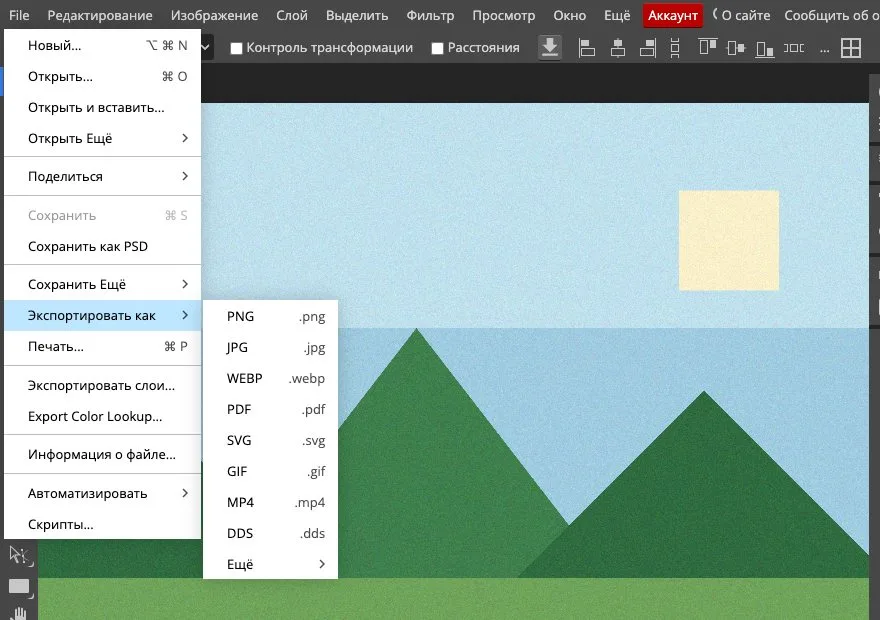
В Photopea этот пункт стоит в меню «File» → «Экспортировать как» → JPG и открывает окно «Сохранить для интернета». Внизу предпросмотра видно, сколько будет весить файл, цифра меняется вместе с ползунком.
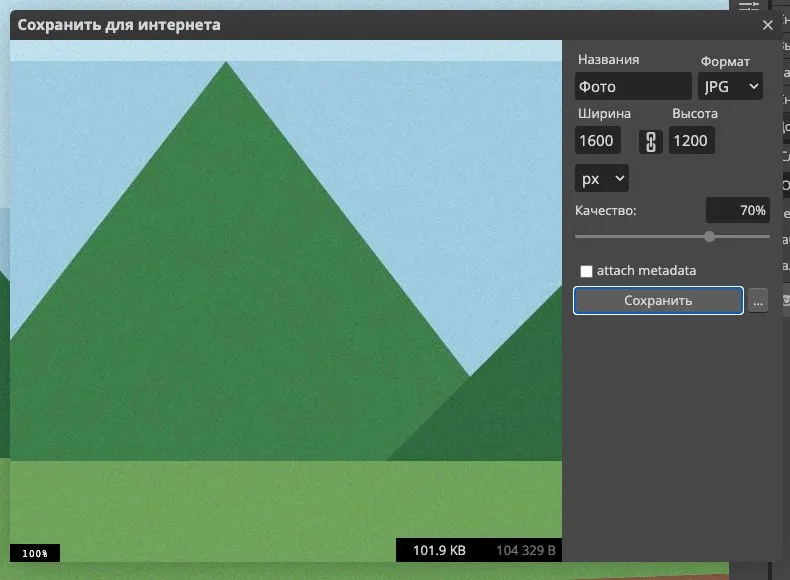
Через «Сохранить для Web»
Старое окно с предпросмотром и весом файла никуда не делось. В справке Adobe о функции «Сохранить для Web» путь такой: «Файл» → «Экспорт» → «Сохранить для Web». В справке о графических форматах та же команда названа «Сохранить для Web (старая версия)», так что ищите в подменю «Экспорт» пункт с этим названием.
- Справа выберите JPEG и качество.
- Внизу окна проверьте вес.
- Нажмите «Сохранить» и укажите папку. Исходный PSD при этом не меняется.
Через «Сохранить как» в JPEG
Обычное «Файл» → «Сохранить как» с форматом JPEG тоже сжимает картинку. Качество здесь задаётся по шкале от 0 до 12, а не в процентах, так это описано в справке о сжатии.
Предпросмотра веса в этом окне нет, поэтому для подбора качества удобнее экспорт. Чем ещё «Сохранить как» отличается от экспорта, разобрано в инструкции как сохранить фото в Фотошопе.
Сколько весит фото при разном размере и качестве
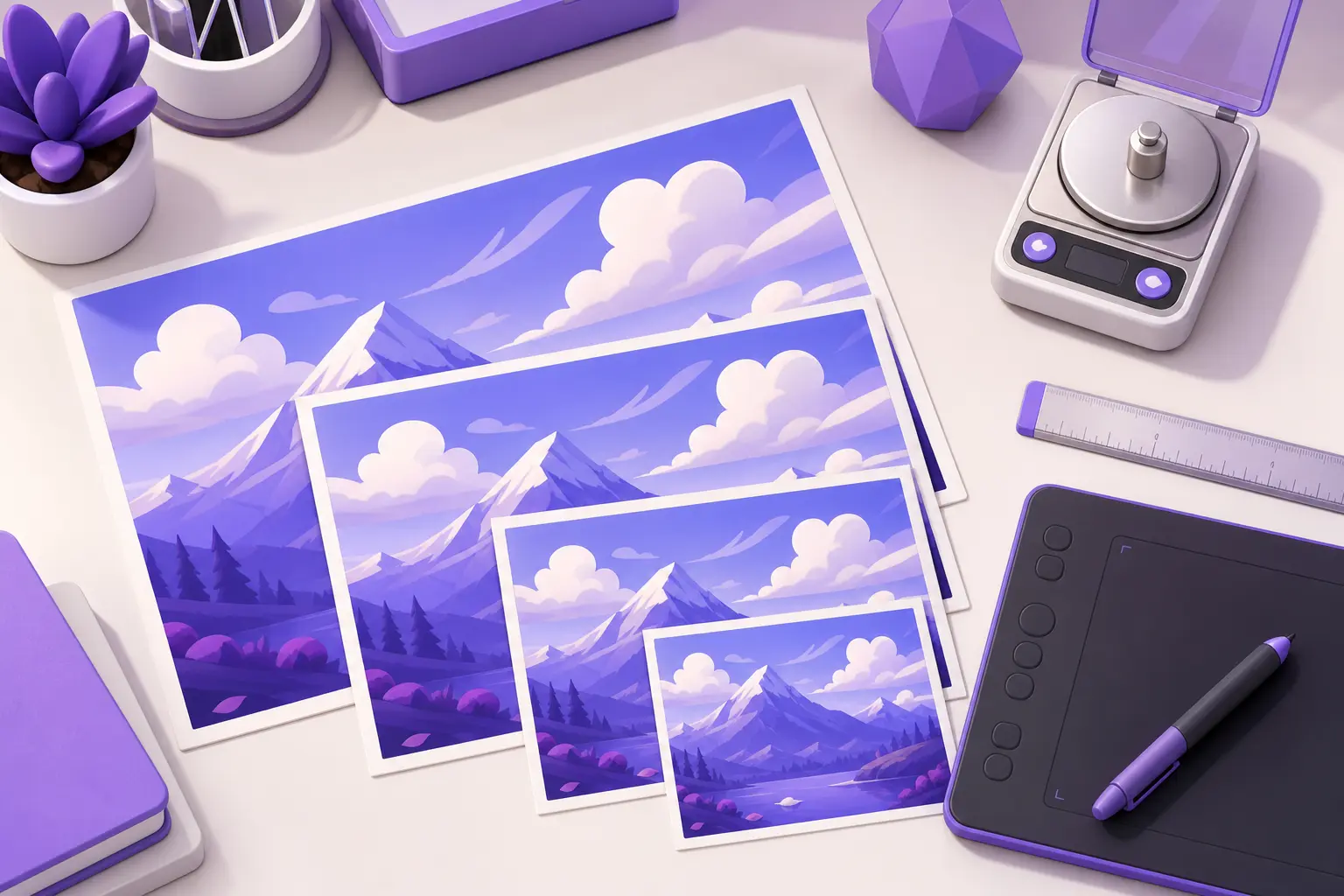
Чтобы было понятно, что даёт каждая настройка, мы нарисовали в Photopea тестовый пейзаж 4000 × 3000 пикселей и добавили лёгкое зерно. Потом выгрузили его в JPG в четырёх размерах и с пятью уровнями качества. Вес считало окно экспорта Photopea, замер 3 ноября 2026 года.
| Размер, px | 100 % | 90 % | 80 % | 70 % | 50 % |
|---|---|---|---|---|---|
| 4000 × 3000 | 23,5 МБ | 4,43 МБ | 2,52 МБ | 1,65 МБ | 930 КБ |
| 2000 × 1500 | 4,93 МБ | 698 КБ | 330 КБ | 211 КБ | 107 КБ |
| 1600 × 1200 | 2,87 МБ | 348 КБ | 162 КБ | 101,9 КБ | 47 КБ |
| 1080 × 810 | 1,11 МБ | 106 КБ | 50 КБ | 30 КБ | 14 КБ |
Что видно из таблицы:
- Качество 100 % обходится дороже всего. Шаг со 100 до 90 % снял с полного кадра около 19 МБ: 23,5 МБ превратились в 4,43 МБ.
- Размер и качество работают вместе. Полный кадр на 70 % весит 1,65 МБ, а тот же кадр шириной 1600 пикселей на тех же 70 % весит 101,9 КБ.
- Ниже 70 % выигрыш уже маленький. Для кадра 1080 × 810 переход с 70 на 50 % экономит около 16 КБ, а деталей теряется больше, так что опускаться ниже стоит только после взгляда на предпросмотр.
На вашем снимке цифры будут другими: вес зависит от того, сколько в кадре мелких деталей. Порядок действий от этого не меняется. Сначала уменьшите ширину до той, что нужна площадке, потом подберите качество по предпросмотру.
Решение для большинства задач: ширина 1600–2000 пикселей и качество 70–80 %. Тот же приём работает с фото внутри документов, пример с презентацией и цифрами есть в статье как сжать презентацию PowerPoint.
Как уменьшить слой или вставленную картинку
Иногда нужно уменьшить не весь документ, а одну картинку внутри него: вставленный логотип, второе фото в коллаже. Для этого есть трансформирование, а про смарт-объекты подробнее рассказано в статье про увеличение фото.
- Выделите слой на панели «Слои».
- Выберите «Редактирование» → «Трансформирование» → «Масштаб».
- Потяните за угол рамки к центру.
- Нажмите Enter на Windows или Return на Mac, так написано в справке о применении трансформирования.
Фоновый слой так не трансформируется: по той же справке, его сначала нужно превратить в обычный слой щелчком по замку.
Перед уменьшением превратите слой в смарт-объект. Тогда команда «Слой» → «Смарт-объекты» → «Сбросить трансформирование» вернёт рамку к исходным пропорциям и уберёт масштабирование, так описано в справке о смарт-объектах.
Как собирать коллаж из нескольких снимков, разобрано в инструкции как наложить фото на фото в Фотошопе.
Как уменьшить сразу много фотографий
Открывать каждый снимок по очереди не нужно. В Photoshop есть «Обработчик изображений», он описан в справке о пакетном преобразовании.
- Выберите «Файл» → «Сценарии» → «Обработчик изображений».
- Укажите папку с фото, при желании включите вложенные папки.
- Выберите место для готовых файлов.
- Отметьте «Сохранить как JPEG» и задайте «Качество» от 0 до 12.
- Включите «Изменить размер» и впишите предельные ширину и высоту. Пропорции сохранятся.
- Нажмите «Выполнить».
Готовые файлы окажутся во вложенной папке JPEG. По справке, каждый обработанный файл «сохраняется с уникальным именем и не перезаписывается».
 Канал основателя Checkroi Вани БуявцаЗабирайте промпты и обучение по нейросетям в моём Телеграм-каналеБольше 3 800 человек уже применяют Claude Code, ChatGPT и другие нейросети в работе, учёбе, бизнесе и жизниПерейти в канал
Почему фото после уменьшения выглядит хуже
Пять ситуаций и что с ними делать.
- Поменяли DPI, а вес не изменился. Галочка «Ресамплинг» была снята, и пиксели остались прежними. Включите её и уменьшайте ширину.
- Сохранили JPG на 100 %. В нашем замере такой файл вышел в пять с лишним раз тяжелее, чем на 90 %. Начинайте с 70–80 % и проверяйте по предпросмотру.
- Уменьшили, сохранили поверх оригинала, а потом понадобился большой размер. Пиксели уже не вернуть. Работайте с копией, а исходник храните отдельно.
- Сохранили фотографию в PNG. Для снимков Adobe в справке о сжатии советует JPEG, а PNG оставьте для картинок с прозрачным фоном.
- Прозрачный фон стал белым. JPG прозрачность не хранит. Для логотипа или вырезанного предмета нужен PNG, а сам фон сначала убирают, способы есть в статье как удалить фон с картинки в фотошопе.
Бывает, что тяжёлый сам PSD. По справке Adobe о размере файла, слои и дополнительные каналы увеличивают вес, поэтому перед отправкой ненужные слои стоит слить, как в инструкции как объединить слои в Фотошопе.
Где освоить Photoshop системно
Сжать одно фото можно за минуту по этой инструкции. А подготовка снимков для сайта, печати и маркетплейсов, цветокоррекция и ретушь требуют практики, и её удобнее набирать на курсе. В каталоге есть программы для профессии ретушёра, а все курсы по редактору собраны на странице курсов Photoshop.
| Курс | Школа | Стоимость со скидкой | В рассрочку | Длительность | Обзор курса от Checkroi |
|---|---|---|---|---|---|
| Photoshop для архитекторов и дизайнеров интерьера Перейти на сайт курса |  Skillbox | 36 018 ₽ | 4844 ₽/мес. | 2 месяца | Обзор курса |
| Онлайн-курс Adobe Photoshop Перейти на сайт курса |  Бруноям | 17 900 ₽ | 1408 ₽/мес. | 1 месяц | Обзор курса |
| Adobe Photoshop Перейти на сайт курса |  НИУДПО (НИИДПО) | 14 800 ₽ | 3700 ₽/мес. | 7 недель | Обзор курса |
| Графический дизайн Photoshop Перейти на сайт курса |  Coddy | 9200 ₽ | - | 2 месяца | Обзор курса |
| Цифровая фотография и Photoshop Перейти на сайт курса | Coddy | 9200 ₽ | - | 4 месяца | Обзор курса |
Больше программ — в полном каталоге курсов по Adobe Photoshop