
Кривая Безье — это плавная линия, которую задают несколько точек: две крайние лежат на самой кривой, а промежуточные (контрольные) тянут её к себе, как магниты. Чем дальше контрольная точка, тем сильнее изгиб. На этих кривых построена вся векторная графика: инструмент «Перо» в редакторах, контуры шрифтов, пути в SVG и плавность анимаций в CSS.
Ниже разберём, как кривая устроена математически, чем квадратичная отличается от кубической, как рисовать её пером в Adobe Illustrator, Figma или Photopea и как записать её кодом в SVG, Canvas и CSS. Все примеры можно повторить в бесплатных онлайн-редакторах без регистрации.
 CheckroiПодборка курсов по Adobe Illustrator228 курсов • 40 школСравните цены, школы, программу и найдите выгодные предложения по обучениюСравнить→
Откуда взялись кривые Безье

Название кривые получили по фамилии французского инженера Пьера Безье. В 1960-х он работал в Renault и описывал ими обводы кузовов, чтобы станок с программным управлением мог повторить форму без лекал. Почти одновременно, в 1959 году, тот же способ построения нашёл математик Поль де Кастельжо в Citroën, но его работу долго не публиковали за пределами компании, и в историю вошла фамилия Безье.
Математическая база ещё старше: многочлены Бернштейна, на которых стоит формула, описаны в 1912 году. Эти даты и роли приводит статья о кривой Безье в английской Википедии.
- Автопром: обводы кузовов, которые нужно передать станку числами.
- Графика: контуры в Illustrator, Figma, Inkscape, CorelDRAW и путях формата SVG.
- Шрифты: каждая буква на экране собрана из таких кривых.
- Анимация: скорость движения элемента во времени, от CSS до 3D-пакетов: так, например, задают плавность движения, когда делают анимацию в Blender.
Как устроена кривая: опорные и контрольные точки
У любой кривой Безье есть два вида точек. Опорные (якорные) стоят в начале и в конце сегмента, кривая через них проходит. Контрольные работают как направляющие: кривая к ним тянется, но обычно их не касается.
Отрезок от опорной точки до контрольной в редакторах называют ручкой или усом. Направление ручки задаёт, куда кривая выходит из точки, а длина показывает, как долго она идёт в этом направлении, прежде чем повернуть к следующей точке.
| Вид кривой | Сколько точек | Где встречается |
|---|---|---|
| Линейная (первого порядка) | 2 опорные, контрольных нет | обычный прямой отрезок |
| Квадратичная (второго порядка) | 2 опорные + 1 контрольная | шрифты TrueType, команда Q в SVG, quadraticCurveTo в Canvas |
| Кубическая (третьего порядка) | 2 опорные + 2 контрольные | «Перо» в редакторах, шрифты PostScript, команда C в SVG, cubic-bezier() в CSS |
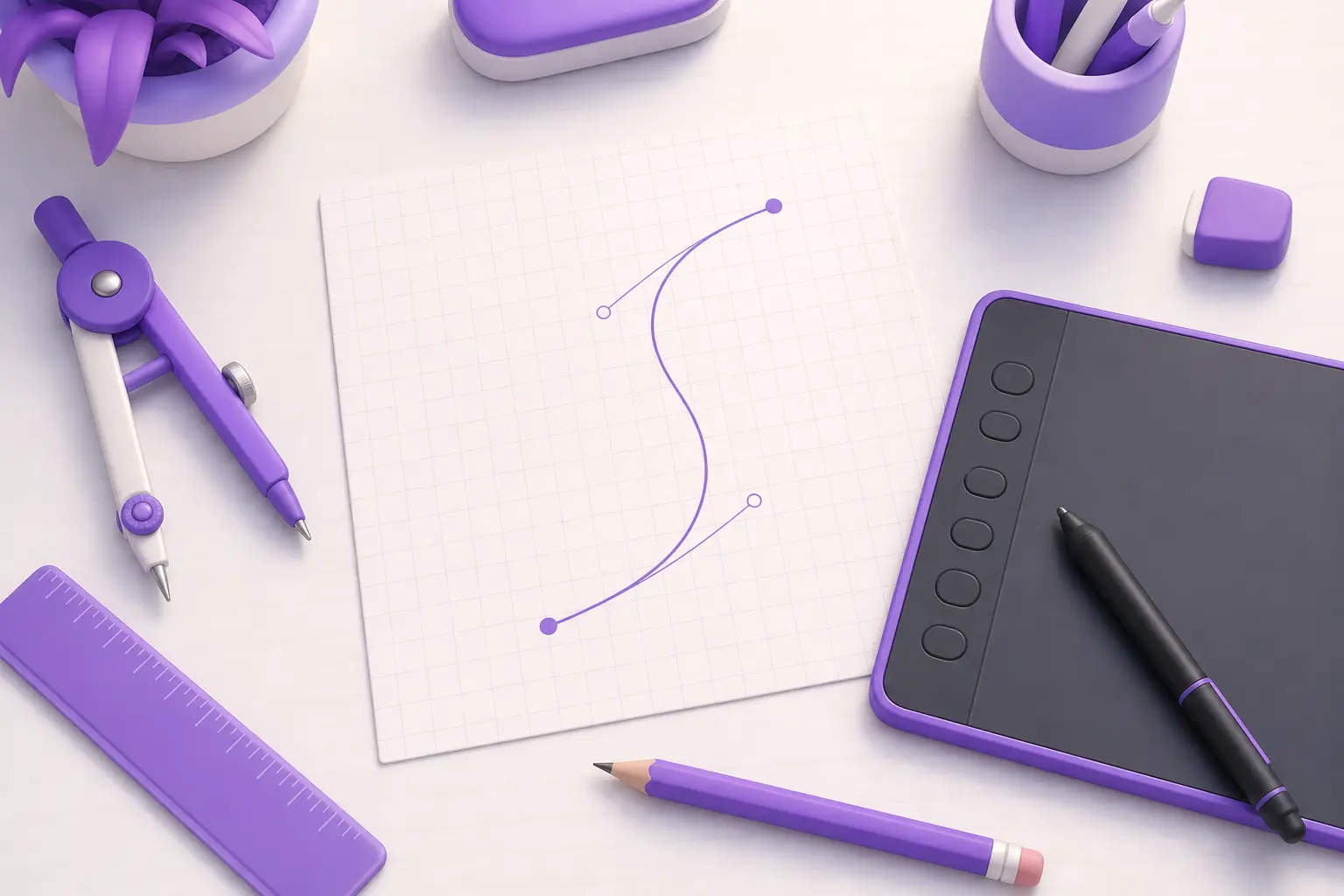
Квадратичной кривой хватает, чтобы нарисовать дугу, но волну из одного сегмента она не построит: у неё одна контрольная точка, и изгиб получается только в одну сторону. Кубическая с двумя контрольными точками умеет делать S-образный изгиб, поэтому редакторы рисуют именно её.
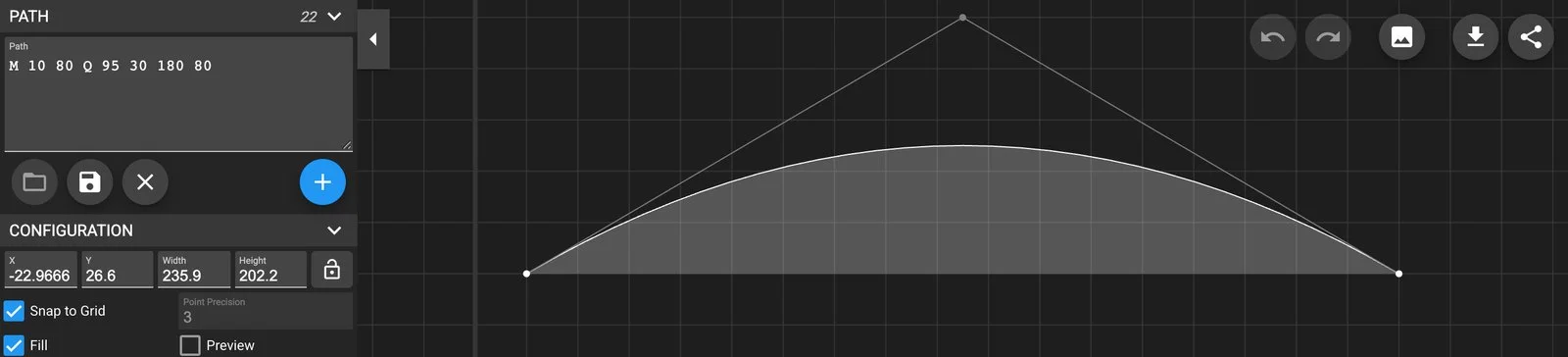
На кадре ниже квадратичная кривая в SVG-редакторе: две опорные точки по краям и одна контрольная сверху. Тонкие линии от краёв к вершине и есть ручки, а сама кривая проходит ниже контрольной точки.
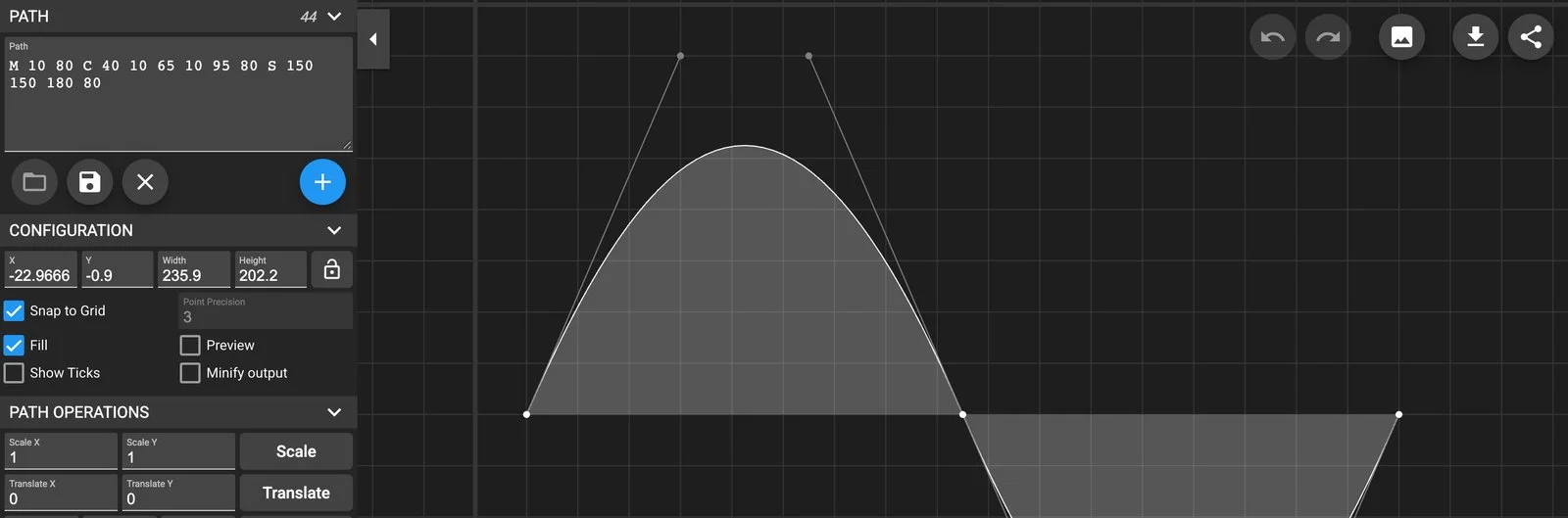
Кубическая кривая из того же редактора уже изгибается дважды. Справа видно продолжение: второй сегмент записан короткой командой S, и его первая контрольная точка зеркально отражает последнюю контрольную точку первого сегмента. Поэтому на стыке нет излома.
Формула кривой Безье
Кривая описывается параметром t, который бежит от 0 до 1. При t = 0 мы стоим в начальной опорной точке, при t = 1 в конечной, а промежуточные значения дают точки самой кривой. Формулы для координат x и y одинаковые, их считают отдельно.
Квадратичная кривая с точками P0, P1, P2:
B(t) = (1 − t)² · P0 + 2(1 − t)t · P1 + t² · P2Кубическая кривая с точками P0, P1, P2, P3:
B(t) = (1 − t)³ · P0 + 3(1 − t)²t · P1 + 3(1 − t)t² · P2 + t³ · P3Коэффициенты перед точками и есть многочлены Бернштейна. В любой момент они в сумме дают единицу, поэтому кривая всегда остаётся внутри многоугольника, натянутого на её точки. Этим же свойством пользуются 3D-редакторы, когда вы моделируете в Blender по кривым. Отсюда практическое правило: если хотите, чтобы кривая не вылезала за рамку, не выводите за рамку и контрольные точки.
Алгоритм де Кастельжо: то же самое без формулы
Точку кривой можно найти и геометрически, одними делениями отрезков. Это и есть алгоритм де Кастельжо:
- Соедините соседние точки отрезками: P0–P1, P1–P2, P2–P3.
- На каждом отрезке возьмите точку, которая делит его в пропорции
t. Приt = 0,5это середина. - Соедините новые точки и повторите деление. Из трёх точек получится две, из двух одна.
- Последняя оставшаяся точка лежит на кривой. Перебирая
tот 0 до 1, вы проходите всю кривую.
Вот этот алгоритм на Python. Точки взяли те же, что в кадре с кубической кривой выше:
def lerp(a, b, t):
    return (a[0] + (b[0] - a[0]) * t, a[1] + (b[1] - a[1]) * t)

def bezier_point(points, t):
    while len(points) > 1:
        points = [lerp(points[i], points[i + 1], t) for i in range(len(points) - 1)]
    return points[0]

P = [(10, 80), (40, 10), (65, 10), (95, 80)]
for t in (0, 0.25, 0.5, 0.75, 1):
    print(t, bezier_point(P, t))
Вывод интерпретатора:
0 (10, 80)
0.25 (31.71875, 40.625)
0.5 (52.5, 27.5)
0.75 (73.28125, 40.625)
1 (95, 80)
Проверим середину по формуле. При t = 0,5 коэффициенты равны 0,125, 0,375, 0,375 и 0,125, и для x выходит 0,125·10 + 0,375·40 + 0,375·65 + 0,125·95 = 52,5. Число совпало с выводом программы. Заметьте, что вершина кривой оказалась на высоте 27,5, хотя контрольные точки стоят на 10: кривая к ним тянется, но не доходит.
Если хочется покрутить точки руками и посмотреть, как меняется кривая, загляните в бесплатную интерактивную книгу «Основы кривых Безье», у неё есть русский перевод: там почти каждый рисунок можно двигать мышью.
Как рисовать кривые Безье пером
В редакторах кривую Безье рисуют инструментом «Перо» (Pen). В Figma и в бесплатном браузерном Photopea он включается клавишей P, в Illustrator, Photoshop и Inkscape логика та же. Главное, что надо запомнить: щелчок ставит угловую точку, а щелчок с протягиванием ставит гладкую точку с ручками. Попробуйте в Photopea: две точки с протягиванием дадут плавную дугу, а простой щелчок после них поставит излом.
- Выберите «Перо» и щёлкните там, где начинается линия. Если сразу потянуть мышь, не отпуская кнопку, из точки вырастут ручки.
- Поставьте вторую точку и тяните мышь в ту сторону, куда кривая должна идти дальше. Сегмент между точками изогнётся.
- Продолжайте так же. Чтобы сделать острый угол, щёлкните без протягивания.
- Чтобы замкнуть контур, щёлкните по первой точке. Открытую линию заканчивают клавишей Enter или Esc, в зависимости от редактора.
- Поправьте форму инструментом прямого выделения: двигайте точки и концы ручек.
В Figma есть отдельная настройка того, как ведут себя две ручки одной точки. По справке Figma, режимов три:
| Режим в Figma | Что происходит со второй ручкой | Когда нужен |
|---|---|---|
| No mirroring | двигается независимо | острый угол с изогнутыми сторонами |
| Mirror angle | повторяет угол, длина своя | плавный переход с разной кривизной по сторонам |
| Mirror angle and length | повторяет угол и длину | симметричная плавная точка |
Перо поначалу слушается плохо, это нормально. Та же справка Figma советует потренироваться в The Bezier Game: это бесплатный браузерный тренажёр для работы пером. Если же исходник уже есть в растре, иногда быстрее начать с трассировки изображения и потом почистить лишние узлы руками.
Пять правил аккуратного контура
- Меньше точек. Для плавной дуги на 90° хватит одной пары ручек. Лишние точки дают бугры, которые видно при увеличении.
- Точки на экстремумах. Ставьте опорные точки в самых верхних, нижних, левых и правых местах изгиба, а ручки ведите горизонтально или вертикально. Так контур проще править и масштабировать.
- Ручка примерно на треть сегмента. Если ручка длиннее половины расстояния до соседней точки, кривая начинает «перелетать» и петлять.
- У гладкой точки ручки на одной прямой. Даже небольшой угол между ручками даст заметный излом в контуре логотипа.
- Проверяйте на большом масштабе. Ошибка, незаметная при 100 %, вылезет на баннере или при печати.
Эти же правила работают, когда вы вырезаете объект пером в Figma или пускаете текст по кривой: от аккуратности контура зависит, насколько ровно ляжет результат.
Кривые Безье в SVG, Canvas и CSS
В вебе кривую Безье пишут кодом, и синтаксис везде похож: начальная точка, контрольные точки, конечная точка.
SVG: команды Q и C
В атрибуте d у тега <path> квадратичную кривую задаёт команда Q с одной контрольной точкой, а кубическую команда C с двумя. Короткие T и S продолжают кривую, отражая предыдущую контрольную точку. Синтаксис расписан в руководстве MDN по путям SVG.
<svg viewBox="0 0 190 160" xmlns="http://www.w3.org/2000/svg">
  <path d="M 10 80 Q 95 30 180 80" stroke="black" fill="none"/>
  <path d="M 10 80 C 40 10, 65 10, 95 80 S 150 150, 180 80" stroke="blue" fill="none"/>
</svg>
Это ровно те два пути, что на кадрах выше. Чтобы увидеть точки и ручки любого пути, вставьте его строку d в бесплатный SVG Path Editor: он рисует опорные и контрольные точки и даёт двигать их мышью.
Canvas: quadraticCurveTo и bezierCurveTo
В JavaScript-рисовании на холсте Canvas кривые строят два метода. Начало кривой берётся из текущей позиции пера, её ставят через moveTo().
quadraticCurveTo(cpx, cpy, x, y)рисует квадратичную кривую: одна контрольная точка и конец.bezierCurveTo(cp1x, cp1y, cp2x, cp2y, x, y)рисует кубическую: первые четыре числа задают две контрольные точки, последние два задают конец кривой.
Параметры описаны в справке MDN по bezierCurveTo.
CSS: функция cubic-bezier() для анимации
В CSS кубическая кривая описывает не форму, а скорость анимации: по горизонтали время, по вертикали прогресс. Начальная точка всегда (0, 0), конечная (1, 1), а в функцию cubic-bezier(x1, y1, x2, y2) вы передаёте только две контрольные точки.
.button {
  transition: transform 0.3s cubic-bezier(0.25, 0.1, 0.25, 1);
}
Привычные ключевые слова ease и linear тоже кривые Безье, просто с заранее заданными точками. Их значения взяты из спецификации CSS Easing Functions:
| Ключевое слово | Значение cubic-bezier | Как выглядит движение |
|---|---|---|
ease |
(0.25, 0.1, 0.25, 1) | быстрый разгон, плавное торможение |
ease-in |
(0.42, 0, 1, 1) | медленный старт |
ease-out |
(0, 0, 0.58, 1) | медленный финиш |
ease-in-out |
(0.42, 0, 0.58, 1) | медленно в начале и в конце |
linear |
(0, 0, 1, 1) | равномерно |
Подобрать свою кривую удобно в онлайн-редакторе cubic-bezier.com Леи Веру. Тянете две цветные точки, а сверху сразу видите готовую строку для CSS. Кнопка GO! запускает два квадрата: один с вашей кривой, другой с выбранной из библиотеки.
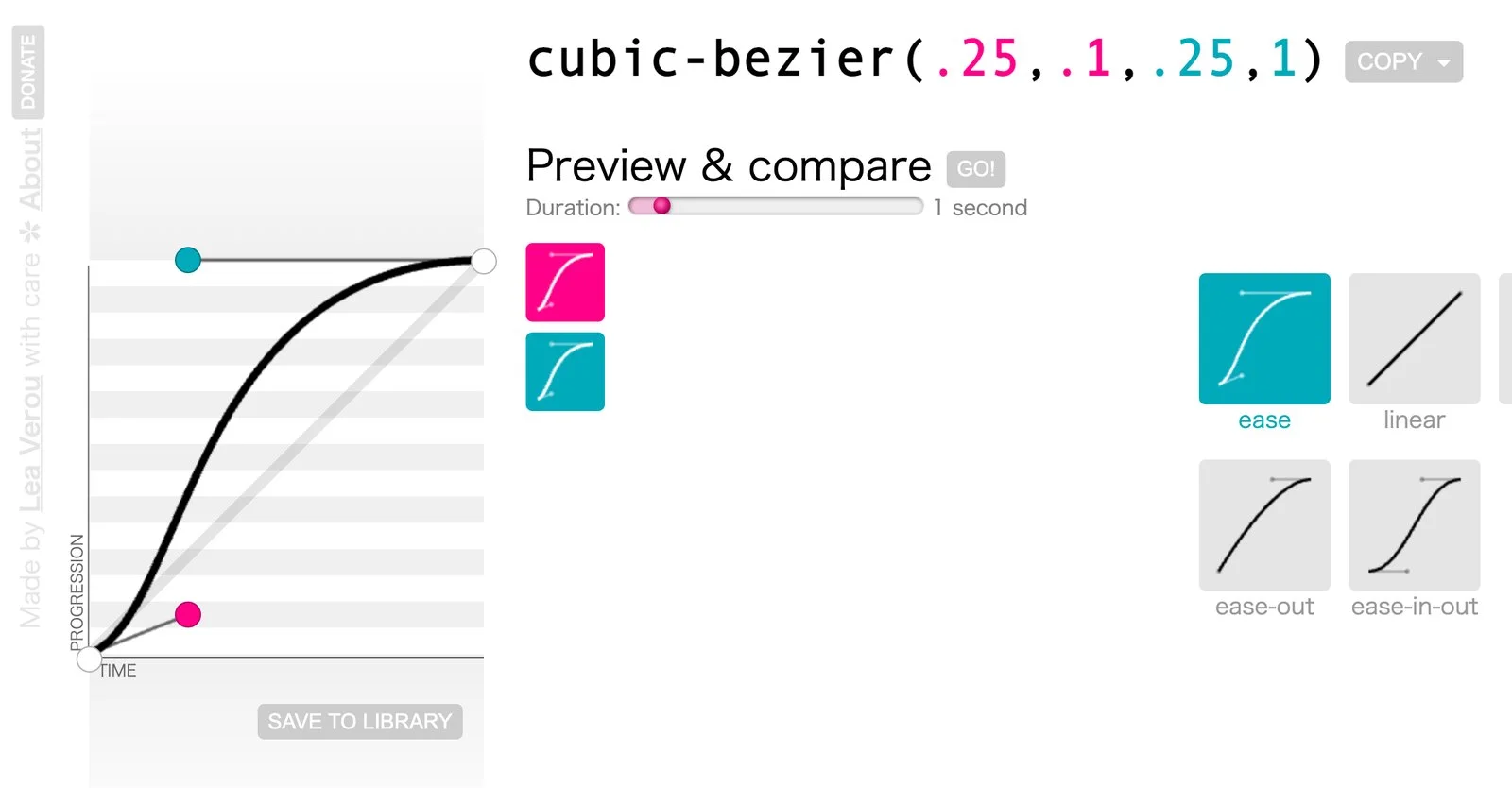
Важное ограничение: координаты x обеих контрольных точек должны лежать в диапазоне от 0 до 1, иначе браузер проигнорирует всё свойство, предупреждает MDN. Координаты y так не ограничены. Если вывести y за пределы, элемент сначала проскочит конечное положение, а потом вернётся: получается эффект пружины.
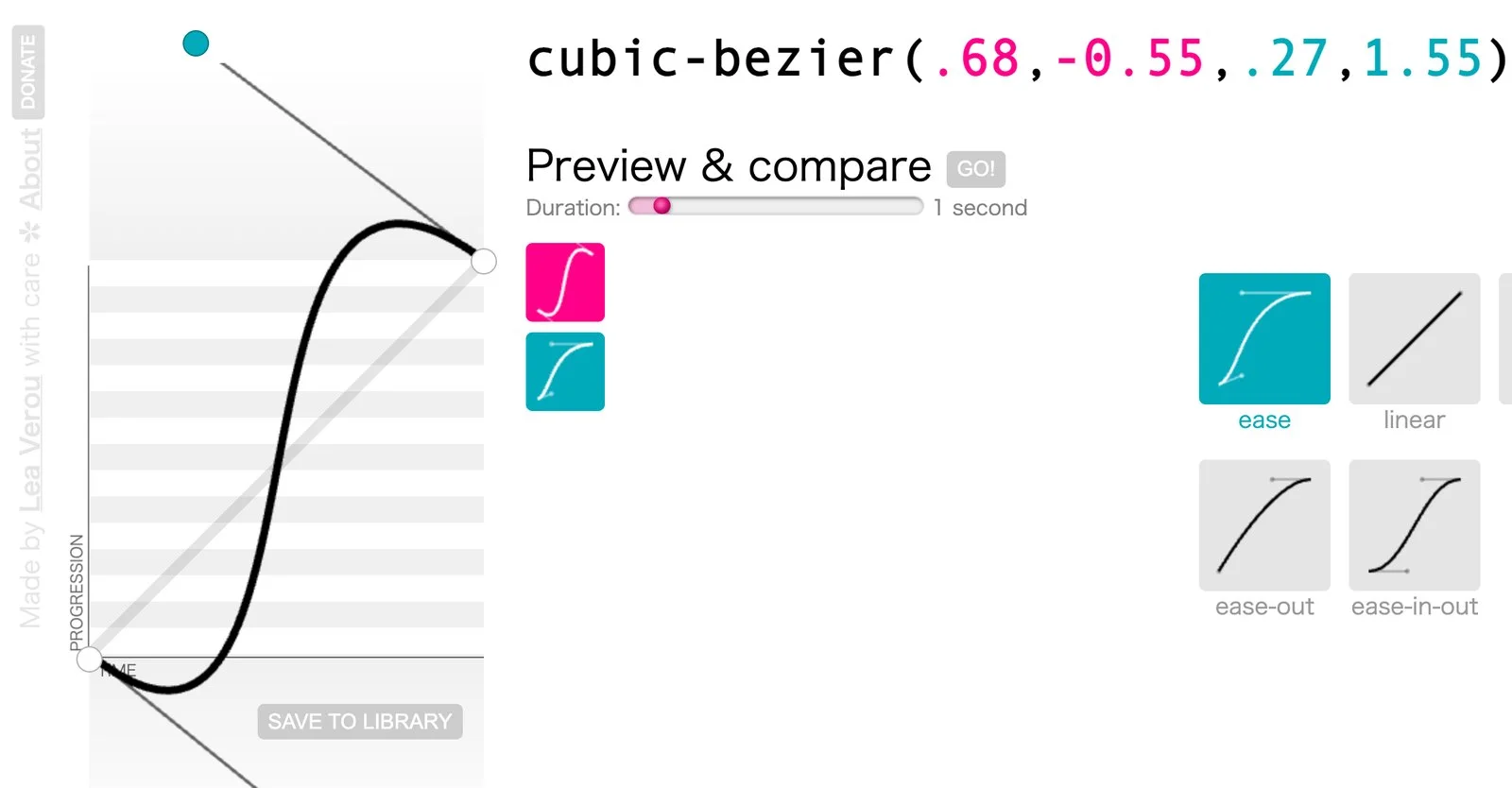
С такими кривыми каждый день работает аниматор интерфейсов: от выбора cubic-bezier зависит, ощущается кнопка живой или деревянной. А чтобы писать анимации кодом, нужен базовый JavaScript.
Частые ошибки с кривыми Безье

| Что видите | Почему так | Что делать |
|---|---|---|
| Контур бугристый, линия «дрожит» | слишком много опорных точек | удалить лишние точки и выровнять дугу одной парой ручек |
| На плавной линии заметный излом | ручки точки не лежат на одной прямой | сделать точку гладкой или включить зеркальные ручки |
| Кривая делает петлю | ручки слишком длинные или перекрещиваются | укоротить ручки примерно до трети сегмента |
| CSS-анимация вообще не работает | x контрольной точки вне диапазона 0–1 | вернуть x1 и x2 в диапазон от 0 до 1 |
Волну не удаётся нарисовать одной командой Q |
у квадратичной кривой только одна контрольная точка | взять кубическую C или собрать волну из двух сегментов |
Ещё одна частая путаница: многие ждут, что кривая пройдёт через контрольную точку. Она через неё не проходит, только тянется к ней. Если нужно, чтобы линия точно прошла через конкретное место, ставьте туда опорную точку, а не контрольную.
 Канал основателя Checkroi Вани БуявцаЗабирайте промпты и обучение по нейросетям в моём Телеграм-каналеБольше 3 800 человек уже применяют Claude Code, ChatGPT и другие нейросети в работе, учёбе, бизнесе и жизниПерейти в канал
Где освоить работу с кривыми системно
Чтобы понять устройство кривой, хватит этой статьи и часа игры в The Bezier Game. Уверенно рисовать пером логотипы, иконки и иллюстрации учатся месяцами практики, лучше всего с разбором работ: этому учат курсы по Illustrator и векторной графике. Если пера мало и хочется в профессию, посмотрите, чем занимается дизайнер логотипов.
Ниже курсы по Adobe Illustrator из нашего каталога. Похожие программы с упором на иллюстрацию собраны в разделе «Векторная графика» (ссылка на него есть в начале статьи), а если Illustrator недоступен, есть разбор, чем его заменить бесплатно.
| Курс | Школа | Стоимость со скидкой | В рассрочку | Длительность | Обзор курса от Checkroi |
|---|---|---|---|---|---|
| Adobe Illustrator с нуля Перейти на сайт курса |  Skillbox | 37 528 ₽ | 2416 ₽/мес. | 1 месяц | Обзор курса |
| Adobe Illustrator для fashion-дизайнера Перейти на сайт курса | Skillbox | 34 368 ₽ | 4892 ₽/мес. | 3 месяца | Обзор курса |
| Adobe Illustrator Перейти на сайт курса |  Академия Синергия | 16 716 ₽ | 1393 ₽/мес. | 2 месяца | Обзор курса |
| Дизайнер-иллюстратор. Профессиональный курс Перейти на сайт курса |  Pentaschool | 83 720 ₽ | 7480 ₽/мес. | 8 месяцев | Обзор курса |
| Дизайнер-иллюстратор. Московский диплом Перейти на сайт курса |  НАДПО | 38 500 ₽ | 3209 ₽/мес. | 6 месяцев | Обзор курса |
Больше программ — в полном каталоге курсов по Adobe Illustrator