Растровая и векторная графика по-разному хранят одну и ту же картинку. Растр запоминает цвет каждой точки, вектор хранит инструкцию, как нарисовать фигуры. Отсюда все различия: почему фото нельзя растянуть до размера баннера, а логотип можно, почему типография просит «прислать в кривых» и почему один и тот же значок весит то 301 байт, то больше 120 килобайт.
Ниже разобрали оба типа графики простыми словами, сравнили их в таблице, прошлись по форматам файлов и программам. А ещё сделали собственный замер: нарисовали логотип в векторе, сохранили в PNG, JPEG и WebP разных размеров и посмотрели, сколько весит каждый файл и что происходит при увеличении.
Если вы только начинаете разбираться в дизайне, пригодится словарь графического дизайнера: там собраны термины, которые встретятся и в этой статье.
Отдельно про самый популярный векторный формат для сайтов есть разбор «SVG: что это за формат и как вставить его на сайт».
А тем, кто хочет научиться рисовать иллюстрации и логотипы самостоятельно, стоит посмотреть подборку курсов по векторной графике с ценами и программами школ.
 Рекомендуем курсы по векторной графике
 SkillboxAdobe Illustrator с нуля37 528 ₽1 месяц
 Академия СинергияAdobe Illustrator16 716 ₽2 месяца
 PentaschoolДизайнер-иллюстратор. Профессиональный курс83 720 ₽8 месяцев
 НАДПОДизайнер-иллюстратор. Московский диплом38 500 ₽6 месяцев
 НЦРДОДизайнер-иллюстратор. Обучение 6 мес. Диплом Москвы!36 600 ₽6 месяцев
 РУНОКурс Adobe Illustrator с нуля до PRO37 620 ₽120 дней
Чем растровая графика отличается от векторной простыми словами
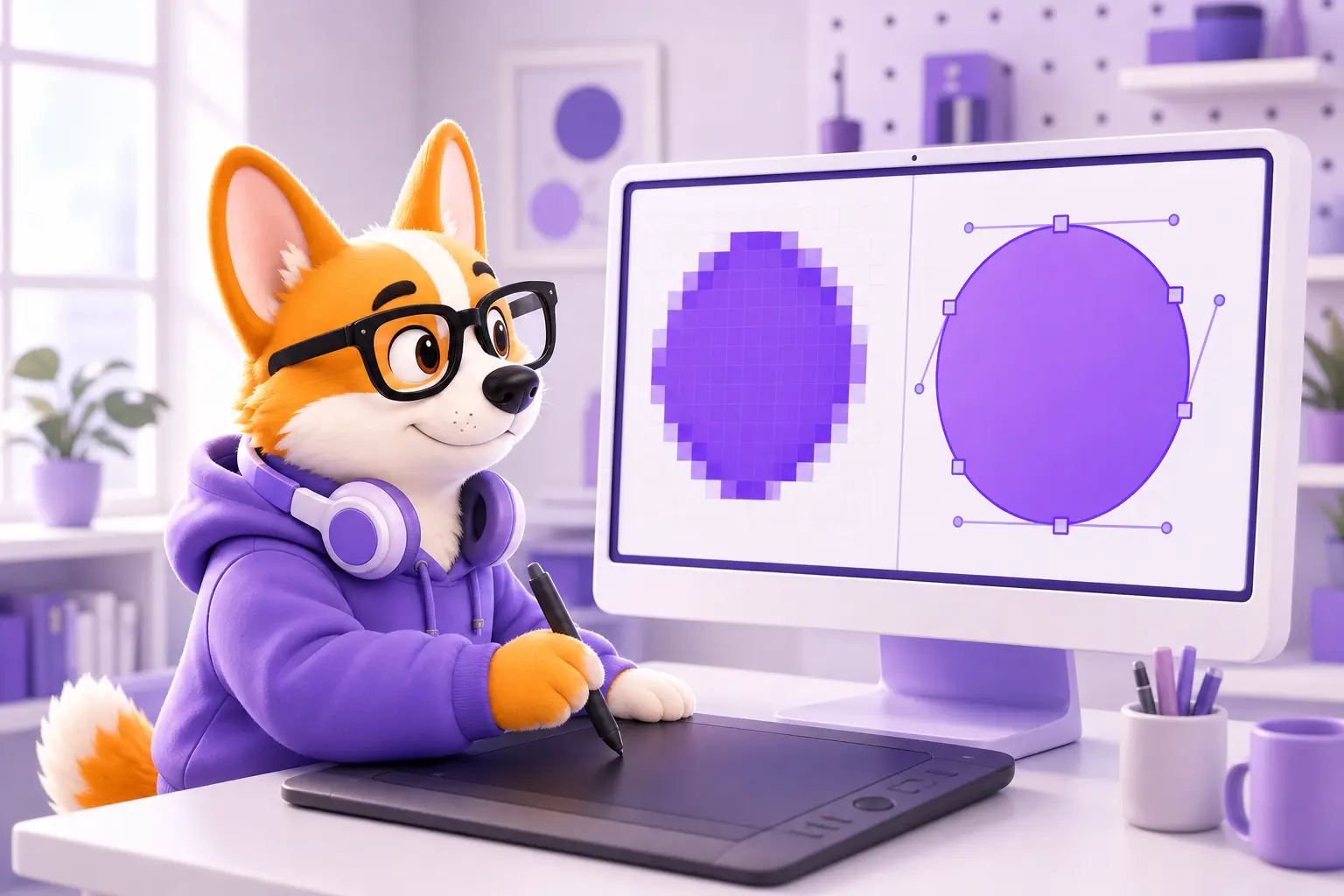
Представьте мозаику из маленьких квадратных плиток. Каждая плитка одного цвета, а вместе они складываются в картинку. Так устроена растровая графика: изображение состоит из сетки пикселей (точек одного цвета), и файл хранит цвет каждой точки.
Теперь представьте, что вместо мозаики вы получили записку: «нарисуй синий квадрат со скруглёнными углами, внутри белый круг, в круге галочку». По такой записке картинку можно нарисовать на почтовой марке и на стене дома, и она везде будет одинаково чёткой. Так работает векторная графика: файл хранит описание фигур через координаты точек, линии и кривые, а компьютер каждый раз рисует их заново под нужный размер.
Из этой разницы вытекает главное правило выбора. Фотографию и всё, где много мелких деталей и плавных переходов цвета, храните в растре. Логотипы, иконки, шрифты, схемы и плоские иллюстрации с чёткими контурами рисуют и хранят в векторе.
Короткий ответ. Растр хранит точки и теряет чёткость при увеличении. Вектор хранит формулы фигур и масштабируется без потерь, но фотографию в нём не передать.
Растровая графика: что это и как устроена
Слово «растр» пришло из латыни: rastrum означает «грабли», и сетка из рядов точек на них похожа. В Википедии растровое изображение определено как сетка (мозаика) пикселей, то есть цветных точек на мониторе и других устройствах.
К растру относятся фотографии с телефона и фотоаппарата, скриншоты, отсканированные документы, рисунки в Photoshop и Procreate, кадры видео. Обработке растра в Photoshop посвящены отдельные курсы по Adobe Photoshop. Почти всё, что вы видите в ленте соцсетей, тоже растровая графика.
Пиксель, разрешение и размер изображения
Минимальный элемент растровой графики — пиксель. У него есть только цвет и место в сетке. Размер картинки записывают в пикселях по ширине и высоте: 1600 × 1200 означает 1600 точек в ряду и 1200 рядов. В сумме выходит 1 920 000 точек, это примерно 2 мегапикселя.
Разрешение показывает, как плотно точки уложены на дюйм (2,54 см). Для экрана говорят ppi (pixels per inch, пиксели на дюйм), для печати чаще dpi (dots per inch, точки на дюйм). В обиходе эти слова путают, и это нормально: смысл один, сколько точек приходится на дюйм отпечатка или экрана.
Для печати разрешение решает почти всё. В технических требованиях к оригинал-макетам одной из типографий прямо написано: растровые изображения в 300 или 600 dpi, а изображения с сайтов в 72 dpi и сжатые JPG запрещены. Картинка, которая хорошо смотрится на экране телефона, на листе А4 часто превращается в мыло.
Глубина цвета
Глубина цвета показывает, сколько оттенков может принять один пиксель. При 8 битах на пиксель доступно 256 цветов, этого хватает для простых значков и анимированных GIF. При 24 битах (по 8 бит на красный, зелёный и синий каналы) выходит около 16,7 миллиона оттенков, и это стандарт для фотографий.
Чем больше пикселей и выше глубина цвета, тем больше весит файл. Поэтому для растровых форматов придумали сжатие: с потерями (часть деталей выбрасывается, как в JPEG) и без потерь (картинка восстанавливается точка в точку, как в PNG).
Преимущества и недостатки растровой графики
Сильная сторона растра в том, что он передаёт что угодно. Тени, текстуры кожи, туман, блики на воде, градиенты неба: фотоаппарат просто записывает цвет каждой точки, и никакие формулы для этого не нужны. Растр открывается везде, от браузера до приложения банка.
Слабых мест два. Первое: при увеличении растр теряет качество, потому что новых деталей взять неоткуда, программа только растягивает старые точки. Второе: вес файла растёт вместе с размером, и большая фотография для печати легко занимает десятки мегабайт.
Канал основателя Checkroi Вани Буявца3 800 человек читают мой Телеграм-канал про нейросетиСобрал промпты для Claude Code и ChatGPT, разборы ИИ-инструментов и лайфхаки по продвижению бизнеса в одном местеПрисоединитьсяВекторная графика: что это и как устроена
В Википедии векторная графика описана как способ представления изображений, основанный на математическом описании геометрических объектов: точек, линий, кривых Безье, кругов, многоугольников. Компьютер не помнит, какого цвета пиксель номер 1 000 000. Он помнит, что круг с центром в такой-то точке и таким-то радиусом залит белым.
Векторными обычно делают логотипы, иконки, шрифты, инфографику, схемы, чертежи, плоские иллюстрации, макеты сайтов и приложений. Все буквы, которые вы сейчас читаете, тоже вектор: шрифт хранит контуры символов, поэтому текст остаётся чётким при любом масштабе страницы.
Из чего состоит векторное изображение
В основе вектора лежат опорные точки и линии между ними. Прямые соединяют точки напрямую, а кривые Безье (плавные линии, изгиб которых задают специальные «рычаги» у опорных точек) позволяют рисовать любые округлые формы. Замкнутый контур можно залить цветом или градиентом, а его границе задать обводку нужной толщины.
Посмотреть на это проще всего на примере. Вот полный код логотипа, который мы нарисовали для замера ниже, в формате SVG:
<svg xmlns="http://www.w3.org/2000/svg" viewBox="0 0 100 100">
  <rect x="5" y="5" width="90" height="90" rx="18" fill="#2f6bff"/>
  <circle cx="50" cy="50" r="28" fill="#fff"/>
  <path d="M36 51l10 10 19-22" fill="none" stroke="#2f6bff"
        stroke-width="8" stroke-linecap="round" stroke-linejoin="round"/>
</svg>
Три строки: синий квадрат со скруглёнными углами, белый круг и ломаная линия-галочка. В этом файле нет ни одного пикселя, только координаты и цвета. Браузер сам решает, сколько точек экрана потратить на отрисовку, поэтому картинка одинаково резкая и в иконке 16 пикселей, и на весь монитор.
Преимущества и недостатки векторной графики
Первое достоинство векторной графики: масштабирование без потери качества. Второе достоинство: простые векторные картинки весят мало, потому что описание фигуры короче, чем список цветов всех её точек. Третье: такой файл легко править. Поменять цвет логотипа или толщину линии можно одним кликом, не перерисовывая картинку.
Минусы тоже есть. Фотореалистичное изображение в векторе передать почти невозможно: чтобы описать каждый блик и оттенок, понадобятся тысячи мелких фигур, и файл станет тяжелее фотографии. Векторную графику труднее рисовать с нуля, нужны отдельные программы и привычка к работе с кривыми. Многие новички начинают с Figma: она работает в браузере, и по ней есть подробная инструкция для начинающих. И не каждая программа открывает исходники векторных редакторов, например AI или CDR.
CheckroiПодборка курсов по Figma370 курсов • 57 школСравните цены, школы, программу и найдите выгодные предложения по обучениюСравнить→
Наш замер: один логотип в векторе и в растре
Утверждения «вектор весит мало» и «растр теряет качество» легко проверить на одном файле, и мы так и сделали. Взяли логотип из кода выше (файл SVG весит 301 байт), отрисовали его в браузере Chrome в квадратные PNG размером 64, 512 и 2048 пикселей, а большой вариант дополнительно сохранили в JPEG с качеством 85 и в WebP без потерь.
Вот что получилось:
| Файл | Размер картинки | Вес файла |
|---|---|---|
| SVG (вектор) | любой | 301 байт |
| PNG | 64 × 64 | 1 777 байт |
| PNG | 512 × 512 | 13 881 байт |
| PNG | 2048 × 2048 | 68 243 байт |
| JPEG, качество 85 | 2048 × 2048 | 124 652 байт |
| WebP без потерь | 2048 × 2048 | 22 944 байт |
| PNG 64 × 64, растянутый до 2048 × 2048 | 2048 × 2048 | 503 138 байт |
Из таблицы видно три вещи.
Первая: векторный файл остаётся размером 301 байт при любом масштабе, а PNG на 2048 пикселей тяжелее его примерно в 227 раз. Для простых значков и логотипов на сайте вектор выигрывает с огромным запасом. Подключается SVG на страницу так же, как обычная картинка, через тег img, это показано в разборе как вставить картинку в HTML.
Вторая: для плоской графики с чёткими краями JPEG проигрывает PNG. JPEG того же размера весит почти вдвое больше и при этом добавляет вокруг контуров едва заметную рябь. Этот формат придуман для фотографий, и на логотипах его сжатие работает против вас.
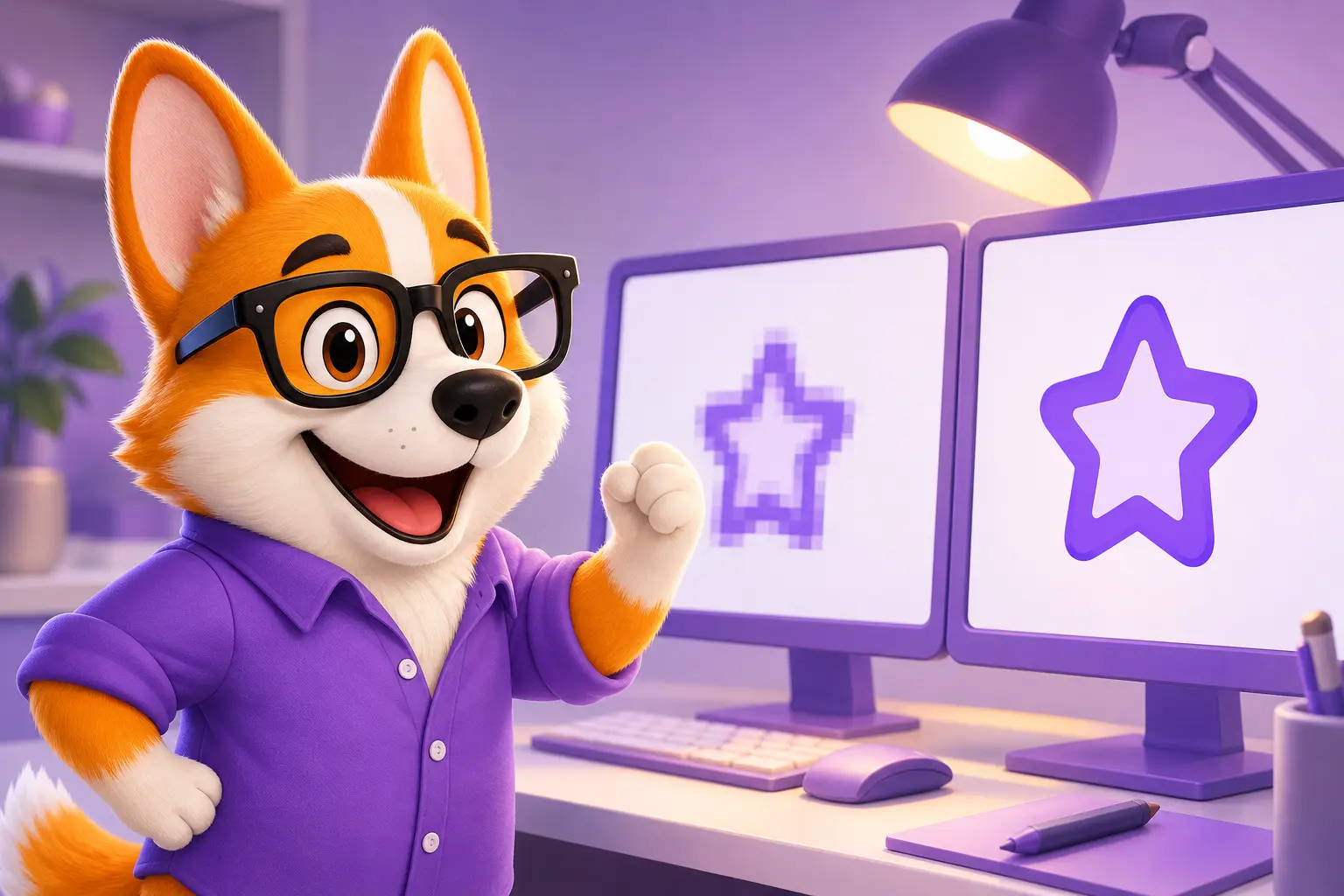
Третья: растянуть маленький растр до большого размера нельзя без потерь. В родном PNG на 2048 пикселей граница белого круга занимает 2 пикселя сглаживания. В картинке, растянутой из 64 пикселей, переход размазан примерно на 150 пикселей, а число разных оттенков выросло с 281 до 1 133: программа досочинила промежуточные цвета, и край стал мыльным. Заодно такой файл весит в 7 раз больше обычного PNG того же размера.
Как мы считали. Отрисовка в Chrome 157 без масштабирования экрана, сохранение в JPEG и растяжение бикубическим методом в библиотеке Pillow 12.1, WebP через cwebp 1.6. Вес указан в байтах, как его показывает файловая система.
Отдельно про WebP: у нас он оказался на 66 % легче PNG. Google в описании формата обещает меньшую цифру, на 26 % меньше PNG для сжатия без потерь. Разница объяснима: в нашем логотипе всего три цвета и большие одноцветные области, а такие картинки сжимаются лучше среднего.
Сравнительная таблица растровой и векторной графики
Если нужно быстро объяснить отличие растровой графики от векторной, хватит этой таблицы:
| Параметр | Растровая графика | Векторная графика |
|---|---|---|
| Из чего состоит | Сетка пикселей, у каждого свой цвет | Точки, линии, кривые и фигуры с заливкой |
| Минимальный элемент | Пиксель | Объект (примитив): точка, линия, кривая, фигура |
| Масштабирование | При увеличении появляются размытие и «лесенка» | Без потери качества |
| Вес файла | Растёт вместе с размером картинки | Зависит от числа объектов, а не от размера |
| Фотореализм | Передаёт что угодно | Почти невозможен |
| Редактирование | Правка точек, слоёв, масок | Правка формы и цвета любого объекта |
| Где нужен | Фото, скриншоты, цифровая живопись, текстуры | Логотипы, иконки, шрифты, схемы, макеты |
| Форматы | JPEG, PNG, GIF, WebP, AVIF, TIFF, PSD, HEIC, RAW, BMP | SVG, AI, EPS, PDF, CDR, DXF |
| Программы | Photoshop, GIMP, Krita, Photopea, Procreate | Illustrator, Inkscape, CorelDRAW, Figma, Affinity Designer |
| Перевод в другой тип | В вектор только трассировкой, с потерей деталей | В растр в один клик, при экспорте |
Дизайнеру нужны оба типа, поэтому на курсах их обычно проходят вместе: посмотрите программы по разработке растровых и векторных иллюстраций.
CheckroiПодборка курсов по векторной графике45 курсов • 25 школСравните цены, школы, программу и найдите выгодные предложения по обучениюСравнить→
Форматы растровой и векторной графики
По расширению файла часто можно угадать тип графики, но не всегда. Сначала разберём сами форматы, а потом покажем, как проверить, что внутри.
Растровые форматы
| Формат | Что умеет | Когда брать |
|---|---|---|
| JPEG (JPG) | Сжатие с потерями, без прозрачности | Фотографии для сайта, соцсетей и почты |
| PNG | Сжатие без потерь, прозрачный фон | Скриншоты, картинки с текстом, логотип в растре |
| GIF | До 256 цветов, простая анимация | Короткие анимации и старые значки |
| WebP | Сжатие с потерями и без, прозрачность, анимация | Картинки на сайте, когда важна скорость загрузки |
| AVIF | Сжатие с потерями и без, прозрачность | Сайты с большим количеством фото |
| TIFF | Без потерь, поддержка цветовой модели CMYK для печати | Фото и сканы для типографии |
| PSD | Исходник Photoshop со слоями | Работа над макетом, передача дизайнеру |
| HEIC | Сжатое фото с камеры iPhone | Хранение снимков, перед публикацией обычно переводят в JPEG |
| RAW | Необработанные данные матрицы фотоаппарата | Обработка фото с максимальным запасом по цвету |
| BMP | Почти без сжатия, огромный вес | Сегодня почти не нужен |
Что выбрать, если сомневаетесь: фото сохраняйте в JPEG, а всё с текстом и прозрачным фоном в PNG, для сайта по возможности WebP. Как выбрать формат при сохранении, показано в инструкции как сохранить фото в Фотошопе в JPG, PNG и PDF. Google пишет, что WebP с потерями при равном качестве на 25–34 % легче сопоставимых JPEG. По справочнику MDN, AVIF поддерживают Chrome, Edge, Opera, Safari и Firefox.
Векторные форматы
Форматы векторной графики хранят фигуры и их свойства, поэтому из любого такого файла можно получить картинку нужного размера.
SVG. Открытый стандарт для веба. Консорциум W3C в спецификации называет SVG языком на основе XML для описания двумерной векторной и смешанной векторно-растровой графики. Файл можно открыть в браузере и в обычном блокноте: внутри текст, как в примере выше.
AI. Рабочий файл Adobe Illustrator со слоями, монтажными областями и эффектами. Удобен для передачи исходника другому дизайнеру, но открывается не везде.
EPS. Старый универсальный формат для обмена векторной графикой между программами и с типографиями. В требованиях типографии, на которые мы ссылались выше, EPS идёт вторым после PDF.
PDF. Формат-контейнер. Внутри PDF могут лежать векторные фигуры, текст и растровые картинки одновременно. В тех же требованиях PDF назван предпочтительным форматом, а TIFF указан как формат для растровых изображений. Из Figma макет тоже выгружают в PDF и SVG, это разобрано в статье как сохранить проект в Фигме.
CDR. Исходник CorelDRAW. Встречается в рекламных агентствах и наружной рекламе.
DXF. Формат чертежей из мира САПР (систем автоматизированного проектирования). Его просят для лазерной резки, плоттеров и станков с ЧПУ.
Как понять, вектор перед вами или растр
Расширение подсказывает, но не гарантирует. В SVG можно вставить обычную растровую картинку, в PDF часто сохраняют сканы, а EPS бывает просто обёрткой вокруг фотографии. Поэтому проверка нужна руками, и вот три простых способа.
- Увеличьте картинку до 800–1600 %. Растр рассыплется на квадратики или поплывёт, вектор останется резким по краям.
- Откройте файл SVG в блокноте. Если внутри теги
<path>,<circle>,<rect>, это вектор. Если одна длинная строка сdata:image/png;base64, внутри спрятан растр. - Попробуйте выделить элемент в PDF или в векторном редакторе. Векторные объекты выделяются по отдельности, растровая картинка выделится целиком одним прямоугольником.
Если заказчик прислал логотип «в векторе», а при увеличении видны пиксели, значит, кто-то сохранил растровую картинку в векторный формат. Это частая история, и о ней ниже в разделе про ошибки.
 Канал основателя Checkroi Вани БуявцаЗабирайте промпты и обучение по нейросетям в моём Телеграм-каналеБольше 3 800 человек уже применяют Claude Code, ChatGPT и другие нейросети в работе, учёбе, бизнесе и жизниПерейти в канал
Где применяется растровая и векторная графика
На практике выбор почти всегда определяется задачей. Ниже примеры растровой и векторной графики по задачам: таблица закрывает типовые случаи, с которыми сталкиваются новички, маркетологи и владельцы небольшого бизнеса.
| Задача | Что выбрать | Почему |
|---|---|---|
| Фото товара для маркетплейса | Растр, JPEG | Фото передаётся только растром |
| Логотип компании | Вектор: SVG, AI или PDF + PNG для соцсетей | Логотип печатают и на визитке, и на баннере |
| Иконки на сайте | SVG | Чёткие на любых экранах и почти ничего не весят |
| Обложка поста в соцсети | Растр, PNG или JPEG | Соцсети всё равно пересожмут в растр |
| Баннер для печати | Вектор для текста и логотипа, растр для фото в нужном разрешении | Комбинация даёт и резкость, и фотореализм |
| Цифровая живопись, арт | Растр, PSD или Procreate | Мазки кисти и текстуры живут в пикселях |
| Плоская иллюстрация, инфографика | Вектор | Легко перекрашивать и масштабировать |
| Макет сайта или приложения | Вектор в Figma, картинки внутри растровые | Интерфейс собирают из фигур и текста |
| Лазерная резка, плоттер, вышивка | Вектор: DXF, SVG, EPS | Станок идёт по контуру, пиксели ему не нужны |
| Карты в ГИС | Оба типа | Снимки со спутника хранят растром, границы и дороги вектором |
Последняя строка объясняет популярный запрос «векторные данные и растровые данные». В геоинформационных системах растром хранят снимки и карты высот, а вектором дороги, границы участков и здания. Логика та же, что в дизайне: непрерывное и детальное хранят растром, контурное и точное вектором.
В реальной работе дизайнер почти никогда не выбирает что-то одно. Макет упаковки собирают в векторном редакторе, а фото продукта вставляют в него растровым файлом. Интернет-магазин хранит логотип в SVG, а карточки товаров в WebP. Сам логотип обычно рисует дизайнер логотипов, и векторный исходник входит в результат его работы. Чем занимается такой специалист и какими программами пользуется, мы разбирали в статье про профессию графического дизайнера.
Как перевести растр в вектор и обратно
Из вектора в растр перевести файл просто: любая векторная программа сохраняет картинку в PNG или JPEG нужного размера. Это называется растеризацией и происходит каждый раз, когда браузер показывает SVG на экране. Исходник при этом сохраните: обратной дороги без потерь не будет.
Из растра в вектор файл переводят трассировкой. Программа ищет на картинке области одного цвета и обводит их контурами. Хорошо трассируются чёткие логотипы, надписи, скетчи тушью и картинки с небольшим числом цветов. Фотографии трассируются плохо: получается «плакатный» эффект из сотен пятен, а файл выходит тяжёлым.
Пошагово, с настройками под логотип, скетч и фото, это расписано в инструкции «Трассировка изображения в Illustrator». Там же есть способы перевести картинку в вектор без Illustrator, через бесплатные программы и браузер.
Совет. Если логотип нужен в векторе, а есть только маленький JPEG, закажите перерисовку по образцу или обведите знак вручную. Автоматическая трассировка мелкой размытой картинки повторит все её дефекты.
С текстом своя история. Перед отправкой в типографию надписи в макете переводят в кривые: буквы превращаются в обычные векторные фигуры, и шрифт больше не нужен на чужом компьютере. Как это делается в Фигме, показано в разборе про перевод текста в кривые.
Программы для растровой и векторной графики
Редакторы делятся на растровые и векторные, хотя многие умеют понемногу и то и другое. Если вы только начинаете и не знаете, с чего начать, для растра берите бесплатный Photopea в браузере, для вектора Figma. Обе программы работают без установки и подходят для первых проектов.
Растровые редакторы. Adobe Photoshop остаётся отраслевым стандартом для обработки фото и коллажей. Бесплатные замены: GIMP для компьютера, Photopea в браузере (открывает файлы PSD) и Krita для цифрового рисования. На iPad рисуют в Procreate.
Векторные редакторы. Adobe Illustrator считается профессиональным стандартом для логотипов и иллюстраций, подробно о ней в статье «Adobe Illustrator: что это за программа», включая раздел о покупке из России. CorelDRAW популярен в полиграфии и наружной рекламе. Figma стала стандартом для интерфейсов и подходит для простых иллюстраций. Inkscape бесплатен и распространяется с открытым кодом. Его официальный сайт из России открывается нестабильно, учитывайте это при скачивании.
Сравнение бесплатных векторных программ по возможностям собрано в подборке «Бесплатный векторный редактор».
CheckroiПодборка курсов по Adobe Illustrator243 курса • 42 школыСравните цены, школы, программу и найдите выгодные предложения по обучениюСравнить→
Растровая, векторная и фрактальная графика на уроке информатики
Тему растровой и векторной графики проходят на уроках информатики, поэтому про неё часто спрашивают ученики и родители. Коротко ответим на типовые вопросы из учебников и тестов.
Какие бывают виды компьютерной графики? В школьном курсе обычно называют растровую, векторную и фрактальную, иногда добавляют трёхмерную (3D). Фрактальная графика строится по формулам, которые повторяют один узор в разных масштабах, так рисуют снежинки, «деревья» и узоры, похожие на калейдоскоп.
Что является минимальным элементом растровой графики? Пиксель. В векторной графике минимальным элементом считают объект, или графический примитив: точка, линия, окружность, многоугольник.
Векторная графика состоит из пикселей? Нет, это частая ловушка в тестах. Из пикселей состоит растровое изображение, векторное состоит из геометрических объектов. Пиксели появляются только в момент, когда вектор показывают на экране.
Какие форматы относятся к растровой графике, а какие к векторной? К растровой относятся BMP, JPEG, PNG, GIF и TIFF, к векторной SVG, CDR, AI и EPS.
Какая графика занимает меньше места? Для простых рисунков из нескольких фигур меньше весит векторная, это видно по нашему замеру выше. Для фотографий наоборот: растр в JPEG весит меньше, чем попытка описать снимок фигурами.
Частые ошибки новичков
Многие проблемы с графикой возникают из-за неправильно выбранного типа файла. Вот ошибки, которые встречаются чаще всего.
Логотип хранится только в JPEG. На сайте он выглядит нормально, но для вывески, футболки или баннера его приходится перерисовывать. Решение: заказывая логотип, сразу просите векторный исходник (SVG, AI или PDF) и PNG с прозрачным фоном.
Маленькую картинку растягивают до большого размера. Наш замер показал, что получится: размытые края и файл в 7 раз тяжелее нормального. Решение: искать исходник крупнее или перерисовывать в векторе.
PNG сохраняют в PDF и считают, что получили вектор. Растр, упакованный в PDF, остаётся растром, просто внутри другого контейнера. Проверить легко: увеличьте документ и посмотрите на края.
Фотографию трассируют, чтобы она «не теряла качество». Вместо фото получается плакат из пятен. Фотографии нужен растр в хорошем разрешении.
Картинку с сайта отправляют в печать. Изображение 1000 пикселей шириной при 300 dpi даст отпечаток всего около 8,5 см. Решение: заранее считать, сколько пикселей нужно под размер печати, и смотреть требования конкретной типографии. Как подготовить файл целиком, разобрано в статье про препресс и подготовку макета к печати.
Логотип в JPEG ставят на цветной фон. У JPEG нет прозрачности, и вокруг знака появляется белый прямоугольник. Решение: PNG с прозрачным фоном или SVG.
Где научиться работать с растровой и векторной графикой
Разобраться в разнице между растром и вектором можно за вечер, а уверенно рисовать логотипы, собирать макеты и готовить файлы к печати учатся месяцами. Если хочется пройти этот путь с наставником и обратной связью на работы, посмотрите программы по графическому дизайну: в них есть и Photoshop, и Illustrator, и Figma.
| Курс | Школа | Стоимость со скидкой | В рассрочку | Длительность | Обзор курса от Checkroi |
|---|---|---|---|---|---|
| Нейросети для изображений и видео Перейти на сайт курса |  Эдюсон | 48 455 ₽ | 4037 ₽/мес. | 2 месяца | Обзор курса |
| Профессия «2D-художник» Перейти на сайт курса | Skillbox | 216 120 ₽ | 5450 ₽/мес. | 8 месяцев | Обзор курса |
| Профессия Бренд-дизайнер Перейти на сайт курса | Skillbox | 143 280 ₽ | 4622 ₽/мес. | 24 месяца | Обзор курса |
| Профессия «Графический дизайнер: расширенный курс» Перейти на сайт курса |  Нетология | 129 200 ₽ | 7496 ₽/мес. | 17 месяцев | Обзор курса |
| Профессия «Графический дизайнер с нуля до ПРО» Перейти на сайт курса |  Contented | 133 737 ₽ | 3715 ₽/мес. | 20 месяцев | Обзор курса |
| Профессия «Графический дизайнер» Перейти на сайт курса | Skillbox | 151 890 ₽ | 4900 ₽/мес. | 24 месяца | Обзор курса |
| Брендинг и бренд-дизайн Перейти на сайт курса | Skillbox | 41 300 ₽ | 3442 ₽/мес. | 4 месяца | Обзор курса |
| Иллюстрация и интерактивная графика Перейти на сайт курса | Нетология | 140 184 ₽ | 5841 ₽/мес. | 12 месяцев | Обзор курса |
| Графический дизайн и коммуникации Перейти на сайт курса | Нетология | 74 800 ₽ | 4743 ₽/мес. | 9 месяцев | Обзор курса |
| Коммерческая иллюстрация с нуля до PRO Перейти на сайт курса | Skillbox | 82 571 ₽ | 6126 ₽/мес. | 3 месяца | Обзор курса |
Больше программ — в полном каталоге курсов по графическому дизайну
Если вы выбираете между направлениями, начните со статьи «Как стать графическим дизайнером»: там расписан план обучения и набор программ на первый год.