
Вы вставляете адрес сайта в Google PageSpeed Insights, жмёте кнопку и получаете большую цифру в кружке. Иногда зелёную, чаще жёлтую или красную. И почти сразу первый вопрос: что с этим теперь делать.
В этой статье разберём сервис по шагам: что он измеряет, как читать отчёт, почему на мобильном оценка ниже, чем на десктопе, и почему она меняется при каждой перепроверке. Покажем, на что смотреть в первую очередь, а на что можно не обращать внимания. И честно ответим на главный вопрос новичка: нужны ли эти заветные 100 баллов или можно жить с семьюдесятью.
Если вы пока не знаете, что такое Core Web Vitals и почему скорость вообще влияет на позиции в поиске, начните с обзорной статьи «Как ускорить сайт и улучшить Core Web Vitals». Там собрана вся база, а здесь мы разбираем конкретный инструмент, которым эти показатели меряют.
Статья пригодится владельцам сайтов на WordPress, Tilda, Bitrix и любой другой платформе. Программистом быть не нужно: PageSpeed говорит на языке рекомендаций, и большую часть из них вполне можно сделать руками или силами одного подрядчика. Заодно подскажем, какие правки лучше отдать на технический аудит сайта.
А если хочется разобраться в оптимизации системно, а не латать дыры по одной, в конце есть подборка курсов по SEO и технической оптимизации: от коротких интенсивов до полноценных программ.
Начнём с самого простого вопроса.
 Рекомендуем курсы по поисковой оптимизации (seo)
 SkillboxPerformance-маркетинг в SEO54 600 ₽4 месяца
 НетологияSEO-специалист PRO116 820 ₽4 месяца
 Академия СинергияSEO-специалист88 116 ₽6 месяцев
 DSASEO-продвижение27 500 ₽1 месяц
 GeekBrainsФакультет SEO-продвижения104 700 ₽12 месяцев
 OnSkillsSEO-продвижение сайтов900 ₽2 месяца
Что такое Google PageSpeed Insights простыми словами

Google PageSpeed Insights (часто пишут просто PSI или «гугл пейджспид») — это бесплатный сервис Google, который проверяет, насколько быстро и удобно загружается страница вашего сайта. Вы даёте ему адрес, он прогоняет страницу через свой анализатор и выдаёт оценку от 0 до 100, а к ней список того, что можно улучшить.
Внутри PageSpeed работает движок Lighthouse — это анализатор от Google, который имитирует загрузку страницы и замеряет десятки параметров: сколько весят картинки, как долго отвечает сервер, не мешают ли скрипты отрисовке. Тот же Lighthouse встроен в браузер Chrome, так что результаты у них совпадают.
Сервис полностью бесплатный, регистрация не нужна, интерфейс переводится на русский автоматически. Скачивать или устанавливать ничего не надо: всё работает прямо в браузере по адресу pagespeed.web.dev.
Важно не перепутать. PageSpeed меряет скорость загрузки конкретной страницы сайта, а не скорость вашего интернета. Для проверки соединения есть отдельные сервисы вроде Speedtest, и к сайту они отношения не имеют.
Зачем это владельцу сайта. Медленная страница теряет посетителей: человек ждёт две-три секунды, не дожидается и уходит к конкуренту. Скорость напрямую влияет и на позиции в поиске, потому что и Google, и Яндекс учитывают её в ранжировании. PageSpeed как раз показывает, где именно сайт тормозит и что с этим делать.
Как проверить сайт за минуту
Проверка проходит онлайн, прямо в браузере, занимает меньше минуты и устроена предельно просто.
Зайдите на pagespeed.web.dev, вставьте в поле адрес нужной страницы и нажмите «Анализировать». Через 20–40 секунд появится отчёт. Проверять можно любую страницу, а не только главную: у карточки товара и у статьи в блоге показатели почти всегда разные, и анализировать стоит самые важные для вас.
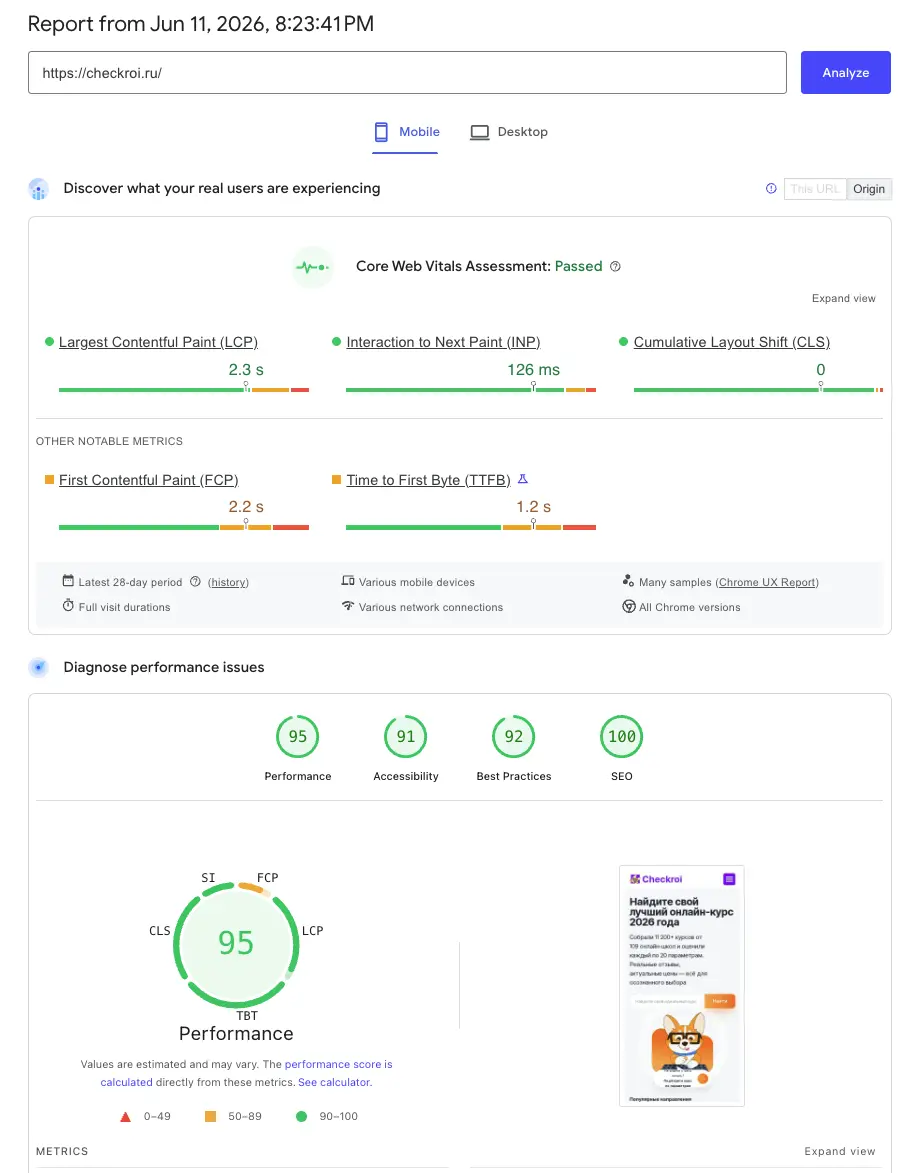
Сразу обратите внимание на две вкладки вверху отчёта — «Мобильные» и «Компьютеры». Это два отдельных теста. Мобильный прогоняется на медленном условном смартфоне и слабом интернете, поэтому оценка там почти всегда ниже, иногда вдвое. Это нормально и так задумано: большинство людей заходят с телефона, и Google в первую очередь смотрит именно на мобильную версию.
С чего начинать. Если время ограничено, чините сначала мобильную версию. Она и важнее для поиска, и обычно именно на ней живут самые заметные проблемы.
Ещё одна частая история у новичков: запустили проверку дважды подряд и получили 62, а потом 78. Сервис не сломался. Почему так выходит, разберём чуть ниже, когда дойдём до устройства отчёта. А пока запомните, что одна-единственная цифра ничего не решает, смотреть надо на картину целиком.
Канал основателя Checkroi Вани Буявца3 700 человек читают мой Телеграм-канал про нейросетиСобрал промпты для Claude Code и ChatGPT, разборы ИИ-инструментов и лайфхаки по продвижению бизнеса в одном местеПрисоединитьсяКак читать отчёт PageSpeed Insights
Отчёт выглядит пугающе только в первый раз. На деле он собран из нескольких блоков, и как только вы поймёте, за что отвечает каждый, паника пройдёт.
Оценка от 0 до 100 и откуда она берётся
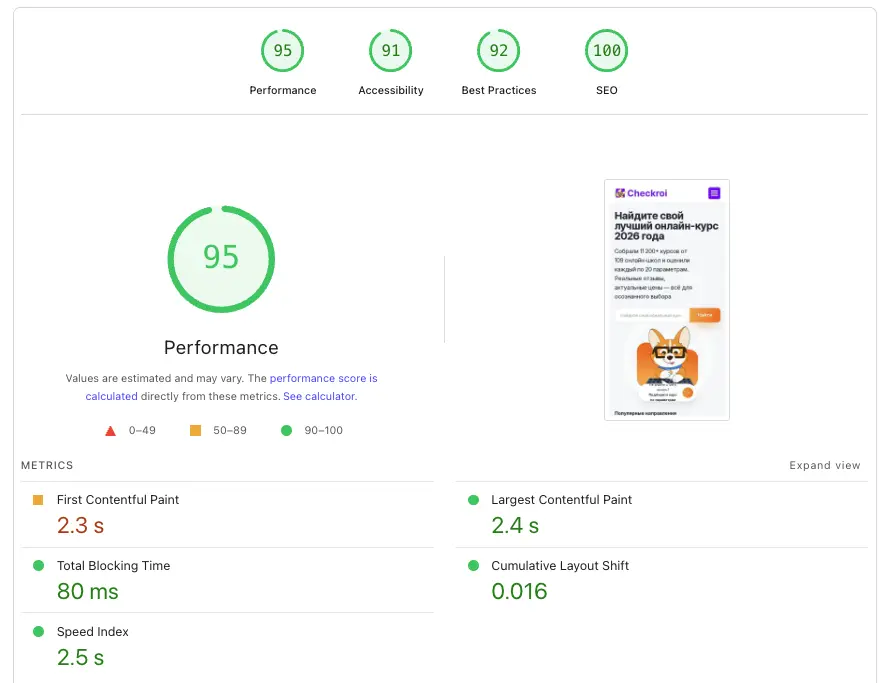
Большой кружок с цифрой вверху — это итоговая оценка производительности. Её считает Lighthouse по нескольким лабораторным метрикам, у каждой свой вес. Цвет подсказывает грубую зону: красный (0–49) — плохо, жёлтый (50–89) — есть над чем работать, зелёный (90–100) — хорошо.
Эта оценка — результат одного теста в идеальных условиях лаборатории. Google специально замедляет процессор и сеть, чтобы смоделировать небыстрый смартфон. Поэтому цифра и прыгает от запуска к запуску: на замер влияют рекламные скрипты, сторонние виджеты, текущая нагрузка. Колебание в 5–10 баллов — это шум, а не реальное изменение скорости.
Полевые данные и лабораторные — в чём разница

Это самая непонятная часть отчёта и одновременно самая важная. PageSpeed показывает два набора данных, и путать их не стоит.
Полевые данные (в отчёте — «Оценка реального опыта использования») — это статистика по настоящим посетителям вашего сайта за последние 28 дней. Google собирает её через браузер Chrome у тех, кто согласился делиться данными, и складывает в отчёт под названием CrUX. Это самые честные цифры: так сайт грузится у живых людей на их реальных телефонах и интернете.
Лабораторные данные (раздел «Диагностика») — это тот самый единичный тест в смоделированных условиях. Он нужен, чтобы поймать проблемы и проверить правки прямо сейчас, не дожидаясь, пока накопится месячная статистика.
Отсюда же ответ на частый вопрос: «почему написано, что данных нет». Надпись «Недостаточно данных о реальном опыте» означает, что у страницы пока мало трафика и Google не накопил статистику CrUX. Для молодого сайта это норма. В этом случае ориентируйтесь на лабораторные данные и рекомендации.
| Параметр | Полевые данные (CrUX) | Лабораторные данные (Lighthouse) |
|---|---|---|
| Откуда | реальные посетители за 28 дней | один тест на серверах Google |
| Когда появляются | когда накопится трафик | сразу при каждой проверке |
| Для чего | оценить, как на самом деле у людей | найти проблемы и проверить правки |
| Чему верить для SEO | в первую очередь им | как подсказке, что чинить |
Запомните одно. Для поиска и реальных людей важнее полевые данные. Лабораторная оценка в кружке — рабочий инструмент, чтобы найти и проверить улучшения, а не самоцель.
Core Web Vitals в отчёте
В блоке полевых данных вы увидите три главные метрики — это и есть Core Web Vitals, набор показателей опыта от Google. Каждая отвечает за свою сторону скорости, и у каждой свой порог «хорошо».
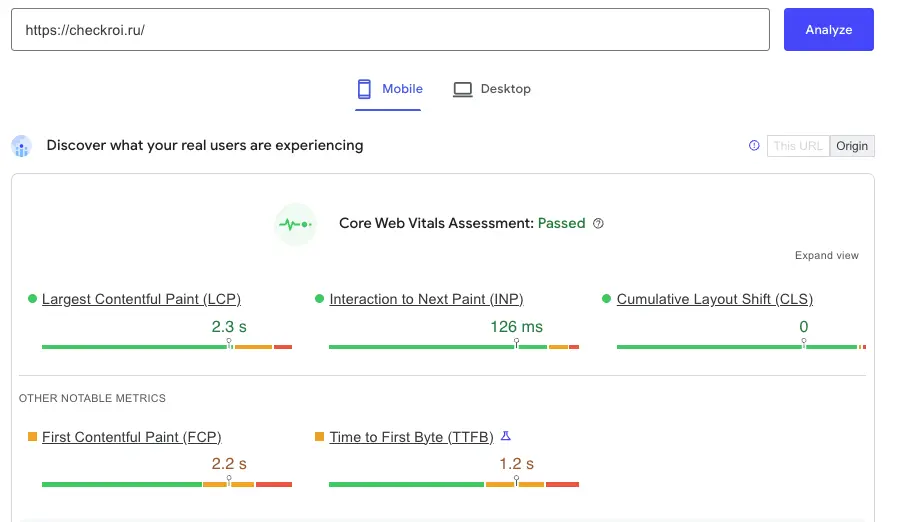
- LCP (Largest Contentful Paint) — за сколько прогружается самый крупный элемент экрана, обычно главная картинка или заголовок. Хорошо — до 2,5 секунды. Как разогнать, разобрали в статье «Как улучшить LCP».
- INP (Interaction to Next Paint) — насколько быстро страница отвечает на клики и нажатия. Хорошо — до 200 миллисекунд. Подробный разбор — в «Как улучшить INP».
- CLS (Cumulative Layout Shift) — насколько прыгает вёрстка, пока страница грузится. Знакомо каждому: хотел нажать кнопку, а контент подскочил. Хорошо — меньше 0,1. Как убрать сдвиги, написали в «Как улучшить CLS».
Рядом часто упоминают ещё две: FCP (First Contentful Paint, момент, когда на экране появляется первый текст или картинка) и TTFB (Time to First Byte, время ответа сервера). TTFB новички недооценивают, а зря: медленный сервер тянет вниз вообще всё. Как его сократить, разобрали в «Как уменьшить TTFB».
«Возможности» и «Диагностика» — что здесь кликать
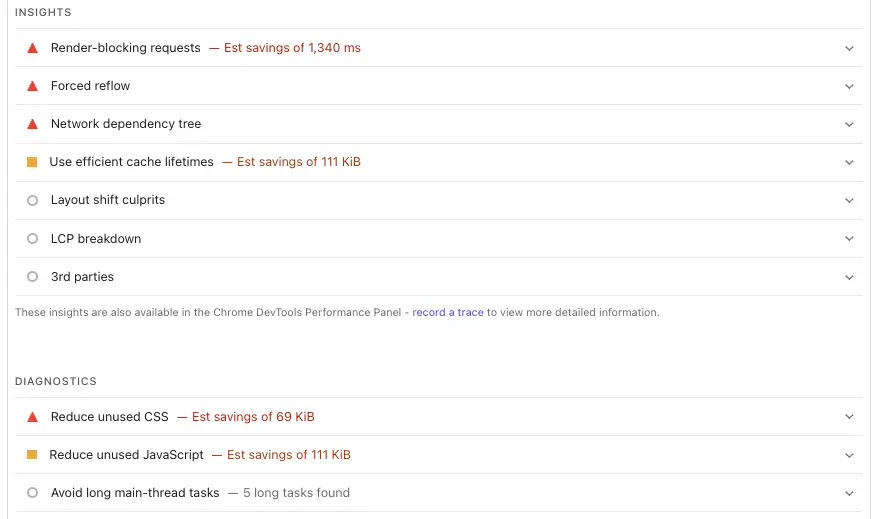
Ниже метрик идёт список рекомендаций. Раньше его делили на «Возможности» и «Диагностику», сейчас Google объединил всё в общий перечень с примерной экономией времени напротив каждого пункта. Кликните на любую строку, и она раскроется: внутри список конкретных файлов и подсказка, что с ними сделать.
Сортируйте по экономии и начинайте сверху. Пункт, который обещает сэкономить 2 секунды, важнее десяти пунктов по 50 миллисекунд. Это и есть ваш план работ на ближайший вечер.
 CheckroiПодборка курсов по поисковой оптимизации (seo)109 курсов • 29 школСравните цены, школы, программу и найдите выгодные предложения по обучениюСравнить→
Нужны ли 100 баллов на самом деле

Короткий ответ: нет. И вот почему за круглой сотней гнаться не стоит.
Оценка PageSpeed — это не позиция в поиске. Google подтверждал, что в ранжировании участвуют полевые Core Web Vitals, а не лабораторный балл из кружка. Сайт с оценкой 75 и хорошими полевыми данными спокойно обходит сайт со 100 баллами, у которого с реальной скоростью беда. Можно встретить и накрученные сотни, когда тяжёлые скрипты прячут от теста, а живым людям от этого не легче.
Путь от 90 к 100 обычно требует переделать пол-сайта ради разницы, которую посетитель не заметит. А вот вытащить страницу из красной зоны в зелёную — это уже ощутимо и для людей, и для поиска.
Здоровая планка. Зелёная зона по всем трём Core Web Vitals в полевых данных и оценка 90+ на десктопе, 70+ на мобильном. Этого достаточно почти любому проекту.
Как улучшить показатели — с чего начать
PageSpeed сам подсказывает, что чинить, но новичку легко потеряться в таком огромном списке. Держите порядок по убыванию отдачи: первые пункты дают больше всего, а стоят меньше всего усилий.
- Картинки. Чаще всего именно они весят больше всего и грузятся дольше всего.
Сжимайте изображения и переводите в современные форматы WebP или AVIF (они легче привычных JPEG при той же картинке), задавайте им размеры в коде и включайте отложенную загрузку (lazy loading), чтобы нижние картинки подгружались только при прокрутке.
Одно но: на самую крупную картинку первого экрана отложенную загрузку ставить нельзя, иначе просядет LCP. - Скрипты и стили. Лишний JavaScript — главный тормоз современных сайтов. Удаляйте то, чем не пользуетесь, минифицируйте код (убирайте из него пробелы и переносы) и снимайте блокировку отрисовки с тяжёлых файлов. Часто хватает выключить пару ненужных плагинов, чтобы оценка подросла на десяток баллов. Под капотом тут работает CSS — что это такое, мы объясняли в статье «Что такое CSS».
- Шрифты. Знакомая претензия PageSpeed про Google Fonts. Подключайте только нужные начертания, храните шрифты у себя на сервере, а не тащите с других серверов, и добавляйте параметр font-display, чтобы текст показывался сразу, не дожидаясь загрузки шрифта.
- Кеш и сжатие. Кеширование сохраняет готовую страницу, чтобы не собирать её заново на каждый запрос, а gzip-сжатие уменьшает вес файлов при передаче. На большинстве платформ это включается одним плагином или галочкой у хостера.
- Хостинг и сервер. Если сервер отвечает медленно, не спасут никакие картинки. Это тот самый TTFB. Помогают нормальный хостинг, кеширование на стороне сервера и CDN — сеть серверов, которая раздаёт сайт из ближайшей к посетителю точки.
Если у вас WordPress, Bitrix или Tilda
Большинство правок не требуют программиста, всё решается настройками платформы.
WordPress. Поставьте кеширующий плагин и плагин для сжатия картинок, отключите всё лишнее. Темы и плагины часто тащат много кода про запас, так что чем меньше всего понавешано, тем выше оценка. Если делаете сайт с нуля, базу заложили в статье «Как создать сайт на WordPress».
Bitrix. Включите встроенный композитный кеш и сжатие, подключите CDN. Система тяжёлая, поэтому без кеширования PageSpeed почти всегда показывает красную зону.
Tilda. Здесь возможностей меньше, потому что код вы не контролируете. Что здесь влияет: не грузить десятки шрифтов, сжимать картинки перед загрузкой и не вешать лишние сторонние виджеты.
Если непонятно, за что хвататься первым, держите универсальное правило для любой платформы: сожмите картинки, включите кеш, уберите лишние скрипты. Эти три шага закрывают большую часть проблем PageSpeed.
Аналоги PageSpeed Insights

PageSpeed — не единственный сервис проверки скорости, и опытные оптимизаторы пользуются сразу несколькими. Каждый показывает свою сторону, а вместе они дают полную картину.
| Сервис | Чем полезен | Кому подойдёт |
|---|---|---|
| PageSpeed Insights | оценка Google + полевые данные CrUX + чёткие рекомендации | всем как основной инструмент |
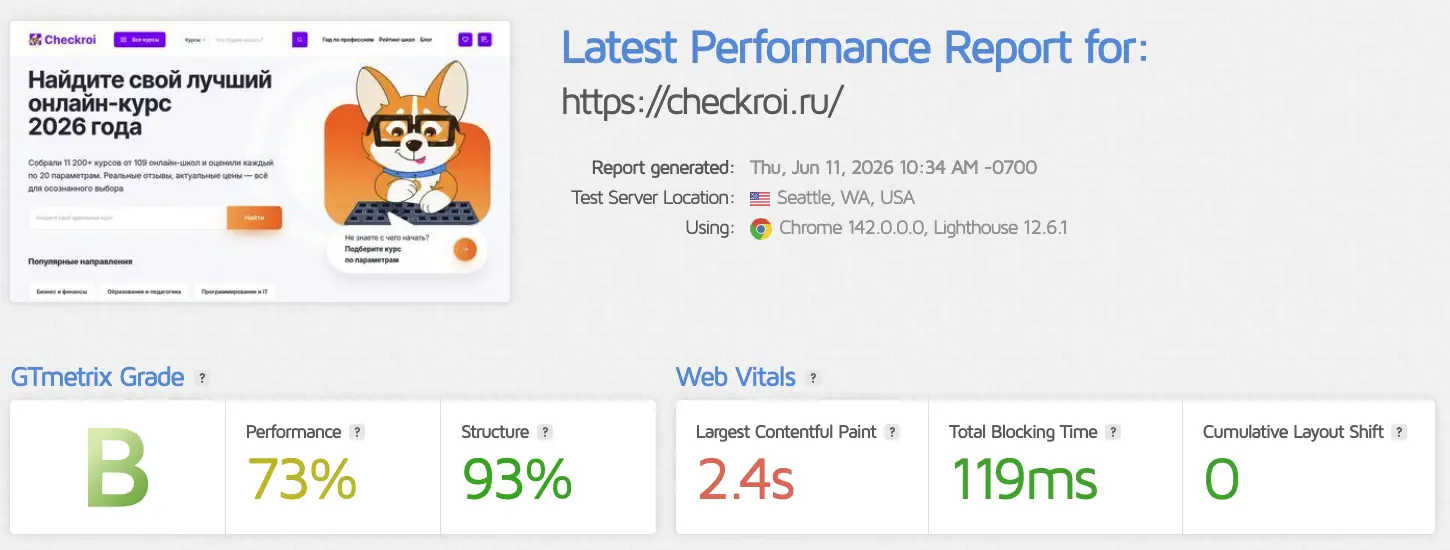
| GTmetrix | детальная раскладка по этапам загрузки, история замеров | тем, кто хочет копнуть глубже |
| WebPageTest | тонкая настройка: регион, браузер, тип соединения | продвинутым, для точечной диагностики |
| Lighthouse в Chrome | тот же движок, что в PSI, прямо в браузере | чтобы тестировать на ходу и без интернета |
| Яндекс.Вебмастер | скорость глазами Яндекса + индексация | тем, кто продвигается в Яндексе |
Если нужно проверить не одну страницу, а сразу сотни, у PageSpeed есть бесплатный API (способ обращаться к сервису программно), через который пакетную проверку настраивают многие сторонние инструменты. Для обычной задачи «глянуть свой сайт» он не нужен, но знать про него полезно. Для старта хватит одного PageSpeed Insights: когда захочется разобраться детальнее, добавите GTmetrix, а для Яндекса держите под рукой Вебмастер.
 Канал основателя Checkroi Вани БуявцаЗабирайте промпты и обучение по нейросетям в моём Телеграм-каналеБольше 3 700 человек уже применяют Claude Code, ChatGPT и другие нейросети в работе, учёбе, бизнесе и жизниПерейти в канал
Где научиться оптимизации и SEO
Разовая проверка в PageSpeed закрывает сиюминутную задачу, но скорость сайта — это часть большой технической оптимизации, которую стоит понимать целиком. Если хочется не латать дыры по одной, а уметь сохранять сайт быстрым и видимым в поиске, проще один раз разобраться в системе.
Мы собрали подборку курсов по SEO и технической оптимизации: от коротких интенсивов для владельцев сайтов до программ для тех, кто хочет работать с этим профессионально.
| Курс | Школа | Стоимость со скидкой | В рассрочку | Длительность | Обзор курса от Checkroi |
|---|---|---|---|---|---|
| Performance-маркетинг в SEO Перейти на сайт курса | Skillbox | 54 600 ₽ | 4550 ₽/мес. | 4 месяца | Обзор курса |
| Профессия «SEO-специалист с нуля до PRO» Перейти на сайт курса | Skillbox | 100 733 ₽ | 4579 ₽/мес. | 12 месяцев | Обзор курса |
| SEO-специалист PRO Перейти на сайт курса | Нетология | 116 820 ₽ | 4867 ₽/мес. | 4 месяца | Обзор курса |
| SEO-специалист Перейти на сайт курса | Академия Синергия | 88 116 ₽ | 3672 ₽/мес. | 6 месяцев | Обзор курса |
| SEO-специалист: курс от AMDG Перейти на сайт курса | Skillbox | 57 454 ₽ | 4597 ₽/мес. | 4 месяца | Обзор курса |
| SEO-специалист: базовый курс Перейти на сайт курса | Нетология | 44 700 ₽ | 2483 ₽/мес. | 4 месяца | Обзор курса |
| SEO-специалист Перейти на сайт курса | Нетология | 92 500 ₽ | 3084 ₽/мес. | 12 месяцев | Обзор курса |
| Профессия «SEO-специалист» Перейти на сайт курса | Skillbox | Бесплатно | - | 12 месяцев | Обзор курса |
| SEO-продвижение Перейти на сайт курса | DSA | 27 500 ₽ | 2291 ₽/мес. | 1 месяц | Обзор курса |
| Факультет SEO-продвижения Перейти на сайт курса | GeekBrains | 104 700 ₽ | 2908 ₽/мес. | 12 месяцев | Обзор курса |
Больше программ — в полном каталоге курсов по поисковой оптимизации (seo)
А чтобы вся скорость была под контролем, загляните в обзор Core Web Vitals и разбор технического аудита сайта — вместе с этой статьёй они закрывают тему целиком.