Раньше каждая новая сессия Claude Code начиналась с чистого листа. Закрыл терминал, открыл на следующий день, и заново объясняешь, какой пакетный менеджер в проекте, где лежат тесты и почему вот этот баг лечится только так. К концу 2026 года это изменилось: Claude Code научился сам запоминать важные вещи между запусками. Эта штука называется авто-память (по-английски auto memory), и хранится она в файле с именем MEMORY.md.
В этой статье разберём по шагам и простыми словами: что такое авто-память, где она физически лежит на диске, как её включить и выключить, что Claude решает сохранять сам, как посмотреть и почистить запомненное командой /memory, и семь практик, после которых память начинает экономить вам время, а не мешать.
Сразу уберём главную путаницу. У Claude Code есть два разных файла памяти: CLAUDE.md (правила, которые вы пишете руками) и MEMORY.md (заметки, которые Claude пишет сам). Про первый у нас есть отдельный разбор с готовыми шаблонами — CLAUDE.md: 15 примеров под разные стеки. Здесь же речь именно про второй, автоматический.
Если вы только знакомитесь с самим инструментом, начните с обзорной статьи «Что такое Claude Code», там про интерфейс, цены и первый запуск. А этот материал пригодится не только программистам: память одинаково полезна аналитику, маркетологу или редактору, который гоняет Claude Code по своим задачам.
Если хочется освоить работу с нейросетями системно, а не по обрывкам из статей, у нас собрана большая подборка курсов по нейросетям и искусственному интеллекту, от коротких интенсивов до годовых программ.
Теперь по порядку.
 Рекомендуем курсы нейросетей и искусственного интеллекта
 ЭдюсонНейросети для изображений и видео48 455 ₽2 месяца
 SkillboxНейросети для рабочих задач31 290 ₽1 месяц
 НетологияПродуктовый маркетолог + Нейросети для маркетинга110 200 ₽5 месяцев
 Академия СинергияНейросети для каждого39 900 ₽3 месяца
 SkillFactoryНейросети для бизнеса97 632 ₽2 месяца
 SF EducationНейросети для начинающих42 000 ₽1 месяц
Что такое авто-память в Claude Code простыми словами
Контекст (это вся информация, которую нейросеть держит «в голове» во время разговора) у Claude Code ограничен и живёт только до конца сессии. Сессия — это один заход: открыли терминал, поработали, закрыли. После закрытия Claude всё забывал. Авто-память чинит ровно это: Claude по ходу работы откладывает в отдельный файл то, что пригодится в будущем, и подхватывает эти заметки в начале следующего захода.

Выглядит это так. В начале сессии вы видите строчку вроде Recalled 4 memories («вспомнил 4 заметки») — Claude подгрузил то, что записал раньше. А по ходу работы мелькает Wrote 1 memory («записал заметку») — значит, он только что сохранил что-то новое. Никаких кнопок нажимать не нужно, всё происходит на фоне.
Важно понять с самого начала. Claude сохраняет не каждую мелочь и не в каждой сессии. Он сам решает, что заметка достаточно полезна, чтобы её стоило помнить завтра. Поэтому пустая память в первый день — это нормально.
Функция включена по умолчанию, отдельно её активировать не надо. Единственное условие — версия Claude Code не ниже 2.1.59. Проверить свою можно командой claude --version прямо в терминале. Если версия старее, обновите инструмент, и память появится сама.
Чем память (memory.md) отличается от CLAUDE.md
Это первый вопрос, на котором спотыкаются почти все. Файлы похожи по названию и оба грузятся в начале каждой сессии, но роли у них разные. Самый простой способ запомнить: CLAUDE.md пишете вы, MEMORY.md пишет Claude.
| Что сравниваем | CLAUDE.md | MEMORY.md (авто-память) |
|---|---|---|
| Кто пишет | Вы вручную | Claude сам |
| Что внутри | Правила и инструкции | Наблюдения и находки |
| Примеры | Стандарты кода, команды сборки, архитектура проекта | Рабочие команды, решения багов, ваши привычки, которые он подметил |
| Когда грузится | Целиком, в каждую сессию | Первые 200 строк, в каждую сессию |
| Где лежит | В корне проекта и в ~/.claude/ |
В служебной папке ~/.claude/projects/ |
Грубая аналогия. CLAUDE.md — это памятка для нового сотрудника, которую вы написали один раз: «у нас отступы в два пробела, тесты гоняем командой npm test, в папку billing без спроса не лезь». А MEMORY.md — это блокнот самого сотрудника, куда он по ходу записывает: «вот этот сервис стартует только с запущенным Redis, иначе падает».
Отсюда простое правило выбора. Если правило важное и его дорого потерять, пишите его руками в CLAUDE.md, там оно зафиксировано железно. Если это что-то, что Claude и сам выучит из повторяющихся подсказок, спокойно отдайте это авто-памяти. Полный разбор работы с первым файлом — в статье про шаблоны CLAUDE.md.
Где живёт память и как устроена её папка
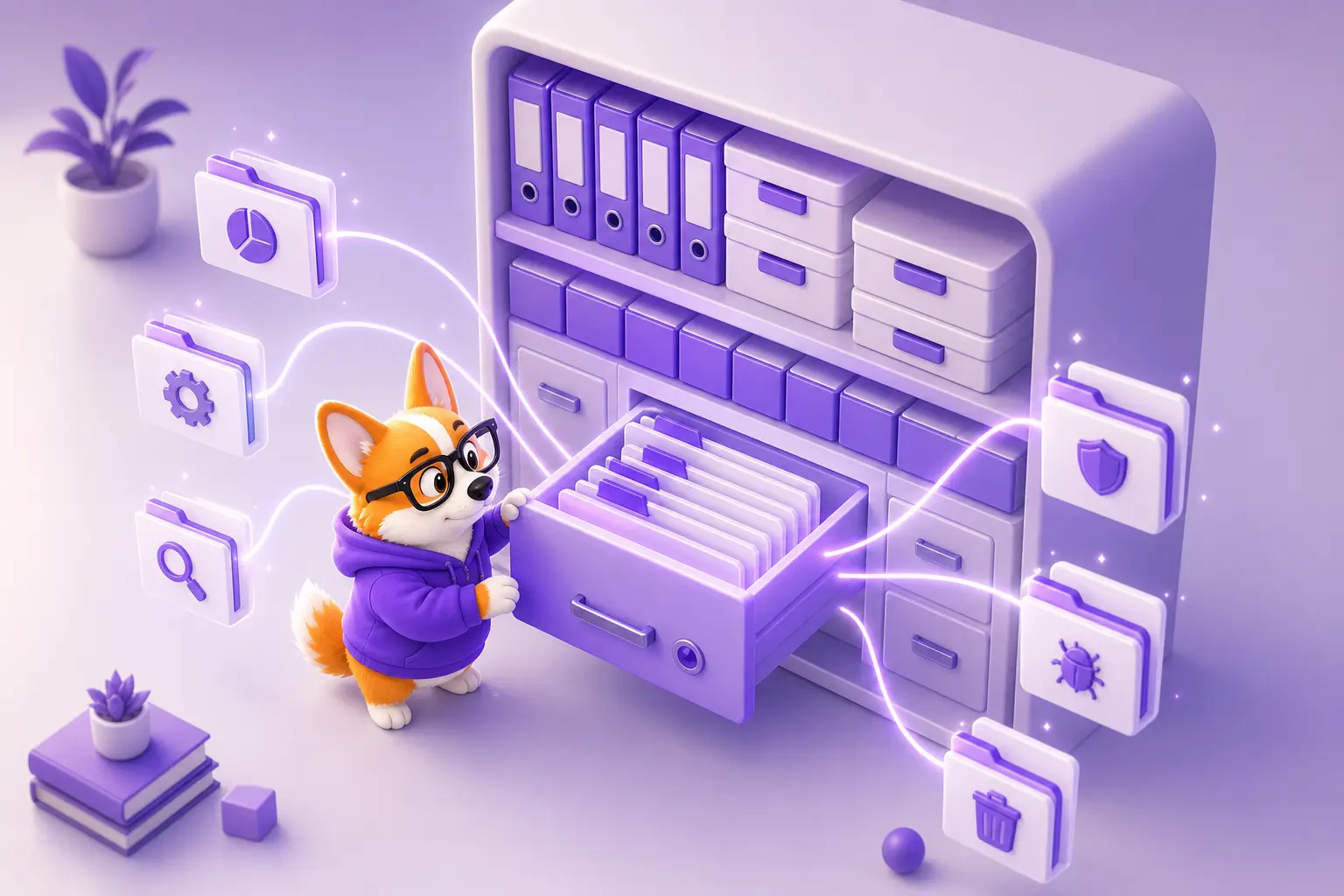
Память — это обычные текстовые файлы в формате markdown (простая разметка, где заголовки помечаются решёткой #, а списки — дефисом). Лежат они на вашем компьютере, в служебной папке Claude Code:
~/.claude/projects/<ваш-проект>/memory/
├── MEMORY.md          # главный файл-оглавление, грузится всегда
├── debugging.md       # подробные заметки про отладку
├── api-conventions.md # решения по API
└── ...                # другие тематические файлы
Здесь ~ — это ваша домашняя папка (на Mac и Linux), а <ваш-проект> Claude вычисляет по git-репозиторию (папке проекта, в которой git хранит историю изменений). Из этого следует полезная вещь: все подпапки одного репозитория делят одну общую память. Если репозитория нет, за ориентир берётся просто корень рабочей папки.
Главный файл здесь — MEMORY.md. По сути это оглавление: краткий индекс того, что и в каком тематическом файле лежит. Тематические файлы (debugging.md, patterns.md и любые другие, которые Claude заведёт под конкретную тему) при старте не грузятся: Claude открывает их сам, только когда тема всплыла в разговоре.
Запомните про лимит. В начало каждой сессии попадают только первые 200 строк файла
MEMORY.md(или первые 25 КБ, смотря что закончится раньше). Всё, что ниже, при запуске не читается. Поэтому Claude и держит оглавление коротким, вынося детали в отдельные файлы.
Маленькая, но частая путаница с названием. В обиходе и поиске пишут «memory.md» маленькими буквами, но реальный файл называется MEMORY.md заглавными. Это один и тот же файл.
Как включить и отключить авто-память
Повторим: по умолчанию память уже работает. Но управлять ей всё равно полезно. Например, отключить на чужом или особо секретном проекте. Есть три способа.
Через команду /memory
Самый наглядный путь. Прямо в сессии наберите /memory, и откроется панель, где среди прочего есть переключатель авто-памяти. Щёлкнули, и готово. Подходит, когда нужно быстро выключить здесь и сейчас.
Через настройки проекта
Если хотите выключить память для конкретного проекта насовсем, добавьте в файл настроек settings.json одну строчку:
{
  "autoMemoryEnabled": false
}
А если нужно, чтобы заметки лежали не в стандартной папке, а в своей, укажите путь в autoMemoryDirectory (путь должен быть полным или начинаться с ~/):
{
  "autoMemoryDirectory": "~/my-memory-dir"
}
Через переменную окружения
Самый «глобальный» способ — выключить память на всём компьютере. Для этого задают переменную окружения (настройку уровня операционной системы) CLAUDE_CODE_DISABLE_AUTO_MEMORY=1. Её прописывают в профиль терминала (~/.zshrc или ~/.bashrc), и тогда память будет выключена во всех проектах разом.
Если непонятно, что выбрать: ничего не трогайте. Память по умолчанию включена и новичку мешать не будет. Лезьте в настройки только когда появится конкретная причина, например рабочая политика безопасности.
CheckroiПодборка курсов программирования и IT1595 курсов • 70 школСравните цены, школы, программу и найдите выгодные предложения по обучениюСравнить→
Что Claude запоминает сам, а что нет
Claude не стенографирует весь разговор. Он отбирает заметки, которые с большой вероятностью пригодятся в другой сессии. Обычно в память попадает такое:
- Команды проекта — какой пакетный менеджер используется, как собрать сборку, чем запускаются тесты и линтер (программа проверки стиля кода).
- Решения проблем — какой баг как лечится, на какие грабли вы уже наступали.
- Заметки про устройство проекта — где лежат ключевые файлы, как связаны модули.
- Ваши привычки и предпочтения — например, что вы любите pnpm вместо npm или просите всегда сначала показать план.
А вот секреты, пароли и разовые мелочи Claude сохранять не стремится. И ещё раз: записывает он не в каждой сессии. Если за первый день ничего не записалось, это не поломка, просто не нашлось ничего, что стоило бы тащить в завтра.
Можно и подтолкнуть его вручную. Достаточно прямо попросить: «запомни, что тесты требуют локального Redis» или «всегда используй pnpm, не npm». Такую просьбу Claude сохранит в авто-память. А если скажете «добавь это в CLAUDE.md», он положит правило в ручной файл.
CheckroiПодборка курсов нейросетей и искусственного интеллекта993 курса • 69 школСравните цены, школы, программу и найдите выгодные предложения по обучениюСравнить→
Команда /memory: посмотреть, отредактировать и почистить
Память лежит у вас на диске открытым текстом, и вы хозяин этих файлов. Главный инструмент для работы с ними — та же команда /memory. Она показывает все загруженные файлы инструкций, даёт переключатель авто-памяти и ссылку, чтобы открыть папку с заметками. Любой файл можно открыть в редакторе и поправить руками.
Это закрывает сразу два частых вопроса новичков.
«Как посмотреть, что Claude про меня запомнил?» Наберите /memory, откройте папку авто-памяти и прочитайте файлы — это обычный markdown. Никакой магии и скрытых баз там нет.
«Как почистить устаревшее?» Двумя путями. Либо откройте файл через /memory и удалите лишнее руками. Либо попросите самого Claude: «почисти MEMORY.md, убери устаревшие заметки, оставь актуальное». Второй способ удобнее, когда заметок накопилось много.
Совет. Заглядывайте в память хотя бы раз в неделю. Claude относится к заметкам как к подсказкам, а не к строгому закону. Если там лежит устаревшее правило, он будет ему следовать, а вы будете гадать, откуда взялось странное поведение.
 Канал основателя Checkroi Вани БуявцаЗабирайте промпты и обучение по нейросетям в моём Телеграм-каналеБольше 3 700 человек уже применяют Claude Code, ChatGPT и другие нейросети в работе, учёбе, бизнесе и жизниПерейти в канал
7 практик, как пользоваться памятью с пользой
Память по умолчанию работает и без вас. Но несколько простых привычек превращают её из «ну есть и есть» в ощутимую экономию времени.
Практика 1: чистите память раз в неделю
Самая важная привычка. Устаревшая заметка хуже пустой: Claude будет следовать правилу, которое давно неактуально. Пять минут ревизии в неделю окупаются.
Практика 2: держите MEMORY.md коротким
Помните про лимит в 200 строк: всё, что ниже, при старте не читается. Если оглавление распухло, попросите Claude разнести детали по тематическим файлам и оставить наверху только индекс.
Практика 3: важные правила пишите руками в CLAUDE.md
Авто-память — про удобство, а не про гарантию. Если правило критично («никогда не пушить напрямую в main»), его место в CLAUDE.md, где оно зафиксировано жёстко, а не на усмотрение модели.
Практика 4: проговаривайте важное вслух
Claude охотнее запоминает то, что вы явно назвали важным. Поймали полезную команду или решение бага, скажите «запомни это». Так нужная заметка попадёт в память с большей вероятностью.
Практика 5: проверяйте, что записалось
У авто-памяти нет предпросмотра: Claude не показывает, что именно сохранил, в момент записи. Хотите быть уверены, после важной сессии загляните в /memory и убедитесь, что заметка правильная.
Практика 6: не валите всё в один проект
Память привязана к репозиторию. Если работаете над несколькими проектами, держите их в отдельных папках-репозиториях, тогда у каждого будет своя чистая память, и заметки из одного не полезут в другой.
Практика 7: на чувствительных проектах память выключайте
Если работаете с чем-то, что вообще не должно нигде оседать, выключите авто-память для этого проекта через autoMemoryEnabled: false. Лучше потратить минуту на настройку, чем потом гадать, что осело в заметках.
Частые ошибки новичков с памятью
Эти грабли всплывают чаще всего, пробежимся по ним, чтобы вы не наступали.

«Claude не запоминает» в первый день. Это не баг. Память записывается выборочно и не в каждой сессии. Дайте пару дней реальной работы, и заметки появятся.
Путают MEMORY.md и CLAUDE.md. Кладут важное правило в авто-память и удивляются, что Claude иногда его игнорирует. Критичные правила — в CLAUDE.md.
Раздувают MEMORY.md и теряют половину. Файл вырос за 200 строк, а нужное правило оказалось внизу и просто не грузится. Держите оглавление компактным.
Никогда не чистят. Через месяц в памяти живут решения, которые давно неверны, и Claude продолжает им следовать. Еженедельная ревизия снимает проблему.
Ждут, что память переедет на другой компьютер. Заметки машинно-локальные: они лежат на вашем диске и никуда сами не синхронизируются. Про это расскажем отдельно ниже.
CheckroiПодборка курсов по нейросетям904 курса • 68 школСравните цены, школы, программу и найдите выгодные предложения по обучениюСравнить→
Память в команде и в нескольких проектах
Здесь у новичков обычно два ожидания, и оба неверные, так что зафиксируем как есть.
Память не шарится с командой. Авто-память живёт только на вашем компьютере и не уезжает в git вместе с кодом. Коллега вашу память не увидит. Если хотите, чтобы знание было общим для всей команды, его место в CLAUDE.md: этот файл коммитится в репозиторий и едет всем.
Память не переезжает между машинами и облаком. Сел за другой компьютер, и там память пустая. Это плата за приватность: заметки никуда не утекают.
А вот внутри одного репозитория всё дружно: разные подпапки и даже git-worktrees (параллельные рабочие копии одного репозитория) делят одну общую память. Так что в рамках проекта заметки не разбегаются.
Как авто-память вписана в общую систему памяти Claude Code
Авто-память — не единственный способ Claude Code что-то «помнить». Всего механизмов пять, и полезно видеть картину целиком, чтобы понимать, какой инструмент под какую задачу.
- CLAUDE.md — ваши ручные правила, которые видны всегда. Главный инструмент управления поведением. Разбор — в статье про примеры CLAUDE.md.
- Авто-память (MEMORY.md) — то, чему посвящена эта статья: Claude сам копит находки между сессиями.
- Автосжатие (/compact) — когда разговор становится слишком длинным, Claude сжимает старую часть в краткий пересказ, чтобы влезть в контекст. Запустить вручную можно командой
/compact. - Субагенты — отдельные чистые мини-сессии под конкретную задачу, со своей памятью. Подробно — в разборе субагентов Claude Code.
- Hooks и MCP — внешние механизмы. Hook (хук) — это команда, которая запускается автоматически в нужный момент. MCP (Model Context Protocol — стандарт, через который Claude подключается к внешним инструментам и данным) умеет хранить знания снаружи. Про подключение — в статье про MCP в Claude Code.
Если коротко: ручное и железное держите в CLAUDE.md, удобное и накопительное отдайте авто-памяти, а длинные сессии разруливайте /compact и субагентами. Кстати, для повторяющихся задач удобно связать память с командой /loop, а набор рабочих заготовок — со статьёй про промпты для программистов.
Где научиться работать с нейросетями и ИИ
Память Claude Code освоить можно за вечер. А вот чтобы уверенно работать с нейросетями в своей профессии — писать код с ИИ, собирать промпты, автоматизировать рутину — стоит один раз пройти нормальный курс, а не собирать знания по обрывкам. Мы собрали подборку программ от коротких интенсивов до годового обучения, сравнили цены и форматы:
| Курс | Школа | Стоимость со скидкой | В рассрочку | Длительность | Обзор курса от Checkroi |
|---|---|---|---|---|---|
| Нейросети для изображений и видео Перейти на сайт курса | Эдюсон | 48 455 ₽ | 4037 ₽/мес. | 2 месяца | Обзор курса |
| Нейросети для рабочих задач Перейти на сайт курса | Skillbox | 31 290 ₽ | - | 1 месяц | Обзор курса |
| Нейросети. Практический курс Перейти на сайт курса | Skillbox | 74 900 ₽ | - | 3 месяца | Обзор курса |
| Продуктовый маркетолог + Нейросети для маркетинга Перейти на сайт курса | Нетология | 110 200 ₽ | 3875 ₽/мес. | 5 месяцев | Обзор курса |
| Нейросети для каждого Перейти на сайт курса | Академия Синергия | 39 900 ₽ | 3325 ₽/мес. | 3 месяца | Обзор курса |
| Нейросети для дизайнера Перейти на сайт курса | Skillbox | 84 272 ₽ | 3831 ₽/мес. | 4 месяца | Обзор курса |
| Нейросети для отдела продаж Перейти на сайт курса | Эдюсон | 51 600 ₽ | 4300 ₽/мес. | 2 месяца | Обзор курса |
| Нейросети для бизнеса Перейти на сайт курса | SkillFactory | 97 632 ₽ | 2712 ₽/мес. | 2 месяца | Обзор курса |
| Нейросети для начинающих Перейти на сайт курса | SF Education | 42 000 ₽ | 2333 ₽/мес. | 1 месяц | Обзор курса |
| Нейросети для маркетинга Перейти на сайт курса | Skillbox | 29 800 ₽ | 4967 ₽/мес. | 1 месяц | Обзор курса |
Больше программ — в полном каталоге курсов по нейросетям и искусственному интеллекту
Если хочется глубже именно в составление запросов к нейросетям, посмотрите наш разбор промпт-инжиниринга простыми словами. Это навык, который вытягивает работу с любым AI-инструментом, включая Claude Code.