Добавить ассет в Unity можно тремя способами. Свои файлы (модель, текстуру, звук) перетащите в окно Project или скопируйте в папку Assets проекта. Готовый пакет .unitypackage откройте через Assets → Import Package → Custom Package. Ассет из Unity Asset Store сначала добавьте на сайте в My Assets, а потом заберите в редакторе через Package Manager → My Assets → Download → Import.
Во всех трёх случаях Unity кладёт файлы в папку Assets и сам их обрабатывает. Если редактор у вас ещё не стоит, начните с обзора движка Unity и его установки.
 CheckroiПодборка курсов по Unity95 курсов • 24 школыСравните цены, школы, программу и найдите выгодные предложения по обучениюСравнить→
Что такое ассет в Unity
Ассет (asset) в Unity — любой файл, из которого собирается игра: 3D-модель, спрайт, текстура, звук, анимация, скрипт на C#, материал или целая сцена. В руководстве Unity сказано, что каждый проект хранит ассеты в папке Assets в корне проекта.
Чаще всего новичок добавляет такие типы файлов:
| Что добавляете | Форматы | Что учесть |
|---|---|---|
| 3D-модели | FBX, OBJ, DAE, DXF | Файлы .blend и .max без установленного Blender или 3ds Max не импортируются |
| Текстуры и спрайты | PNG, JPG, TGA, PSD | Для 2D-игры в Inspector выбирают тип Sprite (2D and UI) |
| Звук | WAV, MP3, OGG | Сжатие и качество настраиваются в Inspector |
| Скрипты | CS | По совету Unity имя файла совпадает с именем класса внутри |
| Пакеты | UNITYPACKAGE | Внутри набор файлов с папками, импортируется целиком или выборочно |
Про модели в справке Unity есть важная оговорка: собственные форматы программ вроде Maya, 3ds Max или Blender не импортируются, если на компьютере нет этой программы, поэтому Unity советует экспортировать модель в FBX. Если вы делаете модели сами, пригодятся горячие клавиши Blender: экспорт в FBX там занимает пару кликов.
Как добавить свои файлы в проект
Самый короткий путь подходит для одиночных файлов, которые вы скачали или сделали сами.
- Откройте проект в Unity и найдите окно Project (по умолчанию внизу экрана).
- Выберите папку, куда положить файл, например Assets/Models.
- Перетащите файл из проводника Windows или Finder прямо в окно Project.
- Дождитесь, пока Unity закончит импорт: внизу редактора идёт полоса прогресса.
- Выделите новый ассет и проверьте настройки импорта в окне Inspector.
При перетаскивании Unity делает копию файла и кладёт её в папку Assets. Можно обойтись и без перетаскивания: сохраните или скопируйте файл в папку Assets через файловый менеджер, и редактор подхватит его сам.
Удаление в окне Project удаляет файл и с диска. Перед чисткой проекта сделайте копию или закоммитьте его в Git.
К каждому ассету Unity создаёт файл с расширением .meta. Переносите и переименовывайте ассеты внутри редактора, тогда .meta переедет вместе с ними и ссылки в сценах не потеряются.
Канал основателя Checkroi Вани Буявца3 700 человек читают мой Телеграм-канал про нейросетиСобрал промпты для Claude Code и ChatGPT, разборы ИИ-инструментов и лайфхаки по продвижению бизнеса в одном местеПрисоединитьсяКак импортировать пакет .unitypackage
Файл .unitypackage называют пакетом: это архив Unity, в котором лежат файлы вместе со структурой папок. В таком виде раздают ассеты на сторонних сайтах и пересылают части проекта коллегам.
- Откройте проект, в который нужно добавить пакет.
- В верхнем меню выберите Assets → Import Package → Custom Package.
- Найдите файл .unitypackage на диске и подтвердите выбор.
- Откроется окно Import Unity Package, где все элементы пакета уже отмечены.
- Снимите галочки с лишнего (часто это демо-сцены и примеры) и нажмите Import.
Порядок шагов взят из справки Unity по импорту пакетов.
Как добавить ассет из Unity Asset Store
Unity Asset Store, официальный магазин ассетов, работает на сайте assetstore.unity.com. Там есть платные и бесплатные пакеты: модели, звуки, шаблоны игр, плагины для редактора. 27 октября 2026 года мы открыли сайт магазина с российского сервера, он работал. Готовые шаблоны игр из магазина удобно разбирать по частям, так же устроены учебные проекты на курсах по Unity.
Русского языка нет ни в редакторе, ни в Unity Hub: в официальной справке Unity кроме английского перечислены только японский, корейский и два варианта китайского. Поэтому названия кнопок ниже даём на английском, как в программе.
Шаг 1: добавьте ассет в My Assets на сайте
- Войдите на сайте в Unity ID. Справка Unity просит использовать тот же Unity ID, что в Unity Hub и редакторе, иначе редактор купленное не увидит. Если Unity ID ещё нет, его заводят при первом запуске Unity Hub.
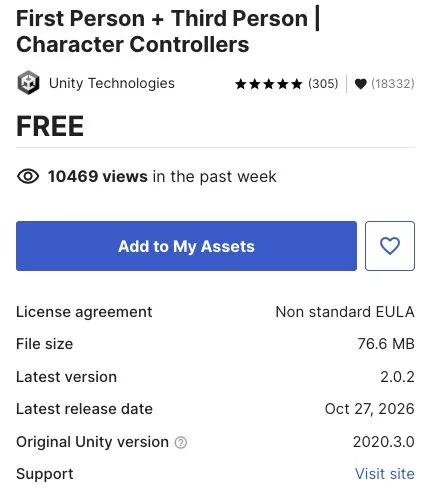
- Найдите ассет поиском или в разделе бесплатных: у них вместо цены стоит FREE.
- Откройте страницу ассета и нажмите Add to My Assets. У платного ассета на этом месте кнопка Buy Now.
- После сообщения о добавлении нажмите Open in Unity или откройте редактор сами.
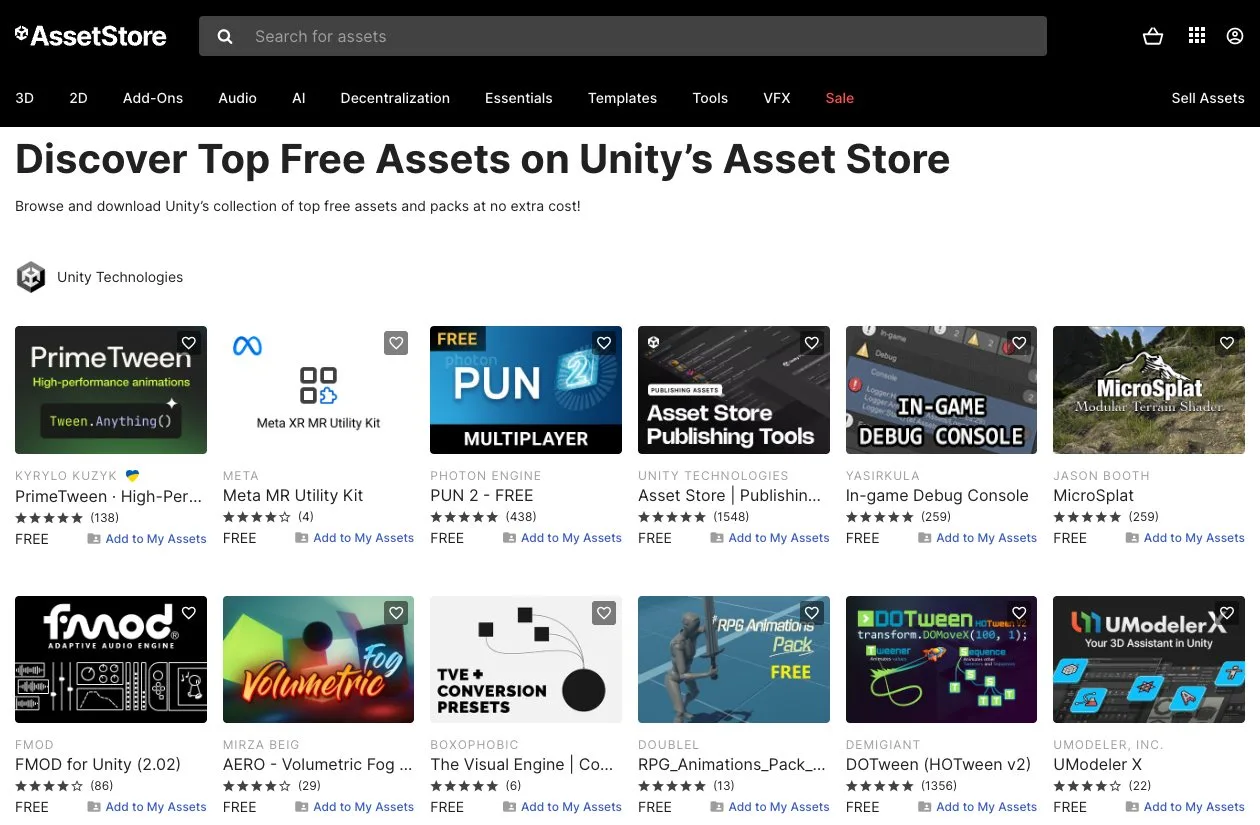
Перед добавлением посмотрите блок под кнопкой. Строка License agreement показывает лицензию: обычно это стандартная лицензия Asset Store, но встречается и отдельная. Строка Original Unity version говорит, в какой версии редактора пакет создан.
Шаг 2: скачайте и импортируйте ассет в редакторе
- Откройте Package Manager. В Unity 6.1 и новее это Window → Package Management → Package Manager, в Unity 6.0 и более ранних версиях путь короче: Window → Package Manager.
- В левой панели выберите My Assets. Если пакетов много, найдите нужный по названию.
- Выделите пакет. Если он ещё не скачан на этот компьютер, справа будет кнопка Download, нажмите её.
- Нажмите кнопку импорта: в справке она подписана как «Import #.# to project», где вместо #.# номер версии пакета.
- В окне импорта снимите галочки с лишнего и нажмите Import.
Если в Package Manager список My Assets пустой, проверьте, под каким Unity ID вы вошли в редактор. Справка прямо говорит, что список показывает ассеты, полученные на тот Unity ID, под которым выполнен вход. Как войти и сменить аккаунт, мы разбирали в инструкции по Unity Hub.
Где лежат скачанные пакеты
Скачанные пакеты .unitypackage Unity хранит в отдельном кеше, поэтому второй проект возьмёт их без повторной загрузки. Пути по официальной справке Unity:
| Система | Папка кеша |
|---|---|
| Windows | C:\Users\имя_пользователя\AppData\Roaming\Unity\Asset Store-5.x |
| macOS | ~/Library/Unity/Asset Store-5.x |
| Linux | ~/.local/share/unity3d/Asset Store-5.x |
Папки бывают скрытыми, включите в системе показ скрытых файлов. Внутри пакеты разложены по подпапкам издателей.
Где брать бесплатные ассеты для Unity
Для первой игры покупать ничего не нужно. Бесплатных моделей, текстур и звуков хватит и для учебного проекта, и для прототипа. Какой язык и движок учить параллельно, подскажет разбор о том, как научиться создавать игры.
| Источник | Что там есть | Лицензия |
|---|---|---|
| Unity Asset Store, раздел бесплатных | Модели, шаблоны, плагины, звуки | Стандартная лицензия Asset Store или отдельная, указана на странице |
| Kenney | 2D- и 3D-наборы в одном стиле, интерфейс, звуки | общественное достояние (CC0), можно в коммерческих проектах |
| Quaternius | Низкополигональные модели персонажей и окружения | Своя: бесплатно в коммерческих играх, без указания автора, перепродавать нельзя |
| Poly Haven | HDRI, текстуры, 3D-модели | общественное достояние (CC0) |
| ambientCG | PBR-материалы, HDRI, 3D-модели | CC0, автора указывать не нужно |
| itch.io | Инди-наборы спрайтов, тайлов, звуков | Задаёт автор, смотрите страницу пакета |
| OpenGameArt | Спрайты, модели, музыка | CC0, CC-BY, CC-BY-SA, OGA-BY, GPL, у каждой работы своя |
| Freesound | Звуковые эффекты и записи | CC0, CC BY или CC BY-NC, у каждого звука своя |
Модели из Kenney и Quaternius хороши для прототипа, но рано или поздно игре понадобятся свои. Если хотите делать их сами, посмотрите, как стать 3D-моделлером с нуля.
С лицензией CC-BY работу можно использовать, но автора нужно указать в титрах. В FAQ OpenGameArt просят назвать работу, автора, лицензию и дать ссылку. Звук под CC BY-NC в коммерческую игру брать нельзя: по FAQ Freesound, зарабатывать на работе с таким звуком запрещено.
Как мы отбирали
- Сайт открывается без регистрации с российского сервера: все восемь адресов из таблицы мы проверили 27 октября 2026 года.
- Лицензия указана на сайте или на странице каждого пакета, искать её в архиве не нужно.
- Файлы приходят в форматах, которые Unity читает без конвертации: FBX, OBJ, PNG, WAV, OGG.
Не взяли сайты, которые бесплатно раздают платные пакеты из Asset Store. По лицензии Asset Store (раздел 2.2.1.1) ассеты нельзя распространять, передавать и перепродавать, кроме прямо разрешённых случаев. Пакет с такого сайта лицензии вам не даёт, поэтому в игру, которую вы собираетесь выпускать, его не ставьте.
Ассет импортировался, но не работает
Большинство проблем после импорта повторяются у всех новичков. Вот что ломается чаще всего:
| Что видите | Почему | Что сделать |
|---|---|---|
| Модель розовая или пурпурная | Материалы сделаны под другой конвейер рендеринга, чаще всего под Built-in, а проект на URP | Откройте Window → Rendering → Render Pipeline Converter, выберите Built-In Render Pipeline to URP, нажмите Initialize Converters, затем Convert Assets |
| Модель огромная или крошечная | В файле модели другой масштаб | Выделите модель, в Inspector на вкладке Model поменяйте Scale Factor |
| После импорта в Console красные ошибки | Пакет сделан для другой версии Unity или требует другого пакета | Сверьте строку Original Unity version на странице ассета и описание: там пишут, какие пакеты нужны |
| Файл .blend не импортируется | На компьютере нет Blender | Экспортируйте модель в FBX и добавьте её. Как это сделать, учат на курсах по Blender |
| В My Assets нет купленного | В редактор вы вошли под другим Unity ID | Выйдите и войдите под тем же аккаунтом, что на сайте |
Конвертер меняет файлы безвозвратно. В справке Unity по конвертеру советуют сделать резервную копию проекта до нажатия Convert Assets.
 Канал основателя Checkroi Вани БуявцаЗабирайте промпты и обучение по нейросетям в моём Телеграм-каналеБольше 3 700 человек уже применяют Claude Code, ChatGPT и другие нейросети в работе, учёбе, бизнесе и жизниПерейти в канал
Как навести порядок в папке Assets
Через месяц работы в проекте лежат десятки пакетов, и найти нужный материал уже трудно. Помогает простое правило: чужие пакеты отдельно, свои файлы отдельно.
- Assets/ThirdParty для всего, что пришло из Asset Store и с сайтов.
- Assets/Models, Assets/Textures, Assets/Audio, Assets/Scripts для своего.
- Assets/Scenes для сцен.
Несколько имён папок Unity обрабатывает особым образом. Их стоит знать, чтобы не завести такую папку случайно:
| Папка | Для чего |
|---|---|
| Editor | Скрипты, которые расширяют сам редактор, в сборку игры не попадают |
| Resources | Ассеты, которые скрипт загружает во время игры. Всё из этой папки увеличивает размер сборки |
| StreamingAssets | Файлы, которые нужны игре в исходном виде, например видео или конфиги |
| Plugins | Сторонние плагины |
Описание папок взято из руководства Unity. Про Resources там отдельное предупреждение: ассеты, которые в игре не нужны, приходится вычищать вручную, иначе они тормозят приложение.
Где освоить Unity системно
Добавить ассет получится за пять минут. Собрать из ассетов игру с логикой, интерфейсом и сохранениями дольше: понадобятся C#, физика, анимация и сборка под платформы. Здесь помогают курсы, где проект собирают по шагам с наставником.
Ниже курсы по Unity из нашего каталога, всего их больше сотни на странице курсов Unity. Если вы только выбираете направление, посмотрите план, как стать разработчиком игр за год и чем занимается Unity-разработчик.
| Курс | Школа | Стоимость со скидкой | В рассрочку | Длительность | Обзор курса от Checkroi |
|---|---|---|---|---|---|
| Профессия «Разработчик игр на Unity с нуля» Перейти на сайт курса |  Skillbox Skillbox | 134 437 ₽ | 3679 ₽/мес. | 10 месяцев | Обзор курса |
| Разработчик игр на Unity Перейти на сайт курса |  SkillFactory SkillFactory | 146 124 ₽ | 4059 ₽/мес. | 12 месяцев | Обзор курса |
| Профессия Разработчик игр на Unity с нуля до Middle Перейти на сайт курса |  GeekBrains GeekBrains | 161 786 ₽ | 3167 ₽/мес. | 580 часов | Обзор курса |
| Разработка игр на Unity Перейти на сайт курса | Skillbox | 119 600 ₽ | - | 14 месяцев | Обзор курса |
| Middle-разработчик игр на Unity Перейти на сайт курса | Skillbox | 45 063 ₽ | 5358 ₽/мес. | 3 месяца | Обзор курса |
Больше программ — в полном каталоге курсов по Unity