
Чтобы запустить Jupyter онлайн, откройте jupyter.org/try-jupyter и нажмите плитку Python (Pyodide) в разделе Notebook. Через десяток секунд появится пустой ноутбук: пишете код в ячейке, жмёте Shift+Enter, получаете результат. Регистрироваться не нужно, Python ставить тоже не нужно, всё работает прямо во вкладке браузера.
Для учебных задач и небольших таблиц этого хватает. Когда нужна видеокарта, большой датасет или сессия на несколько часов, берите облачный сервис: Google Colab, Kaggle или Yandex DataSphere. Сравнение ниже. А если хотите поставить Jupyter на свой компьютер, вам в инструкцию по установке Jupyter Notebook.
 CheckroiПодборка курсов по Jupyter Notebook57 курсов • 14 школСравните цены, школы, программу и найдите выгодные предложения по обучениюСравнить→
Как запустить Jupyter Notebook онлайн за минуту

Онлайн-версия на jupyter.org называется JupyterLite. Её делает сама команда Project Jupyter, и, по документации JupyterLite, это сборка JupyterLab, которая целиком работает в браузере. Сервера с Python за ней нет: интерпретатор скомпилирован в WebAssembly и запускается на вашем компьютере.
- Откройте jupyter.org/try-jupyter/lab/. Загрузится JupyterLab с панелью Launcher. Интерфейс на английском, поэтому пункты меню ниже даём так, как они подписаны на сайте.
- В разделе Notebook нажмите Python (Pyodide). Рядом есть ядра для C++, R, Fortran и SQLite, но для анализа данных нужен Python.
- Щёлкните в первую ячейку и напишите код. Выполняется он сочетанием Shift+Enter, после чего курсор сам переходит в новую ячейку.
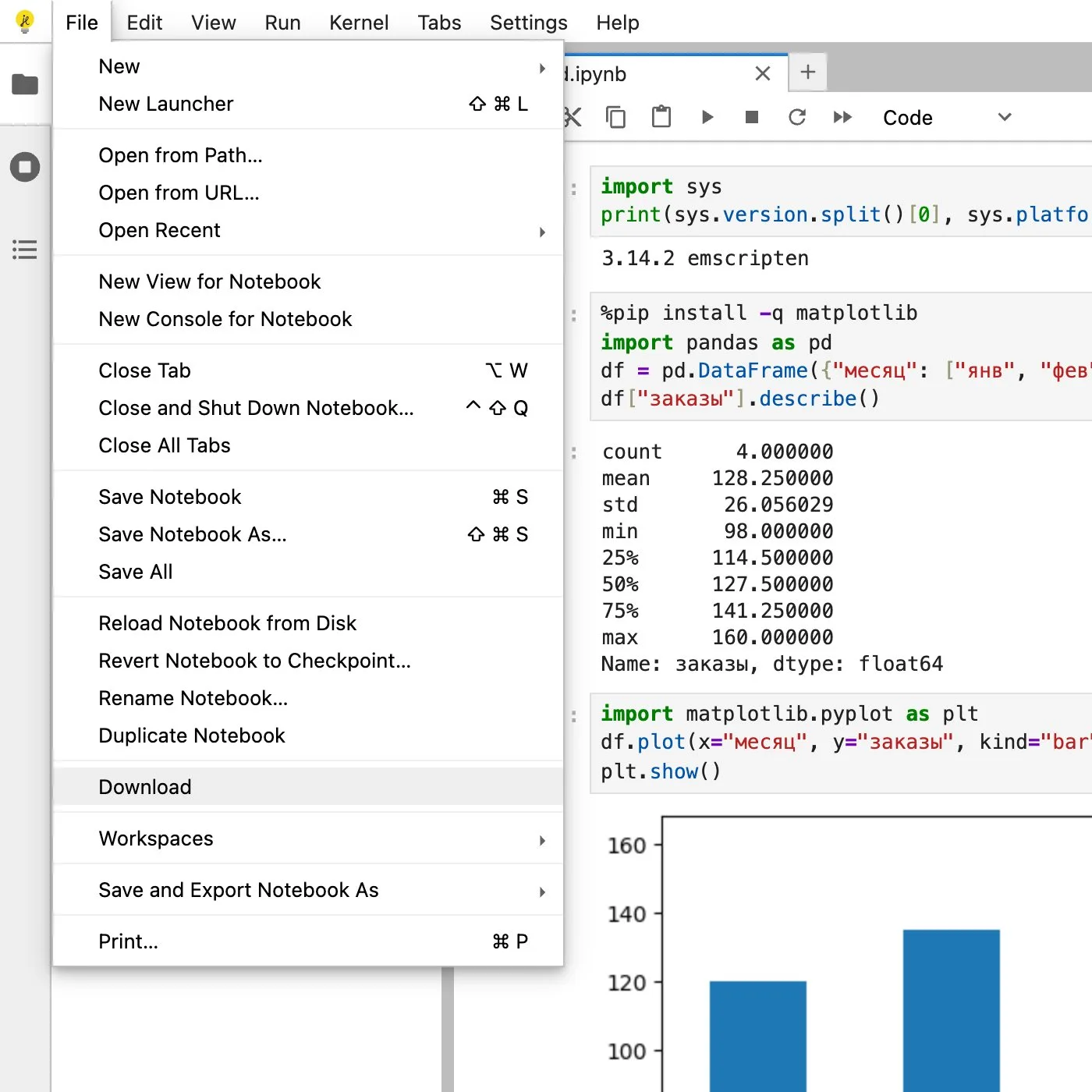
- Чтобы сохранить работу на компьютер, откройте File → Download: браузер скачает файл .ipynb.
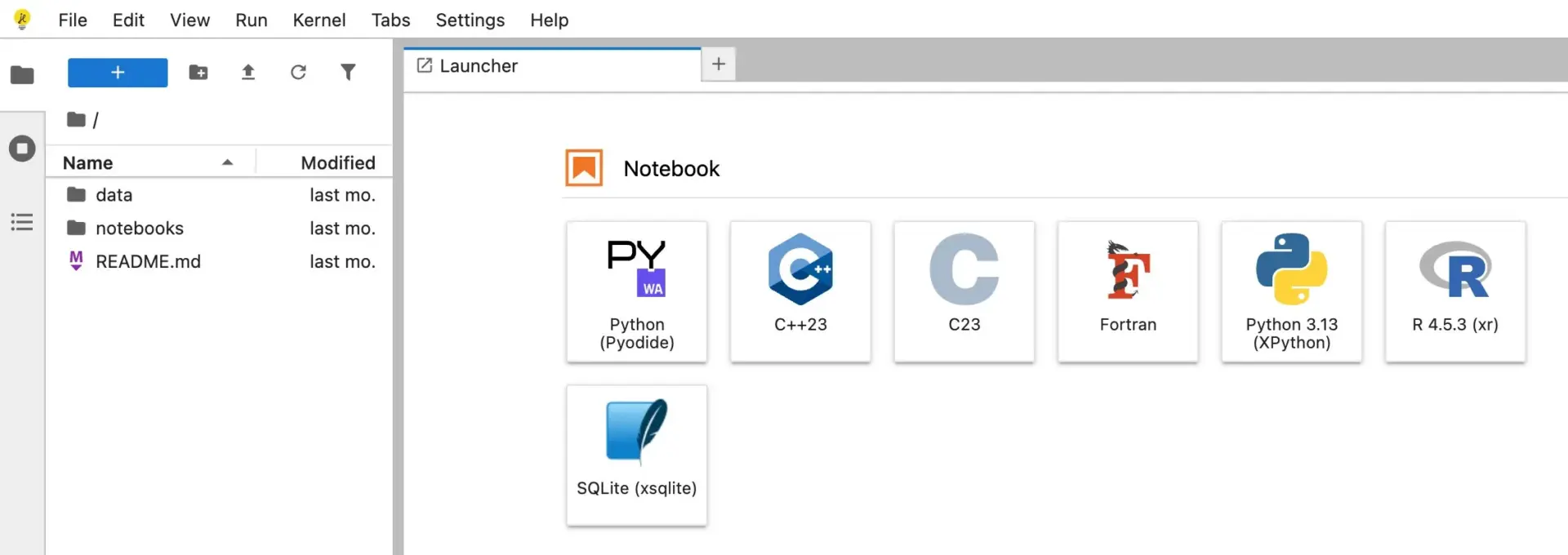
Проверить, что ядро живое, удобно двумя строками:
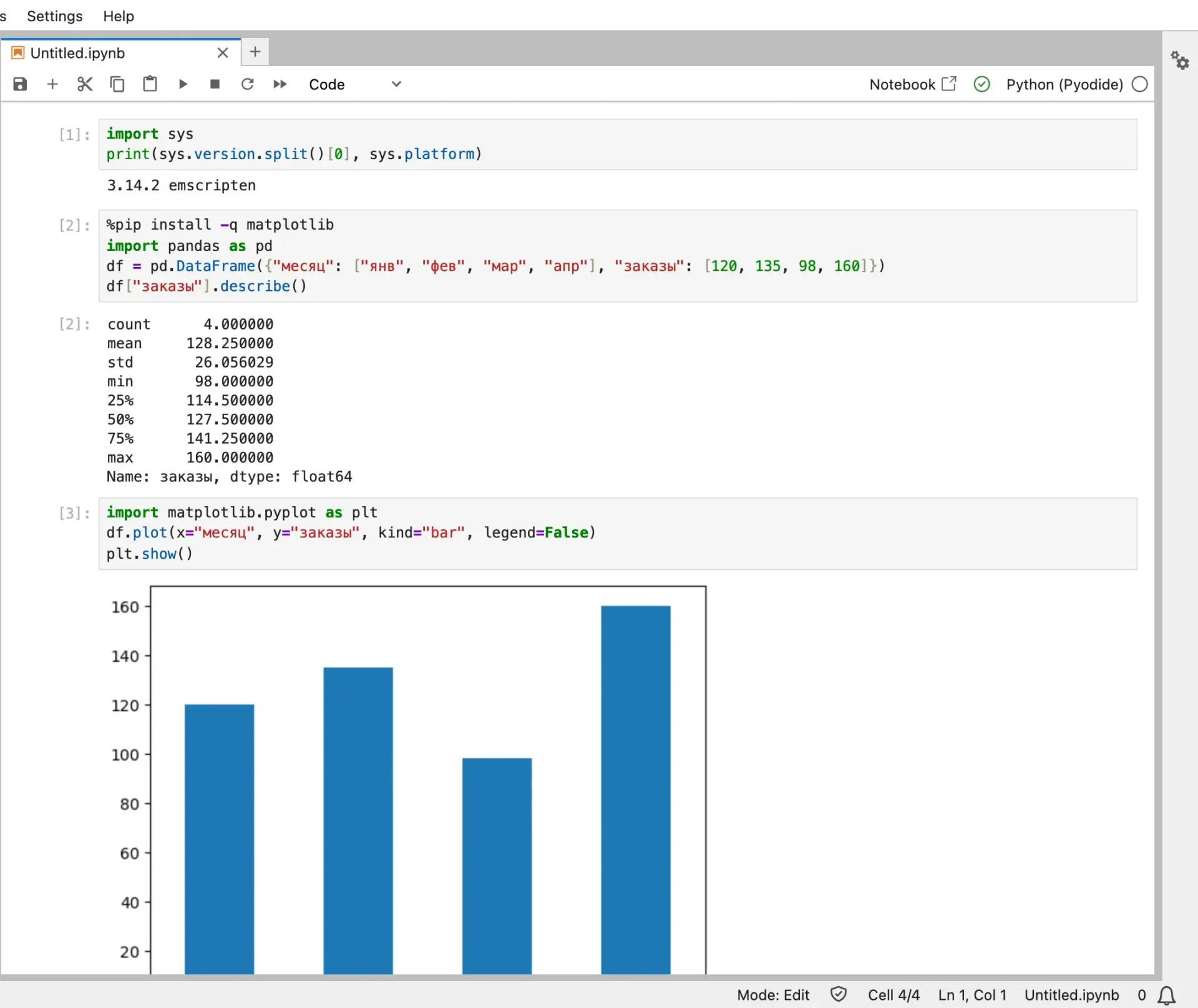
import sys
print(sys.version.split()[0], sys.platform)
3.14.2 emscriptenСлово emscripten в выводе значит, что Python работает внутри браузера, а не на сервере. Pandas, главная библиотека для работы с таблицами, в этой сборке уже есть, поэтому таблицу можно собрать сразу:
%pip install -q matplotlib
import pandas as pd
df = pd.DataFrame({"месяц": ["янв", "фев", "мар", "апр"], "заказы": [120, 135, 98, 160]})
df["заказы"].describe()
Ноутбук вернёт среднее 128,25, медиану 127,5, минимум 98 и максимум 160. Для графика добавьте ячейку import matplotlib.pyplot as plt, затем df.plot(x="месяц", y="заказы", kind="bar", legend=False) и plt.show(). Столбчатая диаграмма появится прямо под кодом.
Как установить библиотеку и не потерять ноутбук
В JupyterLite работает привычная команда %pip install. Под капотом её выполняет micropip, и у него есть ограничение. По документации Pyodide, он ставит чистые Python-пакеты с PyPI и пакеты, заранее собранные под WebAssembly. Библиотека с C-расширением, которой нет в сборке Pyodide, так не установится.
Пример из справки JupyterLite срабатывает без сюрпризов:
%pip install -q snowballstemmer
import snowballstemmer
print(snowballstemmer.stemmer("russian").stemWords(["ноутбуки", "запускаем"]))
['ноутбук', 'запуска']Со вторым моментом новички сталкиваются чаще. Ноутбуки JupyterLite хранятся в памяти браузера: документация JupyterLite называет IndexedDB и localStorage. На сервер ничего не уходит, поэтому файл не виден с другого компьютера и пропадёт, если почистить данные сайта.
Решение: закончили работу, сразу делайте File → Download. Чтобы продолжить, перетащите сохранённый .ipynb в панель файлов слева или загрузите его кнопкой со стрелкой вверх.
Чем онлайн-Jupyter отличается от установленного
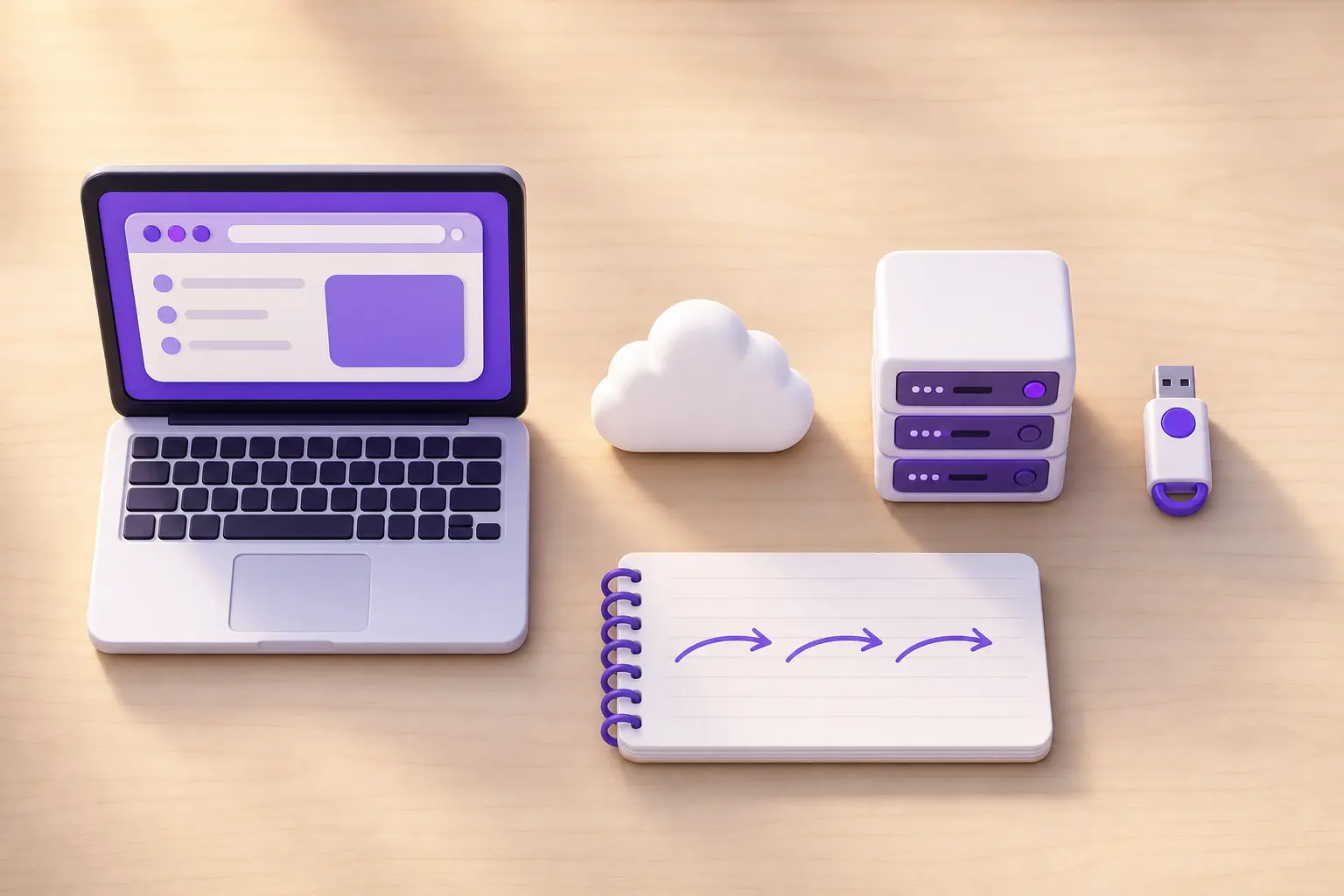
Ячейки, горячие клавиши и формат файла .ipynb одинаковые, ноутбук из браузера откроется в локальном Jupyter и наоборот. Разница в том, где выполняется код:
- в JupyterLite внутри вкладки, на вашем процессоре, с набором пакетов Pyodide;
- в облачном сервисе на сервере компании, с её лимитами по времени и памяти;
- в установленном Jupyter на вашем компьютере в обычном Python, который ставят с официального сайта, где ставится любая библиотека и нет таймеров простоя.
Поэтому онлайн-версия хороша для старта и для показа, а для ежедневной работы с данными аналитики обычно ставят Jupyter к себе: как это сделать через pip или Anaconda, разобрали отдельно.
Где ещё открыть Jupyter в браузере
У JupyterLite есть потолок: он считает на вашем процессоре и памяти, видеокарты не даёт, а тяжёлый датасет на слабом ноутбуке будет грузиться долго. Для таких задач есть облачные сервисы. Код там выполняется на чужом сервере, а вы видите тот же интерфейс ячеек.
| Сервис | Вход | Что дают бесплатно | Когда брать |
|---|---|---|---|
| JupyterLite | без аккаунта | ресурсы вашего компьютера, файлы в браузере | попробовать Python, учебные задачи, урок без установки |
| Google Colab | аккаунт Google | сессия до 12 часов, GPU по возможности | обучение моделей, работа с Google Диском |
| Kaggle Notebooks | аккаунт Kaggle | 4 ядра CPU, 30 ГБ памяти, сессия до 12 часов | соревнования, готовые датасеты |
| Binder | без аккаунта | 1–2 ГБ памяти, сессия до 6 часов | открыть чужой репозиторий с ноутбуками |
| Yandex DataSphere | аккаунт Yandex Cloud | платно, по времени вычислений | рабочие проекты, оплата в рублях |
Google Colab
Colab описан в ответах на частые вопросы Colab как размещённый сервис Jupyter Notebook, которому не нужна настройка. Там же сказано, что бесплатные ноутбуки работают не дольше 12 часов, при простое сессия отключается, а ресурсы не гарантированы. Ноутбуки сохраняются на Google Диске.
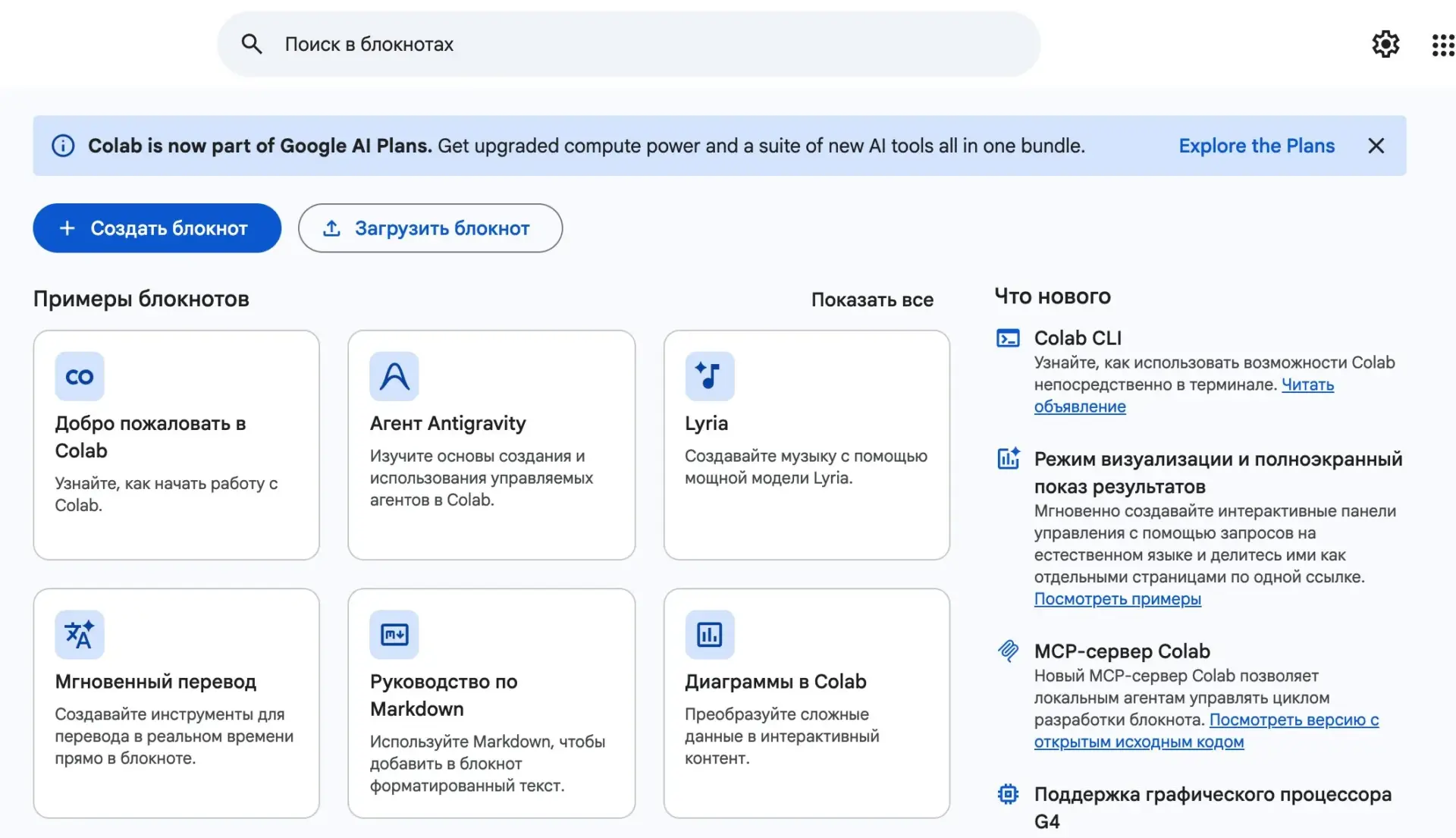
На стартовой странице две кнопки: «Создать блокнот» и «Загрузить блокнот», а справа вверху «Войти». Ноутбуки сохраняются на Google Диске, поэтому работать удобнее под своим аккаунтом Google. Как подключить видеокарту и загрузить данные, мы разобрали в отдельной статье про Google Colab.
Kaggle Notebooks
В документации Kaggle указано, что CPU-сессия получает 4 ядра и 30 ГБ оперативной памяти. Сессия с CPU или GPU живёт до 12 часов, а при бездействии в редакторе она закроется через 20 минут. Сохранить результаты можно до 20 ГБ в папке /kaggle/working.
- Новый ноутбук создаётся через меню Create → New Notebook.
- Видеокарта включается в панели Settings через пункт Accelerator → GPU.
- Датасеты платформы подключаются к ноутбуку в пару кликов.
С чего начать на платформе, есть в нашем разборе Kaggle. А что такое датасет и где его взять для первого проекта, рассказали в статье о датасетах.
Binder
Binder превращает репозиторий с GitHub в запущенный Jupyter. На mybinder.org вставьте адрес в поле GitHub repository name or URL и нажмите launch. Сервис соберёт окружение из репозитория и откроет ноутбуки.
Ограничения жёсткие. По правилам Binder, памяти гарантируется 1 ГБ (максимум 2 ГБ), сессия гаснет после 10 минут бездействия, а всё, что вы сделали, удаляется. Показать проект Binder помогает, а для долгой работы его не хватит.
Yandex DataSphere
DataSphere работает в российском облаке, и платят в ней за время вычислений. По прайсу DataSphere на октябрь 2026 года конфигурация c1.4 с 4 vCPU стоит 18,72 ₽ за час, а машина с одной видеокартой V100 (g1.1) обойдётся в 336,96 ₽ за час.
Его берут для рабочих проектов, когда нужен облачный Jupyter с оплатой в рублях. Подробности в документации DataSphere.
Какой онлайн-Jupyter выбрать под задачу

- Впервые трогаете Python: JupyterLite. Ничего не надо заводить, закрыли вкладку и забыли. Основы синтаксиса можно гонять прямо там, например суммирование списка в Python.
- Учите машинное обучение: Colab или Kaggle, оба дают видеокарту, а у Kaggle под рукой датасеты.
- Хотите показать готовый проект: Binder, отправляете ссылку, человек открывает ноутбуки без регистрации.
- Работаете с данными компании: DataSphere или локальная установка. Для второго варианта удобно скачать Anaconda, там Jupyter идёт в комплекте.
Частые ошибки и что с ними делать
ImportError при построении графика
В JupyterLite вызов df.plot() без подготовки падает с сообщением:
ImportError: matplotlib is required for plotting when the default backend "matplotlib" is selected.Pandas в сборке есть, а matplotlib не подгружен.
Решение: выполнить %pip install -q matplotlib до первого графика.
График не появился
Если в той же ячейке после df.plot() стоит ещё одна команда с выводом, в JupyterLite видно только её результат. Вынесите график в отдельную ячейку и закончите её строкой plt.show().
Ноутбук пропал после перезапуска браузера
Файлы JupyterLite лежат в хранилище браузера. Режим инкогнито, очистка данных сайта или другой браузер, и ноутбука уже не найти.
Решение: скачивать .ipynb через File → Download после каждой рабочей сессии.
Сессия в облаке отключилась посреди расчёта
Colab отключает простаивающие сессии, Kaggle закрывает редактор через 20 минут без действий, Binder через 10. Для долгого расчёта в Kaggle есть меню Save Version с вариантом Save & Run All: ноутбук выполнится от начала до конца в новой сессии, если уложится в 12 часов.
 Канал основателя Checkroi Вани БуявцаЗабирайте промпты и обучение по нейросетям в моём Телеграм-каналеБольше 3 700 человек уже применяют Claude Code, ChatGPT и другие нейросети в работе, учёбе, бизнесе и жизниПерейти в канал
Где освоить Jupyter и Python системно
Запустить ноутбук в браузере можно за минуту. Чтобы уверенно чистить данные в pandas, строить графики и собирать модели, понадобится последовательная программа с практикой. Ниже курсы, где Jupyter Notebook используют как рабочий инструмент.
Если нужна база пошире, посмотрите курсы по Python, а кем можно работать с этими навыками, рассказывает статья о профессии Data Scientist.
| Курс | Школа | Стоимость со скидкой | В рассрочку | Длительность | Обзор курса от Checkroi |
|---|---|---|---|---|---|
| Аналитик данных с нуля Перейти на сайт курса |  Skillbox Skillbox | 126 936 ₽ | 4994 ₽/мес. | 4 месяца | Обзор курса |
| Data Scientist Перейти на сайт курса |  Эдюсон Эдюсон | 109 900 ₽ | 4579 ₽/мес. | 9 месяцев | Обзор курса |
| Аналитик данных Перейти на сайт курса |  SkillFactory SkillFactory | 145 008 ₽ | 4028 ₽/мес. | 6 месяцев | Обзор курса |
| Data Scientist с нуля до Junior Перейти на сайт курса | Skillbox | 113 465 ₽ | 5033 ₽/мес. | 9 месяцев | Обзор курса |
| Системный и бизнес-аналитик Перейти на сайт курса |  Нетология Нетология | 122 400 ₽ | 4601 ₽/мес. | 13 месяцев | Обзор курса |
Больше программ — в полном каталоге курсов по Jupyter Notebook