Заблокированный телефон в руках, а пароль вылетел из головы. Знакомое чувство паники: внутри переписки, фото любимых детей/родителей, банковские приложения, рабочая почта, и всё это вдруг стало недоступно.
Хорошая новость в том, что доступ почти всегда можно вернуть.
Плохая в том, что часть способов стирает данные подчистую, и какой именно сработает у вас, зависит от модели телефона и от того, к каким аккаунтам он привязан.
В этой статье собрали все рабочие способы разблокировать смартфон в 2026 году: и для Android (Samsung, Xiaomi, Redmi, Honor, Realme), и для iPhone. Для каждого честно написали, сохранятся ли ваши данные и что для метода нужно.
Отдельно разобрали кнопочные телефоны, планшеты и самую неприятную ловушку после сброса, про которую молчат почти все инструкции: когда телефон требует… а это вы уже узнаете в самой статье 🙂

Многие способы завязаны на аккаунт Google или Apple ID, так что если вы пока плохо понимаете, что это за учётные записи и как они устроены, загляните в наш разбор почты Gmail и аккаунта Google. Это та самая привязка, через которую чаще всего и спасают телефон.
Статья пригодится не только тем, кто сам себя заблокировал. Если вы помогаете родителям или ребёнку с техникой, держите её под рукой: половина обращений в сервисные центры приходится именно на забытый пароль, и почти все эти случаи решаются дома и бесплатно.
А если после этой истории захочется разобраться, как вообще устроена защита данных и почему пароли так важны, у нас есть подборка курсов по кибербезопасности: от коротких интенсивов для себя до программ с трудоустройством. А чтобы понять, кто профессионально занимается защитой данных и сколько на этом зарабатывает, посмотрите разбор профессии специалиста по кибербезопасности. Но сначала разблокируем телефон.
 CheckroiПодборка курсов по кибербезопасности60 курсов • 22 школыСравните цены, школы, программу и найдите выгодные предложения по обучениюСравнить→
С чего начать в первые пять минут, пока не сбросили лишнего
Главная ошибка в панике: сразу лезть в сброс до заводских настроек. Это крайний вариант, после которого с телефона исчезает всё, что не было выгружено в облако. Поэтому сначала спокойно ответьте себе на три вопроса.
Первое. Какой у вас телефон: Android (Samsung, Xiaomi, Honor, Realme и почти все остальные) или iPhone? Способы для них разные, и дальше в статье две отдельные большие части.
Второе. Помните ли вы логин и пароль от аккаунта, к которому привязан телефон? Для Android это аккаунт Google (адрес вида имя@gmail.com), для iPhone это Apple ID. Если помните хотя бы их, шансы вернуть доступ без потери данных резко выше.
Третье. Что для вас критичнее: сохранить данные любой ценой или просто как можно быстрее вернуть рабочий телефон? От этого ответа зависит выбор метода.
Не вводите пароль наугад десятки раз. После нескольких неверных попыток телефон уходит в блокировку на минуты или часы, а некоторые модели при множестве ошибок стирают данные сами: это настройка защиты от воров. Сделайте паузу и действуйте по плану ниже.
Если телефон ещё включён и подключён к интернету (Wi-Fi или мобильная сеть), у вас больше вариантов: к нему можно обратиться удалённо с компьютера или другого телефона. Если он разряжен и выключен, сначала просто поставьте его на зарядку.
Таблица способов: где теряются данные, а где нет
Чтобы не читать всю статью в панике, вот общая картина. Здесь собраны основные способы и главное про каждый: останутся ли ваши данные, что для метода нужно и для каких телефонов он подходит. Подробные пошаговые разборы идут ниже под таблицей.
| Способ | Данные сохранятся | Что нужно | Для каких телефонов |
|---|---|---|---|
| Вход через аккаунт Google | Да | Логин и пароль Google, интернет на телефоне | Android (в основном старые версии) |
| Smart Lock / доверенные устройства | Да | Заранее включённая функция, рядом часы или дом | Android |
| «Найти устройство» от Google | Нет (стирает телефон) | Аккаунт Google, телефон в сети | Android |
| Find My Mobile (Samsung) | Зависит от настроек | Аккаунт Samsung | Только Samsung |
| Облако бренда (Mi, Huawei) | Зависит от настроек | Аккаунт производителя | Xiaomi, Redmi, Honor, Huawei |
| Сброс до заводских настроек | Нет | Доступ к кнопкам телефона | Любой Android |
| Старый пароль в течение 72 часов | Да | iOS 17 и новее, помните прежний код | iPhone |
| Стереть iPhone через iCloud / «Локатор» | Нет | Apple ID, телефон в сети | iPhone |
| Режим восстановления (компьютер) | Нет | Компьютер с кабелем | iPhone |
Видно главное правило: способы, которые сохраняют данные, почти всегда требуют, чтобы вы помнили пароль от привязанного аккаунта или заранее что-то настроили. Если ни того, ни другого нет, дорога одна: сброс, а с ним прощание с тем, что не попало в облако.
Канал основателя Checkroi Вани Буявца3 700 человек читают мой Телеграм-канал про нейросетиСобрал промпты для Claude Code и ChatGPT, разборы ИИ-инструментов и лайфхаки по продвижению бизнеса в одном местеПрисоединитьсяЗапомните на будущее. Всё, что регулярно выгружается в Google Фото, iCloud или облако производителя, переживёт любой сброс и вернётся после повторного входа в аккаунт. Поэтому настроенное облако важнее, чем любой способ разблокировки.
Какие бывают блокировки и почему это важно
Прежде чем снимать защиту, полезно понять, какая она у вас. От этого зависит, какие способы вообще применимы.
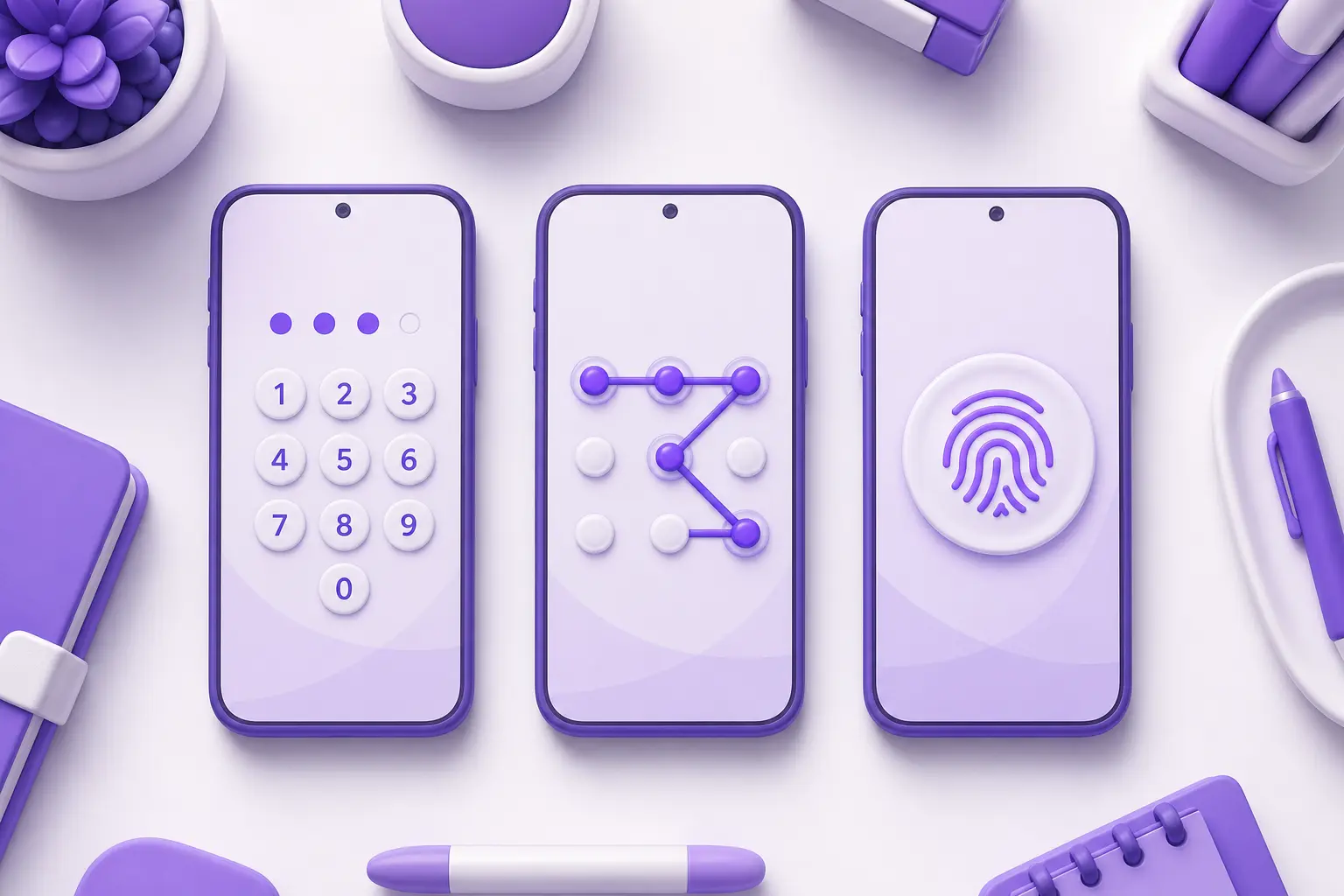
PIN-код. Короткая комбинация из цифр, обычно четыре или шесть. Самый распространённый вариант.
Пароль. То же самое, но из букв, цифр и символов. Длиннее и надёжнее PIN, но и забывается чаще.
Графический ключ. Узор, который вы рисуете пальцем, соединяя точки на экране. Только для Android. Его особенность: если рука помнит движение лучше головы, иногда достаточно расслабиться и нарисовать на автомате.
Биометрия. Отпечаток пальца или распознавание лица (Face ID на iPhone). Сама по себе биометрия — это быстрый способ входа, но телефон всё равно знает и резервный PIN или пароль. Как только вы перезагрузите устройство, биометрия отключается, и система попросит именно цифровой код. Поэтому забытый PIN остаётся проблемой, даже если обычно вы входите по лицу.
Дальше идут два больших блока: сначала Android, потом iPhone. Переходите сразу к своему.
Как разблокировать Android, если забыл пароль
На Android путей несколько, и идти по ним стоит сверху вниз, от тех, что сохраняют данные, к сбросу. Большинство современных телефонов работают на чистом Android или на оболочках поверх него (MIUI и HyperOS у Xiaomi, One UI у Samsung, Magic OS у Honor), но логика везде похожая.
Через аккаунт Google
Самый щадящий способ. На телефонах со старыми версиями Android (примерно до Android 5) после нескольких неверных попыток на экране появляется надпись «Забыли пароль?» или «Забыли графический ключ?». Нажимаете на неё, вводите логин и пароль от аккаунта Google, к которому привязан телефон, и система разрешает задать новый код. Данные при этом остаются на месте.
На новых версиях Android этой кнопки на экране уже нет: Google убрал её ради безопасности. Но аккаунт Google всё равно остаётся вашим главным союзником, просто работает через другой инструмент, о котором ниже.
Через сервис «Найти устройство»
У Google есть сайт и приложение «Найти устройство» (Find My Device), которые умеют не только показывать телефон на карте, но и удалённо его очищать. Зайдите с компьютера или другого телефона на страницу этого сервиса, войдите под тем же аккаунтом Google, что и на заблокированном телефоне, выберите устройство в списке и команду на стирание.
Минус честный: этот способ стирает телефон полностью, как сброс. Зато им можно воспользоваться, даже когда сам аппарат у вас в руках не слушается. Чтобы метод сработал, телефон должен быть включён, подключён к интернету и привязан к аккаунту, пароль от которого вы помните.
Через Smart Lock и доверенные устройства
Smart Lock — это функция Android, которая держит телефон разблокированным в «безопасных» условиях: рядом с вашими умными часами или фитнес-браслетом по Bluetooth, в зоне домашнего Wi-Fi или пока он у вас в кармане. На свежих версиях Android её называют Extend Unlock.
Фокус в том, что эту функцию нужно было включить заранее. Если вы это делали, попробуйте поднести телефон к доверенным часам с включённым Bluetooth или принести его домой, где он привык быть разблокированным, и экран может открыться сам. Если Smart Lock вы никогда не настраивали, способ, к сожалению, не для вас.
Сервисы конкретных брендов
У каждого крупного производителя есть своё облако и свой способ управлять телефоном удалённо. Это отдельный шанс вернуть доступ, иногда даже без потери данных.

Samsung. У Samsung есть сервис Find My Mobile (на русском «Найти телефон») и аккаунт Samsung, отдельный от Google. Зайдите на сайт Find My Mobile с компьютера, войдите под своим аккаунтом Samsung, и среди прочего там есть функция «Разблокировать». На многих моделях она снимает блокировку экрана без стирания данных. Это одно из главных преимуществ Samsung перед другими Android-телефонами, поэтому владельцам Galaxy стоит начинать именно отсюда.
Xiaomi, Redmi, Poco. Эти телефоны привязаны к аккаунту Mi (Xiaomi-аккаунт). Если вы при настройке его создавали, попробуйте войти в свой аккаунт Mi с сайта или другого устройства и поискать функцию поиска и управления телефоном. Полностью снять блокировку экрана удалённо у Xiaomi обычно не выходит, поэтому чаще дело идёт к сбросу, но аккаунт Mi критично понадобится сразу после него (об этом в части про FRP ниже).
Honor и Huawei. Тут отдельная сложность. После известных событий 2019 года новые телефоны Huawei и часть Honor поставляются без сервисов Google, поэтому привычная связка с аккаунтом Google на них может не работать. Зато у них есть своё облако: Huawei Cloud и аккаунт Huawei (или Honor ID). Войдите в это облако с сайта и поищите управление устройством. Если ничего не выходит, для этих брендов остаётся сброс, а перед ним лучше выписать логин и пароль от аккаунта Huawei или Honor, иначе после сброса телефон их потребует.
Realme, Oppo, Infinix, Tecno. У них тоже есть фирменные облака и аккаунты, но удалённое снятие блокировки на них чаще всего недоступно. Реалистичный путь один: сброс через режим восстановления, поэтому переходим к нему.
Сброс до заводских настроек
Это крайняя мера: телефон вернётся к состоянию «из коробки», и все данные с него исчезнут. Зато сработает на любом Android, даже если вы не помните вообще ни одного пароля от аккаунтов (но тогда читайте следующий раздел про FRP, иначе после сброса вас ждёт сюрприз).
Сброс делают через режим восстановления (recovery): это служебное меню, которое запускается до загрузки системы. Точная комбинация кнопок зависит от модели, но чаще всего она такая:
- Выключите телефон полностью.
- Зажмите одновременно кнопку питания и кнопку увеличения громкости (на некоторых моделях уменьшения), держите несколько секунд.
- Когда появится текстовое меню, перемещайтесь по нему кнопками громкости, а выбирайте кнопкой питания.
- Найдите пункт Wipe data / Factory reset, подтвердите, дождитесь окончания и выберите Reboot.
Если не знаете точную комбинацию для своей модели, наберите в поиске «режим восстановления» вместе с названием телефона. После перезагрузки телефон встретит вас как новый и попросит войти в аккаунт.
FRP-блокировка — почему после сброса телефон просит старый Google
Вот ловушка, о которой почти никто не предупреждает заранее. Вы сделали сброс, телефон перезагрузился чистым, вы радуетесь, и тут он требует ввести логин и пароль от аккаунта Google (или аккаунта производителя), который был на нём до сброса. Без этого дальше не пройти.

Это защита FRP (Factory Reset Protection, защита от сброса к заводским настройкам). Её придумали специально против воров: чтобы украденный телефон нельзя было просто сбросить и продать. Логика жёсткая: сбросить-то телефон может кто угодно, но включить его обратно сумеет только тот, кто знает аккаунт владельца.
Поэтому пароль от телефона можно забыть, а пароль от аккаунта Google нельзя. Перед любым сбросом убедитесь, что помните логин и пароль учётной записи, привязанной к телефону. Это и есть ваш ключ обратно.
Если аккаунт вы помните, просто вводите его после сброса, и телефон оживёт. Если забыли и его, сначала восстановите доступ к самому аккаунту Google: на сайте Google есть страница восстановления, где можно сбросить пароль по резервной почте или номеру телефона. И только потом возвращайтесь к телефону. Никаких «обходов FRP» от посторонних людей и программ: это прямой путь отдать телефон мошенникам (про это отдельно ниже).
Как разблокировать iPhone, если забыл пароль
С iPhone есть важная вводная: Apple не разрешает снять код-пароль без стирания данных. Официального способа «просто вспомнить за вас» не существует. Поэтому почти все пути на iPhone ведут к сбросу, и единственная щадящая опция работает только в узком окне времени.
Старый пароль в течение 72 часов
На iOS 17 и более новых версиях появилась удобная функция. Если вы недавно меняли код-пароль и не можете вспомнить новый, в течение 72 часов после смены телефон позволяет войти по прежнему коду. После нескольких неверных попыток на экране появляется надпись вроде «Забыли пароль?», а за ней пункт ввести предыдущий код-пароль. Вспомнили старый, вошли без всякого стирания. Если же прошло больше трёх суток или старый код тоже забыт, переходим к сбросу.
Стереть iPhone прямо с устройства
На свежих iPhone, подключённых к интернету, после серии неверных попыток внизу экрана появляется кнопка «Стереть iPhone». Нажимаете, подтверждаете вход по Apple ID, и телефон сам удаляет данные и пароль, а потом предлагает настроить его заново. Компьютер для этого не нужен. Условие то же, что и везде: нужно помнить пароль от Apple ID.
Через iCloud и «Локатор»
Если кнопки на экране нет, сделайте то же удалённо. Зайдите на сайт iCloud с компьютера или другого устройства (или откройте приложение «Локатор» на телефоне близкого человека), войдите под своим Apple ID, найдите свой iPhone в списке устройств и выберите «Стереть». Телефон очистится дистанционно вместе с забытым паролем.
Через режим восстановления и компьютер
Когда iPhone не в сети или совсем не реагирует, остаётся режим восстановления. Подключите телефон кабелем к компьютеру, откройте Finder (на Mac) или приложение Apple Devices либо iTunes (на Windows), переведите iPhone в режим восстановления нужной для вашей модели комбинацией кнопок и выберите «Восстановить». Компьютер скачает свежую систему и поставит её начисто.
После любого из этих способов телефон, как и Android, попросит войти в Apple ID, к которому был привязан: это защита «Блокировка активации», аналог FRP. Так что и здесь главное правило одно: пароль от телефона забыть не страшно, а пароль от Apple ID лучше держать под рукой.
 Канал основателя Checkroi Вани БуявцаЗабирайте промпты и обучение по нейросетям в моём Телеграм-каналеБольше 3 700 человек уже применяют Claude Code, ChatGPT и другие нейросети в работе, учёбе, бизнесе и жизниПерейти в канал
Кнопочные телефоны и планшеты
Про эти случаи инструкции обычно молчат, хотя спрашивают про них постоянно.
Кнопочные телефоны (Maxvi, Philips, Nokia, BQ, teXet и похожие) защищены простым цифровым кодом, и аккаунтов Google там нет. Если код забыт, сначала поищите в инструкции или в интернете по модели «мастер-код» или «код разблокировки по умолчанию»: у многих кнопочных есть служебная комбинация от производителя. Если её нет, остаётся сброс: либо через сервисное меню (часто набирается специальный код прямо в режиме набора номера), либо извлечением и обратной установкой SIM и батареи по инструкции к модели. Данных на таких телефонах обычно немного, и хранятся они на SIM или карте памяти, так что сброс не так страшен.
Планшеты на Android (Samsung, Huawei, Lenovo и другие) разблокируются ровно теми же способами, что и Android-телефоны: аккаунт Google, «Найти устройство», облако бренда, сброс через режим восстановления. iPad ведёт себя как iPhone: через Apple ID, iCloud и режим восстановления. Так что отдельной магии для планшетов нет, просто примените к ним нужную часть статьи выше.
Чего точно не стоит делать
Когда телефон заблокирован, легко наделать дорогих ошибок. Несколько вещей, от которых стоит держаться подальше.

Не платите за «гарантированную разблокировку» незнакомцам в интернете. Объявления вида «снимем любой пароль и FRP за полчаса удалённо» почти всегда либо развод на деньги, либо способ получить доступ к вашему телефону и данным. Защита FRP и «Блокировка активации» придуманы именно для того, чтобы посторонний не мог обойти аккаунт владельца, и легального способа сделать это за вас у частника нет.
Не качайте случайные программы-разблокировщики. В выдаче полно платных утилит, которые обещают снять любой пароль. В лучшем случае они сделают тот же сброс, что вы сделаете сами и бесплатно, в худшем установят на компьютер что-то лишнее или попросят оплату за пустоту.
Не сбрасывайте телефон, пока не уверены, что помните аккаунт. Это повторение, но самое частое и самое обидное. Сначала восстановите доступ к аккаунту Google или Apple ID, потом сбрасывайте телефон.
Единственное законное исключение, когда стоит обращаться к специалистам: официальный сервисный центр вашего бренда с документами на телефон. Там по чеку и паспорту помогут, но к чужому телефону без подтверждения владения и там не притронутся, и это правильно.
CheckroiПодборка курсов по компьютерной грамотности16 курсов • 10 школСравните цены, школы, программу и найдите выгодные предложения по обучениюСравнить→
Как больше никогда не блокировать себя
Раз уж это случилось, потратьте десять минут, чтобы не повторять. Несколько простых привычек закрывают почти все будущие проблемы.
Включите автоматическое резервное копирование в облако: Google Фото и резервная копия Android, iCloud на iPhone. Тогда даже полный сброс перестаёт быть катастрофой: фото и контакты вернутся после входа в аккаунт.
Запишите и сохраните в надёжном месте логин и пароль от главного аккаунта (Google или Apple ID). Удобнее всего для этого завести менеджер паролей: программу, которая хранит все ваши пароли под одним мастер-паролем, чтобы не держать их в голове и не записывать на стикерах.
Настройте Smart Lock или биометрию как запасной вход, а заодно убедитесь, что к аккаунту привязаны актуальная резервная почта и номер телефона, иначе восстановить сам аккаунт будет тяжело.
Один раз настроенное облако и записанный пароль от аккаунта превращают «всё пропало» в «зашёл заново и продолжил пользоваться».
За всеми этими настройками стоит общая тема: цифровая грамотность и умение защищать свои данные. Если хочется разобраться в этом глубже и понять, как устроены пароли, аккаунты и безопасность в целом, есть смысл пройти системный курс. Для старта подойдут программы по компьютерной грамотности. А навыки защиты аккаунтов пригождаются и в обычной жизни, например, чтобы не потерять доступ к соцсетям.
Где научиться защищать свои устройства и данные
Забытый пароль не идёт ни в какое сравнение с тем, что бывает, когда телефоном или аккаунтом завладел чужой человек. Базовое понимание цифровой безопасности экономит и нервы, и деньги, а для кого-то становится профессией с зарплатой выше средней по рынку. Ниже собрали подборку курсов по кибербезопасности: от коротких программ «для себя» до полноценного обучения с трудоустройством.
| Курс | Школа | Стоимость со скидкой | В рассрочку | Длительность | Обзор курса от Checkroi |
|---|---|---|---|---|---|
| Профессия Этичный хакер Перейти на сайт курса |  Skillbox Skillbox | 178 533 ₽ | 5477 ₽/мес. | 12 месяцев | Обзор курса |
| ДО Профессия Специалист по кибербезопасности 2.0 Перейти на сайт курса |  GeekBrains GeekBrains | 141 563 ₽ | 3933 ₽/мес. | 12 месяцев | Обзор курса |
| Кибербезопасность Перейти на сайт курса |  Нетология Нетология | 200 000 ₽ | 16 667 ₽/мес. | 24 месяца | Обзор курса |
| Специалист по кибербезопасности Перейти на сайт курса |  Эдюсон Эдюсон | 145 900 ₽ | 6079 ₽/мес. | 5 месяцев | Обзор курса |
| Информационная безопасность (Бакалавриат) Перейти на сайт курса |  Университет Синергия Университет Синергия | 440 000 ₽ | 36 667 ₽/мес. | 4 years | Обзор курса |
| Магистратура «Кибербезопасность» с НИУ ВШЭ Перейти на сайт курса | Нетология | 310 000 ₽ | 25 833 ₽/мес. | 23 месяца | Обзор курса |
| ДО Кибербезопасность и приложения на Python Перейти на сайт курса |  Skillbox Kids Skillbox Kids | 74 400 ₽ | 250 000 ₽/мес. | Обзор курса | |
| Белый хакер (Penetration Tester) (Второе высшее) Перейти на сайт курса | Университет Синергия | 260 000 ₽ | 21 667 ₽/мес. | 4 years | Обзор курса |
| Профессия «Специалист по кибербезопасности» Перейти на сайт курса | Skillbox | 178 533 ₽ | 4606 ₽/мес. | 12 месяцев | Обзор курса |
| Кибербезопасность: веб-пентест – расширенный Перейти на сайт курса |  Яндекс Практикум Яндекс Практикум | 153 500 ₽ | 6246 ₽/мес. | 4 месяца | Обзор курса |
Больше программ — в полном каталоге курсов по кибербезопасности
Если до профессии пока далеко, а хочется просто увереннее обращаться с техникой, начните с малого, и пусть забытый пароль больше никогда не застаёт вас врасплох.