Чтобы сделать текст по кругу или полукругом в PowerPoint, вставьте надпись WordArt и примените к ней эффект изгиба. Путь такой: «Вставка» → «WordArt», введите текст, затем на вкладке «Формат фигуры» откройте «Текстовые эффекты» → «Преобразовать» и выберите образец с дугой или кольцом. Форму дуги дальше задаёт рамка надписи: чем она шире и ниже, тем площе изгиб.
Ниже разберём полукруг сверху и снизу, замкнутое кольцо, надпись вокруг логотипа и ошибки, из-за которых изгиб не появляется. Если вы собираете презентацию целиком, загляните в правила оформления слайдов в PowerPoint: изогнутый текст хорош в заголовке или эмблеме, а в основном тексте его трудно читать.
 Рекомендуем курсы по Microsoft PowerPoint
 SkillboxPowerPoint + Google-презентации23 980 ₽1 месяц
 Bonnie & SlideУбойная анимация в PowerPoint42 800 ₽1 месяц
 SF EducationMS Office Pack: Excel, Word, PowerPoint35 000 ₽3 месяца
 CoddyСоздание презентаций в Power Point для детей9 200 ₽3 месяца
 ДипломиксMicrosoft Word, PowerPoint. Подготовка текстов деловых документов и презентационных материалов6 900 ₽
 ЕЦОКурс «Профессиональные инструменты MS Word и MS PowerPoint»11 500 ₽72 часа
Как сделать текст полукругом в PowerPoint пошагово

Порядок действий одинаков в PowerPoint для Microsoft 365, 2021 и 2024, на Windows и на Mac. Шаги совпадают со справкой Microsoft по изгибу текста.
- Откройте вкладку «Вставка» и нажмите «WordArt» в группе «Текст». Выберите любой стиль: цвет и обводку потом можно поменять.
- На слайде появится рамка с текстом-заглушкой. Выделите его и наберите свою надпись.
- Щёлкните по краю рамки, чтобы выделить надпись целиком, а не отдельные буквы.
- На вкладке «Формат фигуры» нажмите «Текстовые эффекты» и в самом низу списка выберите «Преобразовать».
- В верхнем блоке образцов собраны эффекты, где текст идёт по траектории. Первый образец даёт дугу вверх, то есть классический полукруг. PowerPoint показывает результат уже при наведении курсора.
- Потяните за угловой маркер рамки и подберите высоту дуги.
Совет: сначала выберите размер шрифта, а потом подгоняйте рамку. Если сделать наоборот, изгиб при смене кегля поплывёт и его придётся настраивать заново. Шрифт для всей презентации удобнее задать заранее, как в инструкции как поменять шрифт на всех слайдах.
В меню «Преобразовать» четыре образца с траекторией. Названия видны во всплывающей подсказке, а по картинкам их легко узнать:
| Образец | Как выглядит | Где пригодится |
|---|---|---|
| Первый | дуга вверх, как радуга | заголовок слайда, верхняя строка эмблемы |
| Второй | дуга вниз, как улыбка | подпись под логотипом, нижняя строка печати |
| Третий | замкнутое кольцо | надпись вокруг круга, значок, бейдж |
| Четвёртый | дуга сверху, ровная строка в середине и дуга снизу | круглая кнопка с названием в центре |
Под этим блоком лежат эффекты искривления: волна, трапеция, сжатие к краям. Они пригодятся, если нужен волнистый текст, а не дуга.
Как сделать текст по кругу в повер поинте
Для замкнутого кольца в меню «Преобразовать» выберите третий образец. В русской справке Microsoft он назван «Кружок» в разделе «По контуру», а в английской это Circle в разделе Follow Path. Сам эффект ставится в два клика. Основное время уходит на подгонку:
- Выделите надпись WordArt и примените кольцевой образец.
- Тяните угловой маркер рамки с зажатой клавишей Shift. Так рамка остаётся квадратной, и кольцо не превращается в овал.
- Если между началом и концом текста осталась дыра, увеличьте размер шрифта или добавьте по краям надписи пробелы либо разделители вроде «•».
- Если буквы наезжают друг на друга, сделайте наоборот: уменьшите кегль или растяните рамку.
Форма кольца зависит от пропорции «длина текста к длине окружности». Короткое слово в большой рамке растянется по кругу с огромными пробелами, а длинная фраза в маленькой рамке слипнется. Точную пропорцию подскажут две-три пробы с разным кеглем.
Текст вокруг картинки или логотипа
Надпись по кругу редко живёт сама по себе. Чаще она обрамляет логотип, фото или цифру. Порядок такой:
- вставьте картинку или нарисуйте круг: на вкладке «Вставка» откройте коллекцию фигур и выберите овал, а чтобы получился ровный круг, рисуйте с зажатым Shift;
- положите сверху кольцевую надпись WordArt и подгоните её рамку под размер круга;
- выделите оба объекта с Ctrl и сгруппируйте, чтобы они двигались вместе.
Группировку по шагам и с горячими клавишами мы разобрали в статье как сгруппировать фигуры в PowerPoint. Картинку под надпись проще всего добавить по инструкции как вставить картинку в презентацию.
Канал основателя Checkroi Вани Буявца3 800 человек читают мой Телеграм-канал про нейросетиСобрал промпты для Claude Code и ChatGPT, разборы ИИ-инструментов и лайфхаки по продвижению бизнеса в одном местеПрисоединитьсяТекст полукругом снизу и две надписи на одном круге
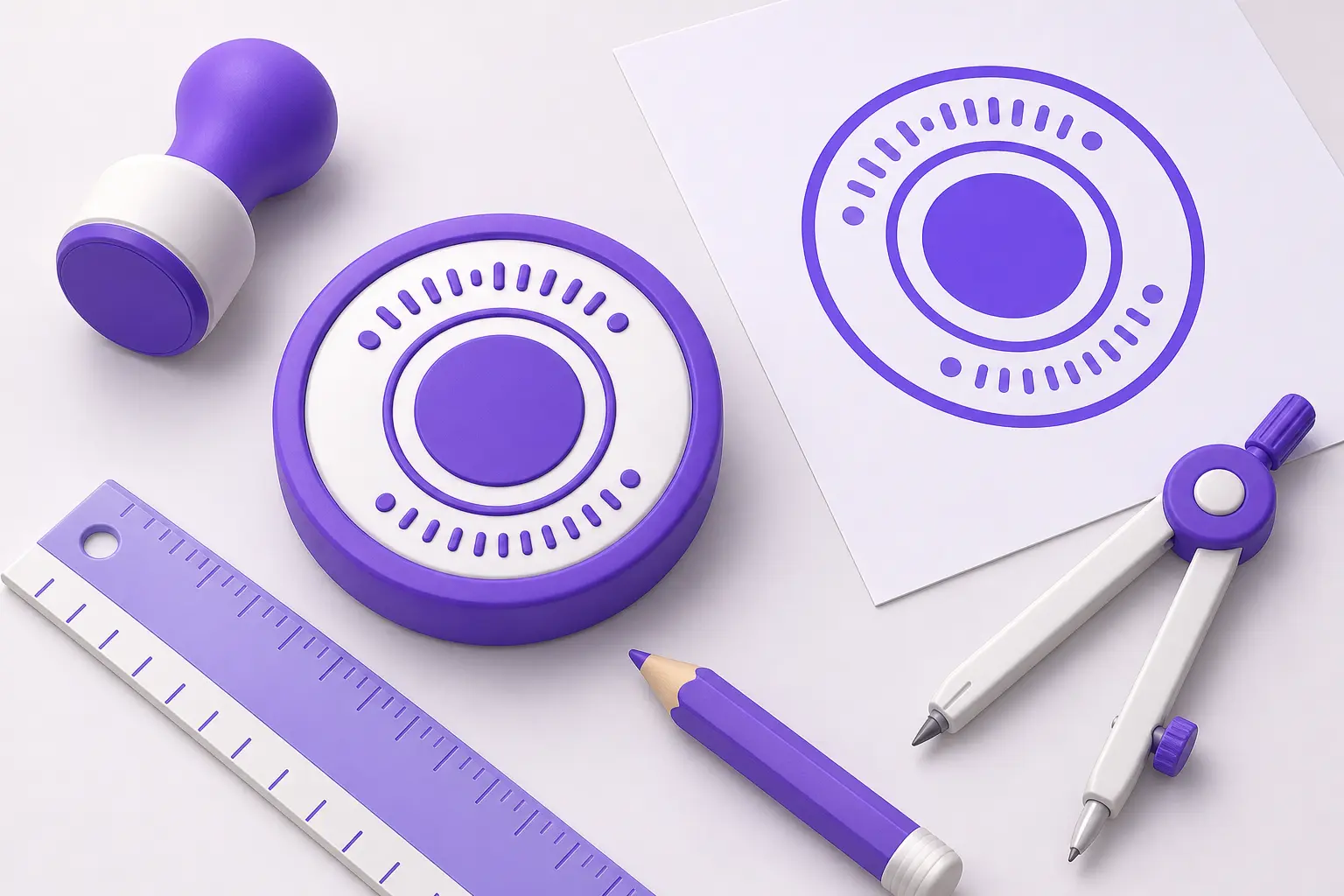
На кольце нижняя половина текста читается вверх ногами. Поэтому для эмблем и печатей лучше собирать круг из двух надписей, а не из одной:
- Верхняя надпись WordArt с дугой вверх, например название компании.
- Нижняя надпись с дугой вниз, например город или год. Буквы на ней стоят ровно и читаются слева направо.
- Обе рамки делаются одной ширины и выравниваются по центру круга.
- Готовые части группируются в один объект вместе с кругом.
Тот же приём справка Microsoft советует для фигур с прямыми краями: на прямоугольник надпись WordArt вставляют четыре раза, по одной на каждую сторону.
Если нужно повернуть надпись на точный угол относительно фигуры, используйте инструмент поворота, его описывает справка Microsoft о повороте объектов.
Для круглой эмблемы подойдут плотные шрифты без засечек. Тонкие рукописные шрифты на изгибе распадаются на отдельные штрихи. Подборка кириллических шрифтов есть в статье шрифты для презентации PowerPoint.
CheckroiПодборка курсов по Microsoft PowerPoint146 курсов • 36 школСравните цены, школы, программу и найдите выгодные предложения по обучениюСравнить→
Как управлять изгибом надписи
Эффект «Преобразовать» не задаёт радиус числом. Форму меняют маркеры рамки, и у каждого своя роль:
| Что тянуть | Что меняется |
|---|---|
| Боковой маркер рамки | ширина дуги: рамка шире, изгиб площе |
| Верхний или нижний маркер | высота дуги: рамка выше, изгиб круче |
| Угловой маркер с Shift | размер всей надписи без искажения пропорций |
| Жёлтый маркер на рамке | длина дуги, по которой разложен текст: от небольшого изгиба до почти полного круга |
| Круглая стрелка над рамкой | поворот надписи вокруг центра |
Жёлтый маркер появляется только после того, как к надписи применён эффект с траекторией. Если его не видно, щёлкните по краю рамки ещё раз.
Как перекрасить изогнутый текст и убрать изгиб
Изгиб и оформление букв настраиваются независимо. Цвет, обводку и тень можно менять в любой момент, дуга от этого не сбросится. Все команды лежат в группе «Стили WordArt» на вкладке «Формат фигуры»:
- «Заливка текста» меняет цвет самих букв, в том числе на градиент;
- «Контур текста» добавляет обводку, она помогает надписи читаться поверх фотографии;
- «Текстовые эффекты» дают тень, свечение и объём, а в самом низу этого же списка живёт «Преобразовать».
Обычный шрифт, кегль и начертание меняются на вкладке «Главная», как у любого текста. После смены кегля проверьте форму дуги: рамка останется прежней, а текст ляжет по ней иначе.
Чтобы вернуть надпись в прямую строку, выделите её и снова откройте «Текстовые эффекты» → «Преобразовать». Самый первый образец меню, без изгиба, снимает эффект, а цвет и обводка остаются на месте. Удалять надпись и набирать текст заново не нужно.
Если изогнутый заголовок нужен на нескольких слайдах, сделайте его один раз и скопируйте. Ещё удобнее положить его в макет на образце слайдов: тогда правка в одном месте поменяет надпись везде, где этот макет используется. Как устроены образцы и макеты, мы показали в статье про шаблоны презентаций PowerPoint.
Изогнутый текст без WordArt и в других программах
Обычная надпись тоже гнётся
Стиль WordArt не обязателен. По справке Microsoft, текстовые эффекты работают и с объектами WordArt, и с обычными текстовыми полями. Выделите обычное текстовое поле на слайде и пройдите тот же путь «Формат фигуры» → «Текстовые эффекты» → «Преобразовать».
Сделать надпись в другой программе и вставить картинкой
Если нужна сложная композиция, Microsoft рекомендует сделать её в сторонней графической программе, а потом скопировать и вставить готовым элементом. Пошаговые инструкции для популярных редакторов у нас уже есть:
- текст по кругу в Фигме, бесплатно и в браузере;
- текст по кругу в Фотошопе, по контуру и внутри круга;
- текст по кругу в Иллюстраторе, если нужен вектор для печати;
- текст полукругом в Ворде, там тот же WordArt, что и в PowerPoint.
Экспортируйте результат в PNG с прозрачным фоном и вставьте на слайд как обычное изображение. В Google Презентациях готового эффекта изгиба в меню нет, поэтому там это единственный способ получить текст по дуге.
Сохранить надпись из PowerPoint как картинку
Работает и обратный путь: надпись, изогнутую в PowerPoint, можно унести в другой документ или на сайт.
- Щёлкните по надписи правой кнопкой мыши и выберите «Сохранить как рисунок».
- В списке «Тип файла» укажите PNG.
- Задайте имя, выберите папку и сохраните.
По справке Microsoft о сохранении графики, PNG позволяет делать прозрачными части рисунка, поэтому надпись удобно класть поверх любого фона.
 Канал основателя Checkroi Вани БуявцаЗабирайте промпты и обучение по нейросетям в моём Телеграм-каналеБольше 3 800 человек уже применяют Claude Code, ChatGPT и другие нейросети в работе, учёбе, бизнесе и жизниПерейти в канал
Частые ошибки и что с ними делать

| Что видите | Почему так | Что сделать |
|---|---|---|
| В списке нет пункта «Преобразовать» | открыто меню эффектов фигуры, а не текста | нажмите именно «Текстовые эффекты», пункт стоит в самом низу списка |
| Применили стиль, а текст остался прямым | стили и эффекты фигуры меняют рамку и фон вокруг надписи, но не сами буквы | берите команды из группы «Стили WordArt» |
| Кольцо получилось овалом | рамка надписи не квадратная | тяните угловой маркер с Shift или задайте одинаковые высоту и ширину рамки |
| Текст не замкнулся, в кольце дыра | надпись слишком короткая для такой рамки | увеличьте кегль, уменьшите рамку или добавьте разделители |
| Низ кольца читается вверх ногами | так устроен круговой эффект | соберите круг из двух надписей: дуга вверх и дуга вниз |
| Изгиб сбился после смены шрифта | у нового шрифта другая ширина букв | сначала выберите шрифт и кегль, потом подгоняйте рамку |
Первые две строки таблицы опираются на справку Microsoft по WordArt. Если внизу меню нет команды «Преобразовать», там советуют убедиться, что выбран пункт «Текстовые эффекты». А стили и эффекты фигуры, по той же справке, применяются только к полю и фону вокруг надписи.
Если надпись на титульном слайде должна ещё и появляться эффектно, добавьте к ней анимацию входа. Как это сделать, мы показали в статье как сделать анимацию в PowerPoint.
Где освоить PowerPoint системно
Текст по кругу закрывает одну задачу. Сетки, мастер-слайды, анимация, работа с фигурами и инфографикой складываются в навык, который заметно ускоряет каждую следующую презентацию. Его проще получить на курсе, где дают практику и разбор работ.
Ниже курсы по PowerPoint из нашего каталога обучения PowerPoint, есть короткие программы для новичков и курсы дизайна презентаций для тех, кто хочет брать заказы.
| Курс | Школа | Стоимость со скидкой | В рассрочку | Длительность | Обзор курса от Checkroi |
|---|---|---|---|---|---|
| PowerPoint + Google-презентации Перейти на сайт курса | Skillbox | 23 980 ₽ | 3632 ₽/мес. | 1 месяц | Обзор курса |
| Убойная анимация в PowerPoint Перейти на сайт курса | Bonnie & Slide | 42 800 ₽ | 2125 ₽/мес. | 1 месяц | Обзор курса |
| MS Office Pack: Excel, Word, PowerPoint Перейти на сайт курса | SF Education | 35 000 ₽ | 2916 ₽/мес. | 3 месяца | Обзор курса |
| Создание презентаций в Power Point для детей Перейти на сайт курса | Coddy | 9200 ₽ | - | 3 месяца | Обзор курса |
| Power of PowerPoint Перейти на сайт курса | Bonnie & Slide | 38 600 ₽ | 1600 ₽/мес. | 1 месяц | Обзор курса |
Больше программ — в полном каталоге курсов по Microsoft PowerPoint