Поменять шрифт во всей презентации PowerPoint можно двумя способами. Если в файле мешает один конкретный шрифт, откройте «Главная», затем «Заменить» и «Заменить шрифты»: укажите, какой шрифт убрать и какой поставить, и PowerPoint заменит его на всех слайдах. Если нужно задать новый шрифт для заголовков и основного текста сразу, зайдите в «Вид», «Образец слайдов» и выберите набор в меню «Шрифты».
Ниже разберём оба способа по шагам, а ещё смену шрифта через вкладку «Конструктор», шрифт по умолчанию для новых файлов и причины, по которым шрифт отказывается меняться. Какой шрифт выбрать для кириллицы, мы разбирали в статье про шрифты для презентации PowerPoint.
 CheckroiПодборка курсов по Microsoft PowerPoint147 курсов • 37 школСравните цены, школы, программу и найдите выгодные предложения по обучениюСравнить→
Какой способ выбрать

Способы отличаются тем, что именно они меняют. «Заменить шрифты» ищет конкретную гарнитуру по всему файлу. Образец слайдов и вкладка «Конструктор» меняют шрифты темы, а от них уже зависят заголовки и списки на всех слайдах.
| Способ | Что меняет | Когда подходит |
|---|---|---|
| «Заменить шрифты» на вкладке «Главная» | Один шрифт на другой везде, где он встречается | Презентацию собрали из чужих кусков, и в ней несколько разных гарнитур |
| Шрифты в образце слайдов | Шрифты темы: заголовки и основной текст | Нужен единый стиль, и новые слайды должны получать его сами |
| «Конструктор», группа «Варианты», «Шрифты» | Те же шрифты темы, без входа в образец | Быстро примерить готовые пары шрифтов |
| Выделить текст и выбрать шрифт | Шрифт только выделенного фрагмента | Правка одного слайда или одной надписи |
На практике их часто совмещают. Сначала задают шрифты темы, а потом «Заменить шрифты» добивает надписи, которым кто-то когда-то поставил шрифт вручную.
Способ 1: поменять шрифты темы в образце слайдов
Образец слайдов хранит оформление, которое наследуют все макеты и все слайды. Поменяли шрифт там, и он сам перешёл на каждый слайд, где текст не трогали вручную. Порядок действий по справке Microsoft об изменении шрифтов:
- Откройте вкладку «Вид» и в группе «Режимы образцов» нажмите «Образец слайдов».
- На панели слева выберите верхний, самый крупный эскиз. Это сам образец, макеты под ним берут шрифты из него.
- На вкладке «Образец слайдов» в группе «Фон» нажмите «Шрифты» и выберите набор из списка. Каждый набор состоит из двух шрифтов: для заголовков и для основного текста.
- Нажмите «Закрыть режим образца», чтобы вернуться к обычному виду.
Если к презентации применено несколько шаблонов, образцов в ней тоже несколько. Microsoft прямо пишет, что в таком случае шрифт нужно поменять в каждом образце. Пролистайте левую панель до конца: второй образец часто прячется ниже первого.
В том же образце настраиваются колонтитулы и номера слайдов, поэтому их шрифт поменяется вместе с остальным текстом. Как включить нумерацию и убрать номер с титульного слайда, мы показывали в инструкции как пронумеровать слайды.
В PowerPoint для Mac путь такой же: «Вид», «Образец слайдов», «Шрифты», затем «Закрыть режим образца». В PowerPoint для интернета этой функции нет, об этом сказано в той же справке.
Как собрать свой набор шрифтов темы
Готовые наборы подходят не всегда. Бывает, что нужна конкретная пара, например фирменный шрифт для заголовков и простой гротеск для текста. Как сочетать шрифты на слайде, разобрано в статье как сделать красивую презентацию. Тогда набор собирают сами, как описано в справке Microsoft о создании своей темы:
- В режиме образца слайдов откройте меню «Шрифты» и в самом низу выберите «Настроить шрифты».
- В окне «Создание новых шрифтов темы» выберите шрифты в полях «Шрифт заголовка» и «Шрифт основного текста».
- В поле «Имя» назовите набор и нажмите «Сохранить».
Сохранённый набор появится в верхней части меню «Шрифты», и его можно применять к другим презентациям. По справке, смена шрифтов темы меняет текст всех заголовков и списков в презентации.
Канал основателя Checkroi Вани Буявца3 700 человек читают мой Телеграм-канал про нейросетиСобрал промпты для Claude Code и ChatGPT, разборы ИИ-инструментов и лайфхаки по продвижению бизнеса в одном местеПрисоединитьсяСпособ 2: заменить один шрифт другим во всей презентации
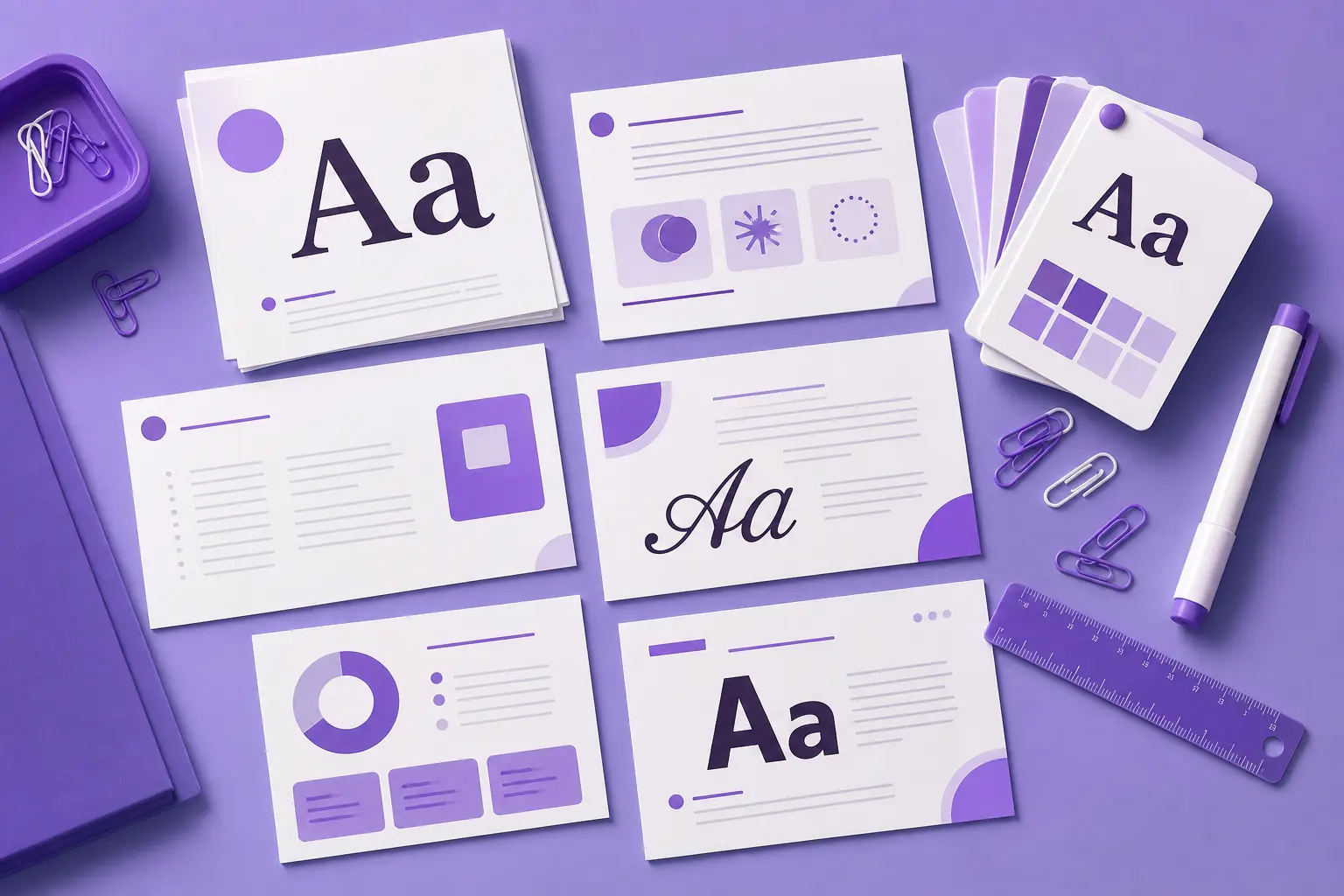
Этот способ выручает, когда файл собрали из слайдов разных людей. В одном месте Arial, в другом Calibri, в третьем Times New Roman, и вручную всё это не найти. Шаги из справки Microsoft:
- На вкладке «Главная» в группе «Редактирование» нажмите кнопку «Заменить», а затем выберите «Заменить шрифты».
- В окне «Заменить шрифт» в поле «Заменить» выберите шрифт, который хотите убрать.
- В поле «На» выберите новый шрифт и нажмите «Заменить».
- Если гарнитур несколько, повторите замену для каждой, а потом нажмите «Закрыть».
В поле «Заменить» перечислены только шрифты, которые уже есть в файле. Заодно видно, сколько гарнитур в презентации на самом деле. Часто их оказывается больше, чем кажется на слайдах.
Если такие сборки из чужих слайдов у вас обычное дело, имеет смысл один раз разобраться с образцами и темами на курсах по PowerPoint: потом подобные правки занимают минуту.
В июне 2020 года у этого окна была ошибка. После обновления до версии 2005 в списке «На» тоже показывались только шрифты, уже использованные в презентации. Microsoft описала её на странице известных проблем и пообещала исправление в сборке 16.0.12827.20336. Обходной путь оттуда же пригодится, если нужного шрифта в списке нет: вставьте на любой слайд пробный текст, поставьте ему новый шрифт, и он появится в поле «На».
Способ 3: сменить шрифт через вкладку «Конструктор»
Если входить в образец слайдов не хочется, шрифты темы меняются и с вкладки «Конструктор». Путь из справки Microsoft о темах:
- Откройте вкладку «Конструктор».
- В группе «Варианты» нажмите стрелку вниз, чтобы раскрыть меню.
- Выберите «Шрифты» и нажмите на подходящий набор или на «Настроить шрифты» внизу списка.
Результат тот же, что и через образец: меняются шрифты темы. Наводите курсор на наборы, и PowerPoint покажет, как будет выглядеть текст на текущем слайде.
Иногда группа «Варианты» пустая. По справке Microsoft, возможная причина в том, что в файле своя тема, старая тема из прошлых версий PowerPoint или слайды, импортированные из другой презентации. В этом случае идите через образец слайдов, там меню «Шрифты» есть всегда.
Если нужна не только новая пара шрифтов, а целиком другое оформление, проще взять готовый шаблон. Где их искать и как поставить, мы рассказывали в статье про шаблоны презентаций PowerPoint.
Как поменять шрифт на одном слайде
Для точечной правки образец не нужен. По справке Microsoft:
- чтобы поменять шрифт фразы или абзаца, выделите этот текст;
- чтобы поменять шрифт всего текста в блоке, щёлкните по рамке блока или выделите в нём весь текст;
- затем на вкладке «Главная» в группе «Шрифт» выберите новый шрифт в списке.
Есть подвох. Такая правка считается ручным форматированием, и потом смена шрифтов темы этот текст не тронет. Если презентацию ещё будут перекрашивать целиком, меняйте шрифт через образец, а не слайд за слайдом.
Поменять текст в презентации, то есть сами слова, можно прямо на слайде: щёлкните внутрь блока и печатайте. Если слайдов много, а заменить надо одно и то же слово, на той же вкладке «Главная» есть обычная команда «Заменить» для текста.
Как изменить размер шрифта на всех слайдах
Размер в шрифты темы не входит: набор задаёт только гарнитуры. Поэтому, чтобы увеличить текст в презентации целиком, правят размер в образце слайдов.
- Откройте «Вид», затем «Образец слайдов», и выберите верхний эскиз.
- Щёлкните по рамке заголовка на образце и задайте размер в поле рядом со списком шрифтов на вкладке «Главная».
- Повторите то же для блока основного текста. Уровни списка можно настроить по отдельности: выделите строку нужного уровня.
- Закройте режим образца.
Для одного блока быстрее сочетания клавиш из справки Microsoft: Ctrl+Shift+> увеличивает шрифт, Ctrl+Shift+< уменьшает. Окно «Шрифт» со всеми настройками сразу открывается по Ctrl+T.
Сколько пунктов ставить заголовкам, основному тексту и подписям, показано в таблице из статьи о шрифтах для презентаций.
CheckroiПодборка курсов по дизайну презентаций24 курса • 9 школСравните цены, школы, программу и найдите выгодные предложения по обучениюСравнить→
 Канал основателя Checkroi Вани БуявцаЗабирайте промпты и обучение по нейросетям в моём Телеграм-каналеБольше 3 700 человек уже применяют Claude Code, ChatGPT и другие нейросети в работе, учёбе, бизнесе и жизниПерейти в канал
Почему не меняется шрифт в PowerPoint
Если шрифт упорно остаётся прежним, проверьте пять причин по порядку. Обычно дело в первой или второй.
Шрифт поставили вручную
Текст, которому когда-то выбрали шрифт на вкладке «Главная», больше не слушается темы. Вы меняете шрифты в образце, а на этом слайде всё по-старому.
Решение: выделите такой текст и нажмите Ctrl+Пробел. В списке сочетаний клавиш PowerPoint оно описано как удаление установленного вручную форматирования знаков. Если таких мест много, проще пройтись по файлу командой «Заменить шрифты».
В презентации несколько образцов
Слайды, скопированные из другого файла, часто приносят с собой свой образец. Вы правите первый, а половина слайдов живёт на втором.
Решение: в режиме «Образец слайдов» пролистайте левую панель и поменяйте шрифты в каждом образце.
Текст на картинке
Бывает, что заголовок вставлен скриншотом или картинкой из чужой презентации. Это изображение, шрифта у него нет. Как отличить и как вообще работают картинки на слайде, мы разбирали в инструкции как вставить картинку в презентацию.
Решение: перенабрать текст в обычном текстовом блоке. Проверить легко: если при щелчке появляется вкладка «Формат рисунка», а не курсор, перед вами картинка.
Шрифт без кириллицы
Многие красивые шрифты из интернета рисовали только для латиницы. Английские буквы меняются, а русский текст остаётся прежним или превращается в квадратики.
Решение: проверить, есть ли в шрифте русские буквы, и взять версию с кириллицей. Стандартные шрифты Windows вроде Arial, Calibri и Segoe UI русские буквы содержат.
Шрифта нет на этом компьютере
Если шрифт не установлен в системе, PowerPoint подставит вместо него другой. Так бывает, когда презентацию сделали на одном компьютере, а открывают на другом.
Решение: установить шрифт или попросить автора внедрить его в файл. Об этом ниже.
Как задать шрифт по умолчанию для новых презентаций

Шрифты темы, заданные в образце, действуют только внутри одного файла. Чтобы каждая новая презентация открывалась с нужными шрифтами, сохраните файл как шаблон. Шаги по справке Microsoft о шрифте по умолчанию:
- Задайте шрифты в образце слайдов, как описано выше.
- Откройте «Файл», затем «Сохранить как» и выберите папку Custom Office Templates. В Windows она лежит в «Документах».
- В поле «Тип файла» выберите «Шаблон PowerPoint», введите имя и нажмите «Сохранить».
Новый файл на основе шаблона создаётся через «Файл», «Создать»: шаблон лежит в разделе с личными шаблонами. Шаблон можно отдать коллегам, и их презентации сразу будут с теми же шрифтами.
Что сделать, чтобы шрифт не слетел на другом компьютере
PowerPoint хранит в файле название шрифта, а не сам шрифт. Если на ноутбуке в переговорной этого шрифта нет, программа подставит другой, и вёрстка поплывёт.
Вариантов три:
- внедрить шрифт в файл: «Файл», «Параметры», раздел «Сохранить», флажок «Внедрить шрифты в файл», подробно по шагам это расписано в статье о шрифтах для презентаций;
- сохранить копию в PDF, если презентацию больше никто не будет править, вот какой формат выбрать при сохранении;
- взять шрифт, который точно есть на любом компьютере с Office.
По справке Microsoft о внедрении шрифтов, внедрить можно не каждый шрифт: создатели шрифтов задают уровень внедрения, вплоть до запрета. Поэтому после внедрения откройте файл на другом компьютере и проверьте пару слайдов.
Как поменять шрифт во всей презентации в Google Презентациях
Microsoft с марта 2022 года не продаёт новые продукты и подписки в России, поэтому многие собирают слайды в Google Презентациях. Там роль образца играет тема: по справке Google, она объединяет цвета, шрифты, макеты и фон.
- В верхнем меню нажмите «Слайд», затем «Изменить тему».
- В редакторе темы слева выберите верхний слайд: это образец, от него зависят макеты.
- Выделите на нём заголовок или основной текст и выберите шрифт на панели инструментов.
- Закройте редактор темы и проверьте слайды.
Как и в PowerPoint, текст, которому шрифт поставили вручную, за темой не пойдёт. Если вы только начинаете работать с сервисом, пригодится инструкция, как создать Google Презентацию.
CheckroiПодборка курсов по Google Slides58 курсов • 14 школСравните цены, школы, программу и найдите выгодные предложения по обучениюСравнить→
Частые ошибки при смене шрифта
- Менять шрифт слайд за слайдом. Долго, и один слайд почти наверняка останется со старым шрифтом. Первым делом идите в образец.
- Править не тот образец. Шрифт поменялся на половине слайдов, значит, образцов два. Проверьте левую панель в режиме образца целиком.
- Ставить три-четыре гарнитуры. Для заголовков и текста хватает двух шрифтов, а то и одного в разных начертаниях.
- Забыть про колонтитулы и номера слайдов. Иногда их отформатировали отдельно, и они остаются старым шрифтом. Поправьте их в образце, на тех же местах.
Где освоить PowerPoint системно
Сменить шрифт на всех слайдах можно за минуту, если знать про образец. Таких приёмов в PowerPoint десятки: макеты, анимация, сетка, обрезка фото, работа с фирменным стилем. Если презентации нужны вам по работе каждую неделю, быстрее пройти курс, чем собирать знания по одной инструкции. Ниже программы по PowerPoint из нашего каталога.
| Курс | Школа | Стоимость со скидкой | В рассрочку | Длительность | Обзор курса от Checkroi |
|---|---|---|---|---|---|
| PowerPoint + Google-презентации Перейти на сайт курса |  Skillbox Skillbox | 23 980 ₽ | 3632 ₽/мес. | 1 месяц | Обзор курса |
| Убойная анимация в PowerPoint Перейти на сайт курса |  Bonnie & Slide Bonnie & Slide | 42 800 ₽ | 2125 ₽/мес. | 1 месяц | Обзор курса |
| MS Office Pack: Excel, Word, PowerPoint Перейти на сайт курса |  SF Education SF Education | 35 000 ₽ | 2916 ₽/мес. | 3 месяца | Обзор курса |
| Создание презентаций в Power Point для детей Перейти на сайт курса |  Coddy Coddy | 9200 ₽ | - | 3 месяца | Обзор курса |
| Power of PowerPoint Перейти на сайт курса | Bonnie & Slide | 38 600 ₽ | 1600 ₽/мес. | 1 месяц | Обзор курса |
Больше программ — в полном каталоге курсов по Microsoft PowerPoint