Чтобы обрезать фото в PowerPoint, выделите его, откройте вкладку «Формат рисунка» и нажмите «Обрезать». По краям появятся чёрные маркеры: тяните их внутрь, пока в кадре не останется нужное, и нажмите Esc. Чтобы сделать из картинки круг, стрелку или звезду, нажмите стрелку под кнопкой «Обрезать» и выберите «Обрезать по фигуре».
Ниже разберём обрезку по краям, по фигуре и по своему контуру, а ещё как обрезать саму фигуру. Если картинки на слайде пока нет, начните с инструкции, как вставить картинку в презентацию. А если слайды приходится собирать каждую неделю, посмотрите курсы по PowerPoint с ценами и программами.
 Рекомендуем курсы по Microsoft PowerPoint
 SkillboxPowerPoint + Google-презентации23 980 ₽1 месяц
 Bonnie & SlideУбойная анимация в PowerPoint42 800 ₽1 месяц
 SF EducationMS Office Pack: Excel, Word, PowerPoint35 000 ₽3 месяца
 CoddyСоздание презентаций в Power Point для детей9 200 ₽3 месяца
 ДипломиксMicrosoft Word, PowerPoint. Подготовка текстов деловых документов и презентационных материалов6 900 ₽
 ЕЦОКурс «Профессиональные инструменты MS Word и MS PowerPoint»11 500 ₽72 часа
Как обрезать картинку в PowerPoint по краям

Обычная обрезка срезает лишнее с краёв фото, например чужой локоть, подпись или пустое небо. Шаги одинаковые в PowerPoint 2016, 2019, 2021, 2024 и Microsoft 365.
- Щёлкните по картинке на слайде, чтобы она выделилась.
- Откройте вкладку «Формат рисунка». В PowerPoint 2010–2013 она называется «Формат» и висит под заголовком «Работа с рисунками».
- В группе «Размер» нажмите кнопку «Обрезать», верхнюю половину с иконкой.
- Перетащите чёрные маркеры по краям и в углах внутрь картинки.
- Нажмите Esc или щёлкните по пустому месту слайда.
Маркеры работают по-разному, и это экономит время:
| Что тянете | Что обрезается |
|---|---|
| Маркер на стороне | Только эта сторона |
| Угловой маркер | Две соседние стороны сразу |
| Маркер на стороне с зажатым Ctrl | Две противоположные стороны на одинаковую ширину |
| Маркер наружу | Ничего: вокруг картинки появится пустое поле |
Пока режим обрезки включён, саму картинку можно двигать внутри рамки. Так удобно поймать в кадр лицо или товар, не трогая маркеры. Порядок действий описан в справке Microsoft по обрезке рисунка.
Как обрезать фото по фигуре: круг, овал, стрелка
Обрезка по фигуре оставляет картинку внутри выбранного контура. Так делают круглые аватарки спикеров, фото в каплях и стрелках, рамки со скруглёнными углами.
- Выделите картинку.
- На вкладке «Формат рисунка» нажмите стрелку под кнопкой «Обрезать».
- Выберите «Обрезать по фигуре» и щёлкните нужную фигуру из коллекции.
- Фигура сразу ляжет на фото. Если кадр сместился, снова нажмите «Обрезать» и подвиньте картинку внутри контура.
Нужно разрезать одно фото на несколько фигур? Сначала скопируйте картинку нужное число раз, потом обрежьте каждую копию отдельно. А если выделить несколько картинок сразу, все они получат одну и ту же фигуру, это быстро для ряда портретов. Оба приёма есть в справке Microsoft про обрезку по фигуре.
Как сделать ровный круг из прямоугольного фото
Овал из коллекции растягивается по пропорциям фото, поэтому из прямоугольного снимка выходит эллипс. Чтобы получить круг, сначала сделайте картинку квадратной.
- Стрелка под «Обрезать» → «Пропорции» → 1:1. Подвиньте квадрат так, чтобы лицо оказалось в центре, и нажмите Esc.
- Стрелка под «Обрезать» → «Обрезать по фигуре» → «Овал».
Квадрат с овалом даёт ровный круг. Тот же приём работает для скруглённого квадрата под иконки.
Если в шаблоне под фото уже стоит рамка-заполнитель нужной формы, обрезать ничего не придётся: вставленный рисунок сам подстроится под неё. Как устроены такие заполнители, мы разбирали в статье про шаблоны презентаций PowerPoint.
«Заливка» и «Вписать»: как картинка садится в фигуру
После обрезки по фигуре в меню «Обрезать» доступны ещё два пункта. Они решают, как фото заполняет контур.
| Пункт | Что делает | Когда брать |
|---|---|---|
| «Заливка» | Фото заполняет всю фигуру, края картинки могут уйти за контур | Портреты и фон, где пустые поля смотрятся плохо |
| «Вписать» | Фото целиком помещается в фигуру, по краям может остаться пустое место | Логотипы и схемы, которые нельзя резать |
Если вырезали маленький кусок и растянули его на полслайда, фото станет мутным: пикселей в нём осталось мало. Ещё PowerPoint сжимает картинки при сохранении, где это настраивается, показали в статье как сжать презентацию.
Канал основателя Checkroi Вани Буявца3 700 человек читают мой Телеграм-канал про нейросетиСобрал промпты для Claude Code и ChatGPT, разборы ИИ-инструментов и лайфхаки по продвижению бизнеса в одном местеПрисоединитьсяКак обрезать картинку по своему контуру
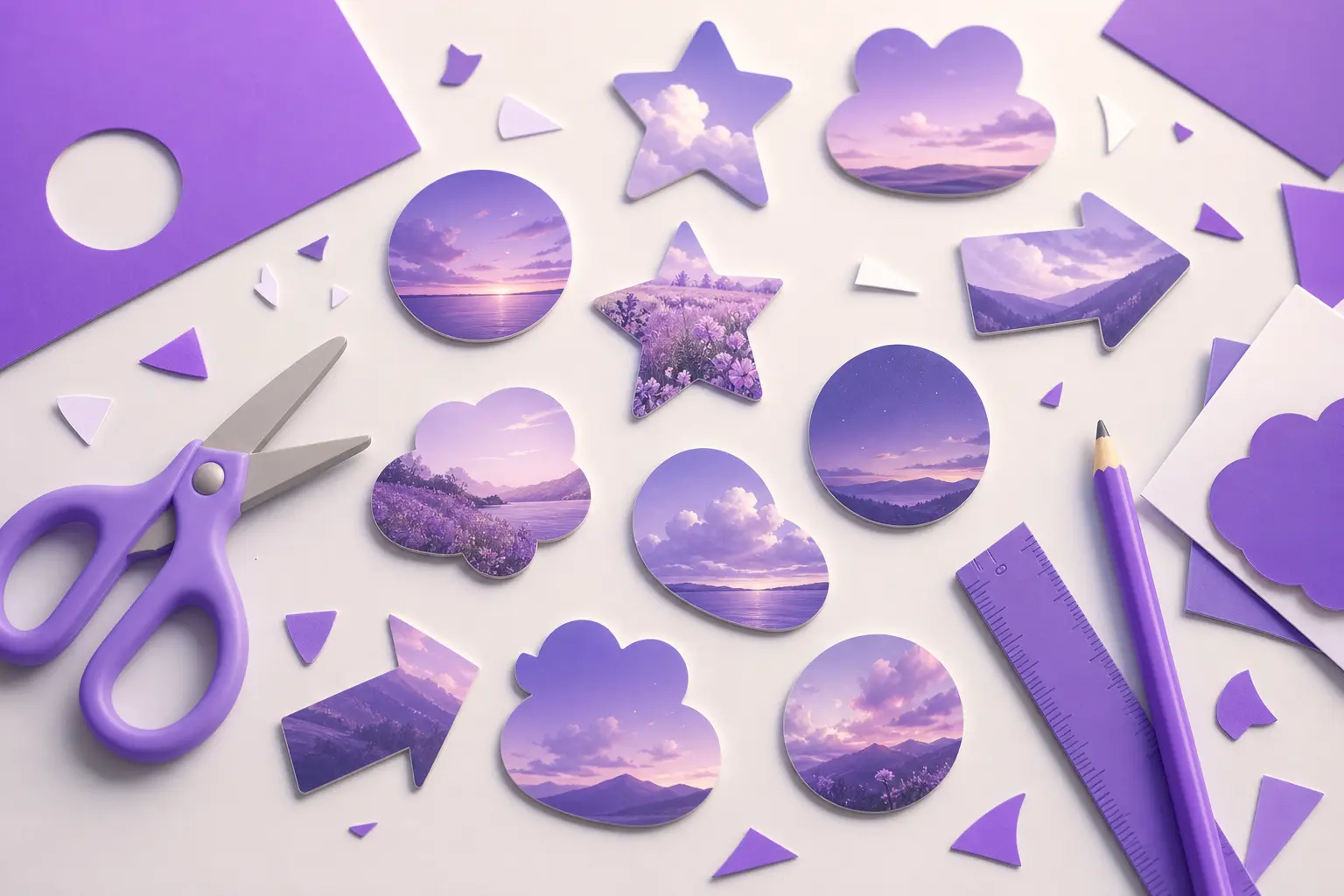
В коллекции нет контура страны, силуэта товара или облака неправильной формы. Такую рамку рисуют сами, а потом сажают в неё фото. Есть два пути.
Способ 1: нарисовать фигуру и залить её фото
- «Вставка» → «Фигуры» → в разделе «Линии» выберите инструмент «Полилиния» и обведите нужный контур по точкам. Последней точкой щёлкните в первую, чтобы фигура замкнулась.
- Если линия легла неровно, выделите фигуру и выберите «Формат фигуры» → «Изменить фигуру» → «Начать изменение узлов». Чёрные точки двигают углы, белые квадратики меняют изгиб.
- «Формат фигуры» → «Заливка фигуры» → «Рисунок» и выберите фото.
- Подгоните кадр: «Формат рисунка» → «Обрезать» → «Заливка», затем подвиньте картинку внутри контура.
Способ 2: пересечение фото и фигуры
Положите нарисованную фигуру поверх фото. Выделите сначала фото, потом фигуру с зажатым Ctrl, затем «Формат фигуры» → «Объединить фигуры» → «Пересечение». От фото останется только кусок под фигурой.
Порядок выделения тут важен: в справке Microsoft сказано, что он может влиять на то, какие варианты объединения вы увидите. Если первой выделить фигуру, вместо фото может остаться пустой контур с заливкой фигуры. Тогда отмените действие через Ctrl+Z и выделите заново.
CheckroiПодборка курсов по Microsoft PowerPoint147 курсов • 37 школСравните цены, школы, программу и найдите выгодные предложения по обучениюСравнить→
Как вырезать объект с картинки
Если нужно оставить человека или товар без фона, обрезка не поможет: она режет прямоугольником или фигурой, а не по краю объекта. Здесь работает другой инструмент.
- «Формат рисунка» → «Удалить фон». PowerPoint сам закрасит фон, а вы поправите область кнопками «Пометить области для сохранения» и «Пометить области для удаления». Подробно с исправлением ошибок разобрали в статье как удалить фон в PowerPoint.
- Если фон однотонный, хватит «Цвет» → «Установить прозрачный цвет». Как это работает и чем отличается от прозрачности всей картинки, есть в инструкции как сделать картинку прозрачной.
Удобно сочетать оба инструмента: сначала убрать фон, потом обрезать пустые края обычной обрезкой, чтобы рамка выделения не торчала далеко за объект.
CheckroiПодборка курсов по дизайну презентаций24 курса • 9 школСравните цены, школы, программу и найдите выгодные предложения по обучениюСравнить→
Как обрезать фигуру в PowerPoint
Кнопка «Обрезать» работает только с картинками. Если выделена нарисованная фигура, её на ленте просто нет, и это частая причина вопроса «куда пропала обрезка».
Решение: у фигуры есть два своих способа.
- Узлы. «Формат фигуры» → «Изменить фигуру» → «Начать изменение узлов». Чтобы удалить точку, щёлкните по ней с зажатым Ctrl. Чтобы добавить, щёлкните с Ctrl по контуру там, где точки нет.
- Вычитание. Положите поверх фигуры вторую, которая закрывает лишнее. Выделите сначала основную фигуру, потом вторую и выберите «Объединить фигуры» → «Вычитание». Останется основная фигура без перекрытой части.
Остальные пункты меню «Объединить фигуры» описаны в справке Microsoft по объединению фигур. Если хочется собрать из фигур целый стиль слайдов, пригодятся правила оформления презентации.
Обрезка на Mac, в браузере и в Google Презентациях
Принцип везде один, отличаются названия вкладок и набор функций.
| Где | Обычная обрезка | Обрезка по фигуре |
|---|---|---|
| PowerPoint для Mac | «Формат рисунка» → «Обрезать» | Стрелка у «Обрезать» → «Обрезать по фигуре» |
| PowerPoint в браузере | Вкладка «Рисунок» → стрелка у «Обрезать» → «Обрезать» | Там же «Обрезать по фигуре» |
| Google Презентации | Двойной щелчок по картинке, тянуть чёрные метки | Стрелка рядом со значком обрезки на панели, выбрать фигуру |
Microsoft с марта 2022 года не продаёт новые продукты и подписки в России. Уже установленный PowerPoint работает как обычно, а если программы нет, картинку можно обрезать в Google Презентациях по строке таблицы выше.
В браузерной версии PowerPoint обрезанные края из файла удалить нельзя, это умеют только программы для Windows и Mac. Как устроены Google Презентации целиком, мы разбирали отдельно.
CheckroiПодборка курсов по Google Slides58 курсов • 14 школСравните цены, школы, программу и найдите выгодные предложения по обучениюСравнить→
 Канал основателя Checkroi Вани БуявцаЗабирайте промпты и обучение по нейросетям в моём Телеграм-каналеБольше 3 700 человек уже применяют Claude Code, ChatGPT и другие нейросети в работе, учёбе, бизнесе и жизниПерейти в канал
Обрезанная часть остаётся в файле
Эту деталь легко пропустить. PowerPoint не стирает обрезанные края, а только прячет их, и Microsoft в справке отдельно предупреждает, что их могут увидеть другие люди. Тот, кто получит файл, может снова нажать «Обрезать», растянуть маркеры и увидеть всё, что вы срезали: номер телефона на визитке, чужое лицо, переписку на скриншоте.
Решение: удалить скрытые края до отправки.
- Выделите картинку и откройте «Формат рисунка» → «Сжать рисунки».
- Отметьте флажок «Удалить обрезанные области рисунков». Если флажок «Применить только к этому рисунку» снять, PowerPoint почистит все картинки в файле.
- Нажмите «ОК» и сохраните презентацию.
Если передумали, отменить удаление можно только до сохранения файла. Заодно файл становится легче.
Частые ошибки и что с ними делать

| Что случилось | Почему | Что сделать |
|---|---|---|
| Вместо круга вышел овал | Фото не квадратное | Сначала «Пропорции» → 1:1, потом «Овал» |
| Кнопки «Обрезать» нет | Выделена фигура или надпись вместо картинки | Для фигуры: узлы или «Вычитание» |
| Лицо обрезалось по краю фигуры | Фото село не той частью | Ещё раз «Обрезать» и подвинуть картинку внутри контура |
| После «Пересечения» пропало фото | Первой выделили фигуру | Ctrl+Z, выделить сначала фото, потом фигуру |
| Логотип срезался по краям | Стоит режим «Заливка» | «Обрезать» → «Вписать» |
| Получатель увидел срезанное | Края остались в файле | «Сжать рисунки» с флажком удаления обрезанных областей |
Если «обрезать» нужно не картинку, а сам слайд, то есть сменить его формат на квадрат или 4:3, это делается через размер слайда. Пошагово описали в статье как изменить размер презентации.
Где освоить PowerPoint системно
Обрезка решается за минуту, но хорошая презентация складывается из десятков таких мелочей: сетка, шрифты на всех слайдах, работа с фото, анимация. Если собираете слайды каждую неделю, быстрее пройти курс один раз, чем гуглить каждое действие. Вот курсы, которые мы сравнили по цене и программе:
| Курс | Школа | Стоимость со скидкой | В рассрочку | Длительность | Обзор курса от Checkroi |
|---|---|---|---|---|---|
| PowerPoint + Google-презентации Перейти на сайт курса | Skillbox | 23 980 ₽ | 3632 ₽/мес. | 1 месяц | Обзор курса |
| Убойная анимация в PowerPoint Перейти на сайт курса | Bonnie & Slide | 42 800 ₽ | 2125 ₽/мес. | 1 месяц | Обзор курса |
| MS Office Pack: Excel, Word, PowerPoint Перейти на сайт курса | SF Education | 35 000 ₽ | 2916 ₽/мес. | 3 месяца | Обзор курса |
| Создание презентаций в Power Point для детей Перейти на сайт курса | Coddy | 9200 ₽ | - | 3 месяца | Обзор курса |
| Power of PowerPoint Перейти на сайт курса | Bonnie & Slide | 38 600 ₽ | 1600 ₽/мес. | 1 месяц | Обзор курса |
Больше программ — в полном каталоге курсов по Microsoft PowerPoint