
Рамку вокруг элемента в CSS задаёт свойство border. Достаточно одной строки: border: 1px solid #ccc;, где 1px отвечает за толщину, solid за стиль линии, а #ccc за цвет. Обязателен только стиль: без него рамки не будет при любой толщине и цвете.
Ниже разобраны все десять значений border-style с картинкой, рамка с одной стороны, цвет, скругление и ошибки, на которых чаще всего ломается вёрстка. Если CSS для вас пока новая тема, начните с обзора что такое CSS и как его использовать или загляните в подборку курсов по CSS.
 CheckroiПодборка курсов по CSS181 курс • 37 школСравните цены, школы, программу и найдите выгодные предложения по обучениюСравнить→
Как сделать рамку в CSS за три шага

Пример ниже работает в любом браузере. Стили можно положить в отдельный файл или в тег <style>, способы разобраны в инструкции как подключить CSS к HTML.
- Дайте элементу класс в HTML:
<div class="card">Текст</div>. - В CSS напишите правило для этого класса и свойство
border. - Перечислите через пробел толщину, стиль и цвет. Порядок не важен,
border: red 4px dashedтоже сработает.
.card {
  border: 1px solid #ccc;
  padding: 16px;
}
Свойство border сокращённое: одна строка заполняет сразу двенадцать отдельных свойств, по ширине, стилю и цвету для каждой из четырёх сторон. Что подставится, если какое-то значение пропустить:
| Часть | Отдельное свойство | Если не указать |
|---|---|---|
| Толщина | border-width |
medium, то есть 3px |
| Стиль | border-style |
none, рамки нет |
| Цвет | border-color |
currentcolor, цвет текста элемента |
Значения по умолчанию взяты из справочника MDN о свойстве border. В Chrome 157 строка border: solid без толщины и цвета даёт рамку 3px цвета текста.
Все стили border-style с примерами
У border-style десять значений. Все они показаны на рамке толщиной 6px, чтобы разница была видна.
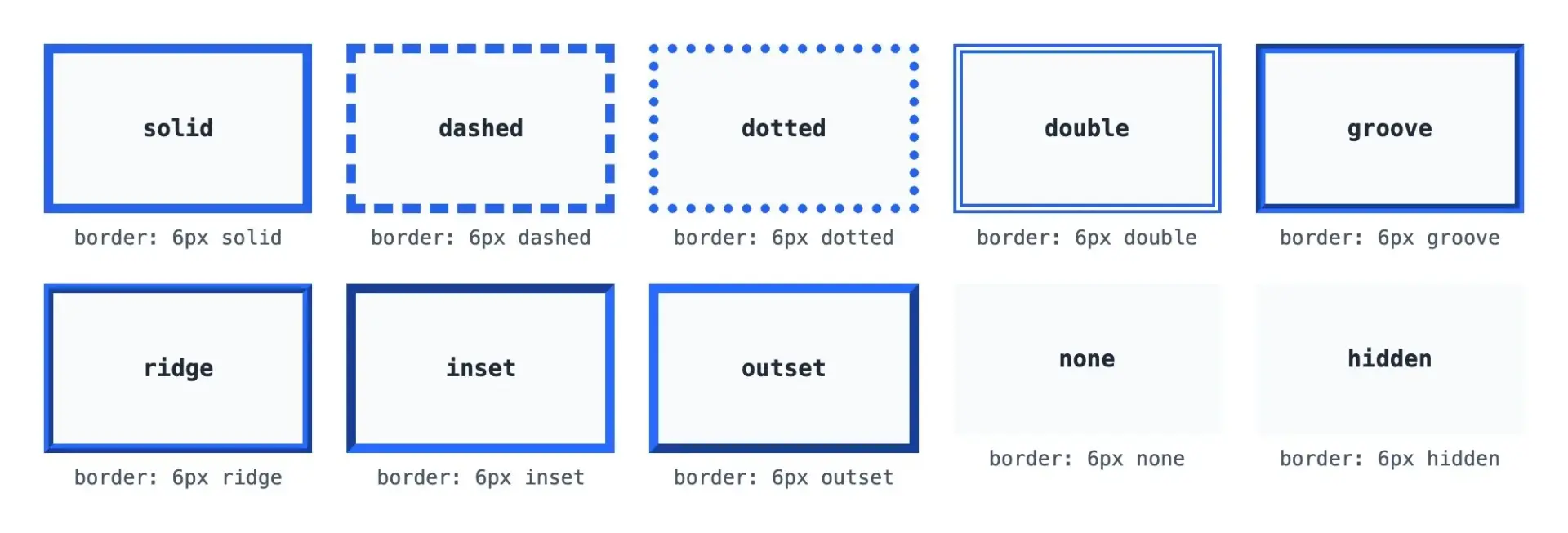
| Значение | Как выглядит | Где пригодится |
|---|---|---|
solid |
сплошная линия | карточки, поля ввода, таблицы |
dashed |
штрихи | зона загрузки файла, черновые блоки |
dotted |
точки | подчёркивание подсказок, разделители |
double |
две параллельные линии | рамка «под документ» или сертификат |
groove |
вдавленная канавка | ретро-интерфейсы |
ridge |
выпуклый гребень | ретро-интерфейсы |
inset |
блок будто утоплен в страницу | старые поля ввода |
outset |
блок будто приподнят | старые кнопки |
none |
рамки нет | сброс рамки у кнопок и полей |
hidden |
рамки нет | ячейки таблицы со слитыми границами |
Объёмные стили groove, ridge, inset и outset браузер рисует двумя оттенками заданного цвета, поэтому на чёрном и очень тёмном цвете эффект почти не заметен.
Стиль double требует толщины от 3px. По спецификации CSS Backgrounds and Borders две линии и зазор между ними вместе равны border-width. На 2px Chrome рисует сплошную полосу без просвета, на 3px уже линию, зазор и линию по одному пикселю.
Разница между none и hidden видна только в таблице с border-collapse: collapse: hidden у ячейки побеждает рамку соседней ячейки, none уступает ей. В остальных случаях оба значения просто убирают рамку.
Рамка только с одной стороны
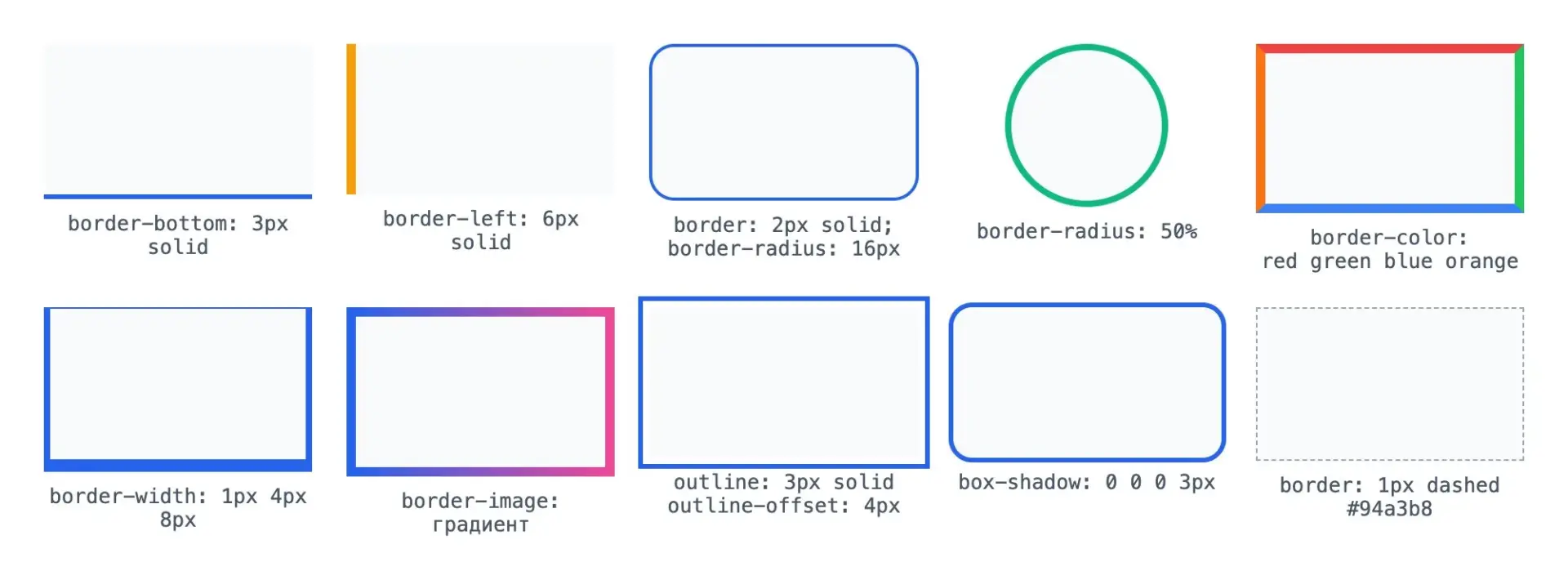
Для отдельной стороны есть свои сокращённые свойства. Синтаксис тот же, что у border.
.title {
  border-bottom: 3px solid #2563eb; /* линия под заголовком */
}
.note {
  border-left: 6px solid #f59e0b; /* цветная полоса у цитаты */
  padding-left: 16px;
}border-top: сверху;border-right: справа;border-bottom: снизу;border-left: слева.
Цветную полосу слева часто ставят у цитат и врезок. Как оформить сам абзац, показано в разборе тега p в HTML.
Ещё один приём: задать рамку целиком и убрать лишнюю сторону. Например, border: 1px solid #ddd; border-top: none; оставит три стороны.
Если сайт переводят на арабский или иврит, удобнее логические свойства. border-inline-start рисует рамку в начале строки: при обычном направлении текста она слева, а с dir="rtl" браузер сам переносит её направо. В Chrome при ltr получается левая граница 4px, при rtl правая.
Толщина и цвет рамки отдельно
Свойства border-width и border-color принимают от одного до четырёх значений. Порядок такой же, как у отступов: верх, право, низ, лево, по часовой стрелке. Как устроены сами отступы padding и margin, мы разбирали в статье про тег div и оформление блоков.
| Запись | Что получится |
|---|---|
border-width: 2px |
2px со всех сторон |
border-width: 2px 6px |
2px сверху и снизу, 6px по бокам |
border-width: 1px 4px 8px |
1px сверху, 4px по бокам, 8px снизу |
border-color: red green blue orange |
каждая сторона своим цветом |
Вместо пикселей толщину можно задать словами. Спецификация закрепила за ними точные значения: thin равен 1px, medium 3px, thick 5px. Chrome возвращает ровно эти цифры.
Цвет рамки CSS принимает в любом формате: #2563eb, rgb(37 99 235), hsl() или имя вроде red. Два особых значения:
currentcolorберёт цвет текста. Удобно для иконок и кнопок: поменяли color, рамка перекрасилась сама;transparentделает рамку прозрачной. Место она при этом занимает, и это пригодится в разделе об ошибках.
Скругление углов через border-radius
Свойство border-radius скругляет углы рамки, фона и тени сразу. Работает и без рамки, на одном фоне. Чаще всего его ставят кнопкам, а как собрать саму кнопку и её состояния, показано в инструкции как сделать кнопку в HTML.
.button {
  border: 2px solid #2563eb;
  border-radius: 16px;   /* мягкие углы */
}
.avatar {
  width: 96px;
  height: 96px;
  border: 4px solid #10b981;
  border-radius: 50%;    /* круг */
}
Значение 50% у квадратного блока даёт круг, у прямоугольного овал. Так делают круглые аватарки: как вставить саму картинку, мы разобрали в статье как вставить картинку в HTML.
Как выглядят рамка с одной стороны, скругление, разные цвета сторон и замены border, видно на втором наборе примеров:
Рамка с градиентом через border-image
Обычный border-color градиент не принимает. Для градиентной или картиночной рамки есть border-image:
.promo {
  border: 6px solid;
  border-image: linear-gradient(90deg, #2563eb, #ec4899) 1;
}
Цифра 1 в конце задаёт, как нарезать изображение на углы и стороны. Для градиента её хватает.
Ограничение одно, но заметное: border-image не скругляется. Спецификация прямо говорит, что border-radius на картинку рамки не действует. В Chrome при border-radius: 30px угол такой рамки остаётся прямым. Если нужен скруглённый градиент, делают обёртку с градиентным фоном и внутренний блок с отступом.
 Канал основателя Checkroi Вани БуявцаЗабирайте промпты и обучение по нейросетям в моём Телеграм-каналеБольше 3 800 человек уже применяют Claude Code, ChatGPT и другие нейросети в работе, учёбе, бизнесе и жизниПерейти в канал
Border, outline или box-shadow
Обвести элемент можно тремя свойствами, и они по-разному влияют на размеры.
| Свойство | Занимает место | Повторяет скругление | Когда брать |
|---|---|---|---|
border |
да | да | постоянная рамка блока |
outline |
нет | да | фокус на кнопке, поле или ссылке |
box-shadow: 0 0 0 3px |
нет | да | рамка при наведении, вторая обводка |
По справке MDN об outline, обводки не занимают места и не влияют на раскладку. Блок шириной 300px с outline: 5px остаётся шириной 300px.
Outline браузер рисует на фокусе с клавиатуры, например у ссылок и полей формы. Если убрать его через outline: none и ничего не дать взамен, человек, который ходит по сайту клавишей Tab, перестанет видеть, где он.
Частые ошибки с рамками

Рамки не видно
Записали border: 2px red и ничего не появилось. Причина в пропущенном стиле: по умолчанию он none, а при none толщина рамки считается нулевой. Chrome в этом случае возвращает ширину 0px.
Решение: всегда указывать стиль, хотя бы solid.
Блок стал шире заданного
По умолчанию width задаёт только ширину содержимого. Рамка и внутренние отступы прибавляются сверху: блок с width: 300px, padding: 20px и рамкой 5px в Chrome занимает 350px.
Решение: box-sizing: border-box, тогда рамка и отступы входят в 300px. Справка по свойству есть на MDN о box-sizing.
*, *::before, *::after {
  box-sizing: border-box;
}
При наведении всё прыгает
Кнопка без рамки на :hover получает border: 2px solid и подрастает. Высота блока с padding: 10px вырастает с 38 до 42px, на 2px с каждой стороны, и соседние элементы сдвинулись.
Решение: задать прозрачную рамку заранее и на наведении менять только цвет. Высота в обоих состояниях остаётся 42px.
.btn {
  border: 2px solid transparent;
}
.btn:hover {
  border-color: #2563eb;
}
Двойные линии в таблице
Если дать рамку и таблице, и ячейкам, между ячейками появятся две линии с зазором. Это режим border-collapse: separate, он стоит по умолчанию.
Решение: border-collapse: collapse на теге table, и соседние рамки сольются в одну (справка: MDN о border-collapse). Как собрать саму таблицу, показано в статье таблица в HTML.
border: none или border: 0
Обе записи убирают рамку: в Chrome у обеих ширина 0px и стиль none. Выбирайте любую, но одну на весь проект, чтобы код читался одинаково.
Где освоить CSS системно
Рамки, отступы и скругления относятся к первому слою вёрстки. Дальше идут flexbox и grid, адаптивность через медиа-запросы, анимации и работа с макетом из Figma. Чем занимается человек, который верстает сайты за деньги, описано в обзоре профессии HTML-верстальщика.
Если хочется пройти CSS по порядку и с проверкой домашних заданий, посмотрите курсы по CSS в нашем каталоге. Ниже пять программ из этого раздела.
| Курс | Школа | Стоимость со скидкой | В рассрочку | Длительность | Обзор курса от Checkroi |
|---|---|---|---|---|---|
| HTML и CSS с нуля Перейти на сайт курса |  Skillbox | 91 626 ₽ | 7635 ₽/мес. | 11 месяцев | Обзор курса |
| HTML и CSS. Адаптивная вёрстка и автоматизация Перейти на сайт курса |  HTML Academy | 23 400 ₽ | 3900 ₽/мес. | 2 месяца | Обзор курса |
| Основы вёрстки HTML и CSS Перейти на сайт курса |  Академия Синергия | 32 676 ₽ | 2723 ₽/мес. | 3 месяца | Обзор курса |
| HTML и CSS с нуля |  Skypro | 195 160 ₽ | 7972 ₽/мес. | 12 месяцев | Обзор курса |
| Онлайн-курс Вёрстка на HTML и CSS Перейти на сайт курса |  Бруноям | 36 900 ₽ | 2491 ₽/мес. | 3 месяца | Обзор курса |
Больше программ — в полном каталоге курсов по CSS