
Словом «порт» в компьютере называют две разные вещи. Первая из них физическая: разъём на корпусе вроде USB-C, HDMI, Ethernet или гнезда для наушников. Вторая программная: сетевой порт, то есть число от 0 до 65 535, по которому система решает, какой программе отдать пришедшие данные.
Разъёмы видно глазами, а сетевые порты показывает только команда: на Windows это netstat -ano, на macOS lsof, на Linux ss. Ниже разберём оба вида, номера, которые встречаются чаще всего, и разницу между TCP и UDP. Как устроены сами протоколы, подробно рассказано в статье о сетевых протоколах простыми словами.
 CheckroiПодборка курсов для системных администраторов131 курс • 31 школаСравните цены, школы, программу и найдите выгодные предложения по обучениюСравнить→
Физический и сетевой порт: в чём разница

Общее у них одно: порт служит точкой входа. Физический ведёт сигнал к контроллеру на материнской плате, сетевой ведёт данные к конкретной программе. Остальное различается почти во всём.
| Физический порт | Сетевой (программный) порт | |
|---|---|---|
| Что это | Разъём на корпусе или плате | 16-битное число в заголовке TCP или UDP |
| Где посмотреть | На корпусе и в спецификации модели | В выводе netstat, lsof, ss |
| Сколько их | Столько, сколько распаяно на плате | 65 536 номеров у TCP и столько же у UDP |
| Примеры | USB-C, HDMI, RJ-45 | 22 (SSH), 443 (HTTPS), 5432 (PostgreSQL) |
| Что обычно ломается | Кабель, контакт, неподходящий режим разъёма | Порт занят другой программой или закрыт брандмауэром |
Сетевой разъём RJ-45 и сетевой порт 443 связаны только словом. По одному Ethernet-кабелю данные идут сразу на множество номеров портов: браузер, мессенджер и обновление системы работают через один провод, но каждый получает свои пакеты. Прокладку такой сети, коммутаторы и адресацию в компании обычно ведёт сетевой инженер.
Какие бывают физические порты компьютера и ноутбука
Набор разъёмов зависит от модели, точный список даёт только её спецификация. Для Mac справка Apple «Порты на компьютере Mac» советует взять название модели в меню «Об этом Mac» и найти её на странице технических характеристик. Для ноутбука на Windows ищите страницу модели на сайте производителя.
| Порт | Для чего | Что важно знать |
|---|---|---|
| USB-A | Флешки, мыши, клавиатуры, принтеры | Прямоугольный, вставляется одной стороной; скорость зависит от версии USB |
| USB-C | Зарядка, данные, монитор, док-станция | Разъём одинаковый, возможности разные: вывод изображения и быстрая зарядка есть не на каждом |
| Thunderbolt 3, 4, 5 | Быстрые внешние диски, мониторы, док-станции | Форма как у USB-C, отличается значком молнии рядом с портом |
| HDMI | Монитор, телевизор, проектор | Скорость зависит и от версии порта, и от кабеля |
| DisplayPort, Mini DisplayPort | Мониторы | Полноразмерный и уменьшенный варианты одного интерфейса |
| RJ-45 (Ethernet) | Проводной интернет и локальная сеть | На тонких ноутбуках часто отсутствует, его заменяет переходник с USB-C |
| Аудио 3,5 мм | Наушники, гарнитура, микрофон | Бывает совмещённым: один разъём на звук и микрофон |
| Слот SD | Карты памяти фотоаппаратов и дронов | Встречается на ноутбуках для фото и видео |
Потолки скорости у современных разъёмов такие. У USB4 последней версии до 80 Гбит/с при кабеле, сертифицированном на 80 Гбит/с, по данным USB-IF, организации, которая ведёт стандарт USB. Thunderbolt 5, по анонсу Intel, даёт 80 Гбит/с в обе стороны, а в режиме Bandwidth Boost до 120 Гбит/с для вывода на мониторы. HDMI 2.2 рассчитан на скорость до 96 Гбит/с. Все его возможности, как сказано на странице спецификации HDMI, поддерживает единственный кабель, Ultra96 HDMI.
Старые порты, которые ещё встречаются
- VGA: аналоговый видеовыход с синей колодкой, живёт на проекторах в переговорках.
- DVI: цифровой видеовыход на старых мониторах и видеокартах.
- PS/2: круглый разъём для клавиатуры и мыши.
- COM (RS-232): последовательный порт, до сих пор нужен станкам, кассовому и лабораторному оборудованию.
- FireWire: порт старых Mac для дисков и видеокамер. По справке Apple, подключения FireWire работают только на macOS Sequoia 15 и более ранних версиях.
Что такое сетевой порт и как он связан с IP-адресом
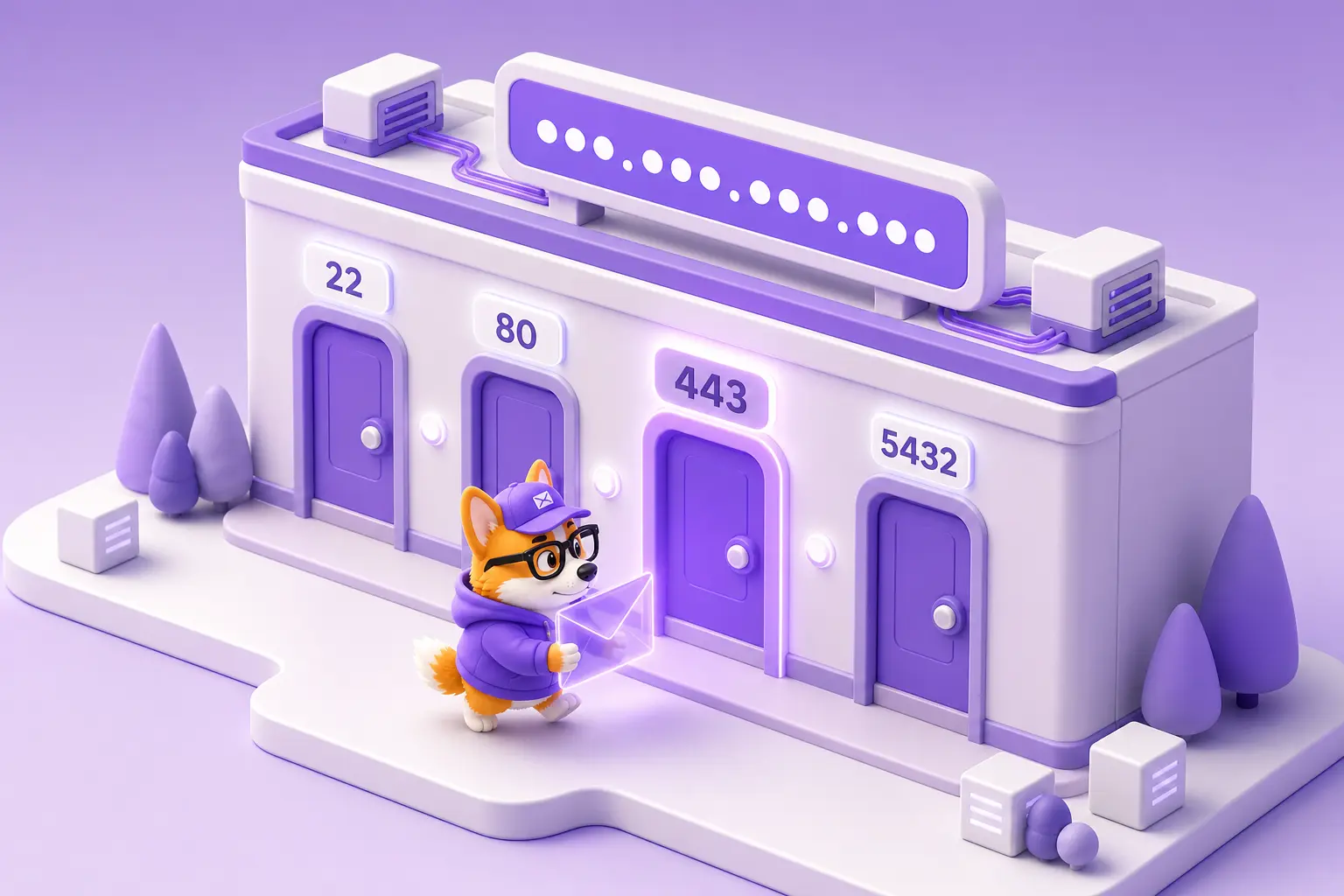
IP-адрес доводит пакет до компьютера, номер порта доводит его до программы на этом компьютере. На одном ноутбуке одновременно работают браузер, почта и мессенджер, и система различает их пакеты именно по портам.
В RFC 9293, действующей спецификации TCP, под порт отправителя и порт получателя отведено по 16 бит. Отсюда предел: 216 = 65 536 значений, от 0 до 65 535. У UDP поля портов той же длины, это видно по RFC 768.
Пара «IP-адрес + порт» называется сокетом, подробнее о нём в статье про сокеты простыми словами. По RFC 9293 соединение задаётся парой сокетов: вашим и сервера. Поэтому десять вкладок с одним сайтом не мешают друг другу: у сервера порт 443 общий, а на вашей стороне у каждого соединения свой номер.
Без понимания сокетов не настроить ни веб-сервер, ни удалённый доступ. Если хочется разобрать это руками на виртуальных машинах, посмотрите курсы по сетевому администрированию.
Порт можно указать прямо в адресе, через двоеточие после домена:
https://checkroi.ru:443/blog/
http://localhost:8080/
В первой строке номер лишний: для HTTPS браузер подставляет 443 сам. Почему именно его и как проверить, открыт ли он, разобрано в статье про порт 443.
Диапазоны номеров и порты, которые нужны чаще всего
Номера портов делит на три диапазона RFC 6335, а реестр назначений ведёт IANA.
| Диапазон | Название в RFC 6335 | Как назначаются |
|---|---|---|
| 0–1023 | System Ports (Well Known Ports), системные | Назначаются через реестр |
| 1024–49151 | User Ports (Registered Ports), пользовательские | Назначаются через реестр |
| 49152–65535 | Dynamic Ports (Private, Ephemeral), динамические | Никто: эти номера не назначаются |
Номер 0 в реестре помечен как зарезервированный. Из динамического диапазона Windows и macOS раздают номера исходящим соединениям (Linux по умолчанию берёт 32768–60999), поэтому у вашего браузера номер порта каждый раз новый.
Ниже порты, которые встречаются в работе чаще остальных. Названия служб взяты из того же реестра. Это договорённость, а не закон: на своём сервере любую службу можно перевесить на другой номер.
| Порт | Протокол | Служба |
|---|---|---|
| 20, 21 | TCP | FTP: передача файлов |
| 22 | TCP | SSH: удалённый вход на сервер |
| 25, 587 | TCP | SMTP: отправка почты (587 для отправки из почтового клиента) |
| 53 | UDP и TCP | DNS: превращает домен в IP-адрес |
| 80 | TCP | HTTP |
| 110, 143, 993 | TCP | POP3, IMAP и IMAP с шифрованием: получение почты |
| 443 | TCP и UDP | HTTPS |
| 3306 | TCP | MySQL |
| 3389 | TCP | Удалённый рабочий стол Windows (в реестре ms-wbt-server) |
| 5432 | TCP | PostgreSQL |
| 8080 | TCP | Запасной HTTP, часто у серверов разработки |
Почтовые порты подробно разобраны в статье про SMTP, IMAP и POP3, а порт PostgreSQL придётся указать, когда будете подключать DBeaver к базе.
TCP и UDP порты: чем они отличаются
Порт 53 по TCP и порт 53 по UDP считаются разными портами. У каждого протокола свой набор из 65 536 номеров, и программа занимает номер в конкретном протоколе.
| TCP | UDP | |
|---|---|---|
| Соединение | Сначала устанавливается, потом идут данные | Не устанавливается, пакеты отправляются сразу |
| Доставка | Гарантирует, теряющиеся пакеты отправляет заново, соблюдает порядок | Не гарантирует: пакет может потеряться или прийти не по порядку |
| Где используют | Сайты на HTTP/1.1 и HTTP/2, почта, SSH, базы данных | DNS-запросы, видеозвонки, онлайн-игры, HTTP/3 |
HTTP/3 работает поверх QUIC, а QUIC поверх UDP, это описано в RFC 9114. Поэтому у современного сайта порт 443 бывает открыт сразу в двух протоколах.
Порты относятся к четвёртому, транспортному уровню, если смотреть по модели OSI. Физические разъёмы при этом живут на первом уровне, и на этом различие двух «портов» заканчивается.
Как посмотреть открытые порты на своём компьютере
Открытым называют порт, на котором программа ждёт подключений. В выводе команд такое состояние подписано как LISTEN или LISTENING.
Windows
netstat -ano | findstr LISTENINGПо справке Microsoft, ключ -a показывает все подключения и порты, -n выводит номера цифрами, -o добавляет идентификатор процесса (PID). По PID программу находят в Диспетчере задач.
В PowerShell то же самое делает Get-NetTCPConnection -State Listen: у командлета есть фильтр по состоянию и по номеру порта -LocalPort, это видно в описании Get-NetTCPConnection.
macOS
$ lsof -nP -iTCP -sTCP:LISTEN
COMMAND     PID     USER   FD   TYPE             DEVICE SIZE/OFF NODE NAME
rapportd    765 buyavets    9u  IPv4 0xa0e3927c7fb47553      0t0  TCP *:57595 (LISTEN)
ControlCe   770 buyavets   10u  IPv4 0xcbc55d99801a1f25      0t0  TCP *:7000 (LISTEN)
ControlCe   770 buyavets   12u  IPv4 0x5e565356091b0c77      0t0  TCP *:5000 (LISTEN)
В колонке COMMAND имя программы, в NAME номер порта. Звёздочка перед двоеточием значит, что программа принимает подключения на всех сетевых адресах компьютера.
Linux
sudo ss -tulpnКлючи читаются по буквам: t для TCP, u для UDP, l оставляет только слушающие порты, p показывает процесс, который занял порт, n выводит номера без замены на имена служб. Адрес 127.0.0.1:3306 в выводе значит, что база данных принимает подключения только с этой же машины, а 0.0.0.0:22 — что SSH доступен со всех сетевых интерфейсов.
Остальные команды, которые пригодятся рядом с ss, собраны в шпаргалке по командам Linux.
 Канал основателя Checkroi Вани БуявцаЗабирайте промпты и обучение по нейросетям в моём Телеграм-каналеБольше 3 700 человек уже применяют Claude Code, ChatGPT и другие нейросети в работе, учёбе, бизнесе и жизниПерейти в канал
Открыт, закрыт или фильтруется: как проверить порт снаружи
Что порт слушает внутри, ещё не значит, что до него дойдут извне. Проверить это проще всего утилитой nc (netcat), она есть в macOS и большинстве дистрибутивов Linux:
$ nc -vz example.com 443
Connection to example.com port 443 [tcp/https] succeeded!

$ nc -vz 127.0.0.1 5001
nc: connectx to 127.0.0.1 port 5001 (tcp) failed: Connection refused

$ nc -vz example.com 3306
nc: connectx to example.com port 3306 (tcp) failed: Operation timed out
Три ответа соответствуют трём состояниям, которые различает документация Nmap:
- succeeded: порт открыт: программа принимает подключения;
- Connection refused: порт закрыт: компьютер ответил, но на этом номере никто не слушает;
- Operation timed out: порт фильтруется: ответа нет вовсе, пакеты отбрасывает брандмауэр по дороге.
Когда портов много, их проверяют сканером. Команды для этого собраны в статье про сканирование портов в Nmap. Сканируйте только свои машины или те, на которые у вас есть разрешение.
Частые ошибки и что с ними делать

Address already in use при запуске сервера
Программа не может занять порт, потому что он уже занят другим процессом. На нашем Mac так выглядела попытка запустить тестовый сервер на порту 5000:
$ python3 -m http.server 5000
OSError: [Errno 48] Address already in use
Порт 5000 здесь занимал системный процесс ControlCenter, это видно в выводе lsof выше.
Решение: найдите хозяина командой lsof -nP -iTCP:5000 -sTCP:LISTEN (на Windows через netstat -ano и PID в Диспетчере задач). Дальше либо остановите процесс, либо запустите свою программу на другом номере: python3 -m http.server 5001 стартовал без ошибки.
Монитор не видит ноутбук через USB-C
Не каждый порт USB-C умеет выводить изображение. Изображение идёт через альтернативный режим DisplayPort, а его поддерживает не каждый порт.
Решение: посмотрите значок у порта и спецификацию модели, подключите монитор напрямую без хаба и попробуйте другой USB-C. Подключать монитор или переходник напрямую к компьютеру советует и справка Microsoft «Устранение проблем USB-C в Windows».
Ноутбук медленно заряжается через USB-C
Причин обычно три: слабый блок питания, кабель не рассчитан на нужную мощность, зарядка идёт через хаб или док-станцию.
Решение: Microsoft в той же справке советует заряжать от блока питания и кабеля из комплекта устройства.
Служба запущена, но снаружи недоступна
Тут два частых виновника. Первый: программа слушает только 127.0.0.1, то есть принимает подключения лишь с этой же машины. Второй: порт закрыт брандмауэром, и nc отвечает Operation timed out.
Решение: проверьте адрес в выводе ss или lsof и поменяйте его в настройках службы, затем откройте порт в брандмауэре. Как это сделать в ufw на Ubuntu, показано в статье про порт 443.
Открытый порт считают уязвимостью
Открытый порт сам по себе не дыра: без открытого 443 не работал бы ни один сайт. Опасна служба за портом, если она устарела, пускает без пароля или вообще не нужна.
Решение: время от времени смотрите список слушающих портов и закрывайте то, чем не пользуетесь.
Где освоить сети и администрирование системно
С портами, TCP и UDP первым делом сталкиваются системный администратор и сетевой инженер. Дальше идут маршрутизация, DNS, брандмауэры, Linux и автоматизация. Если хочется разобраться в этом последовательно, а не по отдельным ошибкам, посмотрите план «Как стать сетевым инженером с нуля» и курсы ниже.
| Курс | Школа | Стоимость со скидкой | В рассрочку | Длительность | Обзор курса от Checkroi |
|---|---|---|---|---|---|
| Профессия «Системный администратор» Перейти на сайт курса |  Нетология Нетология | 73 334 ₽ | 5125 ₽/мес. | 11 месяцев | Обзор курса |
| Системный администратор Перейти на сайт курса |  GeekBrains GeekBrains | 99 500 ₽ | 2764 ₽/мес. | 7 месяцев | Обзор курса |
| Системный администратор (Бакалавриат) Перейти на сайт курса |  Университет Синергия Университет Синергия | 73 333 ₽ | - | 3 года | Обзор курса |
| Онлайн-курс Системный администратор Перейти на сайт курса |  Бруноям Бруноям | 65 900 ₽ | 5491 ₽/мес. | 6 месяцев | Обзор курса |
| Системный администратор + ИИ Перейти на сайт курса |  ИПК ИПК | 30 450 ₽ | 3171 ₽/мес. | 260 часов | Обзор курса |
Больше программ — в полном каталоге курсов для системных администраторов