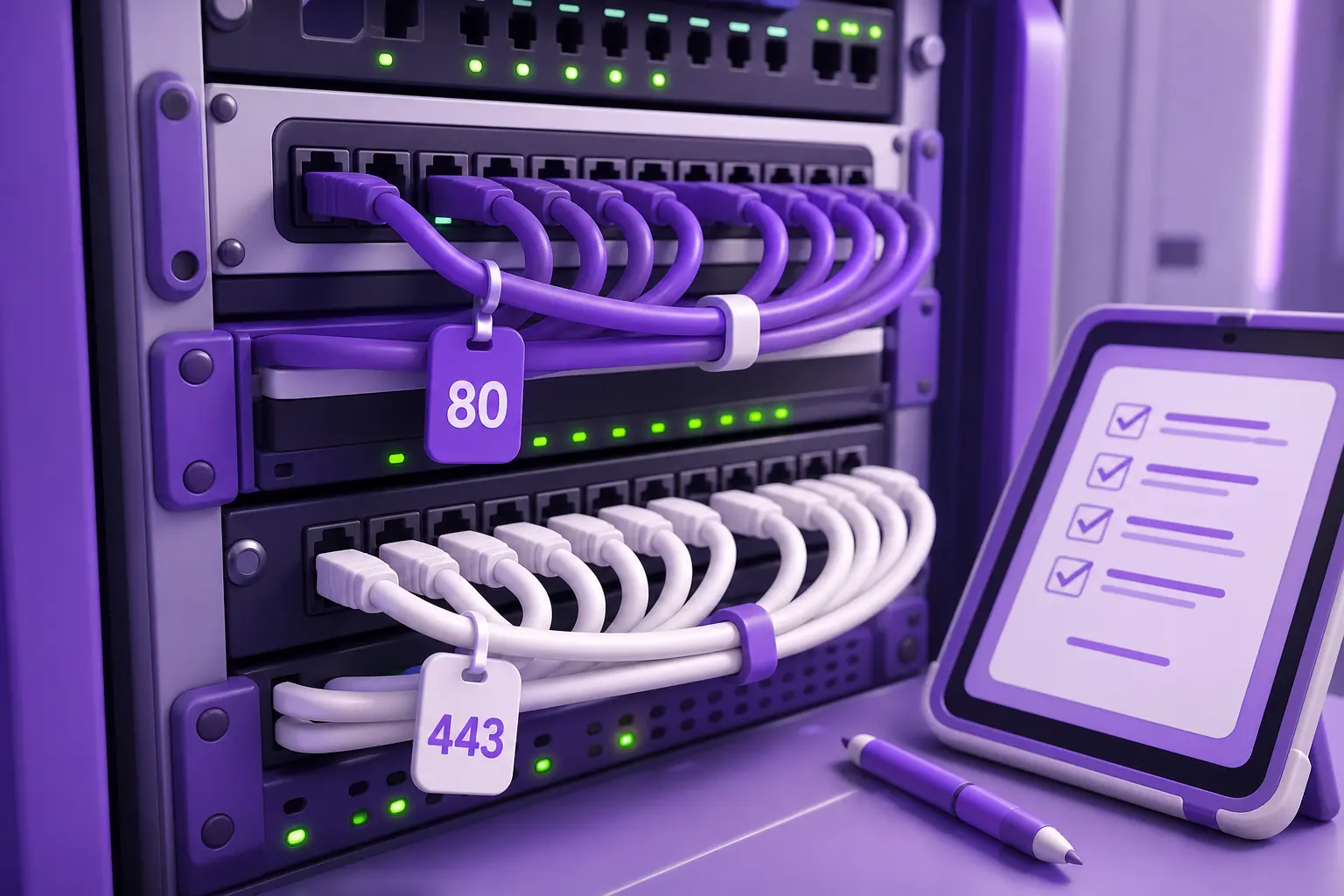
Порт 443 отвечает за HTTPS: через него браузер устанавливает зашифрованное соединение с сайтом. Если в адресе написано https:// и номер порта не указан, браузер идёт на TCP-порт 443, а для http:// по умолчанию берётся порт 80. Так записано в стандарте HTTP RFC 9110. Проверить, открыт ли 443, можно одной командой: curl -v https://сайт/ или Test-NetConnection сайт -Port 443 в Windows.
Ниже разберём, чем порт 443 отличается от 80 и 8443, как его проверить и открыть на сервере и почему 80 закрывать не стоит. Если путаетесь в самих протоколах, начните с обзора сетевых протоколов простыми словами: там видно, где HTTP и TLS стоят относительно TCP.
 Рекомендуем курсы для системных администраторов
 НетологияПрофессия «Системный администратор»76 700 ₽11 месяцев
 GeekBrainsСистемный администратор99 500 ₽7 месяцев
 Университет СинергияСистемный администратор (Бакалавриат)73 333 ₽ /семестр3 года
 БруноямОнлайн-курс Системный администратор65 900 ₽6 месяцев
 ИПКСистемный администратор + ИИ30 450 ₽260 часов
 OnSkillsСистемный администратор1 900 ₽8 недель
За что отвечает порт 443 и чем он отличается от порта 80

По номеру порта операционная система понимает, какой программе отдать входящее соединение. На одном сервере с одним IP-адресом веб-сервер слушает 80 и 443, почтовый сервер слушает 25, 465, 587 и 993, SSH работает на 22, и пакеты не путаются.
Номера от 0 до 1023 называются системными, их закрепляет организация IANA. Диапазон 1024–49151 отведён под зарегистрированные порты, а 49152–65535 отданы динамическим, которые система раздаёт исходящим соединениям сама. Деление описано в RFC 6335, а актуальные записи лежат в реестре портов IANA.
| Порт | Имя в реестре IANA | Что по нему идёт | Шифрование |
|---|---|---|---|
| 80/TCP | http | обычный HTTP, на современных сайтах обычно только редирект на HTTPS | нет |
| 443/TCP | https | HTTPS: HTTP/1.1 и HTTP/2 поверх TLS | да |
| 443/UDP | https | HTTP/3 поверх QUIC | да, TLS 1.3 встроен в QUIC |
| 8080/TCP | http-alt | запасной HTTP: тестовые серверы, Tomcat, прокси | нет |
| 8443/TCP | pcsync-https | в реестре закреплён за другой службой, на практике это запасной HTTPS для панелей и админок | обычно да |
Порты 80 и 443 отличаются тем, что происходит после подключения. На 80 клиент сразу отправляет запрос открытым текстом. На 443 сначала идёт TLS-рукопожатие: сервер показывает сертификат, стороны договариваются о ключах, и только потом внутри шифрованного канала уходит HTTP-запрос.
Ещё одна деталь из стандарта: http://site.ru/ и https://site.ru/ считаются разными источниками (origin) со своими пространствами имён. Для браузера это два разных сайта, поэтому кеш, localStorage и права доступа у них раздельные. Исключение составляют cookie: по RFC 6265 они не разделяются по схеме, и cookie, выставленная на http://, уходит и на https:// того же домена.
Когда номер порта пишут в адресе
Стандартный порт браузер подставляет сам, поэтому в адресной строке его не видно. Адреса https://checkroi.ru/ и https://checkroi.ru:443/ ведут в одно и то же место. Номер появляется в адресе только тогда, когда сервис висит на нестандартном порту: http://localhost:8080/ у локального сервера разработчика, https://панель.site.ru:8443/ у админки хостинга.
https://site.ru/: браузер идёт на 443/TCP;http://site.ru/: на 80/TCP;https://site.ru:80/: браузер начнёт TLS-рукопожатие на 80, сервер ответит обычным HTTP, и соединение оборвётся с ошибкой протокола.
Последний случай встречается в конфигурациях чаще, чем кажется: прописали в приложении схему https и порт 80 и получили непонятную ошибку SSL вместо страницы.
Почему 443 бывает и TCP, и UDP
Классический HTTPS работает поверх TCP. HTTP/3 переехал на QUIC, а QUIC работает поверх UDP, поэтому браузеры с поддержкой HTTP/3 стучатся на 443/UDP. Сервер сообщает о такой возможности заголовком Alt-Svc, а если UDP где-то режется, клиент по RFC 9114 следует вернуться к HTTP поверх TCP.
Если в файрволе открыт только 443/TCP, сайт работать будет, просто без HTTP/3. Открывать 443/UDP стоит тогда, когда веб-сервер настроен на QUIC.
Как проверить, открыт ли порт 443

Проверок две, и их часто путают. Первая показывает, доходит ли соединение до сервера снаружи. Вторая показывает, какая программа на сервере слушает порт. Если сайт не открывается, начните с первой.
Снаружи: curl, nc и openssl на Linux и macOS
Для одиночной проверки ничего ставить не нужно: curl и nc есть в macOS и почти во всех дистрибутивах Linux. Больше всего показывает curl -v. Он показывает и подключение к порту, и TLS, и сертификат. Вот реальный вывод для нашего сайта, сокращённый до нужных строк (macOS, curl 8.7.1):
$ curl -sv -o /dev/null https://checkroi.ru/
* Connected to checkroi.ru (5.253.61.149) port 443
* ALPN: curl offers h2,http/1.1
* SSL connection using TLSv1.3 / AEAD-AES256-GCM-SHA384
* ALPN: server accepted h2
*  subject: CN=checkroi.ru
*  expire date: Dec 27 23:30:00 2026 GMT
*  issuer: C=US; O=Let's Encrypt; CN=YR2
Строка Connected … port 443 значит, что порт открыт. Дальше видно версию TLS, протокол HTTP/2 (h2) и срок сертификата. Если нужно проверить только сам порт, без TLS, хватит nc:
$ nc -vz checkroi.ru 443
Connection to checkroi.ru port 443 [tcp/https] succeeded!
$ nc -vz checkroi.ru 8443
nc: connectx to checkroi.ru port 8443 (tcp) failed: Connection refused
Ответ Connection refused пришёл быстро: хост доступен, но на этом порту никто не слушает. Если же команда висит и падает по таймауту, пакеты где-то отбрасываются, чаще всего файрволом. Разницу между «отказом» и «таймаутом» любят спрашивать на собеседовании системного администратора: по ней понятно, где искать проблему. Сертификат отдельно удобно смотреть через openssl s_client -connect сайт:443 -servername сайт: строка Verify return code: 0 (ok) означает, что цепочка сертификатов в порядке.
Для проверки десятков портов разом есть сканер, ему посвящена отдельная инструкция по командам Nmap с примерами вывода.
CheckroiПодборка курсов по Linux158 курсов • 30 школСравните цены, школы, программу и найдите выгодные предложения по обучениюСравнить→
Снаружи: PowerShell в Windows
В Windows есть командлет Test-NetConnection из модуля NetTCPIP. Порт задаётся параметром -Port:
Test-NetConnection -ComputerName checkroi.ru -Port 443В выводе смотрите на строку TcpTestSucceeded. True значит, что порт отвечает, False значит, что нет. С ключом -InformationLevel Quiet командлет вернёт только True или False, это удобно в скриптах. Синтаксис и примеры есть в справке Microsoft по Test-NetConnection.
Без параметра -Port тот же командлет делает обычный пинг и показывает время отклика. Порт при этом не проверяется: сервер может отвечать на пинг и при закрытом 443, и наоборот. Если сайт открывается, но медленно и с рывками, смотреть надо на задержку и разброс пинга.
На сервере: какая программа занимает порт
- Linux:
sudo ss -tlnp | grep ':443'. Без sudo имя процесса не покажется. - Windows:
netstat -ano | findstr :443, затем номер из последнего столбца (PID) ищите в диспетчере задач на вкладке «Подробности». - macOS:
sudo lsof -nP -iTCP:443 -sTCP:LISTEN.
На сервере с nginx строка выглядит так (номера процессов убраны):
LISTEN 0 511 5.253.61.149:443 0.0.0.0:* users:(("nginx",pid=…,fd=…))Обратите внимание на адрес слева от порта. При 0.0.0.0:443 порт слушается на всех интерфейсах. При 127.0.0.1:443 только локально, и снаружи до него не достучаться при любых настройках файрвола. Больше о ss, grep и правах sudo написано в подборке основных команд Linux, а системно командную строку разбирают на курсах по Linux.
CheckroiПодборка курсов для системных администраторов131 курс • 31 школаСравните цены, школы, программу и найдите выгодные предложения по обучениюСравнить→
Канал основателя Checkroi Вани Буявца3 700 человек читают мой Телеграм-канал про нейросетиСобрал промпты для Claude Code и ChatGPT, разборы ИИ-инструментов и лайфхаки по продвижению бизнеса в одном местеПрисоединитьсяЧто нужно, чтобы открыть 443 на сервере
«Открыть порт» на практике значит проверить цепочку из четырёх звеньев. Закрытым может оказаться любое.
- Веб-сервер слушает порт. В nginx это строка
listen 443 ssl;в блокеserver, рядом пути к сертификату и ключу:ssl_certificateиssl_certificate_key. Образец конфигурации есть в документации nginx по HTTPS-серверам. После правки выполнитеsudo nginx -tи перезагрузите nginx. Настройку веб-сервера от простого сайта до балансировщика разбирают на курсах по nginx. - Есть сертификат на нужное имя. Бесплатный выпускает Let’s Encrypt, платный продают удостоверяющие центры. Без сертификата порт откроется, но браузер покажет ошибку.
- Файрвол системы пропускает трафик. В Ubuntu это ufw:
sudo ufw allow 443/tcp, при HTTP/3 ещёsudo ufw allow 443/udp. По документации Ubuntu ufw изначально выключен. В Windows Server правило создаётNew-NetFirewallRule -DisplayName "HTTPS" -Direction Inbound -Protocol TCP -LocalPort 443 -Action Allow. - Сеть провайдера или облака пропускает трафик. У облачных серверов есть группы безопасности в панели, у домашнего сервера есть роутер, где нужен проброс 443 на внутренний адрес машины. В компаниях за этот участок обычно отвечает сетевой инженер, и заявку на открытие порта пишут ему.
Решение: идите по списку сверху вниз и после каждого шага повторяйте проверку снаружи через curl -v или nc -vz. Так сразу видно, на каком звене соединение обрывается.
Включаете ufw на удалённом сервере? Сначала разрешите SSH (
sudo ufw allow 22/tcpили ваш нестандартный порт), потомsudo ufw enable. Иначе файрвол закроет и ваш текущий сеанс.
CheckroiПодборка курсов по сетевому администрированию38 курсов • 18 школСравните цены, школы, программу и найдите выгодные предложения по обучениюСравнить→
Нужно ли держать открытым порт 80
Да, если на сервере сайт. Это прямая рекомендация Let’s Encrypt в статье «держите 80 порт открытым». Причины две.
- Выпуск сертификата. Проверка HTTP-01, которой пользуется большинство клиентов Let’s Encrypt, ходит именно на 80. Закроете его, и продление сертификата сломается. Обойтись без 80 можно через проверку DNS-01 или TLS-ALPN-01, которая работает на 443.
- Люди и ссылки. Домен без https:// в адресной строке, старые ссылки в письмах и на чужих сайтах ведут на 80. Если порт закрыт, человек увидит ошибку соединения вместо сайта.
По словам Let’s Encrypt, открытый 80 не добавляет векторов атаки: на нём отвечает тот же веб-сервер, что и на 443. Правильная схема: принимать запрос на 80 и сразу отправлять постоянный редирект на HTTPS. У нас это выглядит так:
$ curl -sI http://checkroi.ru/
HTTP/1.1 301 Moved Permanently
Server: nginx
Location: https://checkroi.ru/
В nginx такой редирект занимает одну строку в блоке для 80: return 301 https://$host$request_uri;. Чтобы браузер больше не заходил на 80 даже на первом шаге, на 443 добавляют заголовок HSTS. Как самому смотреть, какой код вернул сервер, разобрано в инструкции про коды ответов сервера.
Частые ошибки с портами 80 и 443
| Симптом | Причина | Что делать |
|---|---|---|
| Connection refused на 443 | веб-сервер не слушает порт или упал | проверить ss -tlnp, есть ли listen 443 ssl, запустить nginx |
| Подключение висит и падает по таймауту | пакеты режет файрвол системы, облака или роутер | пройти четыре точки из раздела выше |
| Порт открыт, но браузер ругается на сертификат | сертификат выписан на другое имя, просрочен или нет промежуточного | openssl s_client … -servername, смотреть subject и срок |
| nginx не стартует: address already in use | 443 занят другой программой, например Apache или Skype на старой Windows | найти процесс через ss, netstat -ano или lsof и перенести его |
| Сайт открывается с сервера, но не снаружи | сервис слушает только 127.0.0.1 | поменять адрес в listen на внешний или 0.0.0.0 |
| Перестал продлеваться сертификат | закрыли 80 «для безопасности» | открыть 80 и оставить на нём редирект |
Отдельная ловушка связана с портом 8443. Его выбирают для админок, чтобы не занимать 443. Но в корпоративных и гостевых сетях нестандартные порты часто закрыты на выходе, и у части пользователей панель просто не откроется. Если сервис публичный, надёжнее повесить его на 443 с отдельным поддоменом.
Ещё одна путаница: CDN. Если сайт стоит за сетью доставки контента, клиент подключается к 443 на серверах CDN, до вашего сервера доходит уже CDN. Проверка снаружи покажет открытый порт, даже когда ваш сервер лежит, поэтому origin проверяйте по его собственному IP.
Где освоить сетевое администрирование системно
Открыть один порт можно по инструкции. Настройка сети целиком, с файрволами, балансировщиками, сертификатами и мониторингом, уже работа системного администратора или сетевого инженера. Путь в профессию по шагам расписан в статье как стать системным администратором, а курсы с практикой на Linux и сетях — в каталоге по сетевому администрированию.
| Курс | Школа | Стоимость со скидкой | В рассрочку | Длительность | Обзор курса от Checkroi |
|---|---|---|---|---|---|
| Профессия «Системный администратор» Перейти на сайт курса | Нетология | 76 700 ₽ | 5125 ₽/мес. | 11 месяцев | Обзор курса |
| Системный администратор Перейти на сайт курса | GeekBrains | 99 500 ₽ | 2764 ₽/мес. | 7 месяцев | Обзор курса |
| Системный администратор (Бакалавриат) Перейти на сайт курса | Университет Синергия | 73 333 ₽ | - | 3 года | Обзор курса |
| Онлайн-курс Системный администратор Перейти на сайт курса | Бруноям | 65 900 ₽ | 5491 ₽/мес. | 6 месяцев | Обзор курса |
| Системный администратор + ИИ Перейти на сайт курса | ИПК | 30 450 ₽ | 3171 ₽/мес. | 260 часов | Обзор курса |
Больше программ — в полном каталоге курсов для системных администраторов