
Чтобы посчитать стандартное отклонение в Excel, встаньте в пустую ячейку под числами и введите =СТАНДОТКЛОН.В(B2:B11), подставив свой диапазон вместо B2:B11. Это отклонение по выборке, оно подходит почти всегда: продажи за месяц, оценки группы, замеры в эксперименте.
Если в таблице все значения, какие вообще существуют, а не часть, берите =СТАНДОТКЛОН.Г(B2:B11). Ниже разберём на одном примере обе функции, ручную формулу, стандартную ошибку среднего и планки погрешностей на графике. Как найти само среднее, мы писали в инструкции по функции СРЗНАЧ.
 CheckroiПодборка курсов по Microsoft Excel684 курса • 64 школыСравните цены, школы, программу и найдите выгодные предложения по обучениюСравнить→
Что показывает стандартное отклонение

Стандартное отклонение показывает, насколько далеко значения в среднем отходят от среднего арифметического. Его ещё называют среднеквадратичным отклонением, СКО и сигмой (σ): это одна и та же величина.
Возьмём две кофейни, которые продают в среднем по 50 чашек в день. Вот их продажи за 10 дней:
| День | Садовая | Вокзал |
|---|---|---|
| 1 | 48 | 30 |
| 2 | 52 | 72 |
| 3 | 50 | 41 |
| 4 | 47 | 65 |
| 5 | 53 | 38 |
| 6 | 51 | 60 |
| 7 | 49 | 55 |
| 8 | 50 | 35 |
| 9 | 52 | 70 |
| 10 | 48 | 34 |
| Среднее | 50 | 50 |
| Стандартное отклонение | 2 | 16,12 |
Среднее одинаковое, а жизнь разная. На Садовой продажи колеблются около 50, плюс-минус 2 чашки. У вокзала тот же средний день складывается из провалов по 30 чашек и всплесков по 70, отсюда сигма 16,12.
Удобно читать результат так: «среднее ± σ». На Садовой в этот коридор, от 48 до 52, попали 8 дней из 10, у вокзала в коридор от 33,88 до 66,12 попали 7 из 10. Если нужно сравнить разброс у данных разного масштаба, делят σ на среднее и получают коэффициент вариации: у Садовой он 4 %, у вокзала 32,25 %.
Как посчитать стандартное отклонение в Excel: пошагово
Скриншоты сделаны в Google Таблицах на тех же цифрах. Excel считает точно так же, отличаются две мелочи, о них сразу после шагов.
- Внесите числа в один столбец, без пустых строк посередине. У нас продажи Садовой лежат в B2:B11.
- Встаньте в пустую ячейку под таблицей, например B13.
- Наберите
=СТАНДОТКЛОН.В(и выделите мышью диапазон с числами. Excel подставит адрес сам. - Закройте скобку и нажмите Enter. Для Садовой получится 2.
- Чтобы посчитать соседний столбец, протяните формулу вправо за маркер в углу ячейки. Для вокзала выйдет 16,1245155.
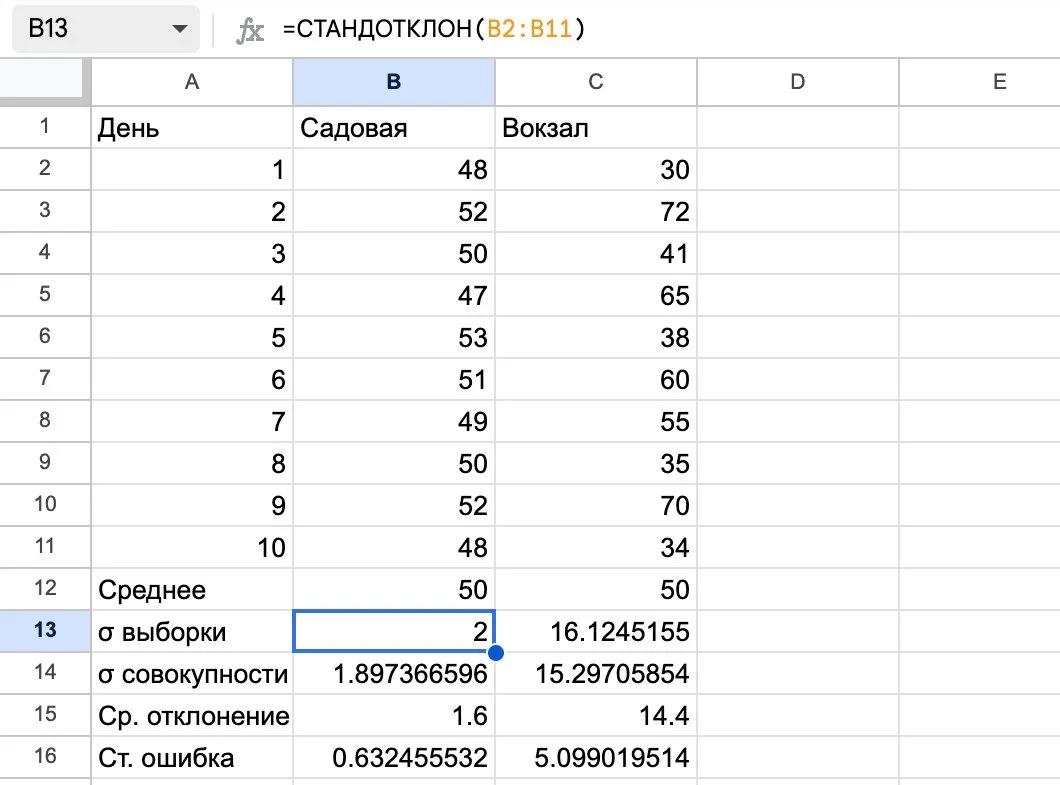
Первая мелочь: в Google Таблицах на кадрах стоит функция СТАНДОТКЛОН без суффикса. В Excel она тоже работает и считает так же, методом «n−1», но в справке Microsoft она помечена как заменённая новыми функциями. В новых книгах Excel пишите СТАНДОТКЛОН.В.
Вторая: дробная часть на кадрах отделена точкой, потому что у таблицы британские настройки. В русском Excel будет запятая: 16,1245155. Лишние знаки после запятой убирает числовой формат ячейки или функция ОКРУГЛ.
Канал основателя Checkroi Вани Буявца3 800 человек читают мой Телеграм-канал про нейросетиСобрал промпты для Claude Code и ChatGPT, разборы ИИ-инструментов и лайфхаки по продвижению бизнеса в одном местеПрисоединитьсяСТАНДОТКЛОН.В или СТАНДОТКЛОН.Г: какую функцию выбрать
В Excel шесть функций стандартного отклонения. Описания ниже взяты из списка функций Excel по категориям:
| Функция | По чему считает | Текст и логические значения | Когда брать |
|---|---|---|---|
| СТАНДОТКЛОН.В | по выборке | в диапазоне пропускает | основной вариант |
| СТАНДОТКЛОН.Г | по генеральной совокупности | в диапазоне пропускает | у вас все значения, а не часть |
| СТАНДОТКЛОНА | по выборке | учитывает | в столбце есть ИСТИНА/ЛОЖЬ, которые должны войти в расчёт |
| СТАНДОТКЛОНПА | по генеральной совокупности | учитывает | то же, но по всей совокупности |
| СТАНДОТКЛОН | по выборке | в диапазоне пропускает | старые файлы, совместимость |
| СТАНДОТКЛОНП | по генеральной совокупности | в диапазоне пропускает | старые файлы, совместимость |
Разница между «.В» и «.Г» в одной цифре знаменателя. По справке по СТАНДОТКЛОН.В отклонение вычисляется методом «n−1», а СТАНДОТКЛОН.Г использует метод «n».
На наших данных это выглядит так:
- Садовая: СТАНДОТКЛОН.В даёт 2, СТАНДОТКЛОН.Г 1,897366596;
- Вокзал: 16,1245155 и 15,29705854.
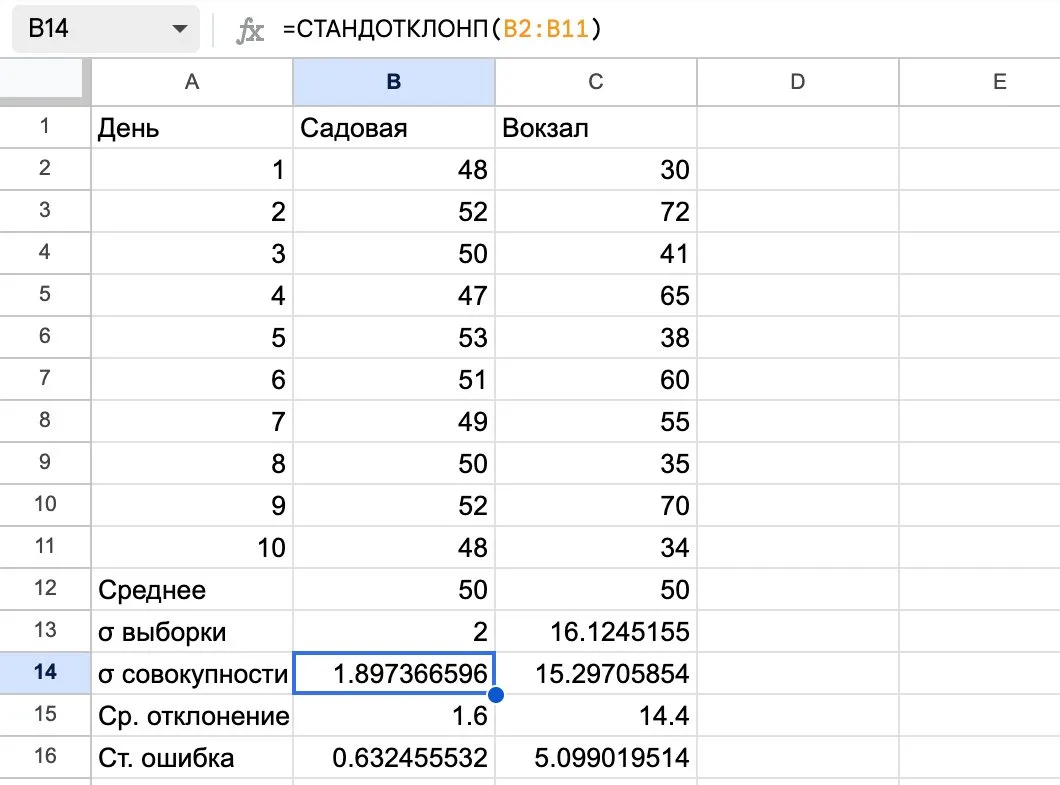
Как выбрать на практике. Десять дней продаж описывают лишь часть жизни кофейни. Кофейня работала до них и будет работать после, поэтому это выборка и СТАНДОТКЛОН.В. Если же вы считаете оценки всех 25 учеников одного класса и вас интересует только этот класс, перед вами вся совокупность, и уместна СТАНДОТКЛОН.Г. Сомневаетесь — берите «.В»: на больших массивах, как сказано в справке по СТАНДОТКЛОН.Г, обе функции возвращают примерно равные значения.
Различать выборку и генеральную совокупность приходится не только в Excel: на этом построена работа статистика, от опросов до клинических испытаний.
Формула стандартного отклонения вручную

Иногда в учебной работе просят показать расчёт по шагам, а не одной функцией. Логика такая:
- Найти среднее:
=СРЗНАЧ(B2:B11), у Садовой 50. - Для каждого дня вычесть среднее и возвести разность в квадрат. Например, для первого дня:
=(B2-$B$12)^2, получится 4. - Сложить квадраты. У Садовой сумма 36, у вокзала 2340.
- Разделить сумму на n−1, то есть на 9. Это дисперсия выборки: 4 и 260.
- Извлечь корень:
=КОРЕНЬ(4)даёт 2, корень из 260 равен 16,12.
Шаги 2 и 3 сворачивает одна функция. КВАДРОТКЛ возвращает сумму квадратов отклонений от среднего, поэтому ручную формулу можно записать в одну строку:
=КОРЕНЬ(КВАДРОТКЛ(B2:B11)/(СЧЁТ(B2:B11)-1))Ещё короче через дисперсию: =КОРЕНЬ(ДИСП.В(B2:B11)). Все три варианта дают для Садовой те же 2, что и СТАНДОТКЛОН.В. Для генеральной совокупности в формуле с КВАДРОТКЛ делят на n, без «−1».
Среднее отклонение: функция СРОТКЛ
Под «средним отклонением» часто имеют в виду то же стандартное отклонение. Но у Excel есть отдельная функция с таким смыслом, и считает она другое.
СРОТКЛ берёт отклонения по модулю, без возведения в квадрат, и усредняет их:
=СРОТКЛ(B2:B11)| Показатель | Садовая | Вокзал |
|---|---|---|
| СТАНДОТКЛОН.В | 2 | 16,12 |
| СРОТКЛ | 1,6 | 14,4 |
СРОТКЛ всегда не больше стандартного отклонения: квадраты сильнее «наказывают» крупные выбросы. Для отчёта по статистике, планок погрешностей и коэффициента вариации нужна σ, а СРОТКЛ пригодится, когда важен простой ответ «на сколько в среднем ошибаемся».
Стандартная ошибка среднего в Excel
Стандартное отклонение описывает разброс самих значений. Стандартная ошибка показывает другое: насколько точно по этой выборке оценено среднее. Считается она так: σ выборки делят на корень из числа значений.
=СТАНДОТКЛОН.В(B2:B11)/КОРЕНЬ(СЧЁТ(B2:B11))СЧЁТ берёт только ячейки с числами, поэтому подпись или пустая строка в диапазоне не исказят n. Чем она отличается от СЧЁТЗ, мы разбирали в инструкции, как посчитать количество ячеек в Excel.
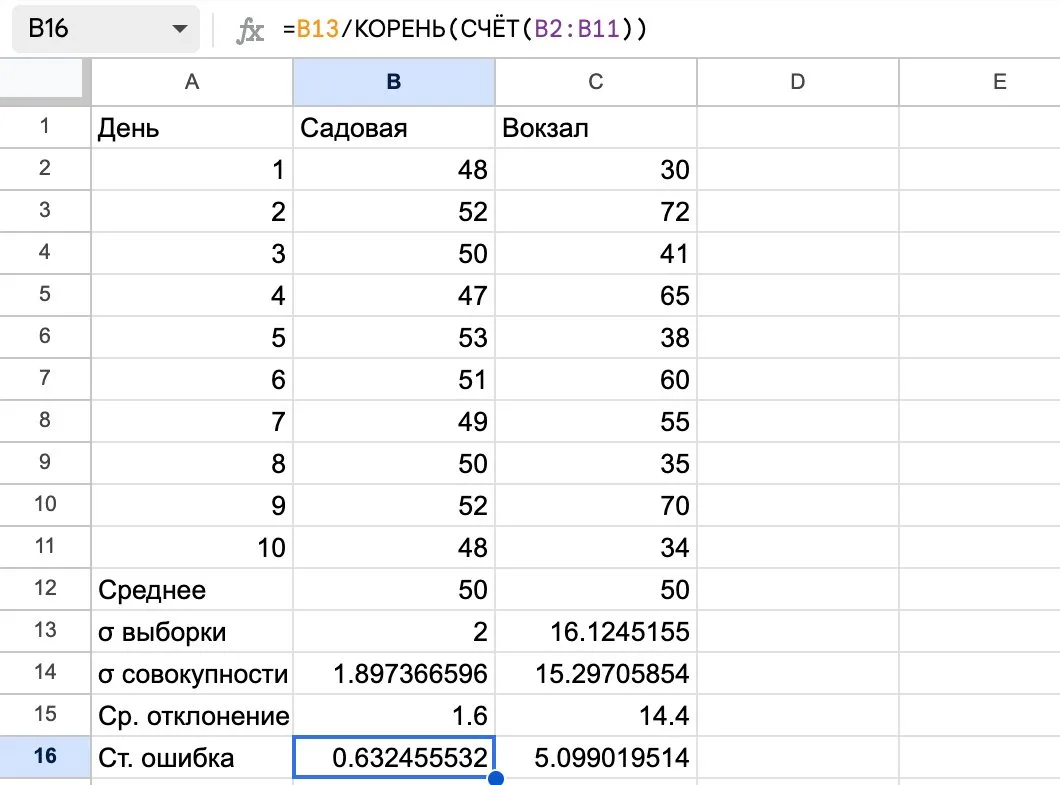
У Садовой ошибка среднего 0,632455532, у вокзала 5,099019514. Средние у кофеен одинаковые, но по десяти дням вокзала его средний день известен намного грубее. Поэтому рядом с «±» в отчёте всегда подписывайте, что стоит после знака: σ или ошибка среднего. Для аналитика данных такие пары цифр обычная работа: по ним решают, можно ли доверять среднему.
Не путайте её с функцией СТОШYX. Та возвращает стандартную ошибку предсказанных значений y в регрессии, к ошибке среднего отношения не имеет.
Если показателей нужно много сразу, включите пакет анализа: «Файл» → «Параметры» → «Надстройки», в списке «Управление» выберите «Надстройки Excel» и нажмите «Перейти», затем отметьте пакет анализа. После этого на вкладке «Данные» появится «Анализ данных», а в нём «Описательная статистика». Инструмент собирает отчёт о центральной тенденции и изменчивости данных одним действием, без формул.
 Канал основателя Checkroi Вани БуявцаЗабирайте промпты и обучение по нейросетям в моём Телеграм-каналеБольше 3 800 человек уже применяют Claude Code, ChatGPT и другие нейросети в работе, учёбе, бизнесе и жизниПерейти в канал
Погрешность на графике: планки стандартного отклонения
Разброс удобно показать прямо на диаграмме. Сначала постройте её по таблице, как в инструкции по диаграммам в Excel, затем:
- Щёлкните по диаграмме и нажмите кнопку «Элементы диаграммы» рядом с ней.
- Поставьте флажок «Пределы погрешностей».
- Через стрелку рядом выберите готовый вариант: «Стандартная погрешность», «Относительное отклонение» или «Стандартное отклонение».
- Чтобы планка показывала именно вашу σ из ячейки, откройте «Дополнительные параметры» и укажите свои значения.
Готовые варианты Excel считает по своим формулам, они приведены в справке о планках погрешностей. Если в отчёте написано «σ = 16,12», надёжнее сослаться на ячейку с этим числом, чем гадать, совпадёт ли встроенный расчёт.
Частые ошибки

Взяли СТАНДОТКЛОН.Г для выборки
Функция по генеральной совокупности делит на n, поэтому на выборке слегка занижает разброс: около 1,9 вместо 2 у Садовой. На 10 значениях разница около 5 %, на тысячах строк она почти исчезает.
Решение: для выборки по умолчанию СТАНДОТКЛОН.В.
Числа хранятся как текст
Выгрузка из CRM или CSV нередко приходит с числами, сохранёнными как текст: такие ячейки обычно прижаты к левому краю. По справке текст в диапазоне функция пропускает молча, ошибки не будет: σ посчитается по оставшимся числам.
Решение: рядом поставьте =СЧЁТ(B2:B11). Если результат меньше числа строк, часть значений записана текстом.
Нули вместо пустых ячеек
Пустую ячейку СТАНДОТКЛОН.В пропускает, а ноль считается числом и войдёт в расчёт. Если в выходной кофейня закрыта и вы поставили 0, разброс вырастет, хотя продаж просто не было.
Решение: дни без данных оставляйте пустыми или убирайте фильтром перед расчётом.
Перепутали сигму и стандартную ошибку
В отчёте «50 ± 0,63» и «50 ± 2» описывают разное. Первое описывает точность среднего, второе разброс дней. Подпишите, что стоит после «±».
Где освоить Excel системно
Стандартное отклонение лишь одна из десятков статистических функций. Если вы считаете в Excel продажи, оценки или результаты экспериментов каждую неделю, полезно разобраться с ними по порядку: от СРЗНАЧ и сводных таблиц до пакета анализа. Основные формулы собраны в таблице функций Excel, а курсы по программе мы сравнили в каталоге курсов Excel.
| Курс | Школа | Стоимость со скидкой | В рассрочку | Длительность | Обзор курса от Checkroi |
|---|---|---|---|---|---|
| Excel Перейти на сайт курса |  Нетология | 35 100 ₽ | 1691 ₽/мес. | 8 недель | Обзор курса |
| Power BI & Excel PRO Перейти на сайт курса | Нетология | 38 500 ₽ | 3208 ₽/мес. | 2 месяца | Обзор курса |
| Excel для работы Перейти на сайт курса |  Эдюсон | 16 500 ₽ | 1375 ₽/мес. | 2 недели | Обзор курса |
| Excel + Google Таблицы с нуля до PRO Перейти на сайт курса |  Skillbox | 29 899 ₽ | 2965 ₽/мес. | 4 месяца | Обзор курса |
| Excel для аналитика Перейти на сайт курса |  Moscow Business Academy | 17 200 ₽ | 2866 ₽/мес. | 2 месяца | Обзор курса |
Больше программ — в полном каталоге курсов по Microsoft Excel