
Excel хранит время как долю суток: 12:00 для него равно 0,5, а 6:00 равно 0,25. Поэтому время в минуты переводят умножением на 1440, в часы умножением на 24, а обратно делят на те же числа.
Текущую дату со временем вставляет функция =ТДАТА(), одну дату вставляет =СЕГОДНЯ(). Обе пересчитываются при каждом открытии файла. Если время нужно записать один раз и больше не трогать, нажмите Ctrl+Shift+;, а для даты Ctrl+;. Остальные функции, которые встречаются рядом с этими, собраны в таблице основных функций Excel.
 CheckroiПодборка курсов по Microsoft Excel680 курсов • 64 школыСравните цены, школы, программу и найдите выгодные предложения по обучениюСравнить→
Как Excel хранит дату и время

Для Excel дата означает порядковый номер дня, а время хранится в дробной части этого номера. По справке Microsoft о функции ТДАТА, 1 января 1900 года соответствует число 1, а 1 января 2025 года — 45658. Цифры справа от запятой означают время, и 0,5 там соответствует полудню.
| Что в ячейке | Число внутри |
|---|---|
| 6:00 | 0,25 |
| 12:00 | 0,5 |
| 18:45 | 0,78125 |
| 1 января 2025 года | 45658 |
| 11 ноября 2026 года, 12:00 | 46337,5 |
Отсюда два следствия. Время можно складывать, вычитать и умножать, как обычные числа, и даже суммировать столбец привычной СУММ. А результат такой формулы Excel иногда показывает в формате времени, хотя вы ждали число, и ячейка с 90 минутами выглядит как 00:00. Как это чинить, ниже.
Текущая дата и время: ТДАТА, СЕГОДНЯ и горячие клавиши
Способов вставить «сейчас» два, и они ведут себя по-разному. Функция обновляется, сочетание клавиш делает снимок, который больше не меняется. Microsoft называет первое динамическим значением, второе статическим, в справке о вставке текущих даты и времени.
| Что нужно | Как вставить | Обновляется |
|---|---|---|
| Дата и время сейчас | =ТДАТА() | да, при пересчёте листа |
| Сегодняшняя дата без времени | =СЕГОДНЯ() | да, при пересчёте листа |
| Только текущее время | =ТЕКСТ(ТДАТА();"ЧЧ:ММ") |
да, результат будет текстом |
| Дата один раз | Ctrl+; | нет |
| Время один раз | Ctrl+Shift+; | нет |
| Дата и время один раз | Ctrl+;, пробел, Ctrl+Shift+; | нет |
На Mac время вставляется сочетанием Cmd+;, дата так же, как в Windows. Формулу с ТЕКСТ Microsoft приводит в справке о функции ТЕКСТ с результатом вида 13:29.
Когда ТДАТА меняет значение
ТДАТА и СЕГОДНЯ не тикают как часы. Значение меняется, только когда Excel пересчитывает лист: вы правите любую ячейку, открываете файл или жмёте F9.
Если дата застыла и не обновляется, у книги, скорее всего, ручной пересчёт. В справке о функции СЕГОДНЯ Microsoft советует включить автоматический:
- Откройте вкладку «Файл» и выберите «Параметры».
- Перейдите в категорию «Формулы».
- В разделе «Параметры вычислений» выберите «Автоматически».
В Google Таблицах ТДАТА пересчитывается при каждом изменении таблицы. Частоту пересчёта там меняют в настройках таблицы, вместе с часовым поясом.
Как поставить время записи, которое не изменится
Для журнала, где важно, когда внесли строку, функция не подходит: завтра в ячейке будет уже завтрашняя дата. Подходят два приёма.
- Сочетание клавиш. Встаньте в ячейку и нажмите Ctrl+Shift+;. В ячейку попадёт время на момент нажатия.
- Заморозить формулу. Скопируйте ячейку с =ТДАТА() и вставьте на то же место только значение через специальную вставку. Формула исчезнет, останется число.
Автоматическую отметку времени при вводе в соседнюю ячейку делают макросом. Обычная формула с ТДАТА для этого не годится: при следующем пересчёте она перепишет все отметки.
Канал основателя Checkroi Вани Буявца3 800 человек читают мой Телеграм-канал про нейросетиСобрал промпты для Claude Code и ChatGPT, разборы ИИ-инструментов и лайфхаки по продвижению бизнеса в одном местеПрисоединитьсяКак перевести время в минуты, часы и секунды
Возьмём длительности задач в столбце A: 1:30, 2:45, 0:50 и 8:15. Нужно получить их в минутах и в десятичных часах.
Кадры ниже сняты в Google Таблицах: формулы там те же, что в Excel, отличается путь к формату ячейки. В таблице на кадрах английские региональные настройки, поэтому дробная часть отделена точкой. В русском Excel будет запятая, а аргументы функций разделяет точка с запятой.
- В B2 введите =A2*1440: столько минут в сутках.
- В C2 введите =A2*24, это часы десятичным числом.
- Протяните обе формулы вниз до последней строки диапазона.
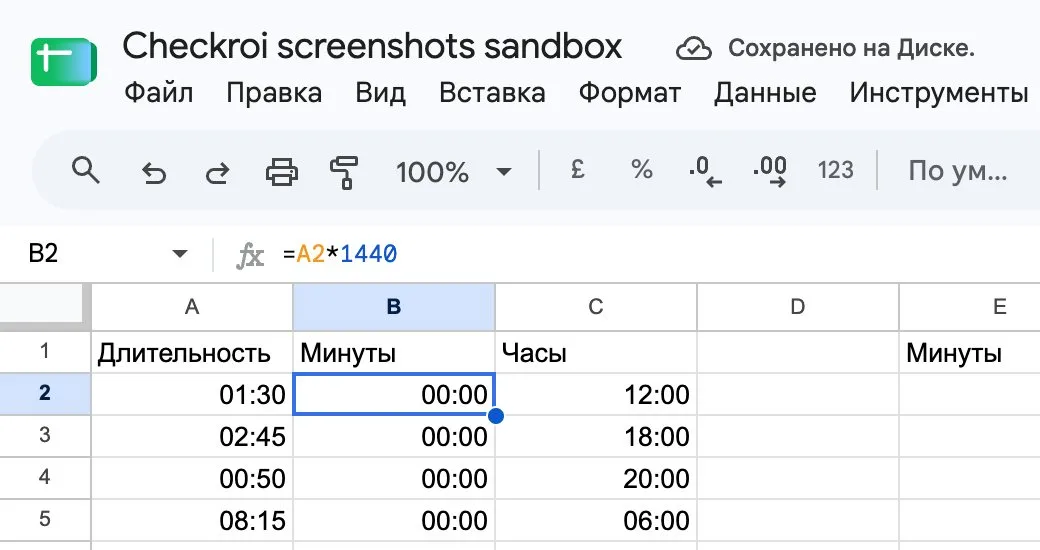
Формулы верные, но вместо 90 таблица показала 00:00, а вместо 1,5 часа показала 12:00. Результат унаследовал формат времени от ячейки A2. Число 90 таблица прочитала как 90 суток, и на часах вышла полночь. Полтора дня дали полдень.
Решение: поменять формат ячеек с результатом на числовой, саму формулу не трогать.
- В Excel: вкладка «Главная», группа «Число», в списке «Числовой формат» выберите «Общий» или «Числовой».
- В Google Таблицах: «Формат» → «Числа» → «Число».
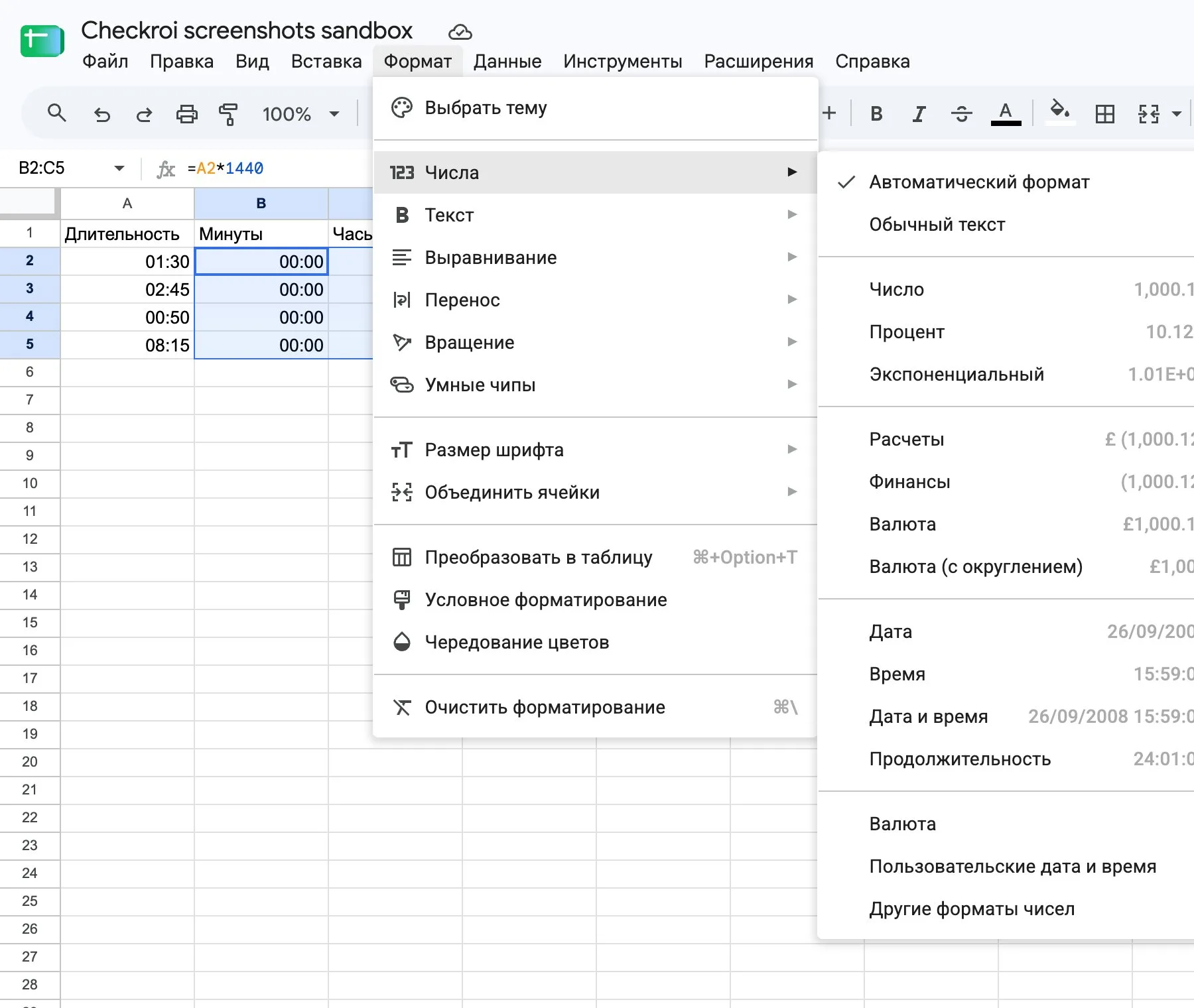
Выбираем «Число», и формулы показывают то, что считали с самого начала.
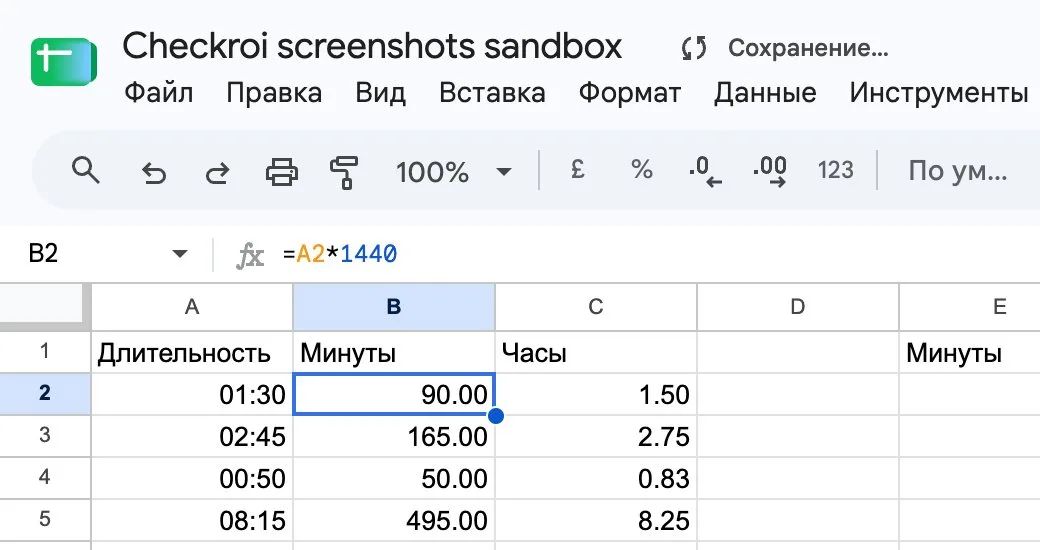
Google Таблицы при этом добавили два знака после точки, в Excel формат «Общий» покажет просто 90. Для 8:15 получится 495 минут и 8,25 часа. Секунды считает формула =A2*86400, для 8:15 это 29 700. Таблица на все случаи:
| Задача | Формула | Пример для 8:15 |
|---|---|---|
| Время в минуты | =A2*1440 | 495 |
| Время в часы десятичным числом | =A2*24 | 8,25 |
| Время в секунды | =A2*86400 | 29 700 |
| Только целые часы | =ЧАС(A2) | 8 |
| Только минуты сверх часа | =МИНУТЫ(A2) | 15 |
Для оплаты по часовой ставке умножайте на ставку десятичные часы из столбца C: 8,25 × 500 ₽ дают 4125 ₽. Ячейка 8:15, умноженная на 500, вернёт долю суток в формате времени, и сумму из неё не прочитать. Округлить часы до четверти или до целого помогут функции из разбора округления в Excel.
Как перевести минуты в часы и минуты

Обратная задача: в столбце E лежат минуты (90, 165, 50, 495), а нужен привычный вид 1:30.
- В F2 введите =E2/1440. Ячейка покажет 0,0625: это доля суток.
- Поставьте ячейкам формат времени. В Excel это «Формат ячеек», вкладка «Число», в группе «Категория» формат времени. В Google Таблицах путь такой: «Формат» → «Числа» → «Продолжительность».
- Протяните формулу вниз. Для 90 минут получится 1:30:00, для 495 минут 8:15:00.
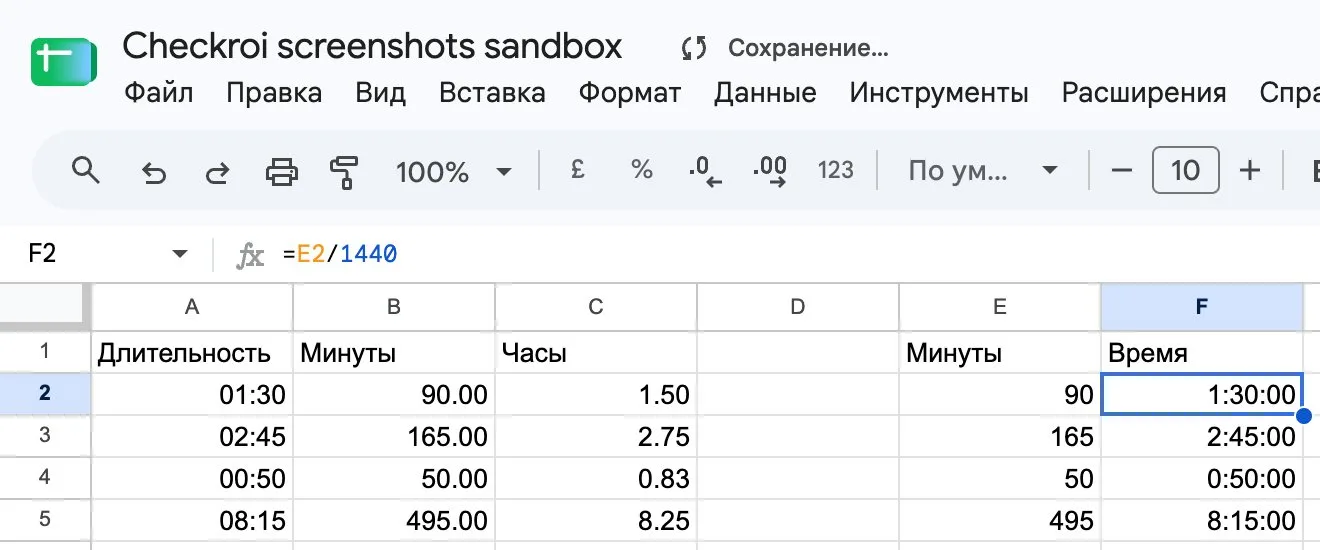
Если нужна подпись словами, без формата времени, соберите её формулой: =ЦЕЛОЕ(E2/60)&" ч "&ОСТАТ(E2;60)&" мин". Для 495 минут получится «8 ч 15 мин». Это уже текст, складывать такие ячейки нельзя.
Десятичные часы переводят в часы и минуты делением на 24: =8,25/24 в формате времени покажет 8:15. Microsoft описывает тот же приём в справке о преобразовании времени, где к делению добавляет функцию ТЕКСТ.
Функции времени: ВРЕМЯ, ЧАС, МИНУТЫ, СЕКУНДЫ
Эти функции собирают время из частей и разбирают обратно. Синтаксис и примеры взяты из справки Microsoft о функции ВРЕМЯ, ЧАС и МИНУТЫ.
| Функция | Что делает | Пример | Результат |
|---|---|---|---|
| ВРЕМЯ(часы;минуты;секунды) | собирает время из чисел | =ВРЕМЯ(16;48;10) | 0,7001157, то есть 16:48:10 |
| ЧАС(время) | достаёт часы, от 0 до 23 | =ЧАС("18:45") |
18 |
| МИНУТЫ(время) | достаёт минуты, от 0 до 59 | =МИНУТЫ("12:45") |
45 |
| СЕКУНДЫ(время) | достаёт секунды, от 0 до 59 | =СЕКУНДЫ(A2) | секунды из A2 |
| ВРЕМЗНАЧ(текст) | превращает текст «2:24» во время | =ВРЕМЗНАЧ("2:24") |
0,10 |
У ВРЕМЯ есть полезное свойство: лишние минуты она сама пересчитывает в часы. =ВРЕМЯ(0;750;0) вернёт 12:30, поэтому минуты из столбца можно отдать ей напрямую: =ВРЕМЯ(0;E2;0).
Ограничение тоже есть. Часы больше 23 функция делит на 24 и оставляет остаток, поэтому ВРЕМЯ(27;0;0) вернёт 3:00. Длительности больше суток собирайте делением на 1440, как в разделе выше, а суммы смен считайте по правилам из инструкции о сложении часов и минут.
Как разделить дату и время по разным ячейкам
Выгрузки из CRM и сервисов часто кладут дату и время в одну ячейку: 11.11.2026 7:23. Раз дата хранится в целой части числа, а время в дробной, разделить их можно функцией ЦЕЛОЕ.
- Дата: =ЦЕЛОЕ(H2), формат ячейки «Дата».
- Время: =H2-ЦЕЛОЕ(H2), формат ячейки «Время».
Без формата ЦЕЛОЕ покажет голое число 46337: так Excel и Таблицы записывают 11 ноября 2026 года. Формула с вычитанием в формате даты покажет нулевую дату с временем. Обе формулы посчитали верно, ячейкам нужен другой формат.
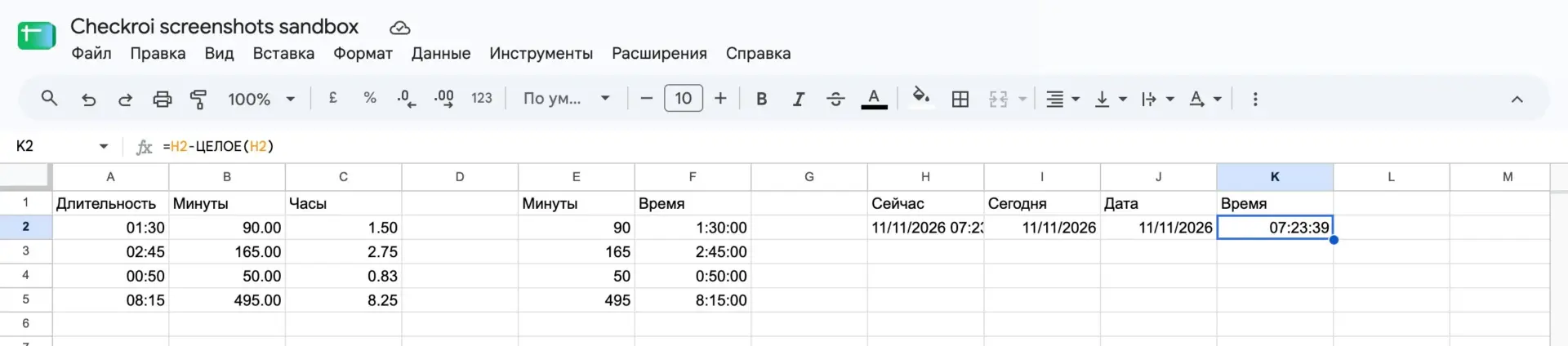
Тот же приём Microsoft показывает на числе 19,5: формула =A2-ЦЕЛОЕ(A2) возвращает 0,5. Если дальше нужно считать дни между датами, пригодится инструкция о разнице дат в Excel.
Как прибавить к дате часы и минуты
К дате со временем прибавляют долю суток. Три способа дают одинаковый ответ:
=A2+ВРЕМЯ(3;30;0)     прибавить 3 ч 30 мин
=A2+3,5/24            то же через десятичные часы
=A2+210/1440          то же через минуты
Вычитать так же. В примерах к функции ТДАТА Microsoft приводит =ТДАТА()-0,5, это момент полсуток назад. Формула =ТДАТА()+7 даёт ту же минуту через неделю.
 Канал основателя Checkroi Вани БуявцаЗабирайте промпты и обучение по нейросетям в моём Телеграм-каналеБольше 3 800 человек уже применяют Claude Code, ChatGPT и другие нейросети в работе, учёбе, бизнесе и жизниПерейти в канал
Частые ошибки при работе со временем

- Вместо 90 минут видно 00:00. Результату достался формат времени. Поставьте «Общий» или «Числовой», формула верна.
- В ячейке ######. Либо узкий столбец, либо отрицательное время. Microsoft пишет, что отрицательные значения даты и времени отображаются как #####. Поменяйте местами уменьшаемое и вычитаемое или поставьте ячейке числовой формат.
- ТДАТА не обновляется. В книге включён ручной пересчёт. Нажмите F9 или верните автоматический режим в параметрах формул.
- Сумма часов за неделю меньше реальной. Формат времени суток сбрасывается после 24 часов. Нужен формат с квадратными скобками, он разобран в инструкции о подсчёте времени.
- Формула с ТЕКСТ не складывается. ТЕКСТ возвращает строку. Считайте по исходным ячейкам, а ТЕКСТ оставьте для подписей.
- Время, вставленное из выгрузки, не считается. Оно пришло текстом, обычно прижато к левому краю. Превратите его в число функцией ВРЕМЗНАЧ.
В Google Таблицах все эти формулы работают так же. Различия в разделителях и путях меню разобраны в статье о совместной работе Google Таблиц и Excel.
Где освоить Excel системно
Со временем и датами Excel ведёт себя неочевидно, пока не знаешь, как он хранит числа. Курсы по Excel проходят это по порядку, вместе с функциями, сводными таблицами и диаграммами, и дают задачи из реальной отчётности.
Ниже курсы из нашего каталога, все программы по инструменту собраны на странице курсов по Excel.
| Курс | Школа | Стоимость со скидкой | В рассрочку | Длительность | Обзор курса от Checkroi |
|---|---|---|---|---|---|
| Excel Перейти на сайт курса |  Нетология | 31 900 ₽ | 1691 ₽/мес. | 8 недель | Обзор курса |
| Power BI & Excel PRO Перейти на сайт курса | Нетология | 38 500 ₽ | 3208 ₽/мес. | 2 месяца | Обзор курса |
| Excel для работы Перейти на сайт курса |  Эдюсон | 16 500 ₽ | 1375 ₽/мес. | 2 недели | Обзор курса |
| Excel + Google Таблицы с нуля до PRO Перейти на сайт курса |  Skillbox | 29 899 ₽ | 2965 ₽/мес. | 4 месяца | Обзор курса |
| Excel для аналитика Перейти на сайт курса |  Moscow Business Academy | 17 200 ₽ | 2866 ₽/мес. | 2 месяца | Обзор курса |
Больше программ — в полном каталоге курсов по Microsoft Excel