
Диаграмма рассеяния показывает пары чисел точками: одна величина по горизонтали, другая по вертикали. По форме облака видно, связаны ли величины между собой и насколько сильно.
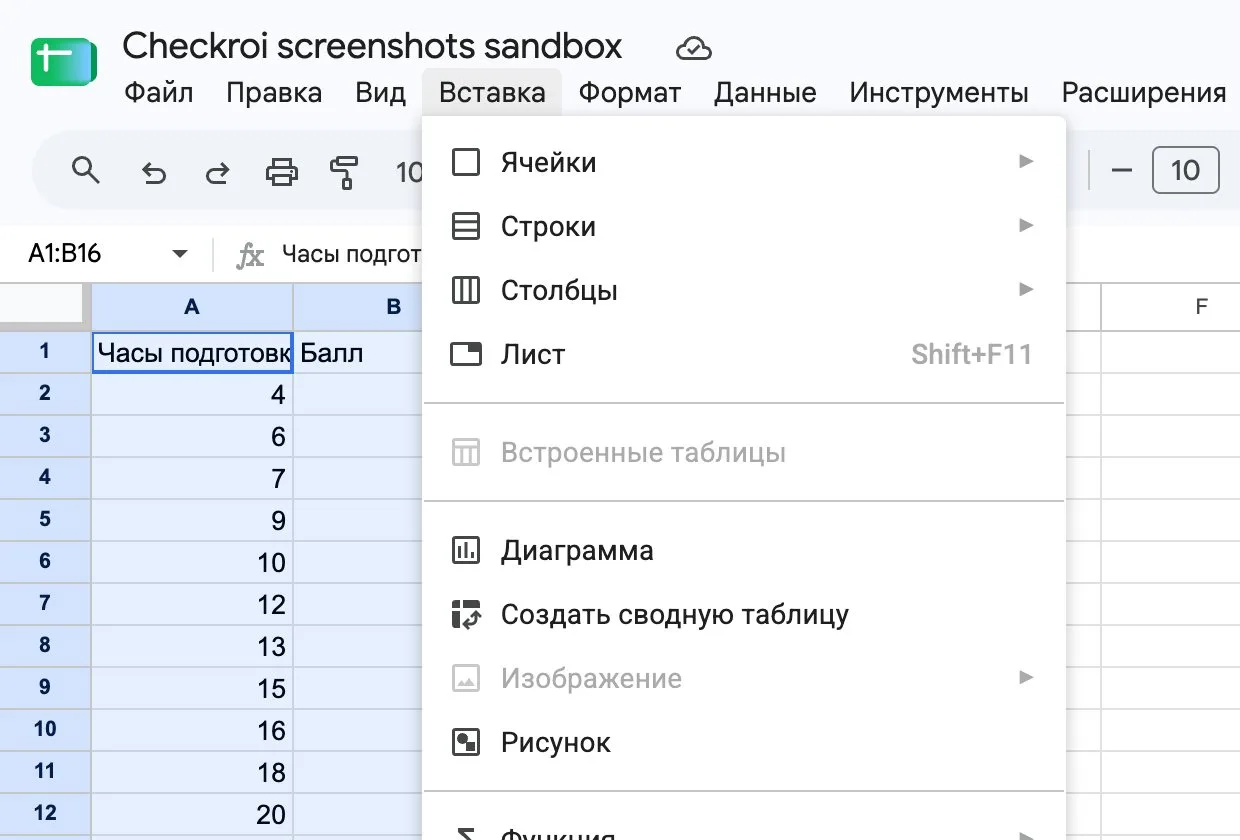
Чтобы построить её в Excel, поставьте значения X в первый столбец, Y во второй, выделите оба и выберите «Вставка» → «Вставить точечную (X, Y) диаграмму или пузырьковую диаграмму», а там первый вариант, с одними маркерами. В Google Таблицах путь «Вставка» → «Диаграмма», а затем тип «Точечная диаграмма». Общий порядок работы с диаграммами разобран в инструкции по диаграммам в Excel.
Ниже всё показано на одном примере: 15 учеников, часы подготовки к экзамену и итоговый балл.
 CheckroiПодборка курсов по Microsoft Excel680 курсов • 64 школыСравните цены, школы, программу и найдите выгодные предложения по обучениюСравнить→
Что показывает диаграмма рассеяния

Каждая точка на ней обозначает одно наблюдение: один ученик, один магазин, один день продаж. Её ещё называют точечной диаграммой, графиком рассеивания, диаграммой разброса, а в англоязычных программах scatter plot.
Главное отличие от обычного графика в горизонтальной оси. Справка Microsoft формулирует это так: «На точечной диаграмме категории никогда не отображаются на горизонтальной оси». Обе оси здесь числовые, поэтому каждая точка встаёт ровно туда, куда указывают её значения.
Поэтому её строят, чтобы:
- проверить, есть ли связь между двумя величинами: рекламный бюджет и заявки, площадь квартиры и цена, часы занятий и оценка;
- оценить силу этой связи до того, как считать коэффициент корреляции;
- найти выбросы, то есть наблюдения, которые выбиваются из общей картины;
- подобрать модель для прогноза: прямую, кривую или регрессию посложнее.
Если же по горизонтали у вас месяцы или названия товаров, берите обычный график или столбцы.
Как подготовить данные
Большинство проблем с диаграммой рассеяния начинается ещё в таблице. Microsoft в справке о выборе данных советует держать значения X в первом столбце, а значения Y в следующем.
Проверьте таблицу по четырём пунктам:
- Одна строка на одно наблюдение. Часы и балл одного ученика стоят в одной строке.
- Слева то, что влияет, справа то, что получается. Часы подготовки идут на ось X, балл на ось Y.
- Только числа. Если в столбце X окажется текст, Excel расставит точки по порядку строк и значения X проигнорирует.
- Без итогов и пустых строк. Строка «Среднее» внизу превратится в лишнюю точку.
Данные примера:
| Часы подготовки | Балл | Часы подготовки | Балл |
|---|---|---|---|
| 4 | 42 | 16 | 63 |
| 6 | 48 | 18 | 70 |
| 7 | 45 | 20 | 74 |
| 9 | 55 | 22 | 72 |
| 10 | 52 | 24 | 81 |
| 12 | 60 | 26 | 79 |
| 13 | 58 | 28 | 58 |
| 15 | 66 |
В самой таблице они стоят в двух столбцах A и B, по 15 строк под заголовками. Последний ученик с 28 часами и 58 баллами добавлен специально: на нём видно, как один выброс меняет выводы.
Канал основателя Checkroi Вани Буявца3 800 человек читают мой Телеграм-канал про нейросетиСобрал промпты для Claude Code и ChatGPT, разборы ИИ-инструментов и лайфхаки по продвижению бизнеса в одном местеПрисоединитьсяКак построить диаграмму рассеяния в Excel
Шаги для Excel в Microsoft 365 под Windows. Если ленту и вкладки Excel вы пока открываете наугад, базу интерфейса дают курсы по Excel, а здесь хватит пяти кликов.
- Выделите диапазон вместе с заголовками, в примере A1:B16.
- Откройте вкладку «Вставка».
- В группе диаграмм нажмите «Вставить точечную (X, Y) диаграмму или пузырьковую диаграмму».
- Выберите первый вариант в разделе точечных: только маркеры, без линий.
- Выделите готовую диаграмму, откройте вкладку «Конструктор диаграмм» и через «Добавить элемент диаграммы» подпишите оси.
На Mac путь короче: «Вставка» → «X Y Точечная диаграмма», дальше то же самое. Оба варианта описаны в статье Microsoft о точечных диаграммах.
Варианты с линиями, гладкими или прямыми, соединяют точки в порядке строк таблицы. Для облака наблюдений это почти всегда лишнее: линия рисует зависимость, которой в данных может не быть.
Оси, которые начинаются не с нуля
Excel сам подбирает границы осей. Если все баллы лежат между 40 и 85, а ось Y начинается с нуля, облако сжимается в узкую полосу у верхнего края.
Решение: дважды щёлкните по оси и задайте минимум вручную, например 30. Где именно лежат параметры оси, показано в инструкции по графику в Excel, у точечной диаграммы они те же. Если сравниваете несколько диаграмм, ставьте им одинаковые границы: при разных шкалах облака с одинаковой связью выглядят по-разному наклонёнными.
Как построить диаграмму рассеяния в Google Таблицах
Скриншоты к этой части сделаны в Google Таблицах. Приём тот же, что в Excel, отличается только путь в меню. Обычные графики в Google Таблицах разобраны в отдельной инструкции.
- Выделите A1:B16 и выберите «Вставка» → «Диаграмма».
- Посмотрите, что построилось. На наших данных Таблицы сами выбрали «График» и соединили точки ломаной линией. Для диаграммы рассеяния это не годится.
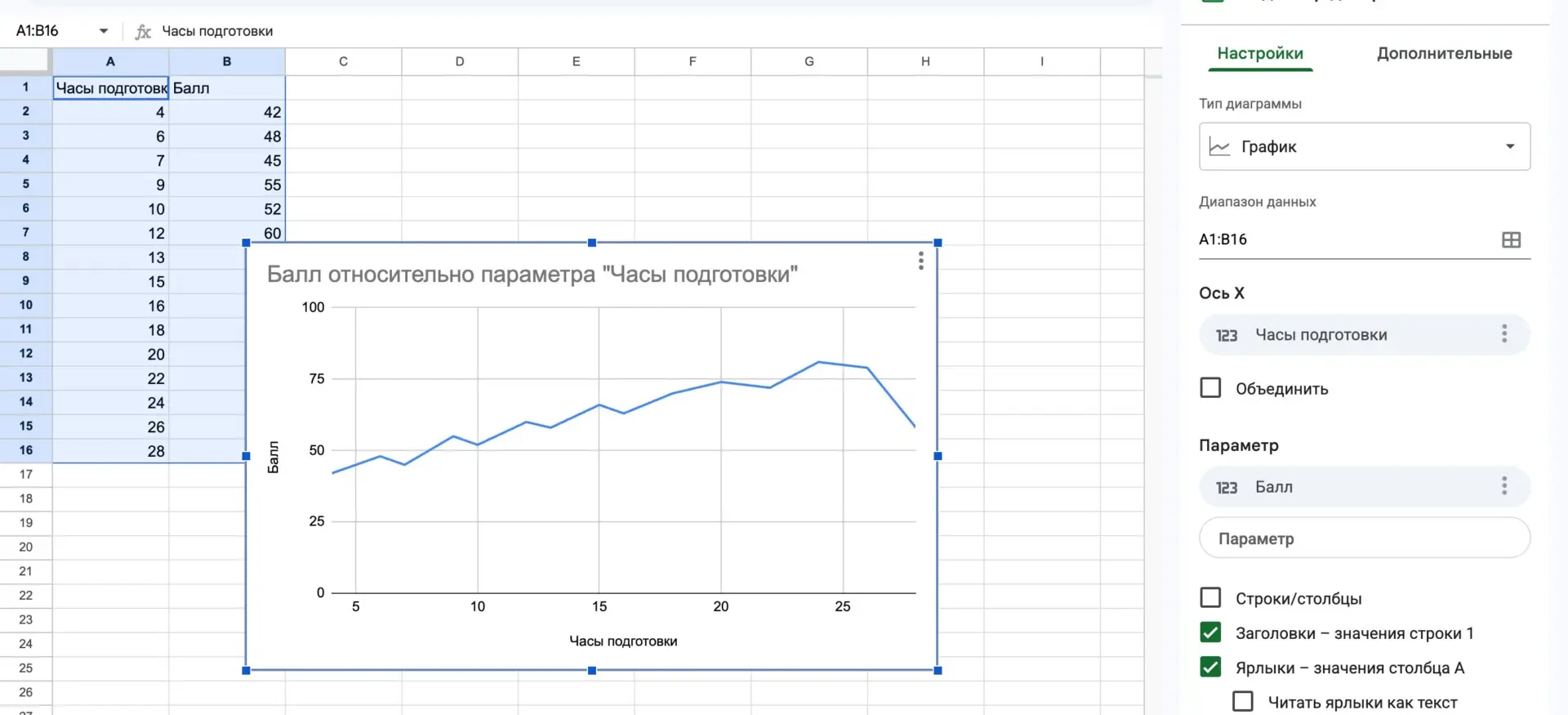
- В редакторе диаграмм справа откройте список «Тип диаграммы» и выберите «Точечная диаграмма» в разделе точечных.
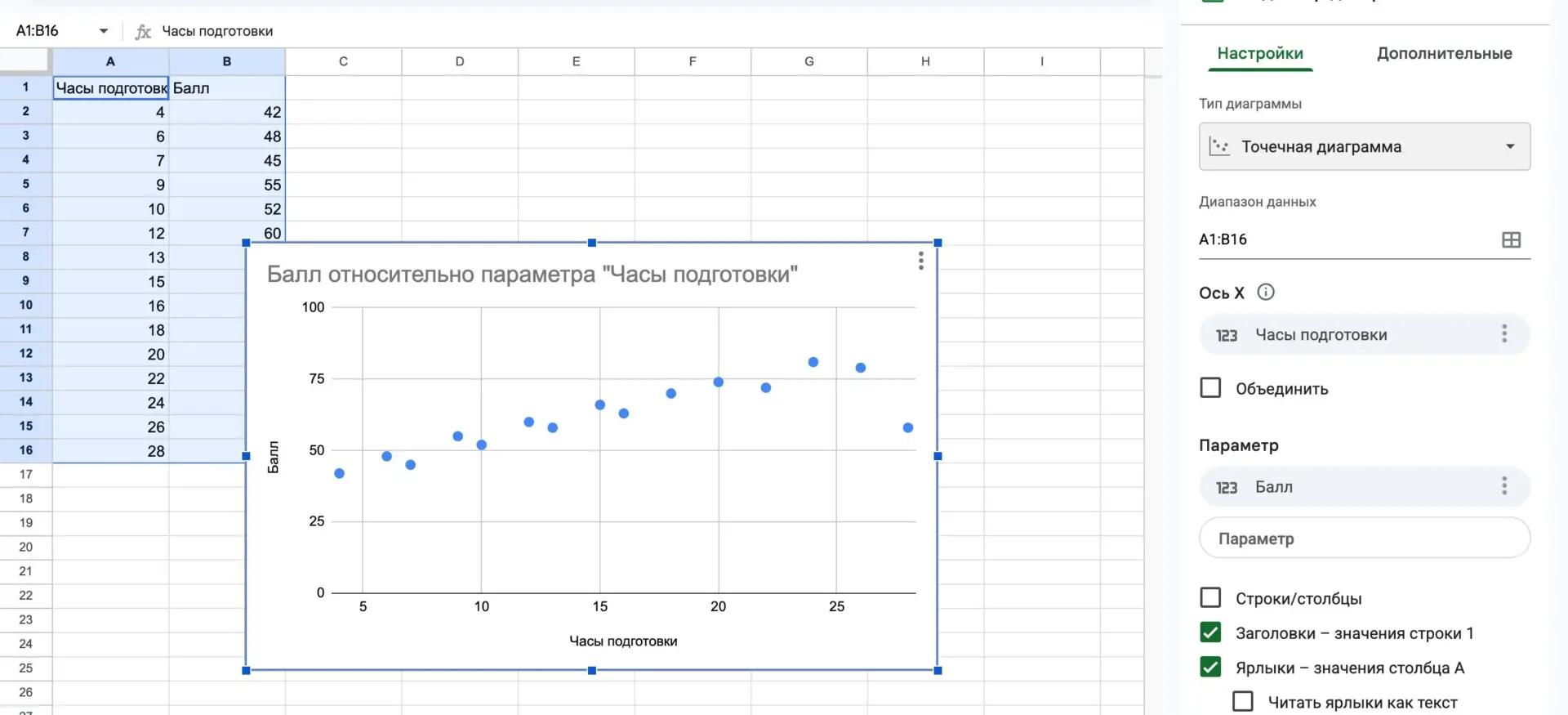
Теперь 15 точек стоят отдельно, и сразу видно, что облако тянется вверх слева направо, а одна точка справа внизу выпадает.
Линия тренда и коэффициент корреляции
Облако показывает связь на глаз. Чтобы получить число, добавьте линию тренда или посчитайте корреляцию формулой.
Линия тренда в Excel
Выделите диаграмму и выберите «Конструктор диаграмм» → «Добавить элемент диаграммы» → «Линия тренда». Тип, уравнение и R² настраиваются на панели «Формат линии тренда», в разделе «Параметры линии тренда».
Порядок действий есть в справке Microsoft о линии тренда, а как читать уравнение и прогноз, мы подробно разбирали в статье о линии тренда в Excel.
Линия тренда в Google Таблицах
- Перейдите на вкладку «Дополнительные», раскройте «Серии» и отметьте «Линия тренда». Ниже, в том же блоке, включите показ R².
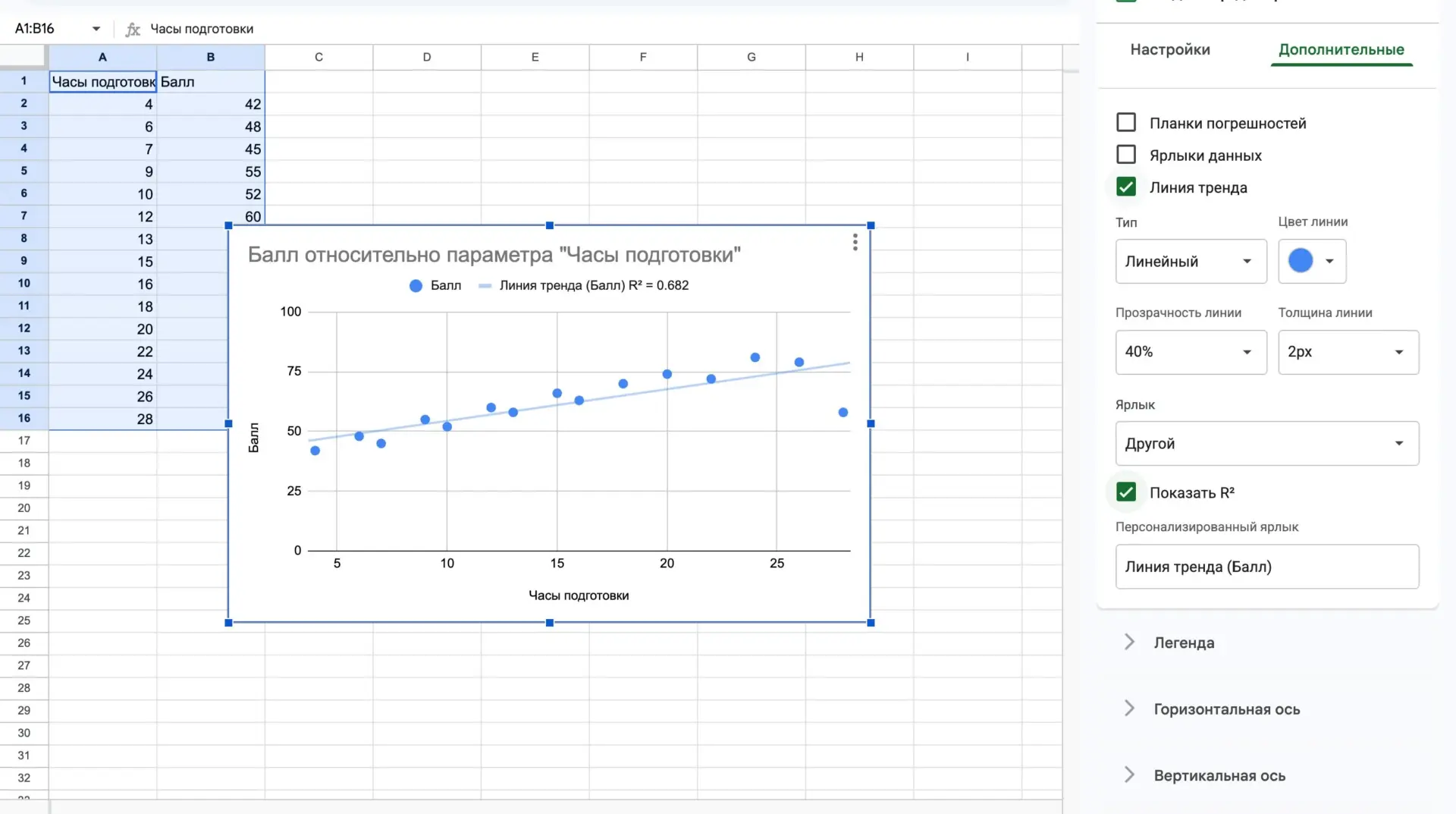
На нашем примере вышло R² = 0,682. Линия поднимается примерно на 1,3 балла за каждый час подготовки. Справка Google о точечных диаграммах держит настройку линии тренда в том же разделе «Серии».
Коэффициент корреляции формулой
Функция КОРРЕЛ возвращает коэффициент корреляции двух диапазонов. Синтаксис описан в справке Microsoft:
=КОРРЕЛ(A2:A16;B2:B16)На данных примера формула вернёт 0,826. Возведите это число в квадрат, и получится тот самый R² = 0,682 с диаграммы: для прямой линии тренда это одно и то же.
Теперь уберите последнего ученика, у которого 28 часов и 58 баллов. По оставшимся 14 строкам корреляция вырастает до 0,979, R² до 0,959. Одна точка заметно ослабила связь, и на диаграмме это видно сразу, а в формуле нет.
Как читать облако точек

Прежде чем считать коэффициенты, посмотрите на форму облака. Она подскажет, какую модель вообще имеет смысл подбирать. А если нужно увидеть распределение одной величины, например только баллов, стройте гистограмму.
| Что видно на диаграмме | Что это значит |
|---|---|
| Точки идут вверх слева направо узкой полосой | Сильная прямая связь: растёт X, растёт и Y |
| Точки идут вниз слева направо | Обратная связь: больше X, меньше Y |
| Круглое облако без направления | Линейной связи нет, коэффициент близок к нулю |
| Точки лежат дугой | Связь есть, но не прямая: прямая линия тренда её занизит |
| Несколько отдельных групп | В данных смешаны разные выборки, их стоит разделить |
| Одна-две точки далеко от остальных | Выбросы: ошибка ввода или особый случай |
Дуга встречается часто: продажи растут с бюджетом, а потом упираются в потолок. На такой дуге коэффициент корреляции выходит умеренным, хотя зависимость сильная: он меряет только прямую связь. Модели для таких случаев описаны в статье о линейной регрессии и её ограничениях.
С группами то же самое. Если на одной диаграмме смешаны, например, данные двух филиалов, общее облако может показать связь, которой нет ни в одном из них. Раскрасьте точки по группам или постройте две диаграммы.
CheckroiПодборка курсов для аналитиков данных171 курс • 35 школСравните цены, школы, программу и найдите выгодные предложения по обучениюСравнить→
 Канал основателя Checkroi Вани БуявцаЗабирайте промпты и обучение по нейросетям в моём Телеграм-каналеБольше 3 800 человек уже применяют Claude Code, ChatGPT и другие нейросети в работе, учёбе, бизнесе и жизниПерейти в канал
Частые ошибки и что с ними делать
Построен график вместо точечной диаграммы
Симптом: точки стоят через равные промежутки, хотя значения X идут неровно (4, 6, 7, 9…). Причина в том, что у графика горизонтальная ось служит осью категорий, и Excel или Таблицы расставили значения как подписи.
Решение: смените тип на точечную. В Excel это делается на вкладке «Конструктор диаграмм», в Таблицах через поле «Тип диаграммы».
Оси перепутаны местами
Симптом: на горизонтальной оси баллы, на вертикальной часы. Excel берёт за X левый столбец выделения.
Решение: поменяйте столбцы местами в таблице или задайте ряды через «Выбрать данные». Наклон линии тренда при этом изменится, а коэффициент корреляции останется прежним.
Часть точек не появилась
Чаще всего виноваты числа, сохранённые как текст, или пустые ячейки внутри диапазона. Функция КОРРЕЛ тоже на это реагирует: если в двух диапазонах разное число точек, она возвращает ошибку #Н/Д (в справке Microsoft она записана как #N/A).
Решение: преобразуйте текст в числа и проверьте, что оба столбца одинаковой длины.
Выброс тянет линию тренда
Одна точка в нашем примере опустила R² с 0,959 до 0,682. Удалять её молча нельзя: сначала выясните, ошибка это или реальный случай, например ученик болел в день экзамена.
Решение: покажите оба расчёта, с выбросом и без, и подпишите, почему точку исключили.
Связь приняли за причину
Диаграмма показывает, что величины меняются вместе, но не объясняет почему. Продажи мороженого и число солнечных ожогов растут одновременно, хотя одно не вызывает другое: обе величины зависят от жары. Разбор таких ловушек есть в статье про корреляцию.
Слишком мало точек
По пяти-шести наблюдениям облако может сложиться в полосу случайно. Чем меньше данных, тем осторожнее выводы: 15 точек примера хватает для иллюстрации, но для решения о бюджете их маловато.
Где освоить Excel системно
С диаграммы рассеяния обычно начинается анализ данных. Дальше идут сводные таблицы, регрессия, проверка гипотез и дашборды, и всё это удобнее изучать по программе с практикой и проверкой заданий.
Ниже курсы по Excel из нашего каталога. Если вы смотрите в сторону профессии, почитайте, чем занимается аналитик данных: такие диаграммы он строит каждую неделю.
| Курс | Школа | Стоимость со скидкой | В рассрочку | Длительность | Обзор курса от Checkroi |
|---|---|---|---|---|---|
| Excel Перейти на сайт курса |  Нетология | 31 900 ₽ | 1691 ₽/мес. | 8 недель | Обзор курса |
| Power BI & Excel PRO Перейти на сайт курса | Нетология | 38 500 ₽ | 3208 ₽/мес. | 2 месяца | Обзор курса |
| Excel для работы Перейти на сайт курса |  Эдюсон | 16 500 ₽ | 1375 ₽/мес. | 2 недели | Обзор курса |
| Excel + Google Таблицы с нуля до PRO Перейти на сайт курса |  Skillbox | 29 899 ₽ | 2965 ₽/мес. | 4 месяца | Обзор курса |
| Excel для аналитика Перейти на сайт курса |  Moscow Business Academy | 17 200 ₽ | 2866 ₽/мес. | 2 месяца | Обзор курса |
Больше программ — в полном каталоге курсов по Microsoft Excel